
|
|
|
- あきたけ つねざき
- 7 years ago
- Views:
Transcription

1 もりったい 森林立体視ソフトウェア 成果活用マニュアル ver 1.0 株式会社パスコ一般社団法人日本森林技術協会
2
3 成果活用マニュアル 最新更新日 :2013 年 3 月 4 日 Copyright PASCO Corporation 2012 Copyright Japan Forest Technology Association 2012 株式会社パスコ 東京都目黒区東山 東山ビル TEL (03) 一般社団法人日本森林技術協会 東京都千代田区六番町 7 TEL (03) / FAX (03) 本書の全部あるいは一部を断りなく転載または複写 ( コピー ) することは 著作権の侵害になることがありますのでご注意ください 更新履歴 2013 年 3 月 4 日初版 本マニュアルの最新バージョンは 下記をご参照ください 日本森林技術協会ホームページ > 販売品 出版物 > 森林立体視ソフトもりったい

4 このマニュアルは デジタル森林空間情報利用技術開発事業のうち現地調査及びデータ解析 プログラム開発事業 の開発プログラムのうち 分析機能 により作成される森林資源情報を活用していただくために作られました その内容は 森林 林業分野に特化して できるだけ実務的にお役に立つように構成しています マニュアルは 3 つの章からなります ( 下図参照 ) まず 1 マニュアルの適用範囲 では 作成データの利用環境など 使い始める前にご承知いただく事項を説明します また データの内容や品質 想定される活用の種類についても説明します 2 基礎編 では 作成データの基本的な使い方を具体的に説明しており そのまま参照 する作業に有用です 3 応用編 では 作成データの補正や追加データと組合せた分析作業について説明しており 分析 する作業に有用です 2 基礎編 と 3 応用編 において 各テーマの構成は 1 目的 2 背景 3 手順 4 備考でほぼ構成されています < このマニュアルの構成 > かならずお読みください 1 マニュアルの適用範囲 1.1 ソフト ハードの要件 1.4 活用内容 1.2 もりったい データの精度など 1.5 森林区画 1.3 想定されるユーザー そのまま参照する場合 もりったい の作成データを 分析などする場合 基礎 1 基礎 2 基礎 3 基礎 4 2 基礎編 応用 1 応用 2 応用 3 応用 4 応用 5 応用 6 3 応用編 1 目的 2 背景 3 手順 4 備考
5 目次 1 マニュアルの適用範囲 ソフト ハードの要件 もりったい データの精度など 想定されるユーザー 活用内容 森林区画 基礎編 基礎 1 もりったい データの修正確認 基礎 2 もりったい データの使い方 基礎 3 数値による区分表示 基礎 4 インターネット上の参考情報 応用編 応用 1 もりったい データの補正 応用 2 テーブル結合 応用 3 複数属性を用いた評価 応用 4 森林簿 森林 GIS との比較 応用 5 路網整備状況の把握 応用 6 路網からの到達距離... 69
6 ( 空白 )
7 1 マニュアルの適用範囲 1.1 ソフト ハードの要件解析プログラム もりったい を使うソフトやハードに必要なスペックは 次のとおりです ソフトについては デジタルオルソ写真による林相区分 空中写真の立体視については もりったい を用います また もりったい により得られた林相区画とその属性データを活用するための GIS ソフトとして ArcGIS10 を想定します それぞれのソフト ハードの要件は 次のとおりです なお ArcGIS 以外の GIS ソフトでも 基本操作を身に付けた方であれば 特に基礎編の内容は容易に同等の操作が行えます 無料で使用できる GIS ソフトにも優秀なものが増えています (Quantum GIS など ) それぞれがご利用の GIS ソフトの操作に置き換えて本マニュアルをご活用ください 1) ソフトウェア要件 ( ア ) もりったい 関係 1 もりったい のインストール プログラム 2 Quador グラフィックドライバーおよび 3D Vision エミッタードライバー 3 OS :Windows XP Vista 7(32bit および 64bit 対応 ) ( イ ) ハードウェア要件 1 CPU :Intel Core2Duo 以上 ( 最新の高速な CPU を推奨 ) 2 RAM : 最低 1GB 以上 (2GB 以上推奨 ) 3 HDD :200MB 以上の空き容量が必要 * 上記 HDD の容量はシステムをインストールする際に必要な容量です 別途 空中写真データを格納するための容量を確保してください 4 マウス : ホイール付マウス 5 グラフィックカード : アナグリフ表示 ( 赤青メガネ ):OpenGL をサポートしているグラフィックカード 3D Vision を使用した表示 :NVIDIA Quadro シリーズ 6 ディスプレイ : 以上 (3D Vision を使用する際は対応ディスプレイを使用 ) 7 ステレオ表示装置 :NVIDIA 3D Vision( 推奨 ) ( ウ ) 機能別の必要要件上記 ( ア )2 ( イ )5 6 7は立体視機能を利用する場合に必要であり 本マニュアルの説明の中心となる分析機能のみの利用には不要です ただし 分析機能の出力結果の確認 修正には立体視機能を使用します 1
8 例えば 大量のデータ処理を行う場合に分析機能のみの PC セットを処理専用に用意することが考えられます 立体視機能が使える PC セットと組み合わせて利用してください 2) GIS ( ア ) ソフトウェア要件本マニュアルは一例として ArcGIS10 での操作を示していますが 他のソフトでも同様の機能がありますので 現在ご利用されている GIS ソフトの操作に置き換えることも可能です 1 ArcGIS10 2 次の機能については Spatial Analyst が必要となります 1. 林道からの到達距離計算に使う コスト距離 の機能 2. 傾斜区分の機能 (DEM/DTM データを区分 ) 3. ラスタ演算機能 ( 斜距離などを計算 ) ( イ ) ハードウェア要件 次の事項が推奨されています CPU 速度 2.2 GHz 以上 HTT( ハイパースレッディングテクノロジ ) またはマルチコアを推奨プロセッサ Intel Pentium 4 Intel Core Duo または Xeon プロセッサ SSE2( またはそれ以降 ) メモリ /RAM 2 GB( またはそれ以上 ) 表示プロパティ 24 ビットカラー画面解像度標準サイズ (96 dpi) で 1024 x 768 以上を推奨スワップ領域オペレーティングシステムに依存 ( 最小 500 MB) ディスク容量 2.4 GB さらに Windows のシステムディレクトリ ( 通常は C: Windows System32) に最大 50 MB のディスク容量が必要になります 10.0 の各コンポーネントで必要なディスク容量は セットアッププログラムで確認できます ビデオ / グラフィ最小 64 MB の RAM 256 MB 以上の RAM を推奨 NVIDIA ATI ックスアダプおよび Intel のチップセットをサポートタ 24 ビット対応グラフィックスアクセラレータ OpenGL バージョン 2.0 以降のランタイムが必要で Shader Model 3.0 以降が推奨されます 必ず最新のドライバを使用してください ネットワークハライセンスマネージャには 簡易 TCP/IP ネットワークカードまたはードウェア Microsoft Loopback Adapter が必要です 出典 :ArcGIS Recources のサイトより 参考情報は 次のとおりです 1) ArcGIS リソースセンター ArcGIS Desktop 10 のシステム要件 quirements 2) 森林立体視ソフト もりったい 2
9 1.2 もりったい データの精度など もりったい により作成されるデータの精度はある程度の誤差を含むものです ご使用になる前に 必ずお読みください 1) 数値の精度 もりったい は空中写真に基づき解析を行うため 空中写真には写らない樹冠下の情報については考慮できません 立木本数 樹高などの推定は上層木を対象としたものであり 下層木を含む現地調査結果とは整合しません 九州地方のスギ林分における精度検証の結果 およそ下表の誤差があることを確認 しています 林分の状況 写真の状況如何により精度は異なることが想定されます ので 現地調査による検証を実施してください 分析機能では蓄積等が詳細な数値で求められますが これは誤差を含むものです 数値そのものではなく 数値の大小を 3 カテゴリ程度に区切って利用することが適 切です 図表 1 もりったい による推定結果およその誤差率(%) 機能 立木本数 樹高 蓄積本数 樹高から樹高から 立体視 分析 詳細は 平成 24 年度デジタル森林空間情報利用技術開発事業のうち現地調査及びデ ータ解析 プログラム開発事業報告書 p83~87 を参照 2) 適用スケール もりったい の立体視機能 分析機能はそれぞれ異なる空間スケールを対象とし て開発されました 目的に応じて機能を使い分ける必要があります それぞれの機能が対象とする空間スケールと用途は下表の通りです 立体視機能は単木単位から林分単位で森林現況を把握でき 現地での標準地調査の代替などと考えることができます 分析機能はオルソ画像の図郭単位に半自動で結果を求めます 結果を GIS で複数図郭分表示することで より広域の現況を把握することができます 3
10 図表 2 もりったい の空間スケール 機能 空間スケール 取得可能な情報 用途 立体視 単木 ~ 林分 ~ 単木把握 枯損木 境界木等の確認 単写真 ( モデル ) 林分単位の蓄積推定 標準地調査の代替 概況把握 現地調査 施業等の事前概査 分析 林相区画 ~ 図郭 (3km 4km)~ 複数図郭 半自動で生成される林相区画における蓄積等推定 広域の概況把握 1.3 想定されるユーザー ユーザーは 森林 林業について専門知識をお持ちの方々を想定し その GIS 分野で の能力に対応して 基礎編 と 応用編 に分けてマニュアルを構成しています 1) GIS をみることができる方 ( ア ) 色分けなどができる ( イ ) GIS 上の距離 スケールがわかる 2) GIS 機能を用いて分析ができる方 ( ア ) 実測したデータを参照して もりったい の作成データの信頼度を判断し 補正の要否を判断できる ( イ ) 空間分析機能 (Spatial Analyst) による解析が理解できる 4
11 1.4 活用内容 活用対象とした行為 解析プログラム もりったい の活用範囲として 森林計画の策定に重点を置きました 特に森林計画制度の中で 最も具体的な計画期間 スケールが求められる森林経営計画 について検討し 代表的な計画作成に必要となる作業手順のうち 1) 資源状況の把握 2) 間伐候補地の選定について活用することを検討しました これらの計画行為には も りったい の作成データ以外にも追加データが必要となりますが もりったい の作 成データが計画行為の改善に大きく貢献することが期待されます このほか森林計画制度における森林経営計画の事業体レベルとともに 市町村 都道府県のレベルでの活用内容については箇条書きにして後述します 活用対象とした行為 1) 資源状況の把握木材生産面で施業を優先すべき林分を把握し 資源利用における施業の参考情報を作成します 施業の参考情報は 現場作業従事者の作業に有用な情報として 次の 3 つを作成します ( ア ) 傾斜 ( イ ) 路網からの到達距離 ( ウ ) 作業システム適用におけるリスク関連情報ここでは 森林作業道の路線選定で脆弱な地盤などを回避するための情報とします 2) 間伐候補地の選定 制度要件を満たしながら 立地条件を参照した妥当な選定を行います 資源状況や間伐候補地に係る GIS データを準備すれば 別途得られる林齢 施業履歴などの関係情報について 量 質 位置の面で確認する基盤情報がもたらされます これらの情報は GIS 上で一体的に管理され 資源情報の検索 選択肢の比較検討 検討過程や情報の共有といった作業の質的向上 効率化が進みます これらの活用対象としたデータは 次のとおりです 5
12 この項で活用するデータ もりったい で作成するデータ 立体視機能 距離 高さ ( 樹高または地物 ) 面積 林分材積 分析機能 林相区分 ( 林相区画 樹種 日向率 平均樹冠高 本数密度 蓄積 収量比数 ) 地形解析 ( 傾斜角 方位角 谷尾根指標の画像 ) 植生指数 広葉樹林率 森林 GIS に格納されているデータ ( 例 ) 標高モデル 林齢 施業履歴 地位級 6

13 資源状況の把握木材生産面から資源管理を改善する場合 現況の資源量と潜在的な生産力を合わせた検討が有効です もりったい では 樹高 蓄積 収量比数 (Ry) などの基礎的資源情報を作成します このような現在の資源情報とともに 潜在的な林地の生産力のデータを 地位情報を通じて別途入手すれば 現況と今後の資源状況を合わせて評価する図面を作成できます これらの情報により 木材生産を優先した単層林の施業を進めるべき候補地として 例えば高蓄積かつ高成長といった林地を選択することができます 一方 森林の環境機能を優先させ 抜き伐りなどによる複層林といった施業を進めるべき候補地として 低蓄積かつ低成長の林地などが考えられます このような資源状況の把握に係る作業の流れは 次のとおりです 図表 3 資源状況の把握の作業の流れ ( も操り作っマたニいュ アのル操 ) 作 林相区分 蓄積など基礎情報 もりったい でデータを作成します 林相区画を生成し 樹種を判別します もりったい でデータを作成します 樹高 本数密度から林分材積 収量比数 (Ry) が林分密度管理図等を用いて算出されます ( 操作マニュアル参照 ) 場合により 現地実測データによる確認 補正が必要となります ( 本 G マ I ニ S ュのア操ル作 ) 林地の生産力 2 つの因子の組合せによる評価 参考情報による施業範囲の検討 既存の情報を参照します 地位に代表される林地の潜在的生産力を評価します 林齢 樹高 地位指数曲線から地位を求めます 樹高は もりったい の作成データに含まれます 2 つの因子の組合せにより林地を評価します 木材生産面から 高蓄積かつ高い生産力の箇所を一見して把握し 選択できます 右図は組合せの例です 参考情報を参照します 林地の傾斜 路網からの到達距離 地盤状況から 施業範囲を検討します 各自検討 木材価格等の情報による施業内容の検討 木材価格などの経営情報を参照し 施業内容を検討します 経営環境に応じた施業方法を検討します 作成される基礎的資源情報の地理的最小単位は 解析プログラム もりったい による 7
14 林相区画となります 林相区画の最小単位は 4m メッシュで構成され 0.02ha 程度で すので 一般的な小班面積よりかなり小さい区画となります 実際に使う場合は これ らの林相区画のデータを積み上げ 小班のデータとして代表させることになります これらの現在と今後の資源状況に係る情報とともに どのように施業を最適化するには さまざまな制約因子を合わせて検討する必要があります ここでは GIS データのうち 有用なものとして 傾斜 路網からの到達距離 地盤状況について説明します 傾斜傾斜は作業システムの機械的可否を決定するとともに アクセス 費用 時間を制約する最重要な因子です 標高データを入手できる場合 作業システムの適用範囲に応じて傾斜区分ができます 例えば 車両系作業システムは 35 未満の傾斜地に適用できますが 35 以上の箇所には適用できないことと一般的にされています そのような箇所を避けるルートや 35 未満の箇所のまとまりなどをみるために 35 以上の箇所を着色して GIS 上で表示させます データの区分表示の方法については 2.3 基礎 3 数値による区分表示 を参照 路網からの到達距離路網から林地までの到達距離は 施業の採算範囲を判断する重要な指標の一つです ここでは 路網から各林地 ( またはセル ) までの到達距離を ArcGIS のコスト距離を用いて算出します 距離の推定に当たっては 斜面の傾斜及び森林作業道の縦断勾配に応じた最短に相当する距離をセルごとに想定し ArcGIS のコスト距離機能を用いて最短加重距離 ( 累積移動コスト ) を算出します これにより路網からの距離について 森林作業道の縦断勾配の制約を踏まえた上で近似的な推定ができます また 路網 という線形を 土場 のような点に絞り込めば より具体的な集材箇所 を想定した到達距離の把握ができます コスト距離機能の詳細は 3.6 応用 6 路網からの到達距離 を参照 地盤状況森林作業道を作設する上で 安定した地盤状況が望まれます 不安定または脆弱な地盤の把握には過去の災害履歴などが有効な手がかりです 全国的に得られるデータとして 防災科学技術研究所の地すべり地形分布データがあり 参照情報として有用です 地すべり地形分布図の詳細は 2.4 基礎 4 インターネット上の参考情報 を参照 してください 8
15 最終作業要素である 木材価格等の情報による施業内容の検討 については もりったい による作成データ以外の経営情報から 主伐の是非などを検討することが考えられます このような経営情報は各事業体に固有のものとして検討していただくことになります 9

16 間伐候補地の選定森林経営計画における間伐を要する林分の条件は 森林法施行規則に示されています このうち GIS を活用できる制度要件について情報を整理 活用して 候補地を選択し その中から計画に入れる間伐予定地を選択します 間伐候補地の選定の流れは 次のとおりです 図表 4 間伐候補地の選定 ( も操り作っマたニいュ アのル操 ) 作 林相区分 蓄積など基礎情報 もりったい でデータを作成します 林相区画を生成し 樹種を判別します もりったい でデータを作成します 樹高 本数密度から林分材積 収量比数 (Ry) が林分密度管理図等を用いて算出されます ( 操作マニュアル参照 ) 場合により 現地実測データによる確認 補正が必要となります 人工林の選択 間伐対象となる人工林を選定します 林相区分データにより スギ ヒノキの人工林を把握します ( 本 G マ I ニ S ュのア操ル作 ) 間伐の制度要件への適合 候補地の検討 森林経営計画の認定要件を満たす候補地を 森林簿や施業履歴も参考にしながら 選択します 条件として 最近間伐を済ませた林分を除く 収量比数 (Ry)>0.9 の林分を選ぶ などが想定されます 参考情報を用いて 候補地から間伐予定地を選択します 参考情報 傾斜 路網からの到達距離施業容易度 ( 傾斜 路網からの到達距離の組合 ) 各自検討 2 つの因子の組合せによる評価 間伐予定地の決定 2 つの因子の組合せにより林地を評価します 施業の容易度を傾斜と路網からの到達距離から評価し 傾斜が緩くかつ路網により近い箇所を一見して把握し 選択できます 下記は組合せの例です 人工林の選択については もりったい の林相区分より スギ ヒノキからなる人工 林を選択し 広葉樹林 施業対象外林分を除くこととなります 間伐の制度要件への適合のうち 最近間伐を済ませた箇所に係る条件は次の 2 つからな 10
17 り これらを間伐対象外とします 標準伐期齢未満 過去 5 年以内の間伐箇所 標準伐期齢以上 過去 10 年以内の間伐箇所これらの情報については 施業履歴 林齢の情報が必要となり もりったい の作成データ以外の情報源が必要となります 林分の密度管理においては 原則として樹冠疎密度 80% 以上が間伐対象となります もりったい の作成データでは 樹高と本数密度より収量比数 (Ry) を算出して用 いることとしました 候補地の検討における参考情報として 上述のデータのうち傾斜と路網からの到達距離 を組合せた施業容易度判定図を作成し 候補地の中から間伐予定地を選択します 樹種別の標準伐期齢や間伐の間隔 ( 年 ) ですが 地域により異なるので適宜上位計画な どで確認する必要があります 間伐の制度要件は 上記の条件だけではありません 属地 属人の選択 間伐面積の規 模 要間伐森林の除外などありますが これらについては別途関係情報を入手して検討 していただくことになります これらに 事業体が必要とする経営要件を加えた検討を行い 最終的に間伐予定地が決 定されます 活用する関係者の想定 活用する関係者は 林業関係の事業体 市町村 都道府県を想定しています それぞれにおける活用内容としては 次の事項を想定しました 11
18 活用する関係者に応じた活用内容 1) 事業体適切な森林施業のための情報基盤 ( 最新の資源 地形情報 ) ( ア ) 森林経営計画 ( イ ) 路網計画 ( ウ ) 集約化適地選定 合意形成 ( エ ) 境界確認 立体視による計測 ( オ ) 提案型施業プラン ( カ ) 人材育成 2) 市町村森林現況の把握の情報更新 効率化 高精度化 ( ア ) 市町村森林整備計画の策定特に1ゾーニング 2 路網計画 3 森林経営計画の認定 また 合意形成の説明用ツールとして ( イ ) 伐採 造林行為の把握 ( ウ ) 要間伐森林の把握 ( エ ) 施業に必要な土地使用権設定手続き ( オ ) 人材育成森林の写真像 ( オルソ写真や もりったい の立体像 ) による最新の森林情報の提供や共有サービスの改善 3) 都道府県森林現況の把握の情報更新 効率化 高精度化 ( ア ) 地域森林計画の策定 ( イ ) 伐採 更新の基準 指針の決定 ( ウ ) 人材育成 計画策定において 事業体は 蓄積などの森林情報とともに 標高データによる地形情報を森林経営計画策定に活用できます また 市町村では 市町村森林整備計画に必要な森林情報が入手できるとともに 事業体が必要とするレベルの情報提供も可能となります つまり 市町村森林整備計画の地域における森林のマスタープランとしての充実に活用できるだけでなく 事業体対応を含む行政サービスの充実にも活用できることとなります 都道府県においても さまざまな作業における参照データとして活用できます また 全体の関係者に共通する事項で GIS ゆえの特長として 情報提供 共有のために有用です 集約化 ゾーニングなどの局面において オルソ画像や もりったい の立体像による森林の写真像を見ることを通じて 情報の受け手がわかりやすいサービスが提供できます 関係者ごとの活用内容について もりったい の機能に分けてまとめた表は 次のと おりです 12
19 図表 5 活用する関係者に応じた活用内容 解析プログラム もりったい 関係者と関連作業分析機能によるデータ立体視機能によるデータ 1) 事業体 ( ア ) 森林経営計画 広域の森林情報 ( 樹高 本数密度 蓄積 ) の入手 検索機能等による計画作業の効率化 施業履歴の記録 スポット的に詳細な森林情報 ( 樹高 本数密度 蓄積 ) の入手 ( イ ) 路網計画 地形情報 既存の路網 木々と地形の関係を 立体像により把握 ( ウ ) 集約化適地選定 合意 計画対象林分の周辺の林況 路網 立体像上のランドマークの把握 形成 状況などの把握 ( エ ) 境界確認 測量 地籍データ 測量データの表示 参照 立体像上の地籍 測量データの参照 ( オ ) 提案型施業プラン 計画対象林分の位置図作成 計画対象林分の立体像による計画 内容の確認 ( カ ) 人材育成 位置情報による計画事項の共有 立体像による具体的な計画事項な どの共有 2) 市町村 ( ア ) 市町村森林整備計画の策定 1 ゾーニング 2 路網計画 3 森林経営計画の認定 また合意形成の説明用ツールとして 広域な森林情報の 位置情報 関連する立地因子による説明力の向上 検索機能等による計画作業の効率化 森林経営計画策定支援のための情報提供 ( ゾーニング 路網計画 計画認定 ) 詳細な森林情報の入手 立体像による見た目による直接的な説明力の向上 森林経営計画策定支援のための情報提供 ( 局所的情報 ) ( イ ) 伐採 造林行為の把握 対象箇所の資源状況把握による説明力の向上 詳細な森林情報の入手による説明力の向上 ( ウ ) 要間伐森林の把握 ( エ ) 施業に必要な土地使 位置情報による説明力の向上 立体像による見た目による直接的 用権設定手続き な説明力の向上 ( オ ) 人材育成 位置情報による説明情報の共有 説明力向上 立体像による見た目による一次的な情報の共有 説明力向上 3) 都道府県 ( ア ) 地域森林計画の策定 広域な森林情報の更新 位置情報 関連する立地因子による説明力の向上 検索機能等による実態把握の効率 化 ( イ ) 伐採 更新の基準 指 広域な森林情報の更新針の決定 位置情報による確認情報の入手 検索機能等による実態把握の効率化 ( ウ ) 人材育成 位置情報による説明情報の共有 説明力強化 詳細な森林情報の入手 立体像による見た目による直接的な説明力の向上 詳細な森林情報の入手 立体像による見た目による確認情報の入手 立体像による見た目による一次的な情報の共有 説明力強化 13
20 1.5 森林区画森林区画は 計画や施業の単位であるとともに 森林簿や GIS における情報の単位でもあります さまざまな文書 図面の作成 現地作業を効率的に行うために 一貫した位置付情報は不可欠です 森林区画の根拠情報としては 次のものが想定されます 森林区画の根拠情報 1) 簿冊関係 ( ア ) 土地登記簿の地籍情報 ( イ ) 森林簿 ( ウ ) 森林基本図などに記入された位置が明確な情報 ( エ ) GIS データ ( 上記の情報について ) 2) 解析プログラム もりったい の作成データ ( ア ) 林相区画 GIS データの内容については メタデータとデータの品質を確認した上で 利用を検討する必要があります 品質の確認事項は 2.4 基礎 4 インターネット上の参考情報 の 備考 を参照してください 計画策定における森林区画は 半永久的に変わらない区画と 施業実施などを通じて林 地の実態に応じて変わる区画があります 林業では 前者を林班 後者を小班と一般的 に呼びます もりったい の作成データは 空中写真に基づき実態に即した林相区画が作成されま す その林相区画ごとに 森林情報の属性が与えられ より正確な小班レベルの資源情 報が入手できます もりったい の林相区画の最小単位は 0.02ha 程度となり 一般的な小班面積よりも小さいため 林班や小班に応じて属性値の代表値をまとめる必要があります その際は 属性値の一致の度合い 属性の利用目的などを踏まえて 合計 平均 最大といった計算方法の適否を検討することとなります これらの位置付情報を一貫して管理するためには それぞれの区画間の関係を整理する必要があります 森林計画図に基づいて都道府県が作成した森林 GIS の区画データでは 多くの場合 小班区画が地籍区画と一致しています 施業における実態は 小班を細分した 施業区画 に基づき施策が行われますが この区画が GIS データ化されていることはほとんどありません もりったい の林相区画を施業区画の代替とすることができます 14
21 図表 6 小班区画 地籍区画 施業区画 林相区画の関係模式図 一般的な森林 GIS 小班区画 地籍区画 小班が細分される 施業単位が林相と一致する場合施業区画 林相区画 事業体によっては 森林区画の林班レベルを地籍情報と整合させ 小班レベルを 施業区画 とし それを細分した区画を もりったい の林相区画とする場合があります この場合 森林計画策定には小班までの区画単位の情報で十分ですが 事業体にとってはより詳細な林相区画ごとの情報を入手することになります 図表 7 ある事業体の森林区画の事例 情報源 地籍 計画図 施業計画 空中写真 情報管理主体 市町村など 都道府県 事業体など 利用者 字 区画名 地番 林班 小班 施業区画 林相区画 枝番 カナ番 枝番 ( 通し番号 ) データ種類 GIS データ GIS データ 紙 GIS データ 整合状況 GIS の区画形状ほぼ同じただし 内容は森林簿と一対一では整合しない 森林簿と一対一で整合 写真から半自動生成 ( 施業区画と類似 ) 15
22 2 基礎編 基礎編では もりったい により生成されるデータの基礎的な取扱事項などについて 説明します 基礎編の項目は 次のとおりとしました 基礎 1 もりったい データの修正確認 基礎 2 もりったい データの使い方 基礎 3 数値による区分表示 基礎 4 インターネット上の参考情報 16
23 2.1 基礎 1 もりったい データの修正確認 目的林相区分を実施して出力された SHP ファイルにおいて 林相区画線の誤り 樹種の誤りがある場合に 立体視で確認しながら修正を行います 背景 半自動の林相区分の精度は 8 割から 9 割程度であり 写真の状況 森林の状況により変 わります 精度を高めるため 立体視での確認 修正が必要です 手順 1) 林相区分の実施林相区分のメニューを実施します 林相区画 SHP の属性に樹種があることを確認してください 2) 立体視のプロジェクトを開く立体視上に林相区画 SHP が表示されます 図形高度付加 にチェックを入れてください ( 高さを持たない 2 次元の Shape ファイルに対して常にフローティングマークの高さを与えるように操作します ) 3) 林相区画 SHP を修正する 属性 ( 樹種 ) の修正のみの場合は もりったい の操作マニュアル 9. データ入 力編集 を参照し 樹種を修正してください 区画線を修正する場合は 隣接するポリゴン同士を同時に修正する機能が もりっ たい にはないため GIS ソフトの編集機能を使用した方が簡単に編集できます 17
24 2.1.4 備考 もりったい によるデータの修正確認を行うには 次の事項に留意しましょう 半自動の林相区分の結果の修正には 立体視や現地調査結果との照合などが必要です 空中写真の状況があまり良くない場合 ( 日影の部分が多い 撮影日が異なる写真を接合している ) には誤分類が多くなるので修正作業の必要性も高まります 18
25 2.2 基礎 2 もりったい データの使い方 目的 ここでは もりったい により作成されるデータの使い方について説明します 使い方 は 2 つに分け 直接使う場合 と 別のデータと組み合わせて使う場合 とについて 説明します 背景 もりったい の作成データは 林相( 主要樹種 ) 平均樹高 本数密度 蓄積 収量比数 (Ry) からなり 森林資源の属性情報として一般的なものです 特に木材生産に重点を置いた計画行為では これらの属性値が直接使われ 伐採量推定 林分密度管理に役立ちます このようにそのまま用いることを 直接使う場合 としました これらの森林資源情報は別のデータと組み合せて 多様な価値と結び付けて森林管理に役立てることができます このような場合を 別のデータと組み合わせて使う場合 としました さまざまなケースが考えられますが ここでは広葉樹林化の候補地選択と耐風性を高める間伐のあり方について述べます どちらも 長伐期施業を含む今後の森林施業にとって重要な事項あり その対応に もりったい のデータが貢献できればと考えています 直接使う場合直接使うデータは 林相 平均樹高 本数密度 蓄積 収量比数 (Ry) であり それぞれ林況の評価や施業内容の決定において使われます ここでは 収量比数 (Ry) の使い方について説明を進めます 木材生産面では スギやヒノキによる人工林における林分の密度を表す収量比数 (Ry) により 間伐の要否を判断することができます Ry の使い方については 人工林林分密度管理図 (1999 日本森林技術協会) において 地域別 樹種別に 林分密度管理図が示され Ry をどのような数値の範囲で使うかなどが説明されています 木材生産面以外では 水土保全 生物多様性保全に関する指標としての利用も考えられます 両保全に共通して貢献する事項として 下層植生の良好な発生と生育が考えられます その目安となる光環境は相対照度でおよそ 20% 以上とされています この相対照度は 収量比数 (Ry) と高い相関を示すことが知られており Ry が 0.65 以下で相対照度 20% を確保できる場合が多いことが知られています このような指標値は 他にもさまざまな種類のものがあります 林分の密度管理については 次のようなものがあげられます 19
26 図表 8 間伐 ( 密度管理 ) に係る指標指標の名称計算式 / 望ましい値樹冠疎密度 <80% 収量比数 0.6~0.8 樹冠疎密度 (%) = 樹冠投影面積 (m 2 ) 地表面積 (m 2 ) 収量比数 (Ry) = 林分の幹材積 最多幹材積 ( 最多密度 ) 意味 高いほど密度が高い 通常空中写真判読から得る 80% で樹冠が相互にほぼ接触する 高いほど密度が高く 自己間引きが始まる 相対幹距比 16~20% Sr(%) = 平均幹距 (m) 平均樹高 (m) 100 値が小さいほど密度が高い 形状比 70 間伐後同じ 樹冠長率 40~60% 間伐後同じ 胸高断面積合計 50m 2 程度 相対照度 15~40% H/D ratio(-) = 樹高 (m) DBH(m) C/H ratio(%) = 樹冠長 (m) 樹高 (m) 100 BA(m 2 /ha) =π ( 平均胸高直径 (m) 2) 2 本数密度 ( 本 /ha) 相対照度 (%) = 林内の照度 裸地の照度 100 大きいほど風雪害のリスク高い 間伐による密度低下により 形状比の減少 ( リスク減少 ) が期待される 小さいと風雪害のリスク大 樹高 肥大の両成長が期待薄 間伐による密度低下により 樹冠長率の増加 ( リスク減少 ) が期待される 目安として調整する 超えると過密 高いほど下層植生の生育が良い 広葉樹の稚樹の侵入 成長には 20% 以上が必要とされる 出典 :( 社 ) 日本森林技術協会 (2001/05) 森林 林業百科事典など注 : 望ましい値 とは一般的なおよその目安であり 地域 樹種等により異なります このような指標値と森林情報の関係の把握状況は 地域 樹種等によりさまざまですの で 行政や研究機関への照会が望まれます 20
27 2.2.4 別のデータと組み合わせて使う場合 さまざまな組合せが考えられますが ここではマニュアル等が整備されている事項のう ち 広葉樹林化や耐風性を高める間伐の活用事例について説明します 活用事例 : 広葉樹林化の候補地選択 もりったい の作成データは林相区分により広葉樹林の位置情報をもたらします 人工林での広葉樹の実生更新の場合 散布種子数は広葉樹林からの距離に依存して減少することが知られています 広葉樹林からの距離は 広葉樹林化が容易かどうかを判断する指標として重要であり 候補地の適正評価に活用できます 参考にしたマニュアルによれば 針葉樹の人工林に広葉樹が侵入 定着 ( 広葉樹林化 ) するためには 種子供給源となる広葉樹林からの距離が近いほど適地となります この距離は もりったい の林相区分を用いて GIS のバッファリング機能などにより把握できます 図表 9 広葉樹林化の候補地の適地判定 広葉樹林からの距離 不適地 判定 過去の土地利用形態 30m 30< 100m 100m< 1 荒地 2 荒地 針葉樹林等 3 荒地 針葉樹林等 広葉樹林 針広混交林 4 針葉樹林等 広葉樹林 針広混交林 適地 5 広葉樹林 針広混交林 出典 : 森林総研 (2010) 森林総合研究所 (2010 年 2 月 ) 広葉樹林化ハンドブック 人工林を広葉樹林へと誘導するために- 21
28 このような距離も含めた手順は 次のとおりです 広葉樹林化の候補地の選定手順 1) 候補地の選択 :100m 以内の斜面上方に広葉樹林が存在 GIS もりったい を活用 2) 対象地の除外 : 尾根 谷 ( 生物多様性保全 水土保全上の配慮 ) 経験と GIS を活用 3) 候補地の比較 : 広葉樹林からの距離により適性判断 ( ア ) 距離の細分 : 30m 30< 100m GIS で検討 更新状況に応じて ( イ ) その他の検討 : 林床に更新樹種 ( 高木性 ) がある 地上調査結果 ( ウ ) その他の検討 : 伐採翌年から 5 年後までに更新完了できること 経験 図表 10 広葉樹林化の候補地判定のイメージ 斜面上方 斜面下方 不適広葉樹林適やや適 重要事項 尾根沢を避ける 更新状況 前生樹 埋土種子 飛来種子に係る状況 林床植生との競争状況 不適 なお 広葉樹林の位置の精度を改善するためには オルソ画像や もりったい の立体 像による目視による確認が有効です また 更新状況の補足情報として 検討対象地の類似箇所について GPS のレシーバ ーを用いて更新稚樹や林床植生などの観察データを位置付で入手し 候補地の選定に役 立てることも重要です 活用事例 : 耐風性を高める間伐のあり方林分の密度管理に使う収量比数 (Ry) は 施業内容を決めるための指標とすることができます 耐風性を高める間伐のあり方については 次のフローチャートが与えられており 一般的に耐風性を高めるとされている施業 として 弱度の間伐を繰り返す ことが知られています 22

29 図表 11 耐風性を高める間伐率決定のフローチャート 出典 : 森林総研四国支所 (2010/7) 間伐遅れの過密林分のための強度間伐施業のポイント 風害のリスクが高いため通常間伐を行う場合 強風下では Ry0.9 のとき本数間伐率 10~20% 以下 Ry0.8 Ry0.7 のとき 20~30% 以下で根返りの発生確率が低い とありますので もりったい の作成データの収量比数 (Ry) を活用して 安全な本数間伐率を算出することができます また 地形データから もりったい により 斜面方位なども把握でき 立地面でのリ スクも把握できます さらに 災害履歴の蓄積 分析ツールとして GIS は有用であり GPS レシーバーによる測位データによる情報の蓄積が期待されます 備考 参考情報は次のとおりですが これら以外にも目的 地域性に応じた技術文書はたくさ んあります その中から ニーズに合ったものを参照しましょう 1) 施業関係 ( ア ) 上浮穴林材業振興会議 (2010/03) 久万地方 21 世紀の森林づくり手法 ( イ ) 石川県林業試験場 (2010/03) よくわかる石川の森林 林業技術 NO.7 改訂版スギの長伐期施業 ( ウ ) 宮崎県環境森林部 (2008/03) 宮崎県長伐期施業技術指針 ( エ ) 藤森隆郎 (2006/07) 林業普及双書 N0.153 長伐期林を解き明かす ( オ ) 三重県科学技術振興センター (2008/3) 三重県における針広混交林化施業のポイント ( カ ) 森林総合研究所 (2010 年 12 月 ) 広葉樹林化ハンドブック 人工林を広葉樹林へと誘導するために- 23
30 ( キ ) 秋田県農林水産部 (2007/03) 複層林施業マニュアル ( ク ) 長野県林務部 (2008/01) 災害に強い森林づくり指針 ( ケ ) 愛媛県農林水産部 (1987/03) 森林の気象災害防止指針 ( コ ) 諫本信義ほか (1992/12)1991 年 9 月, 台風 19 号により発生した大分県における森林被害の要因解析 ( サ ) 石井弘ほか (1983/10) 冠雪害をうけたスギ人工林の直径分布, 形状比分布と被害の関係 日本林學會誌 65(10), , ) 間伐関係 ( ア ) 森林総研四国支所 (2010/7) 間伐遅れの過密林分のための強度間伐施業のポイント ( イ ) 秋田県農林水産部 (2003/03) 間伐技術指針 ( ウ ) 滋賀県甲賀森林整備事務所 (2009) 相対幹距比 (Sr) の早見表 ( エ ) ( 社 ) 日本森林技術協会 (1999) 人工林林分密度管理図 3) 路網関係 ( ア ) 林野庁 (2010/11/17) 森林作業道作設指針 ( イ ) 大分県農林水産部 (2012) 大分県森林作業道作設指針 ( ウ ) 長野県作業路作設マニュアル作成検討委員会編 (2011/3) 長野県森林作業道作設マニュアル監修 : 長野県林務部 ( エ ) ( 一社 ) フォレスト サーベイ (2011/02) 研修教材 2010 森林作業道づくり ( オ ) 林業土木コンサルタンツ / 林業土木コンサルタンツ技術研究所 (2005/06) 森林土木ハンドブック監修 : 南方康 秋谷孝一 24

31 2.3 基礎 3 数値による区分表示 目的 GIS 上のデータを 区分数や閾値を設定して 区分表示します もりったい の出力結果である蓄積 収量比数 (Ry) などの数値は誤差を含むもの であり 3 区分程度の幅でとり扱うことが適正と考えられます 背景 GIS データを属性値に応じて色分け表示する機能は GIS の最も基本的な機能です データの内容に応じて 区分の数 区分の閾値 各区分の色を自在に決めて表示することができます また これらの区分の基準を簡単に調整し 区分結果を随時みながら区分を見直せることは GIS の特長です ここでは 区分の種類について説明し 区分表示の具体例を示します 手順 1) 区分基準の検討データを区分する基準は 法令 定説 経験により与えられます 各基準に応じて 区分数 閾値が与えられます 基準の事例としては 次のようなものがあります ( ア ) 森林計画制度の要件 : 間伐材積は対象林分材積の 3 割未満など ( イ ) 林分密度管理図の解説 : 維持すべき収量比数 (Ry) は 0.6~0.8 ( ウ ) 作業システムの基準 : 斜面傾斜に応じた適用範囲 ( 次図参照 ) 図表 12 作業システムと傾斜区分 <25 車両系 25 <35 車両系 架線系 35 架線系 経験による基準については 法令や定説の値の施業対象の林分への適合度合を判断 して 経営要件に適合するように閾値を調整します 森林施業の採算性は複雑な与 件に影響されるものの 経験的に基準になるような条件があるはずです 25

32 もし その情報が GIS 上の情報でカバーされており 区分基準が明らかであれば 資源の価値や管理の在り方を 位置を明確にしながらより適正に区分して示すことができます もりったい 開発における事例調査では 採算が合う集材範囲として 土場からの集材距離が 1km という条件が事業体の経験から得られ 集材距離を評価するようなデータを提供しました さらに GIS にはデータの分析機能があり データの属性値の分布状況に応じて区 分数 ( クラス ) 閾値を調整して決めることができます ( 具体的な手順は後述します ) どのように区分数や閾値を設定するかは その情報についての基準 利用目的 判 断の効率を踏まえて決めることになります 2) 区分表示 ここでは 上述の作業システムの傾斜区分の事例について作業順に述べます ( ア ) 区分数と閾値の設定レイヤのプロパティ ( 下図参照 ) の シンボル というタグを表示させ 表示 (S) の 分類 を選択すると 次のようなウィンドウが示されます 区分数の設定は クラス (C) で設定でき ここでは 3 とします 閾値の設定は 右側の 分類 (Y) を押すと閾値を設定するウィンドウが示され そこで設定できます 図表 13 GIS による区分表示箇所 ( レイヤのプロパティウィンドウ ) 分類 のウィンドウでは 作業システムに応じた傾斜区分について 分類 手法 (M) の 手動 を選択し 右下の 閾値 (K) に閾値を入力し設定し 26

33 ます 図表 14 閾値を設定する場所 ( 分類のウィンドウ ) 区分線 ( イ ) 区分結果の表示 GIS の区分結果は次のように表示されます 図の右側の方位 縮尺 凡例は 表示 (V) の レイアウトビュー(L) により挿入 編集ができます 27

34 図表 15 傾斜区分の表示 区分した結果はやや透明にして 他のレイヤを透かして見ることにより 複数の属性情報を見比べることができます レイヤのプロパティの 表示 のタブのメニューに 透過表示 (T)( または (N)) があり ここで透過の割合(%) を決めることができます まったく透過しない場合は 0 を入力しますが 下のレイヤを透かしてみたいときなどは 50% などと入力します( 上図参照 ) これはレーザ計測の標高データより求めたものですが 各森林区画を代表する 属性値として最大値や平均値を計算することも GIS 上でできます 背後の等高線は国土地理院の 2 万 5 千分の 1 地形図のもので標高 10m 間隔で す ( ウ ) 区分数や閾値が特にない場合区分数や閾値が特にない場合は 分類のウィンドウの 分類手法 (M) のメニューから 手動 等間隔 指定間隔 等量 などの区分方法と クラス (C) の数を組合せて 分類結果を比較できます また 区分数 ( クラス ) 決定後であれば 同じ分類のウィンドウ内のデータの度数分布図を参照しながら区分線をドラッグして動かすことにより閾値を設定できます その際 右上の 分類統計情報 を参照しつつ 度数分布図上に 標準偏差 (D) 平均値表示(N) を表示しながら 区分の手がかりを得ることができます 28
35 ( エ ) その他 1 つのレイヤで区分を行い その結果を残したまま 異なる区分基準で区分を比較したい場合は レイヤをコピーして上述の手順で異なる区分基準を適用すれば 同じデータで異なる区分基準による区分結果が得られます 備考 区分表示の目的に応じて 次の事項の確認に心がけましょう 区分数 閾値の設定 ( 以上 未満 などの設定も含む) 各属性のシンボルと区分目的との一致 ( 見たいものがわかりやすい表示か ) 各属性のシンボルと他のレイヤのシンボルとのバランス ( 見分けやすく 区分目的に沿っているか ) 参考情報は 次のものがあります 1) ESRI ジャパン株式会社 (2011/8/1)ArcGIS Desktop 逆引きガイド ( バージョン 10 対応 ) 2) ArcGIS ヘルプライブラリ等級シンボル用の数値フィールドの分類 000/ 29
36 2.4 基礎 4 インターネット上の参考情報 目的 インターネット上で入手できる既成の GIS データのうち 森林計画策定に活用できる 参考情報を入手します 背景森林管理に関係するデータはたくさん公開されており それらは GIS 上で組合せて活用できます ここでは 森林計画の策定に関連するデータのうち森林作業道の路線選定に有効な地すべり地形分布データについて紹介します 入手方法森林作業道の路線選定にとって 地形 地質 土質等に関する情報の収集は不可欠です その中で 既往災害履歴等から 崩壊や地すべりが発生しやすい地形 地質条件を有しているかどうか把握することも有効です 防災科学技術研究所による地すべり地形分布図は 空中写真の実体視判読によって地すべり地形をマッピングしたものです 全国をカバーしており 森林作業道のルート設計において注意を要する不安定な地盤を把握するのに有効です インターネット上で次のサイトから GIS データとして入手でき GIS 上で もりった い の作成データの参考情報として活用できます 地すべり地形 GIS データ : ダウンロード ( 防災科学技術研究所 ) 30

37 図表 16 地すべり地形分布図の事例 出典 : 防災科学技術研究所 凡例は部分であり 等高線図は国土地理院の 2 万 5 千分の 1 地形図 既成の GIS 情報には 地域的に用意されているものもあり 適宜探して活用し もり ったい の作成データとともに相乗的効果を発揮していただけたらと思います また これ以外に入手できるデータとしては 次のものがあげられます 31
38 行政機関の提供データ 1) 森林簿のデータ ( 林齢 地位など ) ない場合あり 2) 地籍データ ない場合あり 3) 基盤地図情報ダウンロードサービス ( 国土地理院 ) < 関連データ> 利用者登録制 ( ア ) 数値標高モデル (10m メッシュ ) 場所により 5m メッシュあり ( イ ) 基盤地図情報 ( 縮尺レベル 25000) 海岸線 行政区画の境界線及び代表点 道路縁 軌道の中心線 標高点 ( 数値標高モデルを除く ) 水涯線 建築物の外周線 4) 国土数値地図の情報国土数値情報ダウンロードサービス ( 国土交通省 ) < 関連データ> ( ア ) 指定地域自然公園地域 ( 面 ) 自然保全地域( 面 ) 農業地域( 面 ) 森林地域( 面 ) 鳥獣保護区 ( 面 ) 豪雪地帯 ( 面 ) 特殊土壌地帯( 面 ) 振興山村 ( 面 ) 特定農山村地域 ( 面 ) 土砂災害危険箇所( 面 線 点 ) ( イ ) 自然標高 傾斜度 5 次メッシュ (50 メッシュ ) 平年値メッシュ ( ウ ) 国土骨格行政区域 ( 面 ) 湖沼( 面 ) 河川( 線 点 ) 流域メッシュ この他の参考情報としては 自分で用意すると便利なデータ があります 携帯型の GPS レシーバーを活用し 施業に関係したデータを入手すれば それらを GIS 上で確 認することができます データとしては 次のようなものがあげられます 1) 路網データ 2) 測樹箇所の測位データ 3) 施業箇所の測位データ ( 施業履歴に相当 ) 4) 定期的観測地点 ( 山地災害 病虫害 気象害の被害箇所等 ) 備考 一般的な GIS データの品質に係る確認事項としては 次の事項が考えられます 要求範囲のデータについて 漏れ 過剰はないか ( 完全性 ) データの値の範囲 データ書式 幾何 ( 位相 ) 構造は正しいか ( 論理一貫性 ) 地物や土地被覆の所在位置 ( 座標 住所など ) やそれらの相互の位置関係などのズレは要求範囲内か ( 位置正確度 ) 32
39 時間測定のズレは要求範囲内か 順序関係は正しいか 記録 記載された時間や時刻は要求範囲に対して妥当か ( 時間妥当性 ) 主題属性の分類やコードは正しいか 記録内容の誤りは要求範囲内か ( 主題正確度 ) この他 次の事項に留意しましょう 参考情報は重複し始めると混乱を招きかねません 利用上の目的に沿ったデータを選びましょう 入手したデータについては どの程度の精度なのかを検証することも考えられます 例えば 公開されている道路データと GPS レシーバーによる測位情報をデジタルオルソ画像上で比較するなどの方策があり データに求めているカバレージ 位置精度の確認ができます 参考情報は 次のとおりです 1) 地理空間情報活用推進会議基準 ガイドライン ( 地理情報標準等 ) 2) 橋本雄一 (2009/07) 地理空間情報の基本と活用 3) 橋本雄一 (2012/07)GIS と地理空間情報 ArcGIS10 とダウンロードデータの活用 33
40 3 応用編 応用編では 森林計画制度においてよく使われる機能について GIS の手順を具体的に 示します 応用編の項目は 次のとおりとしました 応用 1 もりったい データの補正 応用 2 テーブル結合 応用 3 複数属性を用いた評価 応用 4 森林簿 森林 GIS との比較 応用 5 路網整備状況の把握 応用 6 路網からの到達距離 なお 手順をフローチャートで示す場合 各構成要素の意味は次のとおりです 図表 17 フローチャート中の構成要素の意味 入力データ出力データ中間データ 作業要素 入力値 34
41 3.1 応用 1 もりったい データの補正 目的 現地調査データにより もりったい の分析機能の推定精度の向上を図ります 背景 もりったい の分析機能では 本数 樹高 林分蓄積 収量比数(Ry) 日向率( 樹冠疎密度の指標 ) などが出力できますが 林分の状況 空中写真の状況などにより精度が異なることが想定されます また もりったい で示している蓄積推定は地域ごとの林分密度管理図 および全国の現地調査結果に基づく関係式に基づいて行われます 地域毎 樹種毎などに 推定式を新たに作成する または推定結果の補正式を作成する ことにより 推定精度の向上が期待されます 手順本数 樹高の推定をもとに 林分蓄積 Ry を求めることから 補正の考え方には1 本数 樹高を補正することで林分蓄積 Ry の精度が向上する 2 目的とする林分蓄積 Ry を直接補正する という2 通りがあります ここでは 2 目的とする林分蓄積 Ry を直接補正する方法を示します また 日向率 から樹冠疎密度を求める方法を示します もりったい の蓄積推定の方法には (A) 本数密度と樹高 ( 樹冠高 ) から林分密度管理図により蓄積を推定する方法 (B) 樹冠高のみから直接蓄積を推定する方法があります 林分密度管理図を新たに作成することは困難なため (A) を用いる場合は推定結果の補正 (B) を用いる場合は新たな推定式の作成を行うことが適しています 以下では 蓄積推定の (A) に対応した 現地調査結果による蓄積推定値の補正 と (B) に対応した 現地調査結果による蓄積推定式の作成 を示します 現地調査結果による蓄積推定値の補正 現地調査結果による推定値の補正の作業のフローチャートは 次のとおりです 35
42 図表 18 現地調査結果による推定値の補正のフローチャート START 蓄積解析 ( 密度管理図 )SHP 1) 蓄積推定の実施 現地調査地点選定 2) 現地調査地点の選定 3) 現地調査の実施 現地調査実施 補正式作成 5) 推定値と現地調査結果の比較 による補正式作成 現地調査結果 4) 現地調査蓄積の算出 6) 推定結果を補正 推定結果補正 GOAL 1) 蓄積推定の実施 もりったい により林相区分を実施し 蓄積解析までの手順を実施します 蓄積解析 ( 密度管理図 )SHP の属性テーブルに 蓄積密度 の値が算出されていることを確認してください 2) 現地調査地点の選定 現地調査地点は 蓄積推定を行った林相区画内に設定します 以下の点に注意して プロットを設定する林相区画を選定してください 現地調査地点を設定する林相区画の選定における注意点 ( ア ) 目的とする樹種 蓄積区分 (200m 3 /ha 以下 200~ ~ 以上 ) ごとに 5 箇所程度以上を選ぶ ( イ ) 林相区画の境界にプロットがかからないよう ある程度の大きさの区画を選ぶ ( ウ ) 混交していない 均一な林相の区画を選ぶ 従来の密度管理図の精度は 蓄積区分 200~600m 3 /ha の範囲で比較的高く それ 以外 ( 特に高齢級で蓄積が大きい林分 ) で低くなる傾向があり 補正する際に留意 してください 36
43 3) 現地調査の実施 選定した林相区画に確実にプロットが設定できるよう 空中写真を印刷する GPS ナビゲーションを利用するなどしてください 現地調査は 単位面積あたり蓄積の算出に必要な内容としてください 現地調査項目 ( ア ) プロットの大きさは 樹高以上の大きさを目安とする ( イ ) 空中写真の推定値と比較するため 写真で確認できる上層木のみを対象木とする ( ウ ) 胸高直径は対象木をすべて計測する ( エ ) 樹高は一部を計測し 樹高曲線による推定でもよい 4) 現地調査蓄積の算出胸高直径 樹高から幹材積表 材積式等を利用して単木材積を求め プロット内の単木材積を総計して面積あたり蓄積を算出します Ry を算出します 5) 推定値と現地調査結果の比較による補正式作成 蓄積解析( 密度管理図 )SHP の属性値 蓄積密度 を X 軸 現地調査結果を Y 軸に散布図グラフを作成します 現地調査結果を目的変数 推定値を説明変数として 回帰式を求めます 回帰式の種類は 切片 0 の直線 対数式などが考えられます エクセルの場合は データを右クリック 近似曲線の追加とします 例えば 600m 3 /ha 以上のみに対し補正式をあてはめる 等の方法も考えられますので グラフをよく吟味し 補正方法を検討してください 6) 推定結果を補正 蓄積解析( 密度管理図 )SHP の属性テーブルを ArcGIS で表示します フィールドを追加し 名前 補正蓄積 種類 Float とします 属性テーブルの 補正蓄積 フィールドのフィールドヘッドを右クリックし フィールド演算 (F) を選択します 37
44 蓄積 ( 密度 ) のフィールドに対し 5) で求めた補正式を適用します 現地調査結果による蓄積推定式の作成 現地調査結果による推定式の作成の作業のフローチャートは 次のとおりです 図表 19 現地調査結果による推定式の作成のフローチャート START 蓄積解析 ( 樹冠容積 )SHP 1) 蓄積 ( 容積 ) の算出 現地調査地点選定 2) 現地調査地点の選定 3) 現地調査の実施 現地調査実施 推定式作成 5) 平均樹冠高と現地調査結果の 比較による推定式作成 現地調査結果 4) 現地調査蓄積の算出 6) 推定式による蓄積 ( 容積 ) の再計算 林相区画 SHP GOAL 1) 樹冠容積の算出 もりったい により林相区分を実施し 蓄積解析までの手順を実施します 蓄積解析 ( 樹冠容積 )SHP の属性テーブルに平均樹冠高の値が算出されていることを確認してください 2) 現地調査地点の選定 現地調査地点は 林相区画内に設定します 以下の点に注意して プロットを設定 する林相区画を選定してください 38
45 現地調査地点を設定する林相区画の選定における注意点 ( ア ) 目的とする樹種 平均樹冠高区分 (15m 以下 25m 以下 25m より大など ) ごとに 5 箇所程度以上を選ぶ ( イ ) 林相区画の境界にプロットがかからないよう ある程度の大きさの区画を選ぶ ( ウ ) 混交していない 均一な林相の区画を選ぶ 3) 現地調査の実施 4) 現地調査蓄積の算出現地調査の実施 蓄積の算出については 現地調査結果による推定値の補正 の 3) 4) と同様です 5) 平均樹冠高と現地調査蓄積の比較による推定式作成 蓄積解析( 樹冠容積 )SHP の平均樹冠高(H) を X 軸 現地調査蓄積 (V) を Y 軸に散布図グラフを作成します 推定値を目的変数 現地調査結果を説明変数として 回帰式 (V=aH+b) を求めます 回帰式の種類は 切片 0 の直線を基本としますが 状況に応じて係数 b も検討してください 6) 推定式による蓄積 ( 容積 ) の再計算回帰式 (V=aH+b) の係数を設定する 樹冠容積係数.csv は 以下のフォルダにあります WindowsXP の場合 C: Program Files Morittai Windows7 64bit の場合 C: Program Files (x86) Morittai CSV ファイルの 1 列目に樹種 ( スギ ヒノキ マツ カラマツ 広葉樹 混交林 ) 2 列目に係数 a 3 列目に係数 b を入力します オリジナルの 樹冠容積係数.csv も残しておき 元に戻せるようにしてください 蓄積解析のメニューを実行すると 新たな係数に基づき 蓄積解析 ( 樹冠容積 )SHP がします 日向率からの樹冠疎密度の求め方現地調査や判読により日向率からの樹冠疎密度推定式を作成する作業のフローチャートは 次のとおりです なお 間伐の指標としては樹冠疎密度のほか Ry も利用できます 39
46 図表 20 日向率からの樹冠疎密度推定のフローチャート START 蓄積解析 ( 密度管理図 )SHP 1) 日向率の算出 現地調査 判読地点選定 2) 現地調査又は判読地 点の選定 現地調査 判読実施 3) 現地調査又は判読の 実施 推定式作成 4) 日向率と樹冠疎密度の比較に よる補正式作成 樹冠疎密度 樹冠疎密度の推定 5) 樹冠疎密度の推定 GOAL 1) 日向率の算出 もりったい により林相区分を実施し 蓄積解析までの手順を実施します 蓄積解析 ( 密度管理図 )SHP の属性テーブルに 日向率 の値が算出されていることを確認してください 2) 現地調査又は判読地点の選定 現地調査又は判読地点は 林相区画内に設定します 以下の点に注意して 設定す る林相区画を選定してください 現地調査又は判読地点を設定する林相区画の選定における注意点 ( ア ) 目的とする樹種 日向率区分 (4 分割程度 ) ごとに 5 箇所程度以上を選ぶ ( イ ) 林相区画の境界にプロットがかからないよう ある程度の大きさの区画を選ぶ ( ウ ) 混交していない 均一な林相の区画を選ぶ 3) 現地調査又は判読の実施 現地調査では選定した林相区画に確実にプロットが設定できるよう 空中写真を印 刷する GPS ナビゲーションを利用するなどしてください 高木層の樹冠投影面 40

47 積がプロット面積に占める割合を樹冠疎密度としてください 判読は 空中写真オルソまたは もりったい による立体視を利用してください 下図の樹冠疎密度板と写真を見比べて樹冠投影面積の割合を判読してください 下図を透明な OHP シートなどにコピーし 写真やオルソに重ねると判読しやすくなります 樹冠疎密度板 10 点 x10 点 (100- 白抜き個数 )= 樹冠疎密度 (%) 実物は透明 出典 :( 一社 ) 日本森林技術協会樹冠疎密度板 4) 日向率と樹冠疎密度の比較による補正式作成 蓄積解析( 密度管理図 )SHP の 日向率 を X 軸 現地調査又は判読で求めた樹冠疎密度を Y 軸に散布図グラフを作成します 樹冠疎密度を目的変数 日向率を説明変数として 回帰式 (Y=aX+b) を求めます 単純に樹冠疎密度 80% 以上 ( 間伐が必要な林分 ) を求める場合は 判読により樹 冠疎密度 80% の地点を 10 カ所程度抽出し その地点の日向率平均値を樹冠疎密度 80% 相当と考えることができます 5) 樹冠疎密度の推定 もりったい から出力された 蓄積解析( 密度管理図 )SHP の属性テーブルを ArcGIS で表示します フィールドを追加し 名前 樹冠疎密度 種類 Float とします 属性テーブルの 樹冠疎密度 フィールドのフィールドヘッドを右クリックし フィールド演算 (F) を選択します 日向率 のフィールドに対し 4) で求めた補正式を適用します 41
48 3.1.4 備考 推定結果の補正 推定式の作成を行うには 次の事項に留意しましょう 現地調査地点を空中写真上で正確に特定しましょう GPS では 10m 程度の誤差が発生する可能性もあるので 実際の写真画像の確認も必要です 日向率は 太陽高度 地形によって変化します 撮影日が異なる写真では太陽高度が異なり 日向率と樹冠疎密度の関係性も異なるため 撮影日ごとに樹冠疎密度の推定式を作成する必要があります 42
49 3.2 応用 2 テーブル結合 目的 GIS のフィーチャの属性テーブルに 表計算ソフトのテーブルの属性を追加します 作業のイメージ 元の GIS の属性テーブル FID 追加する Excel ファイル FID a1 a2 a3 a4 a 結合後の属性テーブル FID a1 a2 a3 a4 a 背景 GIS 上で森林簿の情報を閲覧 解析するには 森林区画 GIS ファイルの該当オブジェクトとそれに対応する森林簿のレコードを紐付けする必要があります この紐付け作業を テーブル結合 と呼びます ここでは森林簿が Excel ファイルであることを想定し テーブル結合の手順を説明します このテーブル結合は 森林簿以外のデータを追加する場合にも応用できます 結合用 ID フィールド名さえ一致すれば このようなデータの追加ができます テーブル結合を行うことで 追加したテーブルの属性を用いた GIS 上の閲覧 解析ができるようになります 手順 1) 林相区画 SHP ファイルと森林簿 Excel ファイルの結合用 ID を作成します まず 両ファイルに結合用 ID フィールドを追加します そのフィールドに結合用 ID を入力します この際の結合用 ID は 両ファイルで同じ区画を示すレコードに対し 共通かつ固有な値でなければなりません 2) ArcGIS 上に林相区画 SHP ファイルを表示します 3) コンテンツウィンドウ上で林相区画 SHP ファイルを右クリックし 属性の結合とリレート / 結合 (J) を選択します 4) 結合用 ID フィールドを指定します レイヤへの結合の対象を テーブルの属性を結合 にし 次のように入力します 43

50 図表 21 属性結合のウィンドウ 1 予め定めておいた森林計画図 SHP ファイルの結合用 ID フィールド名 2 結合する森林簿 Excel ファイルの該当シート 3 予め定めておいた森林簿 Excel ファイルの結合用 ID フィールド名 5) SHP ファイルの属性テーブルを開き データの値と区画の位置を照らし合わせ 正しく結合できているか確認します 6) 多くの場合 1 つの森林区画 ( 小班 ) に対し 複数行の森林簿データが対応しています (1 つの小班にスギ ヒノキが植栽されている場合 それぞれについて森林簿情報があります ) 施策と GIS データの一致を考えると 森林区画を森林簿データに合わせて分類し 1 区画 1 行 の結合とすることが望まれます 備考 テーブル結合を行うには 次の事項に留意しましょう 結合する森林簿などの Excel ファイルと SHP ファイルの属性テーブルそれぞれの 結合用 ID フィールド名を一致させる必要はありません ( ただし 一致させると作 44
51 業が確実です ) それ以外のフィールド名は元の属性テーブルのフィールド名と重複してもかまいませんが 別々のものであることが分かりやすいようにしておきましょう 上述した Excel ファイルとの結合は ArcGIS10 の事例で ArcGIS9 の場合は属性データを dbf ファイルや csv ファイルにする必要があります 結合用 ID フィールド名は 自然数を使い ハイフンを用いた枝番表記はしないでください また 1 対 1 の関係 ( 共通かつ固有 ) としてください GIS におけるフィールド名は 次の制約を踏まえて構成してください フィールド名の文字数は 10 文字未満 属性の最大レコード長は 4000 バイト フィールド最大数は全部で 255 個 結合結果については 主要データについてソートして極端な値の一致をみるなどの方策により 上記の 1 対 1 が正確に紐付けられているか確認してください 参考情報は 次のとおりです 1) ArcGIS ヘルプライブラリテーブル結合 (Add Join) ( データの管理 ) 000/ 45
52 3.3 応用 3 複数属性を用いた評価 目的 複数の属性を組合せて森林区画を色分けします 作業のイメージ 路網からの到達距離傾斜組合せの重要度 1 <300m 2 300m <500m 3 500m 1 < < 背景いくつもの立地属性を重ねて表示できるのは GIS の特長の一つですが ある程度重要な属性を絞り込むことができ その組合せの重要度を決めて表示させれば 複数の属性を一つのレイヤにして参照できます 例えば あらかじめ樹種 樹冠疎密度などのような制度要件を満たす間伐候補地がある 場合 どこを優先して施業するかを判断する情報として 林地の路網からの到達距離と 傾斜は それぞれ採算性と作業システムの適用可能性を判断する指標として重要です ここでは 路網からの平均到達距離 と 平均傾斜 を組み合わせて 森林区画を色分 けします これにより 施業の比較的容易な森林区画が一目でわかります 46
53 3.3.3 手順 複数属性を用いた評価の作業のフローチャートは 次のとおりです 図表 22 複数属性を用いた評価のフローチャート START 林相区画 SHP 1) 色分けするフィーチャの準備 フィールドの追加 2) フィールドの追加 : 組合せる属性を追加 閾値 3) 閾値の設定 4) 属性検索で閾値内のオブジェクトを選択 属性検索 5) クラス名入力 クラス名入力 シンボル設定 6) シンボル設定 ( 複数属性を用いた評価の設定 ) GOAL 1) 色分けするフィーチャの準備評価に用いる属性フィールドを持つ林相区画 SHP ファイルを用意します ここでは 路網からの平均到達距離 と 平均傾斜 フィールドを持つ SHP ファイルです 対象ファイルを ArcGIS 上に表示し 属性テーブルから対象フィールドがあることを確認します 2) フィールドの追加対象属性をクラス分けした結果を入力するためのフィールドを追加します ここでは 距離クラス と 傾斜クラス のフィールドです フィールド名の文字数制限から 平均 を略します 47

54 テーブルオプションから フィールドの追加 (F) を選択します フィールドの 名前 にクラス名を入力し タイプ (T) が Short Integer になっていることを確認します OK をクリックし テーブルに該当フィールドが追加されていることを確認します 図表 23 フィールドの追加時の画面 テーブルオプションのアイコン 3) 閾値の設定クラス分けする際の閾値を設定します この閾値は評価での閾値と一致させます ここでは次のようにクラス分けすることにしました 平均到達距離 300m 未満 300m 以上 500m 未満 500m 以上 平均傾斜 25 未満 25 以上 35 未満 35 以上 4) 属性検索で閾値内のオブジェクトを選択 クラスを新たに入力するオブジェクトを選択します ここでは 平均到達距離が 300m 以上 500m 未満 の森林区画の選択を例に説明します 5) クラス名入力選択された閾値内の属性を持つ区画に クラスを割り当てます ここでは 前項で選択した区画に対して 距離クラス フィールドに 2 を入力します 属性テーブルの 距離クラス フィールドのフィールドヘッドを右クリックし フィールド演算 (F) を選択します テキストボックスにクラスとして 2 を入力します OK をクリックし 該当区画のクラスが 2 になっていることを確認します 48

55 全てのクラスに対して 4) と 5) を繰り返します 図表 24 フィールド演算の画面 クラスを入力するテキストボックス 6) シンボル設定 ( 複数属性を用いた評価の設定 ) クラスを入力し終えたら シンボルを設定することで クラスに応じた区画の色分けを行います コンテンツウィンドウ上で対象レイヤを右クリックし プロパティ (I) をクリックし シンボル タグを選択し 以下のように入力します 49

56 図表 25 シンボルの設定時の画面 1 表示(S) から カテゴリ/ 複数フィールドによる個別値 を選択します 2 クラスフィールドを選択します ここでは 距離クラス と 傾斜クラス フィールドです 3 すべての値を追加(L) ボタンをクリックします 4 同じ色で表示するクラスの組合せを Ctrl キーを押しながら 複数選択します 選択されている状態で右クリックし 値のグループ化 (G) を選択します ここでは 下表を参考にグループ化を行います 生林産地力の 単木材積 赤 1,1 黄 1,2 青 1,3 青 1,4 2 黄 2,1 黄 2,2 青 2,3 青 2,4 3 青 3,1 青 3,2 青 3,3 青 3,4 5 色シンボル上でダブルクリックし 解り易い色やシンボルを設定します 全てのクラスに対して設定ができたら OK をクリックします 結果は 次図のとおりです 50

57 図表 26 複数属性を用いた評価の結果画面 備考 複数属性を用いた評価を行うには 次の事項に留意しましょう 複数属性による評価結果は 判断したい条件を十分満たしているでしょうか 特に 優先または強調したいところが表示されているか確認しましょう 複数属性を用いた評価の内容は 組合せる因子の種類 区分の数や閾値により変わりますが 複雑な組合せは 意思決定の混乱や原因把握の困難などを伴います 要件を満たす範囲で 関連する根拠に沿った簡明かつ適切な内容にとどめることが望まれます 複数属性を用いた評価に取り掛る前に 各因子の区分基準が妥当かどうか事前に十分確認することも必要です 参考資料としては 次のものがあります 1) ArcGIS ヘルプライブラリカテゴリを使用したレイヤの描画 51
58 3.4 応用 4 森林簿 森林 GIS との比較 目的 もりったい で算出した値と森林簿 森林 GIS の情報を比較します 背景 森林簿のデータが現況と乖離しているという問題が指摘されています もりったい からは 空中写真の現況に基づいた客観的な情報を得ることができます もりったい の出力値も誤差を含むものですが 森林簿と比較し 大きく差がある部 分を抽出し 現地調査 立体視等で確認することで正確な情報を得ることができます 手順 森林簿 森林 GIS との比較の作業のフローチャートは 次のとおりです 図表 27 森林簿 森林 GIS との比較のフローチャート START 1) 蓄積等の算出 蓄積解析 ( 密度管理図 )SHP ユニオン 2) 林相区画 SHP と計画図 SHP の 合併 ( ユニオン ) 計画図 SHP 合併 SHP 3) 蓄積等推定値と森林簿の比較 GOAL 52

59 1) 蓄積等の算出 もりったい により林相区分を実施し 蓄積解析までの手順を実施します 蓄積解析 ( 密度管理図 )SHP の属性テーブルに蓄積等の値が算出されていることを確認してください 2) 蓄積解析( 密度管理図 )SHP と計画図 SHP の合併 ( ユニオン ) 蓄積解析( 密度管理図 )SHP と計画図 SHP を重ねて 双方の属性を持つ合併 SHP を作成します ArcGIS のユニオン機能により 蓄積解析 ( 密度管理図 )SHP と計画図 SHP から 双方の区画線と属性値を持った新たな SHP を作成します 図表 28 SHP の合併 ( ユニオン ) のイメージ 計画図 SHP 属性樹種 : スギ蓄積 :200m3/ha 蓄積解析 ( 密度管理図 )SHP 属性樹種 : ヒノキ蓄積 :300m3/ha 蓄積解析 ( 密度管理図 )SHP (m3/ha) 合併 SHP 属性計画図樹種 : スギ計画図蓄積 :200m3/ha 蓄積解析樹種 : ヒノキ蓄積解析蓄積 :300m3/ha 53

60 GIS のツールは Arc Toolbox の 解析ツール / オーバーレイ / ユニオン (Union) を 用い 次のように入力します 図表 29 解析ツール / オーバーレイ / ユニオン (Union) のウィンドウ 蓄積解析 ( 密度管理図 )SHP を選択して + 計画図 SHP を選択して + ( フィーチャのリストに二つの SHP が表示される ) 2 出力される合併 SHP の名前 3) 蓄積等推定値と森林簿の比較合併 SHP の属性テーブルには 蓄積解析 ( 密度管理図 )SHP と計画図 SHP の双方の属性値を持っています 例えば 蓄積解析 ( 密度管理図 )SHP の蓄積と 計画図 SHP の蓄積の差分を新たに属性値として算出し その差が大きい区画を色表示します 合併 SHP の属性テーブルを ArcGIS で表示します フィールドを追加し 名前 蓄 積差分 種類 Float とします 属性テーブルの 蓄積差分 フィールドのフィ ールドヘッドを右クリックし フィールド演算 (F) を選択します 計画図蓄積と解析蓄積の差を式として入力します フィールド演算で求められた蓄積差分が大きい場合に色表示をし その区画に対し 54
61 現地調査 立体視判読などを行います 備考 森林簿 森林 GIS との比較には 次の事項に留意しましょう もりったい の分析機能の出力結果には誤差を含んでいます 3.1 応用 1 もりったい データの補正 を参照し 現地調査による補正なども活用してください 森林簿の値と現状の差が大きい地点の抽出に活用し 最終的には現地調査の実施が望まれます 55
62 3.5 応用 5 路網整備状況の把握 目的 森林経営対象の森林について 平均集材距離を指標として現在の路網の整備状況を分析 し 路網を優先的に整備すべき箇所を選定します 作業のイメージ 路網配置の現況は? 今後整備を検討すべきところは? 傾斜 現況 ゆるい ~25 きつい 25 ~ 現状維持 傾斜 作業の難易 容易 ~25 難しい 25 ~ 平均集材距離 現況 近い ~50m 遠い 50m~ 近くゆるい 遠くゆるい 近くきつい 遠くきつい 平均集材距離 要否 十分 ~50m 不足 50m~ 十分容易 不足容易 十分難しい 不足難しい 資源状況等の情報を加味 整備検討 架線系検討 背景路網や土場は森林施業の低コスト化及び継続実施のために不可欠な林業経営の基盤となります 路網の作設にあたっては これまで多くの地域で見られた伐採収穫に一時的に利用する いわゆる使い捨ての作業道ではなく 簡易で耐久性のある路網の作設 ( 恒久的に利用することを想定した作業道 ) が必要とされています そのため これまで以上に 長期的な視野を持って戦略的に路網の配置計画を検討する必要があります 戦略的な路網の配置計画のためには まず現状の基盤整備状況を把握する必要がありま す 現状の基盤整備状況を踏まえた上で 今後の基盤整備の対象地域を選定していくこ とになります 路網の整備状況を示す指標として路網密度 (m/ha) があります 路網密度は単位面積 (ha) あたりの路網延長 (m) で計算されます 比較的簡易に計算できるため森林 林業再生プランにおいても具体的な数値目標として示されるなど最も普及している評価指標といえます しかし 路網密度は面積と路網延長のみで算出する値であるため路網の配置の違いを表現することはできません また 対象とする森林内の路網の延長を評価対象とするため 実際には利用可能な森林外の路網が配置されていても評価対象に含まれないといった問題もあります 路網密度と同様に実務的でわかりやすく かつ路網の配置の違いも表現できる指標とし 56

63 て 平均集材距離 (m) を用いることができます 平均集材距離は 対象とする森林の 各地点から最寄りの路網までの距離の平均値として計算されます 平均集材距離が短い ほど 林地へのアクセスが容易となり 伐採収穫や保育の作業上有利となります GIS を用いて平均集材距離の算出を行い 現在の路網整備状況を把握し 地形条件や森 林資源の状況と重ね合わせることで 林業経営の重点地区として路網整備を推進すべき 地域を選定することができます 平均集材距離の算出方法 GIS を用いて平均集材距離を求める方法としては 主に 2 つの方法があります ひとつは 対象森林の各地点の代表点をポイントデータとして整備し 各ポイントから最寄りの路網までの距離を計算し 距離の合計をポイント数で除す ( 距離の平均値をとる ) 方法です 直感的にわかりやすく 手順も単純であり 対象森林の各地点を詳細に区別することにより正確な値を計算できます 図表 30 各地点の代表点からの距離算出イメージ もうひとつは バッファ機能を用いる方法です この方法は堀高夫ら ( 日林誌 53 巻 11 号 1971) によって与えられた理論に基づきます この方法による平均集材距離の計算手順は次の通りです 1 路網から一定距離のバッファを発生させ バッファ領域が対象森林の面積に対して占める面積割合を計算します 2 1で発生させたバッファの外側へ同じ距離のバッファを発生させ 同様にバッファ領域が対象森林に対して占める面積割合を計算します この操作をバッファ領域で対象森林が埋まるまで繰り返します ( 図表 31 参照 ) 3 2までの結果を 横軸にバッファ距離 縦軸にバッファ領域の面積割合として折れ線グラフを描きます この折れ線グラフの内側の領域の面積を計算します ( 図表 32 の斜線部 ) 4 対象森林における路網からの最も遠い地点までの距離を求めます ( 最大集材距 57

64 離 (m)) 5 最大集材距離から 3 で計算した面積を減算した値が平均集材距離となります 図表 31 一定距離のバッファイメージ 出典 : 酒井秀夫 (2009) 作業道ゼミナール 図表 32 全体の森林面積に対する各バッファ面積の累加割合 出典 : 酒井秀夫 (2009) 作業道ゼミナール ここでは より簡便な方法として対象森林の各地点の代表点をポイントデータとして整 備し 各ポイントから最寄りの路網までの距離を計算し 距離の合計をポイント数で除 す方法を説明します 58
65 3.5.4 手順 路網整備状況の把握作業のフローチャートは 次のとおりです 図表 33 路網整備状況の把握作業のフローチャート START 林相 SHP 1) データの準備 ラスタデータへの変換 林相ラスタ ポイントデータへの変換 路網 SHP 代表点 SHP 2) 平均集材距離の計算 空間結合 平均集材距離計算 属性結合 3) シンボル設定 シンボル設定 閾値 GOAL 1) データの準備対象森林の各地点の代表点のポイントデータを準備します まず 対象森林のポリゴンデータを準備します 平均集材距離を計算する単位となります 林相を用いる場合や 地番の境界を用いる場合が考えられます 59
66 ArcToolBox の ポリゴン ラスタ (Polygon to Raster) によりポリゴンデータを ラスタデータへ変換します ラスタデータへ変換することにより 対象森林が格子 状のメッシュデータに変換されます 図表 34 ポリゴン ラスタのウィンドウ 対象森林のポリゴンデータ名 2 計算の単位となる林分を識別する番号を格納したフィールド名 3 林分の各地点の代表点の間隔 (10m ならば 0.01ha に 1 点となる ) ポリゴンから変換したラスタデータをポイントデータに変換します ポイントデー タに変換することで ラインデータである路網データとの空間的な距離を計算する ことができようになります ArcToolBox の ラスタ ポイント (Raster To Point) によりラスタデータをポイ ントデータへ変換します 60

67 図表 35 ラスタ ポイントのウィンドウ 2 1 ラスタデータの名称 2 計算の単位となる林分を識別する番号を格納したフィールド名 2) 平均集材距離の計算ラスタデータから変換したポイントデータと路網のラインデータの空間的な位置関係に基づき 空間結合処理により各ポイントからの最短距離を計算します ポイントデータの右クリックメニューから 結合 を選択します 図表 36 属性の結合とリレートメニュー ラスタデータから変換したポイントデータと路網のラインデータの空間的な位置 関係に基づき 空間結合処理により各ポイントからの最短距離を計算します ポイントデータの右クリックメニューから 結合 を選択します 61

68 図表 37 結合のウィンドウ 空間的位置関係に基づき 他のレイヤからテーブルデータを結合 を選択 2 平均集材距離の基点となる路網データ名称 3 各ポイントから最短距離にあるラインの属性と距離を計算 最寄りの路網までの距離が属性値として格納されたポイントデータが出力されま す この時点では各ポイントの集材距離 ( 路網までの距離 ) が計算された状態であ るため 計算の単位となる林分ごとの平均値を計算します ArcToolBox の 要約統計量 (Summary Statistics) によりポイントに格納された 距離の平均値を計算します 62

69 図表 38 要約統計量のウィンドウ 路網までの距離を属性に格納したポイントデータの名称 2 統計をとる対象のフィールド名と統計の種類フィールドに 距離 統計の種類に MEAN ( 平均 ) を指定 3 計算の単位となる林分を識別する番号を格納したフィールド名 計算の単位となる林分を識別する番号ごとの平均集材距離が格納されたテーブル が出力されます 3) シンボル設定 平均集材距離の計算結果を図示するために 対象森林のポリゴンデータに計算結果 のテーブルを結合します ポリゴンデータの右クリックメニューから 結合 を選択します 図表 39 属性の結合とリレートメニュー 63

70 図表 40 結合のウィンドウ テーブルの属性を結合 を選択 2 ポリゴンと平均集材距離の計算結果のテーブルの結合に利用するキーとなるポリゴン側のフィールド名称 3 平均集材距離の計算結果のテーブル名称 4 ポリゴンと平均集材距離の計算結果のテーブルの結合に利用するキーとなる計算結果テーブル側のフィールド名称 平均集材距離の計算結果のテーブルが対象森林のポリゴンの属性テーブルに結合されます 結合した平均集材距離の計算結果に基づき ポリゴンを色分け表示します ポリゴンデータの右クリックメニューから プロパティ を選択します 64
71 図表 41 プロパティのシンボルのウィンドウ シンボル タブを選択 2 数値分類 を選択 3 値 に平均集材距離の計算結果が格納されたフィールド名称を選択 4 閾値を設定するために 分類 ボタンをクリック 図表 42 シンボルの分類のウィンドウ 分類手法 から 手動 を選択 2 閾値 を入力 平均集材距離の計算結果でポリゴンが色分け表示され 平均集材距離の値ごとの分 布図が表現されます 搬出間伐や主伐の時期に達する樹高が平均集材距離を評価する際の判断基準と考 えられます 樹高が 20m 程度に達している場合は 平均集材距離が 25m 以内であ れば 伐倒によりいずれかの作業道からグラップル等で直接集材が可能な範囲に梢 65

72 端が達することとなり 車両系作業システムの集材に有利となります それ以上の距離でも 100m 以内の平均集材距離であれば 軽架線など簡易な集材方 法と組み合わせた車両系の作業システムを検討することができます 平均集材距離が 100m を超える場合は 現状の基盤整備状況下での車両系作業システムでは切り捨てが発生することが予想されます ただし 今後の基盤整備の推進 ( または新設 復旧 ) により平均集材距離を短くすることで車両系作業システムによる集材範囲の拡大が考えられます 図表 43 現在の平均集材距離による車両系作業システムの適用可能範囲 ここで算出した平均集材距離と その他の手順で得られる地形の状況や立木の生育状況を示すデータを組み合わせることで 戦略的な基盤整備計画の検討が可能となります 例えば 地形条件 ( 平均傾斜 ) の区分図と重ね合わせることにより 今後基盤整備を進めることで車両系作業システムによる集材範囲を拡大する選択肢を検討できます 一方 地形条件が厳しく 基盤整備を進めること自体が困難とみられる森林については 架線系作業システムの適用あるいは育成 利用方針の転換を行うなどの選択肢を検討できます 66

73 図表 44 平均傾斜からみた今後整備を進めるべき範囲 備考 路網整備状況の把握あたっては 次の事項に留意しましょう 平均集材距離の計算は 計算する林分の単位 ( 小班や地番単位など ) を予め検討しておく必要があります ここで紹介した方法によれば どのような単位でも計算することが可能ですが 路網整備を検討する事業単位と整合をとっておくことが望ましいと考えられます 平均集材距離の基点となる路網のデータをできるだけ正確に把握しておく必要があります 路網のデータが不完全な状態 ( 一部のデータのみ保持している等 ) では正しい評価結果は得られません また 計算に含める路網の種別も重要となります 路網と一言にいっても 集材搬出に利用できる作業道や作業路のレベルの路網と 主に見回りや機材運搬にのみ利用できる管理道のレベルの路網は 計算時に混在すべきではありません 路網整備状況の把握は それのみでは長期的な経営計画の作成にあたって十分な情 報とはなりません 地形条件や森林資源の情報などと組み合わせることにより 経 営方針に合致した基盤整備の計画作成につなげていくことが可能となります その 67
74 際 本事業の解析プログラムによるデータを活用できます 現在の基盤整備状況と 森林資源の状況 地形条件も加味した上で 基盤整備を進めるべきか否か どの程 度の整備目標を定めるかといった判断を行うことが望ましいと考えられます 参考資料としては 次のものがあります 1) 堀高夫, 北川勝弘, 長谷川好正 (1971) 林内到達距離の分布に関する研究 日本林學會誌 53(11), , ) 酒井秀夫 (2009) 作業道ゼミナール基本技術とプロの技 68


75 3.6 応用 6 路網からの到達距離 目的 各林地から土場までの最短距離の計算について コスト距離を用いて推定します 土場 は 林道のような線形でも地点のような点でも構いません ここでは 既存の林道から なる路網を土場と想定して説明します 作業のイメージ 路網への到達経路は? 縦断勾配を踏まえた最短距離 ( コスト距離で算出した各セル値の合計 ) 高低差少ない経路迂回小 AR 林地 水平で最短経路迂回大 PR 林地 コスト距離 : セル値合計 min AR<PR 背景集材作業における土場から施業を行う区画までの距離は 伐採 搬出作業の損益分岐を考える際の重要な因子の一つです その距離を精密に計算することは より正確な経営判断に貢献します つづらおり車両は急傾斜地に対して 迂回するか 九十九折に走行する必要があります そのため水平距離や斜距離では林地までの到達距離を過小に評価してしまいます そこで 斜面傾斜とともに森林作業道の最大縦断勾配を考慮して 実際に車両が走行するだろう路網からの仮想的な経路の距離を計算することとし 距離別の区分図を作成します ここでは車両系作業システムの適用を前提とし 集材作業を行う車両は森林作業道の最大縦断勾配の制限の下で 急斜面を迂回しながら進むことを想定します 森林作業道の最大縦断勾配は 作業効率とともに走行時の安全も配慮され 10~12 程度で各都道府県により設定されています 到達距離の考え方傾斜角が森林作業道の最大縦断勾配以下であれば 到達距離は斜距離と等しくなります 最大縦断勾配以上であれば 車両は迂回した経路をとる必要があるので 到達距離は斜距離よりも大きくなります 69


76 図表 45 到達距離のイメージ 斜面傾斜 機械の最大縦断勾配の場合 斜面傾斜 > 機械の最大縦断勾配の場合 迂回点 最大縦断勾配 図表 46 到達距離算出のための関連因子 θ: 斜面傾斜角 φ: 森林作業道の最大縦断勾配 斜面傾斜角 θ 水平距離 A の斜面を考えます 斜面傾斜角 θ が森林作業道の最大縦断勾配 φ 以下である場合 (θ φ) 作業車両が この斜面を横切るには 水平距離で A 進むための斜距離は A cos θ となります しか し より急斜面となり θ > φ の場合は 斜面方向と並行した路線とすることはできまつづらおりせん そのため九十九折に路線を配置することとなり 同じように水平距離 A を進む 70
77 ために登坂距離 L の距離を行くことになります セルの頂点 Oから最大縦断勾配で登坂を行うと 点 Pにおいてセルの辺に達して迂回することになります この迂回する点 P までの登坂高度を h 水平距離を a 登坂距離を lとすると 以下のような式が成り立ちます これを解くと 次のとおりです l a = L A l = a = h sin φ h tan θ L = A l a tan θ = A sin φ l: 迂回する点 Pまでの登坂距離 a: 同左の登坂距離に伴う水平距離 L: 水平距離 Aを進むために登坂距離 A: 斜面の水平距離 h: 迂回する点 Pまでの登坂高度 θ: 斜面傾斜角 φ: 森林作業道の最大縦断勾配 ある点からある点に向かうとき その到達距離は横切る全てのセルの 登坂距離 Lの合計値となります Lの合算が最小となる経路を採用することで 各斜面から路網に到達する際の到達距離がわかります このセルごとの値の合計値の最小値を算出する機能が ArcGIS のコスト距離です 71
78 3.6.4 手順 コスト距離の作業のフローチャートは 次のとおりです 図表 47 コスト距離のフローチャート START DEM Slope 1) DEM による傾斜角メッシュの作成 傾斜角 最大縦断勾配 2) 斜距離メッシュの作成 3) 登坂距離メッシュの作成 ラスタ演算 ラスタ演算 斜距離メッシュ 登坂距離メッシュ Con 傾斜角 < 最大縦断勾配? No 4) 各セルを横切る際の登坂距離のメッシュを コストラスタとして作成 Yes 斜距離メッシュ 登坂距離メッシュ コストラスタ 路網 SHP コスト距離 5) コスト距離計算ツールを用いた到達距離メッシュを作成 GOAL 到達距離メッシュ 72

79 登坂距離 Lの合計値が最小となる経路を採用した時の到達距離を計算するため ArcGIS 10 の Spatial Analyst のコスト距離ツールを用います 作業フローは図に示したとおりです 各作業は次のとおりです この際 斜面を DEM のセルごとに区切ることを想定しています 1) DEM による傾斜角メッシュの作成周りのセルの標高と比較することで 各セルの傾斜角度を算出します GIS のツールは Arc Toolbox の Spatial Analyst/ サーフェス / 傾斜角 (Slope) を用い 次のように入力します 値はラジアンではなく 角度で出ます 図表 48 Spatial Analyst/ サーフェス / 傾斜角 (Slope) のウィンドウ 1 DEM のファイル名 2 出力するファイル名 ( 傾斜角メッシュ ) 2) 斜距離メッシュの作成傾斜角から 各セルの斜距離を算出します 斜距離は 傾斜角の余弦の逆数で求められます GIS のツールは Arc Toolbox の Spatial Analyst/ マップ代数演算 / ラスタ演算 (Raster Calculator) を用います ダイアログに次のように入力し 実行します ここで slope は 手順 1) で作成した 傾斜角メッシュ のことです 10(DEM のメッシュサイズ ) Cos(slope /180) また 出力ファイル名 ( 斜距離メッシュ ) を入力してください 3) 登坂距離メッシュの作成 73

80 傾斜角と森林作業道の最大縦断勾配から 各セルの登坂距離を算出します 森林作業道の最大縦断勾配は 12 (21%) を想定します GIS のツールは Spatial Analyst/ マップ代数演算 / ラスタ演算 (Raster Calculator) を用います ダイアログに次のように入力し 実行します ここで slope は 手順 1) で作成した傾斜角メッシュのことです 10(DEMのメッシュサイズ ) Tan(slope /180) Sin( /180) また 出力ファイル名 ( 登坂距離メッシュ ) を入力してください 4) 各セルを横切る際の登坂距離のメッシュをコストラスタとして作成前述したとおり 傾斜角が最大縦断勾配以下であれば セルを横切る際の登坂距離は斜距離に等しいと考えられます そこで 傾斜角が最大縦断勾配以下であれば斜距離を 以上であれば登坂距離を採用することになります 各セルでこの判断を行い 結果をコストラスタとして作成します GIS のツールは Spatial Analyst/ 条件 /Con を用い 次のように入力します 図表 49 Spatial Analyst/ 条件 /Con のウィンドウ 1 傾斜角メッシュ ファイル名 2 VALUE < 12 3 斜距離メッシュ ファイル名 4 登坂距離メッシュ ファイル名 5 出力先ファイル名 ( 到達距離コストメッシュ ) 5) コスト距離計算ツールを用いた到達距離メッシュを作成 74

81 土場から各セルへの到達距離を計算します 土場は 林道のような線形でも 地点 のような点でも構いません Spatial Analyst/ 距離 / コスト距離 (Cost Distance) ツールを用います このツールは 各セルを横切る際のコストをラスタとして予め示すことで 指定した地点に到達するために要する総コストをコスト距離として算出するものです この際 総コストが最小となる経路が自動的に選択されるため コスト距離はその経路を通った際の総コストになります 次のように入力します 図表 50 Spatial Analyst/ 距離 / コスト距離 (Cost Distance) のウィンドウ 1 土場 ファイル名 2 到達距離コストメッシュ ファイル名 3 出力ファイル名 ( 到達距離メッシュ ) 4 計算する必要のある最大の距離 ( 指定することで 計算が早くなります ) 備考 コスト距離を行うには 次の事項に留意しましょう コスト距離を測る対象であるソースは土場を想定し林道全体を土場の候補地として 林道などの路網をソースとしています もし この土場の候補地を絞り込めれば より高い精度の距離の推定ができます 経験上の過去の土場の位置を参照して 土場の候補地を絞り込みましょう コスト距離機能により算出した路網からの到達距離は 森林作業道の最大縦断勾配 75
82 を配慮した仮想的な距離です 実際の路線の斜距離とは必ずしも一致しません コスト距離機能によるセルとフィーチャ間の最短加重距離 ( 累積移動コスト ) 算出は さまざまな因子について応用ができます データは 次の 2 つが必要となります 移動コストを示す抵抗 / 摩擦サーフェスラスター ( 移動しにくさのデータ ) 移動コストを積み上げる対象となるソースレイヤ ( 目標とする対象 ) 次のような事例がみられます 道路を含む土地利用の種類に移動しにくさの値を与えて ある目標物 ( 例製材所 貯木場など ) への到達しやすさを評価します 既存の施設への到達しやすさを比較できます 野生動物の移動しにくさを森林率などのデータとともに重みづけして移動コストを算出し 移動しにくさから野生動物の生息域の動向を推測します 参考情報は 次のとおりです 1) 岩崎亘典 (2008)GIS とコスト距離を利用した野生生物の移動評価.2008 年度生態計測研究会資料 ) ArcGIS ヘルプライブラリコスト距離ツールの詳細 000/ 76
航空レーザ計測による効率的な森林資源の把握
 発表 1 航空レーザ計測による効率的な森林資源の把握 北海道森林管理局計画課佐々木貢 アジア航測株式会社空間情報事業部大野勝正 森林の適切な管理経営のため 森林資源の把握は重要 森林調査簿等のデータベース 森林計画等の策定 間伐等の事業発注 調査 研究 その他 夏のパイロット フォレスト 新たな森林調査の手法を導入 航空レーザ計測技術の活用 これまでは 必要の都度 人手による森林調査を実施 主として標準地等によるサンプル調査
Microsoft Word - 26 【標準P】演習テキスト ArcGIS.docx
 Ⅳ.DEM データを使う (1) 国土地理院のサイトから基盤地図情報をダウンロードする ( 例 ) 大阪府 1) 国土地理院の Web サイトから [GSI HOME PAGE- 国土地理院 ](www.gsi.go.jp/) をクリック します サイトに入ると トップページの右に [ 基盤地図情報 ] とあるのでクリックします 2) 基盤地図情報サイトにある [ 基盤地図情報の閲覧 ダウンロード
(4) 横断面形調査要領では メッシュの中心点と 中心点を通る等高線が内接円に交わる 2 点を結んだ 2 直線の山麓側の角度 ( メッシュの中心点を通る等高線がない場合は 中心点に最も近接している等高線から類推する角度 ) を計測し 10 度括約で求める とされている 横断面形の概念図を図 4.4
 (4) 横断面形調査要領では メッシュの中心点と 中心点を通る等高線が内接円に交わる 2 点を結んだ 2 直線の山麓側の角度 ( メッシュの中心点を通る等高線がない場合は 中心点に最も近接している等高線から類推する角度 ) を計測し 10 度括約で求める とされている 横断面形の概念図を図 4.4 に示す 凹地形 (~150 ) 等斉斜面 (151 ~210 ) 凸地形 (211 ~) 図 4.4
データの作成方法のイメージ ( キーワードで結合の場合 ) 地図太郎 キーワードの値は文字列です キーワードの値は重複しないようにします 同じ値にする Excel データ (CSV) 注意キーワードの値は文字列です キーワードの値は重複しないようにします 1 ツールバーの 編集レイヤの選択 から 編
 手順 4 Excel データを活用する ( リスト / グラフ 色分け ) 外部の表データ (CSV 形式 ) を読み込み リスト表示やカード表示 その値によって簡単なグラフ ( 円 正方形 棒の 3 種類 ) や色分け表示することができます この機能を使って地図太郎の属性情報に無い項目も Excel で作成し CSV 形式で保存することにより 自由に作成することができます (Excel でデータを保存するとき
<4D F736F F D208D C8FEE95F18DEC90AC A B D836A B2E646F63>
 国土数値情報作成アプリケーション ( 指定地域データ等生成ツール ) 利用マニュアル 平成 20 年 3 月 国土交通省国土計画局 目次 1. ツール名 1 2. 機能概要 1 3. ツールのインストール 1 4. 使用方法 4 5. 動作環境 10 6. ツールのアンインストール 11 7.FAQ 12 1. ツール名 KSJ 指定地域データ等生成ツール -v#_##.exe (#_## はバージョン番号
4. 国有林 GIS の活用 4. 1 国有林 GIS 本業務において, 解析に利用した国有林 GIS の諸元は表 のとおりである 表 国有林 GIS の諸元 国有林 GIS の諸元 バージョン 4.2 データセット 2009 年 3 月版 4-1
 4. 国有林 GIS の活用 4. 1 国有林 GIS 本業務において, 解析に利用した国有林 GIS の諸元は表 4. 1-1 のとおりである 表 4. 1-1 国有林 GIS の諸元 国有林 GIS の諸元 バージョン 4.2 データセット 2009 年 3 月版 4-1 4. 2 国有林 GIS データを利用した解析 4. 2. 1 GIS データの処理手順 GIS データ ( 等高線 : ラインデータ
505_切削オーバーレイ
 切削オーバーレイ [ 測量計算 ] の [ 切削オーバーレイ ] について 簡単な操作例で解説します 解説内容がオプションプログラムの説明である場合があります ご了承ください 目次 切削オーバーレイ. 作業設定 - [ 建設 CAD] を起動する - [ 切削オーバーレイ ] を起動する - 設計層を設定する. 現地盤の入力 - 入力条件を確認する - 測点を自動入力する - 地盤高を入力する 6
ArcGIS Desktop Ⅱ 基礎編
 目次 アイコンの説明... 10 第 1 章はじめに... 11 はじめに... 13 本コースの目的... 13 講習内容 (1 日目 )... 14 講習内容 (2 日目 )... 14 講習内容 (3 日目 )... 15 講習資料... 15 ArcGIS の紹介... 16 ArcGIS プラットフォーム... 16 Web ページ : サポート情報... 17 Web ページ :ArcGIS
3 カーソルの下に 点 という文字が現われます 地図を拡大して点データを作成したい地点にカーソルを動かしクリックします 4 属性情報の確認 変更 ダイアログが表示されます 必要事項を入力し OK をクリックします 全ての項目を入力する必要はありません 必要な項目のみ入力して下さい いろいろな記号が用
 手順 2-1 地図上に図形や関連情報を登録する 地図太郎は写真やコメントの登録ができます 本ソフトウェアでは 読み込んだ背景地図上に ユーザが自分で点 線 面の 3 種類の図形を登録し その図形に関連付けて属性情報を作成したり 編集したりすることができます 属性情報にはタイトル 登録日 キーワード 内容のほかデジカメで撮影した画像や動画 関連するホームページアドレス 特定のファイルやフォルダなども
データバンクシステム構築業務
 2013/07/02 改訂 目 次 1 概要... 2 1.1 概要... 2 1.2 動作環境... 2 1.3 利用規約... 2 1.4 画面構成... 3 2 操作方法... 4 2.1 共通基本操作... 4 2.1.1 拡大 縮小... 5 2.1.2 地図の移動... 6 2.1.3 メニューの表示 非表示... 7 2.1.4 レイヤ設定... 8 2.1.4.1 航空写真を表示する...
4 正しい位置を持った 数値地図 25000( 空間データ基盤 ) の上に カラー空中写真 が読み込まれます この状態では カラー空中写真画像 は位置のデータを持っていないので 正しい位置に読み込まれていません ここから 画像位置合せ の作業を行います 地図画像は色調を変えることができます 薄くする
 手順 1-3 航空写真や地図画像の位置を合せる 本ソフトウェアでは 1/25000 ウォッちず ( 国土地理院 ) 1/25000 段彩 陰影画像 ( 日本地図センター ) や位置情報 ( ワールドファイル ) 付きの画像データは読み込むと同時に正しい位置に自動貼り付けされます しかし オリジナルの航空写真画像や紙地図をスキャナで読み込んだ画像 ( ラスタ ) データは位置情報を持っていないため 画像位置合せ
<4D F736F F D E7382CC944D8AC28BAB91CE8DF4955D89BF B838B91808DEC B A B D8D A2E646F63>
 - 都市の熱環境対策評価ツール基本操作ガイド - さっそくツールを導入して基本的な操作を一通り体験してみましょう 本ガイドに記載された全操作に要する時間は 30 分程度です ツールを導入し 起動しましょう ( 操作マニュアル 1.4.) 任意のフォルダにおいて Zip ファイル ( 都市の熱環境対策評価ツール.zip) を解凍します PCS2007 フォルダをコピーして同じフォルダの階層にペーストし
基盤地図情報ビューア デスクトップにアイコンをつくる...3 プロジェクトを新規に作成する...4 背景図 ( 数値地形図 ) の登録...6 表示設定の変更...8 ステータスバー...11 レイヤーリスト...12 表示メニューの実行...13 要素の属性を見る...14 距離と面積...14
 基盤地図情報ビューア ( 改訂版 ) 操作説明書 ソフトウェアについて 動作環境 このソフトウェアは Microsoft(R)Windows(R) 上で動作します Windows7(x86 およびx64) Windows8(8.1) (x86および x64) Windows10(x64) において動作確認を行っております 商標 Microsoft Windowsは米国 MicrosoftCorporationの米国及びその他の国における登録商標または商標です
Microsoft Word - AutocadCivil3D.doc
 AutocadCivil3D 簡易ガイド 新規図面作成から縦断抽出までの流れ編 -1- 1 新規図面を用意する (1) ホームボタンから 新規 - 図面 をクリックします (2) ファイルの種類から 図面テンプレート (.dwt) を選択し テンプレートファイル 国土交通省 仕様 20m 測点.dwt を選択します Note. このテンプレートを使用しないと 線形抽出時の測点条件など標準としたい条件にセットされま
ステップ 5: ファイルの管理 ステップ 6: レイヤーのデータソースの変更 演習のまとめ 第 3 章レイヤーの操作と共有 第 3 章概要 画面移動 1 : レイヤーの全体表示 画面移動 2 : [XY へ移動 ] ツール...
![ステップ 5: ファイルの管理 ステップ 6: レイヤーのデータソースの変更 演習のまとめ 第 3 章レイヤーの操作と共有 第 3 章概要 画面移動 1 : レイヤーの全体表示 画面移動 2 : [XY へ移動 ] ツール...](/thumbs/91/106948557.jpg "ステップ 5: ファイルの管理 ステップ 6: レイヤーのデータソースの変更 演習のまとめ 第 3 章レイヤーの操作と共有 第 3 章概要 画面移動 1 : レイヤーの全体表示 画面移動 2 : [XY へ移動 ] ツール...") 目次 アイコンの説明... 10 第 1 章はじめに... 11 はじめに... 13 本講習の目的... 13 講習内容 (1 日目 )... 14 講習内容 (2 日目 )... 14 講習内容 (3 日目 )... 15 講習資料... 16 ArcGIS の紹介... 16 ArcGIS プラットフォーム... 16 サポート Web サイト... 17 ArcGIS ヘルプサイト... 17
目次 アイコンの説明... 10 第 1 章はじめに... 11 はじめに... 13 本講習の目的... 13 講習内容 (1 日目 )... 14 講習内容 (2 日目 )... 14 講習内容 (3 日目 )... 15 講習資料... 16 ArcGIS の紹介... 16 ArcGIS プラットフォーム... 16 サポート Web サイト... 17 ArcGIS ヘルプサイト... 17
鳥取県物品電子入札システムセキュリティ ポリシー設定マニュアル IC カードを利用しない応札者向け 第 1.7 版 平成 31 年 2 月鳥取県物品契約課 鳥取県物品電子入札システムセキュリティ ポリシー設定マニュアル Ver.01-07
 鳥取県物品電子入札システムセキュリティ ポリシー設定マニュアル IC カードを利用しない応札者向け 第 1.7 版 平成 31 年 2 月鳥取県物品契約課 目次 第 1 章はじめに 1 1.1 セキュリティ ポリシーを設定するまでの流れ 1 第 2 章セキュリティ ポリシーを設定する前に 2 2.1 前提条件確認 2 2.2 Java ランタイム (JRE) の確認方法 3 第 3 章 Java 実行環境の設定
AutoCAD LT2000i
 空間デザイン演習資料 ( 第 10 回 -14 回 ) 課題 国土地理院の基盤地図情報数値標高モデルから東北地方の任意地域の標高データと航空写真を取得し, 以下の設計条件を満足する道路設計を行いなさい. また, 走行シミュレーションのアニメーションを作成しなさい.(Civil3D の新規 国土交通省仕様 100m 測点.dwt を用いて設計をすること ) 注意 : これまでの配布資料を忘れずに持参しなさい.
Microsoft PowerPoint - H26.3版 閲覧マニュアル
 ほくりく地盤情報システム 操作マニュアル ( 案 ) 閲覧編 平成 26 年 3 月版 北陸地盤情報活用協議会 目次 1. 閲覧フロー図 1 2. ログイン ( トップ画面 ログイン画面 地図全体表示 ) 2 3. 各部の名称及びメニューボタンの機能 3 4. 地図 位置しぼり込み等機能 (1) 地図の拡大 縮小 (2) 各種情報検索 (3) 地図表示項目の選択 (4) 標高 距離 面積測定 4 6
目 次 1. はじめに 動作システム 起動方法 本ツールの機能 計算方法 使用方法 緯度 経度への換算 平面直角座標への変換 一度に計算可能なデータ数と追加方法
 平面直角座標 緯度経度相互変換ツール xy2keido マニュアル (ver1.00) CIVIL WORKS 目 次 1. はじめに... 3 2. 動作システム... 3 3. 起動方法... 3 4. 本ツールの機能... 4 5. 計算方法... 4 6. 使用方法... 5 6-1. 緯度 経度への換算... 5 6-2. 平面直角座標への変換... 8 6-3. 一度に計算可能なデータ数と追加方法...
目次 マップとレイヤについて... 2 地図操作... 3 背景図の選択... 5 地図への情報表示... 6 地図への情報表示 ( 属性情報 ) 計測 メモ 凡例一覧の表示 印刷 概観図の利用 操作例... 24
 地図操作マニュアル Ver 2.1 目次 マップとレイヤについて... 2 地図操作... 3 背景図の選択... 5 地図への情報表示... 6 地図への情報表示 ( 属性情報 )... 11 計測... 17 メモ... 18 凡例一覧の表示... 21 印刷... 22 概観図の利用... 23 操作例... 24 マップとレイヤについて 環境アセスメント環境基礎情報データベースシステムは GIS
カルテダウンロード 操作マニュアル
 カルテ ZERO 操作マニュアル カルテダウンロード Ver1. 3 目 次 カルテダウンロード カルテダウンロード時の注意点 1. インストール 2. カルテダウンロード 2-1. 時間を設定し自動でダウンロードする方法 2-2. 手動でダウンロードする方法 3. 補足説明 P.3 P.4 P.9 P.14 P.18 P.20 カルテダウンロード時の注意点 カルテダウンロードは Windows 7
Microsoft Word - 道路設計要領.doc
 Autodesk Civil 3D 2008 熊本大学三次元地形設計演習 Civil3D による三次元道路設計 1 1. 図面設定 (1) Civil3D を起動し dwg ファイルを開く サンプルファイル ( 道路作成用.dwg) 新規作成の場合は 開く からテンプレートを使用 2008 ならば 国土交通省仕様 100m 測点.dwt ワークスペース (2) ワークスペースが civil3d コンプリート
GIS利用クイックチュートリアル
 CommonMP-GIS クイックチュートリアル 本書の目的本書は 初めて CommonMP-GIS を操作される方を対象に ここで紹介する CommonMP-GIS の基本的な操作をとおして システムの操作概要をマスターしてもらうことを目的としたチュートリアルです なお CommonMP-GIS のインストール方法については CommonMP Ver1.5 インストール手順書 CommonMP-GIS
産能大式フローチャート作成アドインマニュアル
 産能大式フローチャート作成アドインマニュアル 2016 年 3 月 18 日版 産能大式フローチャート作成アドインは UML モデリングツール Enterprise Architect の機能を拡張し Enterprise Architect で産能大式フローチャート準拠の図を作成するためのアドインです 産能大式フローチャートの概要や書き方については 以下の書籍をご覧ください システム分析 改善のための業務フローチャートの書き方改訂新版
以下のソフトウェアに専用ライセンスを設定することで 変換機能が使えるようになります アプリケーション名バージョン日付 JPGIS-XML ビュー F 7.1.0α 以降 2013/06/27 以降 フリーウェア JPGIS-XML ビュー F のバージョン から XML の 筆 と 図郭
 法務局の地図 XML をシェープに変換説明書 2016/10/20 有限会社ジオ コーチ システムズ http://www.geocoach.co.jp/ [email protected] 法務局の 地図 XML 内の 筆 と 図郭 をシェープファイルに変換します aaa.xml bbb.xml aaa_ 筆.shp aaa_ 図郭.shp bbb_ 筆.shp bbb_ 図郭.shp 変換対象となる
目次 1 降雨時に土砂災害の危険性を知りたい 土砂災害危険度メッシュ図を見る 5 スネークライン図を見る 6 土砂災害危険度判定図を見る 7 雨量解析値を見る 8 土砂災害警戒情報の発表状況を見る 9 2 土砂災害のおそれが高い地域 ( 土砂災害危険箇所 ) を調べたい 土砂災害危険箇所情報を見る
 新潟県土砂災害警戒情報システム 操作説明書 目次 1 降雨時に土砂災害の危険性を知りたい 土砂災害危険度メッシュ図を見る 5 スネークライン図を見る 6 土砂災害危険度判定図を見る 7 雨量解析値を見る 8 土砂災害警戒情報の発表状況を見る 9 2 土砂災害のおそれが高い地域 ( 土砂災害危険箇所 ) を調べたい 土砂災害危険箇所情報を見る 10 3 雨量観測所の雨量記録を調べたい 雨量観測所の雨量データを見る
目次 1.CALS システム利用から完了までの流れ 2 2. 納品データの登録 書類の提出 決裁 納品物を作る 5 3. 納品情報の入力 案件基本情報 書類納品情報 写真 図面等の納品情報 電子納品媒体作成 一括
 新潟県 CALS システム完了時の手続きについて NEC/TOiNX 業務特定共同企業体 目次 1.CALS システム利用から完了までの流れ 2 2. 納品データの登録 3 2.1 書類の提出 決裁 4 2.2 納品物を作る 5 3. 納品情報の入力 8 3.1 案件基本情報 9 3.2 書類納品情報 12 3.3 写真 図面等の納品情報 15 4. 電子納品媒体作成 16 4.1 一括ダウンロード
目次 第 1 章はじめに 本ソフトの概要... 2 第 2 章インストール編 ソフトの動作環境を確認しましょう ソフトをコンピュータにセットアップしましょう 動作を確認しましょう コンピュータからアンインストー
 JS 管理ファイル作成支援ソフト 工事用 Ver.4.0 インストールマニュアル 操作マニュアル 日本下水道事業団 目次 第 1 章はじめに... 1 1-1 本ソフトの概要... 2 第 2 章インストール編... 3 2-1 ソフトの動作環境を確認しましょう... 4 2-2 ソフトをコンピュータにセットアップしましょう... 5 2-3 動作を確認しましょう... 8 2-4 コンピュータからアンインストールする方法...
2 / 25 複数ソフトの組み合わせ テキストファイルを Excel で開く テキスト形式 (.txt) で保存したファイルを Excel で利用しましょう 第 14 講で保存した west.txt を Excel で開きます 1. Excel を起動します 2. [Office ボタ
 2011 1 年度春学期基礎ゼミナール ( コンピューティングクラス ) Bコース 1 / 25 コンピュータリテラシー [ 全 15 講 ] 2011 年度春学期 基礎ゼミナール ( コンピューティングクラス ) 2 / 25 複数ソフトの組み合わせ 2 15-1 テキストファイルを Excel で開く テキスト形式 (.txt) で保存したファイルを Excel で利用しましょう 第 14 講で保存した
CommonMP Ver1.5 インストール手順書 目 次 1. 概要 目的 必要動作環境 ハードウェア構成 ソフトウェア構成 CommonMP のインストール手順 利用フロー
 CommonMP Ver1.5 インストール手順書 目 次 1. 概要... 1-1 1.1 目的 1-1 2. 必要動作環境... 2-1 2.1 ハードウェア構成 2-1 2.2 ソフトウェア構成 2-1 3. CommonMP のインストール手順... 3-1 3.1 利用フロー 3-1 3.2 プログラムのインストールとアンインストール 3-2 3.2.1 プログラムのインストール 3-2
目次 1. 変換の対象 砂防指定地 XML 作成メニュー シェープファイルからXMLへ変換 砂防指定地 XMLとシェープファイルの対応.csv 変換処理 CSVファイルによる属性指定... 5
 砂防指定地 XML 作成説明書 2012/12/18 有限会社ジオ コーチ システムズ http://www.geocoach.co.jp/ [email protected] 砂防指定地 XML 作成 プログラムについての説明書です この説明書は次のバージョンに対応しています アプリケーション名バージョン日付 砂防指定地 XML 作成 7.0.5 2012/12/18 プログラムのインストールについては
目 次 1 林地台帳の公表 情報提供 1-1 公表 情報提供の範囲 1-2 公表の方法 1-3 情報提供の方法 2 林地台帳の修正 更新 2-1 修正申出の方法 2-2 情報の修正 更新手順 3 林地台帳管理システム 3-1 管理システムの機能 3-2 林地台帳情報と森林資源情報の連携 4. 運用マ
 ( 資料 5) 林地台帳の運用 本資料は 現時点での検討状況を基に作成したものであり 今後 事務レベルの検討会等を経て成案を得ることとしています 平成 28 年 7 月 林野庁計画課 目 次 1 林地台帳の公表 情報提供 1-1 公表 情報提供の範囲 1-2 公表の方法 1-3 情報提供の方法 2 林地台帳の修正 更新 2-1 修正申出の方法 2-2 情報の修正 更新手順 3 林地台帳管理システム
基盤地図情報ビューア インストール...2 アンインストール...3 デスクトップにアイコンをつくる...4 プロジェクトを新規に作成する...5 背景図 ( 数値地形図 ) の登録...7 表示設定の変更...9 ステータスバー...12 レイヤーリスト...13 表示メニューの実行...14 要
 基盤地図情報ビューア ( 改訂版 ) 操作説明書 ソフトウェアについて 動作環境 このソフトウェアは Microsoft(R)Windows(R) 上で動作します Windows(R)Vista(x86) Windows7(x86 およびx64) Windows8(8.1) (x86および x64) において動作確認を行っております 商標 Microsoft Windowsは米国 MicrosoftCorporationの米国及びその他の国における登録商標または商標です
全地連"次世代CALS"対応研究会 報告書
 4. GIS アプリケーションソフト 4.1 入手可能なソフト GIS アプリケーションソフトは, 大きく 2 区分することができる 1) 汎用 GIS ソフト 2) 管理 支援ソフト汎用 GIS ソフトは, ある目的に対して拡張機能を利用して GIS システムを開発することができる 一方管理 支援ソフトは, ある1つの目的に対して開発されたソフトであり, ユーザーがデータを入力することによりすぐに使用できる反面拡張性が少ない
1. はじめに (1) 本書の位置づけ 本書ではベジフルネット Ver4 の導入に関連した次の事項について記載する ベジフルネット Ver4 で改善された機能について 新機能の操作に関する概要説明 ベジフルネット Ver4 プログラムのインストールについて Ver4 のインストール手順についての説明
 システム名称 : ベジフルネットシステム第 3 期 ベジフルネット Ver4 操作説明資料 目次 1. はじめに P1 2. 新機能の操作について (1) マスタ更新機能操作概要 P2 (2) 履歴出力機能操作概要 P6 (3) チェック機能操作概要 P7 (4)CSV 出力機能 P8 3. ベジフルネット Ver4 プログラムのインストール (1) ベジフルネット Ver4 インストール手順 P9
目次 第 1 章はじめに 本ソフトの概要... 2 第 2 章インストール編 ソフトの動作環境を確認しましょう ソフトをコンピュータにセットアップしましょう 動作を確認しましょう コンピュータからアンインストー
 JS 管理ファイル作成支援ソフト 設計用 Ver.4.0 インストールマニュアル 操作マニュアル 日本下水道事業団 目次 第 1 章はじめに... 1 1-1 本ソフトの概要... 2 第 2 章インストール編... 3 2-1 ソフトの動作環境を確認しましょう... 4 2-2 ソフトをコンピュータにセットアップしましょう... 5 2-3 動作を確認しましょう... 9 2-4 コンピュータからアンインストールする方法...
はじめに 面的評価支援システム操作マニュアル ( 別冊 ) 国土地理院数値地図 25000( 空間データ基盤 ) 変換編 は 国土地理院の HP よりダウンロードした数値地図 25000( 空間データ基盤 ) の地図データを 面的評価支援システム 用に変換するツールの使用方法についてまとめたものです
 面的評価支援システム 操作マニュアル ( 別冊 ) 国土地理院数値地図 25000( 空間データ基盤 ) 変換編 Ver 4.0.0 平成 28 年 3 月 環境省水 大気環境局自動車環境対策課 はじめに 面的評価支援システム操作マニュアル ( 別冊 ) 国土地理院数値地図 25000( 空間データ基盤 ) 変換編 は 国土地理院の HP よりダウンロードした数値地図 25000( 空間データ基盤
目次 第 1 章はじめに 取扱いについて 記載内容について... 6 第 2 章基本操作 Excel Online を開く ファイル ( ブック ) を作成する ファイル ( ブック ) を開く..
 Office 365 Excel Online - 利用マニュアル - 発行日 2015/11/01 1 目次 第 1 章はじめに... 5 1.1. 取扱いについて... 6 1.2. 記載内容について... 6 第 2 章基本操作... 7 2.1. Excel Online を開く... 8 2.2. ファイル ( ブック ) を作成する... 10 2.3. ファイル ( ブック ) を開く...
【手引き】完了時の手続について
 新潟県 CALS システム完了時の手続きについて NEC/TOiNX 業務特定共同企業体 目次 1.CALS システム利用から完了までの流れ 2 2. 納品データの登録 3 2.1 書類の提出 決裁 4 2.2 納品物を作る 5 3. 納品情報の入力 8 3.1 案件基本情報 9 3.2 書類納品情報 12 3.3 写真 図面等の納品情報 15 4. 電子納品媒体作成 16 4.1 一括ダウンロード
ふれんずらくらく流通図面マニュアル
 取扱説明書 Ver 2.0 (1) ふれんず物件情報から簡単作成 (2) たくさんのテンプレートから選択可能 (3) 自由なレイアウト (4) ソフトウェアのダウンロード (5) ソフトウェアのインストール (6) はじめてご利用する時 (7) メニュー画面 (8) 流通図面の新規作成 (9) 流通図面の編集画面 (10) 項目エリアの編集 (11) フリーエリアの編集 (11-1) 画像ツール (11-2)
Microsoft Word - HOBO雨量専用説明書_v1.1.doc
 HOBOevent による雨量データの 回収と変換の方法 Rev 1.1 HOBO ペンダントシリーズ パルス入力 ベースステーション (USB) 雨量各種 HobowareLite 2007 年 9 月 http://www.weather.co.jp/ 目次 目次...1 はじめに...2 HOBOWARELITE の開始...2 ケーブル接続...2 HOBOwareLite の開始...2
スライド 1
 6B-1. 表計算ソフトの操作 ( ) に当てはまる適切な用語とボタン ( 図 H 参照 ) を選択してください ( 選択肢の複数回の選択可能 ) (1) オートフィルオートフィルとは 連続性のあるデータを隣接 ( りんせつ ) するセルに自動的に入力してくれる機能です 1. 図 1のように連続した日付を入力します *( ア ) は 下欄 ( からん ) より用語を選択してください セル A1 クリックし
読取革命Ver.15 かんたん操作ガイド
 かんたん操作ガイド 標準モード 編 本ガイドは 読取革命Ver.15 の 標準モード( ) の簡単な基本操作手順を記載 しています 読取革命Ver.15 は かんたんモード と 標準モード を搭載しております 紙が簡単にWordに 使ってみよう 紙 Word 目次 操作の流れ 2 アプリケーションの起動 2 画像の読み込み 3 認識結果をWordへ転送 5 手動で領域枠を作成する 7 領域枠について
パソコン研修資料 - カシミール 3D の使い方 年度版 倉敷ハイキング倶楽部 HP 委員会
 パソコン研修資料 - カシミール 3D の使い方 - 2016 年度版 倉敷ハイキング倶楽部 HP 委員会 内容第 1 章カシミール3Dの基本的な使い方... 1 1-1 ソフトウェアの入手... 1 1-2 カシミールのインストール... 2 1-3 カシミールの操作... 3 1 地図を移動させる... 3 2 縮尺の切り替え... 3 3 地名の検索とジャンプ... 4 4 磁北線の表示...
カルテダウンロード 操作マニュアル
 カルテ ZERO 操作マニュアル カルテダウンロード Ver1. 2 目 次 カルテダウンロード カルテダウンロード時の注意点 1. インストール 2. カルテダウンロード 2-1. 時間を設定し自動でダウンロードする方法 2-2. 手動でダウンロードする方法 3. 補足説明 P.4 P.5 P.10 P.15 P.19 P.21 アイコン ボタン説明 カルテ ZERO 内や操作マニュアル内で共通して表示されるアイコンやボタンについて
株式会社ビィーシステム 概要資料
 株式会社ビィーシステム 概要資料 目次 1. 概要... 3 2.ScanSurveyZでできること... 4~6 3. 標準機能...7~12 4. その他の機能... 13~14 5. オプション... 15~19 6. 仕様... 20~21 パワフル スピーディー エクスペリエンス GIS CIM に特化した 3D 点群処理システム パワーとスピード ScanSurveyZ は新たな 3D
EX-フォトビューアの起動方法と使い方
 EX- フォトビューアの起動方法と使い方 EX-フォトビューアは 国土交通省 デジタル写真管理情報基準 ( 案 ) 及び農林水産省 電子化写真データの作成要領 ( 案 ) で作成された電子納品データの写真や参考図と管理項目を 工種区分や撮影箇所ごとに閲覧可能なアプリケーションです EX-フォトビューアは閲覧のみです 管理項目 写真の編集は出来ません プログラムの起動 電子納品データを作成した時に EX-
目次 初めに必ずお読みください ソフトウェアのインストール ソフトウェアの選択 ソフトウェアのインストール レシーバー用ドライバのインストール WindowsXP のインストール方法 Win
 インストール手順書 Office2010 Version 4.5.4.3 インストールの際に必ずお読みください 第 1 版 2012 年 5 月 木村情報技術株式会社 目次 初めに必ずお読みください... 3 1. ソフトウェアのインストール... 7 1-1 ソフトウェアの選択... 8 1-2 ソフトウェアのインストール... 10 2. レシーバー用ドライバのインストール... 12 2-1
目次 1. 図郭のCSVから矩形シェープファイル保存... i 1.1. 変換元のCSVファイル... i 1.2. ダイアログ... i 1.3. 作成するシェープファイル... ii 2. 図郭 TIN DEM 保存 ダイアログ TINについて... 3
 地物のシェープファイルから CSV 作成説明書 2012/06/07 有限会社ジオ コーチ システムズ http://www.geocoach.co.jp/ [email protected] 等高線や標高点のシェープファイルから TIN を発生し グリッドの XYZ の CSV ファイルを作成します 地物のシェープファイル 図郭別 CSV ファイル 等高線 標高点 範囲指定シェープファイル TIN
AppsWF ワークフロー設定ガイド Ver.1.1 株式会社オプロ
 AppsWF ワークフロー設定ガイド Ver.1.1 株式会社オプロ 改訂履歴 Ver. 改訂日改訂内容 1.0 2019/08/22 新規発行 1.1 2019/10/04 1.3 ワークフロー設定画面を開くには に 1.3.2 Salesforce 版の操作手順 を 追加しました 本書に記載されている会社名 製品名 サービス名などは 提供各社の商標 登録商標 商品名です なお 本文中に TM マーク
スライド 0
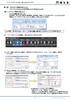 第 3 章さまざまな情報を取り込むテキストファイル形式の住所録や写真や GPS ログ等を取り込みます 3-1 テキスト情報の取込み テキスト情報の取り込みとは CSV 形式 またはテキスト形式で顧客管理 販売管理 年賀状ソフトなど他のアプリケーションから出力された情報をスーパーマップル デジタル上にカスタム情報として取り込むことができます 参考 一度に取り込めるデータは データ内容の容量と機種の能力によりますが
スライド 1
 (3) 電子申請用データを作成 インストール後から作成までの流れを紹介します 作成の流れ ソフト起動 1 初期設定 初めてのインストール時には必ず設定します P6 1 初期設定 へ 2 被保険者のデータを登録 ターンアラウンド CD を使って 被保険者の情報を登録します この操作を行うと 届書入力作業の軽減が行えます ターンアラウンド CD は 管轄の年金事務所に依頼し入手してください P6 2 被保険者のデータを登録
初めてのプログラミング
 Excel の使い方 2 ~ 数式の入力 グラフの作成 ~ 0. データ処理とグラフの作成 前回は エクセルを用いた表の作成方法について学びました 今回は エクセルを用いたデータ処理方法と グラフの作成方法について学ぶことにしましょう 1. 数式の入力 1 ここでは x, y の値を入力していきます まず 前回の講義を参考に 自動補間機能を用いて x の値を入力してみましょう 補間方法としては A2,
2. 教師なし分類 に使用するためのデータの作成 1 ArcGIS で NDVI( 植生指数 ) を計算する NDVI: 植物の葉が多いほど高い値となる 一般的には植生の活性や量と高い相関を示す 1-1 ArcGIS を立ち上げて衛星画像を読み込む ArcGIS を立ち上げる データの追加 を開き
 衛星画像による林況把握方法 ~ オープンソース GIS ソフトによる 教師なし分類 の作業手順 ~ リモートセンシングの未経験者が 衛星画像のデータを分析して新たに情報を得るのは難しい作業となります 自らの手で欲しい情報を手に入れるために 出来るだけ簡便で安価な方法を考えましたのでご紹介します 次ページ以降で 木古内町のスギ人工林の成林状況 ( 樹冠疎密度 ) を把握するための衛星画像の分類方法を紹介します
<4D F736F F F696E74202D CB4967B2D8F6F93FC8AC48E8B8D9E F8E9E8C9F8DF5817A D C882F182C282A C520837D836A B2E707074>
 なんつい WEB 版簡易マニュアル ( 随時検索タイプ ) 2013/1/11 更新 1 URL ログイン名 パスワード < お手持ちのパソコンで位置情報を確認する > 1URL 2 ログイン名 3 パスワード https://loc.tliserv.co.jp/upr/user/login.do?svc= < お手持ちの携帯電話 PHS で位置情報を確認する > 4URL https://loc.tliserv.co.jp/upr/ktai/top.do?svc=
0 21 カラー反射率 slope aspect 図 2.9: 復元結果例 2.4 画像生成技術としての計算フォトグラフィ 3 次元情報を復元することにより, 画像生成 ( レンダリング ) に応用することが可能である. 近年, コンピュータにより, カメラで直接得られない画像を生成する技術分野が生
 0 21 カラー反射率 slope aspect 図 2.9: 復元結果例 2.4 画像生成技術としての計算フォトグラフィ 3 次元情報を復元することにより, 画像生成 ( レンダリング ) に応用することが可能である. 近年, コンピュータにより, カメラで直接得られない画像を生成する技術分野が生まれ, コンピューテーショナルフォトグラフィ ( 計算フォトグラフィ ) と呼ばれている.3 次元画像認識技術の計算フォトグラフィへの応用として,
intra-mart Accel Platform — ViewCreator ユーザ操作ガイド 第6版
 Copyright 2012 NTT DATA INTRAMART CORPORATION 1 Top 目次 intra-mart Accel Platform ViewCreator ユーザ操作ガイド第 6 版 2016-04-01 改訂情報 ViewCreator について基本的な設定データ参照一覧リスト集計クロス集計とグラフ集計データ参照へのショートカットスマートフォンからの参照 2 改訂情報
<4D F736F F F696E74202D2093B CC8BE68AD B B82CC8AD AF95FB96405F88EA94CA ED28CFC82AF82C995D28F575F826C A6D94462E >
 道路の区間 ID テーブルの関連付け方法 ( 一般利用者向け ) 自者地図に道路ネットワークが設定されていない利用者 ( 道路の区間 IDテーブルに該当する道路 NWを作成し関連付け ) 目次 本書の位置づけ 2 Ⅰ. 既存地図データへの設定方法の解説 5 Ⅱ. 更新方法の解説 13 1 本書の位置づけ 1) 背景 平成 24 年より 一般財団法人日本デジタル道路地図協会 ( 以降 DRM 協会 という
プロセス出力 ダイアログが表示されます 以下のいずれかを指定します オーバーレイ作成 ボタンをクリックし 新規にオーバーレイを作成します プロセス操作の結果作成されたアイテムは 新規オーバーレイに作成されます 既存のアイテムは削除され プロセス操作の結果作成されたアイテムに置き換えられます 既存の編
 SIS 活用講座第 15 回 SIS 8.0 ならできる便利機能 操作手順 SIS 活用講座第 15 回 SIS 8.0 ならできる便利機能 Part1 プロセス機能で解決できる事例紹介 の詳し い操作手順をご紹介いたします 内容 1. 重複した図形を削除したい 2. ポイントからメッシュのポリゴンを作成したい 3. すべてのユーザ属性を削除したい 4. 複数ファイルのデータを 1 つのファイルにまとめたい
インストールマニュアル
 国土数値情報閲覧マニュアル (QGIS) 2017 年 3 月 国土交通省国土政策局 目次 Ⅰ.QGIS のインストール... 2 Ⅱ. 国土数値情報からのデータダウンロード... 7 Ⅲ.QGIS の操作... 12 1. QGIS の起動... 12 2. QGIS の画面構成... 13 3. 国土数値情報データの読み込み... 14 4. 地理院地図の読み込み... 17 5. 地図の画像を保存...
<907D945D F D C789C195CF8D5888EA97978CF68A4A97702E786C7378>
 改善機能 ファイル ファイル出力 範囲印刷すべて印刷編集貼り付け 選択コマンド 図形編集 図形移動 / 複写図形複写図形移動 ( 縦横変倍 )/ 図形複写 ( 縦横変倍 ) ミラー編集 図脳 RAID17/RO17から図脳 RAID18/RO18への改善機能は下表をご覧ください = 図脳 RAIDRO18のみ O=オプションプラグイン時に追加機能 全図面 DF 形式 対象とする図面を一括でON OFFできるようになりました
ドローンを用いたほ場計測マニュアル (不陸(凹凸)編)
 ドローンを用いた ほ場計測マニュアル ( 不陸 ( 凹凸 ) 編 ) 国立研究開発法人農業 食品産業技術総合研究機構農業環境変動研究センター 平成 30 年 3 月 1 不陸計測の作業手順概要 4 2 ドローンによる撮影 6 2.1 6 6 7 8 8 8 2.2 DJI GS Pro 9 9 2.3 2.4 10 11 11 12 13 14 14 14 16 16 16 16 16 20 20
PN-T321
 インフォメーションディスプレイ 形名 PN-T321 USB メモリーファイル書き込みツール取扱説明書 もくじ はじめに 2 インストール / アンインストールする 3 動作条件 3 インストールする 3 アンインストールする 3 USB メモリーファイル書き込みツールを使う 4 USB メモリーを新規作成する 4 USB メモリーを編集する 5 はじめに 本ソフトウェアは インフォメーションディスプレイ
ArcPad の代替となる現地調査ソリューションについて
 ArcPad の代替となる現地調査ソリューションについて 2018 年 2 月 1 日 ESRI ジャパン株式会社 ArcPad の販売終了のお知らせ 2018 年 3 月末をもちまして ArcPad の新規販売を終了することを決定いたしました 販売終了対象製品 ArcPad 保守契約の販売は 2018 年 6 月末までとなります なお これに伴い保守サポートにつきましては 2019 年 6 月末で終了いたします
Create!Form V11 - Excel 出力設定
 1.Excel 出力...2 1-1.Expage ランタイム概要...2 1-2.Excel バージョン...2 1-3.Excel 機能制限...2 1-4. 資源ファイル作成と実行手順...2 2.Excel テンプレート...7 2-1. 変数定義 : セルの文字列...7 2-2. 変数定義 : 図形内の文字列...9 2-3. 変数定義 : 画像...9 2-4. 変数定義 : グラフ...10
目次 1. アニメーションの仕組み 3 2. ワードアートでムービーのタイトルを作成 7 3. まとめ 課題にチャレンジ 19 [ アニメーション ] 機能 PowerPoint に搭載されている [ アニメーション ] 機能を使用すると 文字や図形にアニメーション ( さまざまな動きや
![目次 1. アニメーションの仕組み 3 2. ワードアートでムービーのタイトルを作成 7 3. まとめ 課題にチャレンジ 19 [ アニメーション ] 機能 PowerPoint に搭載されている [ アニメーション ] 機能を使用すると 文字や図形にアニメーション ( さまざまな動きや](/thumbs/91/104753304.jpg "目次 1. アニメーションの仕組み 3 2. ワードアートでムービーのタイトルを作成 7 3. まとめ 課題にチャレンジ 19 [ アニメーション ] 機能 PowerPoint に搭載されている [ アニメーション ] 機能を使用すると 文字や図形にアニメーション ( さまざまな動きや") PowerPoint で楽しむムービー作成講座 第 1 回 アニメーションの仕組みとタイトル作成 本テキストの作成環境は 次のとおりです Windows 7 Home Premium Microsoft PowerPoint 2010( テキスト内では PowerPoint と記述します ) 画面の設定 ( 解像度 ) 1024 768 ピクセル 本テキストは 次の環境でも利用可能です Windows
PowerPoint で楽しむムービー作成講座 第 1 回 アニメーションの仕組みとタイトル作成 本テキストの作成環境は 次のとおりです Windows 7 Home Premium Microsoft PowerPoint 2010( テキスト内では PowerPoint と記述します ) 画面の設定 ( 解像度 ) 1024 768 ピクセル 本テキストは 次の環境でも利用可能です Windows
<4D F736F F D2091E E8FDB C588ECE926E816A2E646F63>
 第 13 地象 (1 傾斜地 ) 1 調査の手法 (1) 調査すべき情報ア土地利用の状況傾斜地の崩壊により影響を受ける地域の住宅等の分布状況 その他の土地利用の状況 ( 将来の土地利用も含む ) イ傾斜地の崩壊が危惧される土地の分布及び崩壊防止対策等の状況既に傾斜地の崩壊に係る危険性が認知 危惧されている土地の分布当該傾斜地の崩壊防止対策等の状況ウ降水量の状況当該地域の降雨特性の把握に必要な対象事業の実施区域等の降水量の状況エ地下水及び湧水の状況傾斜地の安定性に影響を与える地下水の水位及び湧水の分布
Solid Edge ST10 新機能紹介
 Solid Edge ST10 新機能紹介 2018 年 2 月 All Rights Reserved, Copyright ITOUCHU TECHNO-SOLUTIONS Corporation 2018 目次 パーツ ジェネレーティブデザイン ( 位相最適化 ) リバースエンジニアリング メッシュベースモデリング ボディを調節 シンクロナスでのブレンド削除を強化 シートメタル 切り抜きがある曲げ部の移動
スライド 1
 第 6 章表計算 B(Excel 2003) ( 解答と解説 ) 6B-1. 表計算ソフトの操作 1 条件付き書式の設定 1. ( ア )=E ( イ )= お 条件付き書式とは セルの数値によりセルの背景に色を付けたり 文字に色を付けたり アイコンをつけたりして分類することができる機能です 本問題では 以下の手順が解答となります 1 2 ユーザー定義の表示形式 1. ( ア )=2 ( イ )=4
武蔵12_体験版操作説明書(トラバース計算)
 体験版操作説明書 トラバース計算 [ トラバース計算 ] の解説例として 座標を入力してプロット図を作成した後 新規トラバース点を作成し トラバース網図を作成するまでの一連の流れを簡単なサンプルを用いて解説します 解説内容がオプションプログラムの説明である場合があります ご了承ください トラバース計算 参考資料 ( 他の計算種類のサンプルデータ )...6 トラバース計算 目次 トラバース計算. 入力例の説明
スライド 1
 1 初期設定 社会保険届書作成 のアイコンをダブルクリックして届書作成プログラムを起動します 届書作成プログラム初期設定ウィザードが起動され 当プログラムを使用するための必要な初期設定を行います 次へ をクリックして 必要箇所へ入力を済ませてください 初期設定が終わってから内容を変更したい場合は 各種ボタンをクリックします 2 被保険者のデータを登録 当プログラムの様式に合わせて被保険者の基本情報を登録する作業を行います
. フォントを OS にインストールする インターネット等で入手したフリーのフォントをインストールすることにより Windows に標準でインストールされているフォント以外のものを利用することができます 多数のフォントをインストールするとパソコンの動作が遅くなります 必要なフォント以外はインストール
 事務系職員情報教育研修アプリケーションソフトコース PowerPoint 補足テキスト [ 目次 ]. フォントを OS にインストールする. ページ設定. クリップアートの加工 4 4. 写真のトリミング 6 5. 写真にフレームを設定する 7 6. 図形に透過性を設定する 8 7. 行間を調整する 0 8. 文字に輪郭を設定する 9. 文字の効果を設定する 0. 文字を伸縮させる 4. フォントをファイルに埋め込む