
初めてのプログラミング
|
|
|
- たつや ののした
- 7 years ago
- Views:
Transcription
1 Excel の使い方 2 ~ 数式の入力 グラフの作成 ~ 0. データ処理とグラフの作成 前回は エクセルを用いた表の作成方法について学びました 今回は エクセルを用いたデータ処理方法と グラフの作成方法について学ぶことにしましょう 1. 数式の入力 1 ここでは x, y の値を入力していきます まず 前回の講義を参考に 自動補間機能を用いて x の値を入力してみましょう 補間方法としては A2, A3 のセルに それぞれ 1, 1.1 と入力した後これらを選択し 領域の右下の部分で左クリックして A12 までドラッグしてください すると 自動補間機能によって 1 から 2 まで 0.1 おきに数値が入力されます (Fig. 2-1) Fig. 2-1 x 値の入力次に y の値を入力していきます y の値は 数式を入力することによって x の値から算出します 数式を入力する場合には セルに = ( 等号 ) を半角で入力した後 任意の式を入力します ここでは x の値を2 倍する という式を入力してみます まず B2 のセルを選択し = A2*2 と入力します(Fig. 2-2) Fig. 2-2 y 値の入力 1 ( 数式の入力 )
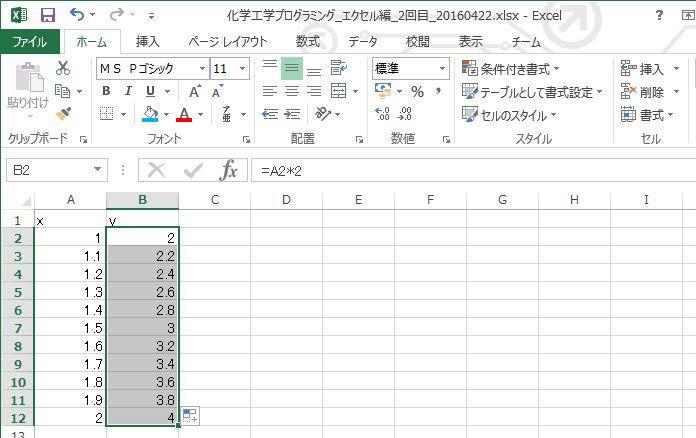
2 数式の入力が終了したら Enter キーを押して 式の入力を確定します すると B2 のセルに 2 と表示されます (Fig. 2-3) Fig. 2-3 y 値の入力 2 ( 式の確定 ) 次に この式を B12 までコピーします コピーするには B2 を選択した後 自動補間機能を利用して B12 まで 左ドラッグします すると x の値をそれぞれ 2 倍した値が B の列に表示されます (Fig. 2-4) Fig. 2-4 y 値の入力 3 ( 自動補間の利用 ) x, y の値が入力できたら A1 から B12 までを選択して 中央揃え を選択して セルの中央に配置します ま た 罫線をするために 田 のアイコンで示されている 格子 を選択します (Fig. 2-5) Fig. 2-5 表の完成
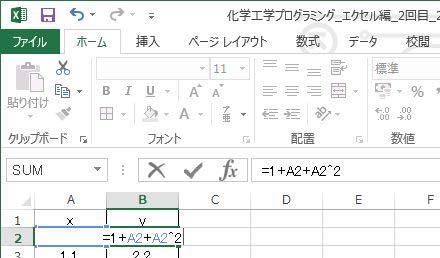
3 ここで B3 をクリックして 自動補間機能で入力された数式を確認してみましょう B3 をクリックすると 画面上部の欄 ( 数式バーと呼ぶ ) に式が表示されます この場合 =A3*2 と表示され B2 に入力した元の式 =A2*2 に対して 参照位置が一つ下にずれていることがわかります (Fig. 2-6) この様に エクセルでは 数式を別のセルにコピーすると 元のセルとコピー先のセルの相対位置に応じて 自動的に参照先が変更されます この例では 元の数式を下方向にコピーしていったので 各セルにおいて参照先が下方向に変更されていきます また 横方向にコピーすると 参照する列が変更されます 行 列ともに異なるセルにコピーした場合には 参照先の行 列とも自動的に変更されます Fig. 2-6 自動的に参照先が変更 2. 数式の入力 2 次に 二次関数の値を自動的に作成することにします まずは 先ほどと同様にして x の値を入力します 次に 二次関数の式を入力します 先ほどと同様 まずは B3 のセルに式を入力します ここでの式は y=1+x +x 2 とします なお a の b 乗 というのをエクセルでは a^b と入力します したがって B3 に入力する式は =1+A2+A2^2 となります(Fig. 2-7) Fig. 2-7 二次関数の入力
4 次に この式を B3 から B12 までコピーします コピーの方法としては 先ほどと同様 B2 のセル を選択して 右下の部分を B12 まで左ドラッグしてください Fig. 2-8 自動補間による式の入力 3. 絶対参照の方法先ほどは 相対参照により式の参照先が自動的に変更されることを学びました しかし 場合によっては 参照先が自動的に変更されないようにした方が良いこともあります このことを 絶対参照と呼びます 絶対参照の方法としては 絶対参照したい部分に $ マークを付けることにより実現されます たとえば $A$2 と書いた式をコピーすると どこにコピーしても 元のセルとの相対位置に関係なく A2 セルが参照されます また $A2 と書いた式をコピーすると 列だけ固定され 行については元の位置との相対位置に応じて 参照先が変更されます 一方 A$2 と書いた式をコピーすると 行だけ固定され 列については元の位置との相対位置に応じて 参照先が変更されます 具体的な事例を通して 使い方について学んでみましょう ここでは 二次関数の係数 a, b, c まず D1, D2, D3 へ それぞれ a b c と入力し その右側の E1, E2, E3 へ それぞれ と入力し D1 から E3 までに 田 の形状の罫線を付けます (Fig. 2-9) Fig. 2-9 係数 a, b, c とその値を入力
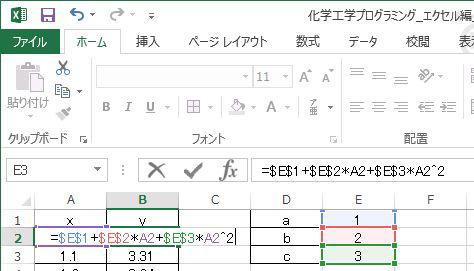
5 次に 先程 B2 に入力した式を次の様に変更します B2 = $E$1 + $E$2 * A2 + $E$3 * A2^2 ここで 例えば $E$1 は セルに E1 と入力し その後 キーボードの最上段にある F4 キー ( ファンクションキーと呼ぶ ) を押すことによって $E$1 と変化します あとは 自動補間機能を用いて B12 までコピーをします (Fig. 2-10) コピー後の式を見てみましょう B12 をクリックして式を見て下さい B12 においては 下記の様な式になっています B2 = $E$1 + $E$2 * A12 + $E$3 * A2^12 この様に $ を付けた部分については変化せず $ を付けていなかった A2 については 自動的に A12 へと変化しています これが絶対参照( $ を付けた参照) と相対参照 ( $ が付いていない参照 ) の違いです (a) 絶対参照を含む式を入力 (b) B2 に入力した式を B3-B12 までコピー Fig 絶対参照を含む式をコピー
6 最後にグラフの作成方法について学びましょう グラフは下記の手順で作成します 1. グラフ作成に用いるデータ範囲を選択する ここでは A2 から B12 までを選択する 2. 挿入 ページをクリックして表示されるメニューの中から 散布図 の右側にある下向き三角マーク ( ) をクリック (Fig. 2-11) し 表示されるアイコンの中の左上をクリックします これで グラフが表示されます (Fig. 2-12) Fig 散布図のリスト左上を選択 Fig 表示された散布図 ( 系列の名前は y の値 へと変更 ) 表示されたグラフの書式を変更しましょう グラフをクリックし 選択された状態にします ( 周囲が二重線で囲まれる Fig 参照 ) この状態で メニューの グラフツール 欄から デザイン ページをクリックします
7 Fig デザインページ 内 クイックレイアウト の左下を選択 表示されたメニューの クイックレイアウト 欄において 左下のアイコンをクリックします すると 罫線や凡例が表示されたグラフに書式が変更されます (Fig. 2-13) グラフに表示された軸のタイトルを変更するには 軸ラベル という部分をクリックし 軸のタイトルを入力します ここでは 横軸を x 縦軸を y へとそれぞれ変更します(Fig. 2-14) Fig 軸ラベルを変更







8 その他 グラフの表示範囲や プロットの色や形状など 様々な項目を変更することが出来ます 詳 しくは 授業中の説明を参照して下さい 4. 今回のまとめ今回は 数式の入力方法について 学びました 以下にポイントをまとめます 1 数式を入力するには セルに = を入力した後に記述する 2 エクセルで a の b 乗 は a^b とあらわされる 3 セルの参照には相対参照と絶対参照がある 宿題三角関数の関数値を算出しグラフを作成すること その際 以下の点に注意すること ( 角度範囲は任意だが 1 周期程度以上にすること ) 度からラジアンへの変換方法について考え 使用すること 絶対参照を用いることなお 作成したファイルは メールに添付して提出すること なお 提出するファイルのファイル名は必ず下記の様につけること ファイル名の例 化学工学プログラミング _ 水田 _ xlsx 先頭は必ず 化学工学プログラミング 最後は 課題が出された年月日 (8 桁表記 ) とする 次に苗字 ( 姓 ) を入れる ( 提出日ではないことに注意 ) 提出先メールアドレス : [email protected] メールの題名 : 化学工学プログラミング課題提出 ( 氏名 _ 課題が出された日 ) とすること ( 題名が不適切だとメール振り分けの際に行方不明になることがあるため ) 次回以降のテキストについて 授業開始時までに必ず下記サイトからダウンロードしておくこと
目次 1. はじめに Excel シートからグラフの選択 グラフの各部の名称 成績の複合グラフを作成 各生徒の 3 科目の合計点を求める 合計点から全体の平均を求める 標準偏差を求める...
 Microsoft Excel 2013 - グラフ完成編 - 明治大学教育の情報化推進本部 2017 年 2 月 1 日 目次 1. はじめに... 2 1.1. Excel シートからグラフの選択... 2 1.2. グラフの各部の名称... 3 2. 成績の複合グラフを作成... 4 2.1 各生徒の 3 科目の合計点を求める... 4 2.2 合計点から全体の平均を求める... 5 2.3
テキストファイルの入出力1
 テキストファイルの入出力 1 0. 今回の目的前回までは 2 回にわたって繰り返しについて学んできました 今回からテキストファイルの入出力について学ぶことにします 1. テキストファイルへの出力 1.1 テキストファイルについてテキストファイルとは コンピュータで扱うことが出来るファイルの中で最も基本的なファイルであり どの様な OS でもサポートされているファイル形式です Windows においては
医用工学概論 Medical Engineering (ME) 3年前期の医用工学概論実習と 合わせ、 医療の現場で使用されている 医用機器を正しく安全に使用するために必要な医用工学(ME)の 基礎知識を習得する。
 http://chtgkato3.med.hokudai.ac.jp/kougi/me_practice/ EXCEL でリサージュ曲線のシミュレーションを行う Excel を開いて Aカラムのセル1 に (A1に) t と入力. (Aカラム( 列 ) に時間 ( 秒 ) を入れる ) ツールバーの中央揃えボタンを押すと 文字がセルの中央に配置される. Aカラムのセル2,3,4に (A2 A3 A4
A. 表の作成 はじめに 講座テキストページに保存されている表 1 の元データをエクセル 2010 にコピーします (No1) 講座テキスト (Web ページ ) に示した表 1 過去 12 年間の為替と外貨準備の推移 のデータ表を選択する この表 1 を選択した状態で WEB ページの 編集 コピ
 平成 24 年 2 月 13 日 グラフ作成 (Excel 2010) の基礎 担当とんび 今回のグラフ作成の基礎講座では最新のエクセル 2010 ソフトを使ってグラフの作成を学習することにしました 新しいエクセル 2010 は機能が充実して便利になりましたが 慣れないとグラフの作成は難しいようです 日頃 エクセルのソフトを使ってグラフの作成をすることは少ないと思いますが 日常生活でみる統計表をグラフ化するこ
< 目次 > 1. 練習ファイルのダウンロード 表計算ソフト Excel の基本 Excel でできること Excel の画面 セル 行 列の選択 セルにデータを入力する ( 半角英数字の場合 )
 2005 年度茅ヶ崎市情報教育研修会 < 目次 > 1. 練習ファイルのダウンロード... 2 2. 表計算ソフト Excel の基本... 3 2-1 Excel でできること... 3 2-2 Excel の画面... 3 2-3 セル 行 列の選択... 4 2-4 セルにデータを入力する ( 半角英数字の場合 )... 4 2-5 セルにデータを入力する ( 日本語の場合
2 / 16 ページ 第 7 講データ処理 ブック ( ファイル ) を開く第 6 講で保存したブック internet.xlsx を開きましょう 1. [Office ボタン ] から [ 開く ] をクリックします 2. [ ファイルの場所 ] がデータを保存している場所になっている
![2 / 16 ページ 第 7 講データ処理 ブック ( ファイル ) を開く第 6 講で保存したブック internet.xlsx を開きましょう 1. [Office ボタン ] から [ 開く ] をクリックします 2. [ ファイルの場所 ] がデータを保存している場所になっている](/thumbs/91/107281245.jpg "2 / 16 ページ 第 7 講データ処理 ブック ( ファイル ) を開く第 6 講で保存したブック internet.xlsx を開きましょう 1. [Office ボタン ] から [ 開く ] をクリックします 2. [ ファイルの場所 ] がデータを保存している場所になっている") 1 / 16 ページ コンピュータリテラシー B コース 第 7 講 [ 全 15 講 ] 2011 年度春学期 基礎ゼミナール ( コンピューティングクラス ) 2 / 16 ページ 第 7 講データ処理 2 7-1 ブック ( ファイル ) を開く第 6 講で保存したブック internet.xlsx を開きましょう 1. [Office ボタン ] から [ 開く ] をクリックします 2.
1 / 16 ページ コンピュータリテラシー B コース 第 7 講 [ 全 15 講 ] 2011 年度春学期 基礎ゼミナール ( コンピューティングクラス ) 2 / 16 ページ 第 7 講データ処理 2 7-1 ブック ( ファイル ) を開く第 6 講で保存したブック internet.xlsx を開きましょう 1. [Office ボタン ] から [ 開く ] をクリックします 2.
エクセルの基礎を学びながら、金額を入力すると自動的に計算され、1年分の集計も表示される「おこづかい帳」を作りしょう
 Excel2007 Windows7 出納簿を作って 毎日の現金の入金 出金を記入し 差引残高 を表示させましょう 1. Excel を起動しましょう... 1 2. タイトルと項目を入力しましょう... 1 3. No. を入力しましょう... 1 4. 罫線を引きましょう... 2 5. タイトルの書式設定をしましょう... 2 6. 項目の書式設定をしましょう... 3 7. 桁区切りスタイルを設定しましょう...
第 1 節 関数とは 関数とは 与えられた文字や数値に対し 定められた処理を行って結果を返す命令のことです 例えば パンをホームベーカリーで作るには 最初に材料となる小麦粉などを入れ 次いでドライイースト 最後に水を入れるという順序があります そして スタートボタンを押すとパンが完成します ホームベ
 第 5 回 Excel 関数 141 第 1 節 関数とは 関数とは 与えられた文字や数値に対し 定められた処理を行って結果を返す命令のことです 例えば パンをホームベーカリーで作るには 最初に材料となる小麦粉などを入れ 次いでドライイースト 最後に水を入れるという順序があります そして スタートボタンを押すとパンが完成します ホームベーカリーは関数 材料などを投入する順序は命令 パンはその命令の結果に当たります
6 シート見出しブックに入っている各シート名の名前が表示されます シートとは 表を作るための作業エリア 単にシートという場合はワークシートのことを指します シート上のセルにデータを入力しながら表を作っていきます シートには他にグラフシートもあります 7 数式バー現在操作の対象となっているセル内のデー
 4.Excel 基本操作 Excel とは 表の中で文字や数字 計算式を扱うことのできるソフトウェアです 4-1 画面要素 1 ツールバーメニューバーにあるコマンドの中でも特によく使用される機能をボタンで表示しています 2 名前ボックス操作の対象となっているセル内のデータが表示されます 3 全セル選択ボタンシート内すべてのセルが選択されます 4 行番号ゲージ行の位置を示す番号が表示されます また行が選択されます
Excel2013基礎 数式と表編集
 OA ベーシック Excel2013 基礎数式と表編集 1 / 8 Excel2013 基礎数式と表編集 数式と表編集前編 ( 数式 ) 数式の入力 Excel では 等号 (=) で始まるデータを数式として認識します 数式を入力する場合は 数値を直接入力するのではなく 数値が入力されたセルを参照する形で式を立てます 基本的な 四則演算を行う場合は 四則演算子を使用します 操作数式を入力します 前月比を求める数式
Excelで血圧記録表を作成しょう!
 NPO 法人いきいきネットとくしま第 113 回定例勉強会 森の日県南 平成 29 年 12 月 14 日担当 : 庄野政彦 Excel で血圧を管理しょう! エクセルを勉強しながら 使いやすくわかり易い表を作成します Excel2010 を起動します ブック [ 血圧管理表 ] を開きます ページ設定をします 名前を付けて保存をします セルを結合して中央揃えをします 文字入力をします 印刷プレビューでレイアウトを確認します
(Microsoft Word - Excel\211\236\227p6\217\315.docx)
 この章では 既存のグラフにデータを追加する方法や異なる種類のグラフを組み合わせて作成す る方法 グラフに図を追加する方法などを学習します また よく利用するグラフの書式をテン プレートとして登録し 利用する方法についても学習します 1 データ系列系列の追加追加と削除 既存のグラフに対して 後からデータ系列を追加したり 削除することができます データ系列 とは グラフ上の関連す るデータ要素の集まりのことで
次に Excel のメニューから 挿入 タブをクリックし 表示されたメニュー内の グラフ にある 折れ 線グラフ のボタンをクリックする するとサブメニューが表示されるので 左上の 折れ線 を選択する 挿入 メニューの グラフ クリック後 シート上の折れ線が追加される ここで 2 本グラフ があるの
 Excel によるグラフ作成 この回では Excel を用いたグラフ作成の演習を行う 新聞記事等で利用されているような一般的なグラ フを題材にし Excel に備わっているグラフ作成機能を知る 1. 課題の確認 いくつかのグラフの例を参考に Excel の機能を用いて再現する 利用するソフトウェア Microsoft Excel 2016 Excel のグラフ機能は バージョンによって大きく異 なる
スライド 1
 6B-1. 表計算ソフトの操作 ( ) に当てはまる適切な用語とボタン ( 図 H 参照 ) を選択してください ( 選択肢の複数回の選択可能 ) (1) オートフィルオートフィルとは 連続性のあるデータを隣接 ( りんせつ ) するセルに自動的に入力してくれる機能です 1. 図 1のように連続した日付を入力します *( ア ) は 下欄 ( からん ) より用語を選択してください セル A1 クリックし
Microsoft Word - ExcelTable.docx
 EXCEL 0 表計算機能について ワークシートを用いて処理すべきデータ ( 表 ) を作成するのが基本です データの入力 ワークシートの設定 関数の入力 書体や書式の設定 表示形式の設定 列幅の変更 表の呼び出しと保存などを行います 関数は330 種類用意されており 財務 数学 / 三角 統計 検索 / 行列 データベース 論理などがあります 書体 書式の変更は MS-WORD 等と同様に行えるので
パソコンで楽チン、電力管理3169編
 パソコンで楽チン 電力管理 -3169クランプオンパワーハイテスタ編- 3169の電力測定データを Microsoft Excel へ取り込み グラフ作成の手引き 3169のPCカードデータをExcel Microsoft Excel2000 使用 取り込み手順 1. 測定ファイルが書き込まれている PC カードを PC カードスロットに挿入します 2. Microsoft Excel の [ ファイル
Microsoft Word MSExcel2010
 4.1 MS-Excel 2010 の起動と終了 第 4 章表計算 1.MS-Excel2010 の起動 (1) マウスの左ボタンでスタートボタンをクリックします (2)[ すべてのプログラム ] [Microsoft Office] [Microsoft Excel] の順にマウスをクリックすると MS-Excel 2010 の初期画面 ( 図 4-1) が開かれます クイックアクセスツールバー
関数の定義域を制限する 関数のコマンドを入力バーに打つことにより 関数の定義域を制限することが出来ます Function[ < 関数 >, <x の開始値 >, <x の終了値 > ] 例えば f(x) = x 2 2x + 1 ( 1 < x < 4) のグラフを描くには Function[ x^
![関数の定義域を制限する 関数のコマンドを入力バーに打つことにより 関数の定義域を制限することが出来ます Function[ < 関数 >, <x の開始値 >, <x の終了値 > ] 例えば f(x) = x 2 2x + 1 ( 1 < x < 4) のグラフを描くには Function[ x^](/thumbs/91/106068087.jpg "関数の定義域を制限する 関数のコマンドを入力バーに打つことにより 関数の定義域を制限することが出来ます Function[ < 関数 >, <x の開始値 >, <x の終了値 > ] 例えば f(x) = x 2 2x + 1 ( 1 < x < 4) のグラフを描くには Function[ x^") この節では GeoGebra を用いて関数のグラフを描画する基本事項を扱います 画面下部にある入力バーから式を入力し 後から書式設定により色や名前を整えることが出来ます グラフィックスビューによる作図は 後の章で扱います 1.1 グラフの挿入関数のグラフは 関数 y = f(x) を満たす (x, y) を座標とする全ての点を描くことです 入力バーを用いれば 関数を直接入力することが出来 その関数のグラフを作図することが出来ます
この節では GeoGebra を用いて関数のグラフを描画する基本事項を扱います 画面下部にある入力バーから式を入力し 後から書式設定により色や名前を整えることが出来ます グラフィックスビューによる作図は 後の章で扱います 1.1 グラフの挿入関数のグラフは 関数 y = f(x) を満たす (x, y) を座標とする全ての点を描くことです 入力バーを用いれば 関数を直接入力することが出来 その関数のグラフを作図することが出来ます
Excel2013 シート・ブック間の編集と集計
 OA スキルアップ Excel2013 シート ブック間の編集と集計 1 / 8 Excel2013 シート ブック間の編集と集計 シートの基本操作 シートの移動やコピー シート見出しをドラッグするとシートの移動 [Ctrl] キーを押しながらドラッグすると シートをコピーできます マウスポインターの形と コピー先や移動先を示す三角マークに注目しましょう 操作シートを移動します 1 第 1 四半期支店別売上
第4回
 Excel で度数分布表を作成 表計算ソフトの Microsoft Excel を使って 度数分布表を作成する場合 関数を使わなくても 四則演算(+ */) だけでも作成できます しかし データ数が多い場合に度数を求めたり 度数などの合計を求めるときには 関数を使えばデータを処理しやすく なります 度数分布表の作成で使用する関数 合計は SUM SUM( 合計を計算する ) 書式 :SUM( 数値数値
住所録を整理しましょう
 Excel2007 目 次 1. エクセルの起動... 1 2. 項目等を入力しましょう... 1 3. ウィンドウ枠の固定... 1 4. 入力規則 表示形式の設定... 2 5. 内容の入力... 3 6. 列幅の調節... 4 7. 住所録にスタイルの設定をしましょう... 4 8. ページ設定... 5 9. 印刷プレビューで確認... 7 10. 並べ替えの利用... 8 暮らしのパソコンいろは早稲田公民館
スライド 1
 (6A-1) 1 条件付き書式の設定 英語 数学 国語 の点数が 80 点より高い場合は セルの数字を 太字斜体 の 赤 にする 1. 条件の設定 以下の問の ( ) に当てはまる適切なものを選択してください セル [B3:D5] を範囲選択 [ ホーム ] タブ ( 図 A) の ( ア ) ボタンをクリック 一覧から図 1の ( イ ) をクリックし さらに図 2の ( ウ ) をクリック 2.
問題 1 次の文章は Excel の作業環境について述べたものである 下線部の記述の正誤を判断し 解答群 { } の記号で答えよ ただし 下線部以外の記述に誤りはないものとする 設問 1. クイックアクセスツールバーには アプリケーション名やファイル名が表示される 設問 2. 数式バーのる ボタンを
 EL3_2007_SampleA Microsoft Excel 表計算処理技能認定試験 3 級 2007 サンプル問題 A 知識試験 制限時間 30 分 試験監督者の指示に従い 注意事項を読みなさい 試験終了後 問題冊子を回収します 受験会場 受験番号 氏 名 問題 1 次の文章は Excel の作業環境について述べたものである 下線部の記述の正誤を判断し 解答群 { } の記号で答えよ ただし
-24- Word 2016 操作手順 第 5 章ワープロ A 24 ページを このページに差し替えてください ( 6 透かしの設定 を変更 ) 1 頁 3. タブ 6 字 とリーダー ( 任意 ) の設定 ( ウ )~( オ ) は 図 2 を参考に正しいものを記述してください ( 図 2) タブ
 Office2016 差分表合格シリーズ ドリル準 2 級 本書は 以下の教材を Office2016 で使用する際に 正誤表のようにご利用ください また 記載以外は 全て Office2013 の操作手順と同様となります 章 教材ページ 差分 ( 変更 ) 箇所 21 頁 第 5 章ワープロ A ボタン類 図 C[ ページレイアウト ] タブ [ ページレイアウト ] タブは Word2016 では
Excel 活用編 Excel を使って おみくじ と 今日の運勢 を表示させましょう I. おみくじの作成 Excel の関数を使って 本日の吉凶を表示させましょう 1. Excel の起動 Excel を起動します 1 入力を省略するために 作成途中の Book を準備しています ドキュメントか
 早稲田公民館 ICT サポートボランティア 2015.10.24 Excel 活用編 Excel を使って おみくじ と 今日の運勢 を表示させましょう I. おみくじの作成 Excel の関数を使って 本日の吉凶を表示させましょう 1. Excel の起動 Excel を起動します 1 入力を省略するために 作成途中の Book を準備しています ドキュメントから おみくじ をダブルクリックして開きましょう
医用工学概論 Medical Engineering (ME) 3年前期の医用工学概論実習と 合わせ、 医療の現場で使用されている 医用機器を正しく安全に使用するために必要な医用工学(ME)の 基礎知識を習得する。
 解答 4 3 年医用工学実習に用いるオシロスコープ 測定可能周波数 0 Hz ~ 20 MHz ( 普及型 7 万円 ) 交流波形の知識は 2 年後期の医用工学概論の講義でも重要だが 知らない人 不得意な人が多いのでエクセルを使って交流波形に対する苦手意識をなくそう リサージュ図形 ( 波形 ) Lissajous' curve 互いに直角方向に振動する二つの単振動 ( 正弦波 ) を合成して得られる曲線図形
2 / 25 複数ソフトの組み合わせ テキストファイルを Excel で開く テキスト形式 (.txt) で保存したファイルを Excel で利用しましょう 第 14 講で保存した west.txt を Excel で開きます 1. Excel を起動します 2. [Office ボタ
 2011 1 年度春学期基礎ゼミナール ( コンピューティングクラス ) Bコース 1 / 25 コンピュータリテラシー [ 全 15 講 ] 2011 年度春学期 基礎ゼミナール ( コンピューティングクラス ) 2 / 25 複数ソフトの組み合わせ 2 15-1 テキストファイルを Excel で開く テキスト形式 (.txt) で保存したファイルを Excel で利用しましょう 第 14 講で保存した
正誤表(FPT1004)
 1 Introduction 本書で学習を進める前に ご一読ください 1 第 1 章関数の利用 第 章表作成の活用 第 3 章グラフの活用 第 章グラフィックの利用 SmartArt 第 5 章複数ブックの操作 第 章データベースの活用 第 7 章ピボットテーブルとピボットグラフの作成 第 章マクロの作成 第 9 章便利な機能 総合問題 Excel 付録 1 ショートカットキー一覧 Excel 付録
目次 第 1 章はじめに 取扱いについて 記載内容について... 6 第 2 章基本操作 Excel Online を開く ファイル ( ブック ) を作成する ファイル ( ブック ) を開く..
 Office 365 Excel Online - 利用マニュアル - 発行日 2015/11/01 1 目次 第 1 章はじめに... 5 1.1. 取扱いについて... 6 1.2. 記載内容について... 6 第 2 章基本操作... 7 2.1. Excel Online を開く... 8 2.2. ファイル ( ブック ) を作成する... 10 2.3. ファイル ( ブック ) を開く...
「不動産リスト」を解く
 Microsoft2010 不動産リスト を解く IF 関数 VLOOKUP 関数 CHOOSE 関数 LEFT 関数 MOD 関数 INT 関数 INDEX 関数 2015/01/27 パソコン技能検定 Ⅱ 種試験 Excel 1 級検定過去問題 ここで使用する関数の種類 よく使われる関数として SUM IF,AVERAGE AND,OR などがありますが そのほかにも 今回次のような関数を単独で
< 住所録の作成 > 宛名印刷には 差し込む住所録ファイルが必要です Excel を使って住所録を作成しましょう Excel の起動 エクセルを起動しましょう ( スタートボタン ) をクリック すべてのプログラム をポイント Microsoft Office をクリック Microsoft Off
 Word2007 Word のはがき宛名印刷ウィザードを使って はがきの宛名面の作成 をしましょう 差し込む住所録ファイルは エクセルで作成します 暮らしのパソコンいろは 早稲田公民館 ICT サポートボランティア < 住所録の作成 > 宛名印刷には 差し込む住所録ファイルが必要です Excel を使って住所録を作成しましょう Excel の起動 エクセルを起動しましょう ( スタートボタン ) をクリック
文字はセルを超えて表示される エクセルで文字を入力すると 左図のようになります これを解消するには セルの書式設定 から変更する つまり セル B3 より右に何も入力されていない場合 には セル幅よりも長い文字を入力すると セルを飛 び越えて 一直線に表示されます セルの中に文字列を収めたい場合には
 エクセル特有の機能 文字はセルを超えて表示される... 2 表のセルに文字を入力すると文字がはみ出る!... 2 文字を入力するとこんな状態になります!... 3 数字の端数は自動的に四捨五入される... 3 日付 (2016 年 8 月 19 日 ) は計算できる文字... 3 セルを超える文字列を位置ぞろえすると思ったようにならない... 4 セルを超える文字列を修整するにはどうしたらいいの?...
(Microsoft Word - \202v\202a\202s\203G\203N\203Z\203\213.doc)
 表計算ソフトを活用した授業時間数の集計 システムの完成版はダウンロードして活用 することができます 広島県立教育センター 月別の授業時数を集計する簡易なシステムを作成してみましょう 1Excel を起動します 2 シート名を 4 月 とするために, シート見出し Sheet1 を右クリックし, 名前の変更 をクリックします 3 Sheet1 が反転するので, 4 月 と入力します
コンピュータリテラシ
 コンピュータリテラシ 第 5 回表計算 1 http://cobayasi.com/jm/5th/5th.pdf /table9.xlsx /table10.xlsx 1 今日の学習の要点 ( テキスト P96-141) 表計算ソフト (Excel2016) の基本操作 基本的なワークシートの編集 関数を使った計算式 小数点とセルの参照 2 表計算ソフト (Excel2016) の基本操作 起動 (P96)
エクセルの起動 エクセル (Excel) の起動をしましょう 1 左下隅 ( スタートボタン ) を 3 4 クリックします スタートメニューが表示されます 2[ すべてのプログラム ] をポイントします 3 [ 右のスクロールバーを上下に移動して [Microsoft Office] フォルダを探
![エクセルの起動 エクセル (Excel) の起動をしましょう 1 左下隅 ( スタートボタン ) を 3 4 クリックします スタートメニューが表示されます 2[ すべてのプログラム ] をポイントします 3 [ 右のスクロールバーを上下に移動して [Microsoft Office] フォルダを探](/thumbs/91/105816067.jpg "エクセルの起動 エクセル (Excel) の起動をしましょう 1 左下隅 ( スタートボタン ) を 3 4 クリックします スタートメニューが表示されます 2[ すべてのプログラム ] をポイントします 3 [ 右のスクロールバーを上下に移動して [Microsoft Office] フォルダを探") NPO 法人いきいきネットとくしま 第 116 回定例勉強会 森の日 2014 年 2 月 26 日 担当 : 角尾治子 メタボリック予防に活躍! 健康管理表作成 年々気になる体重や血圧 EXCEL で長期間使える健康管理表を作成しながら関数の学習をします さらに一目で変化が把握できるグラフを作成してみましょう 学習すること 1. エクセルの起動 2. データの入力 3. 名前を付けて保存 4. 日付の入力
NPO 法人いきいきネットとくしま 第 116 回定例勉強会 森の日 2014 年 2 月 26 日 担当 : 角尾治子 メタボリック予防に活躍! 健康管理表作成 年々気になる体重や血圧 EXCEL で長期間使える健康管理表を作成しながら関数の学習をします さらに一目で変化が把握できるグラフを作成してみましょう 学習すること 1. エクセルの起動 2. データの入力 3. 名前を付けて保存 4. 日付の入力
旅のしおり
 ワードでワクワク旅のしおり Word2007 のいろいろな機能を使って楽しい旅のしおり作成に挑戦しましょう! 1. ワード (Word) の起動 2. ページ設定 3. 文字のレイアウト 6. 表のレイアウト 7. ファイルの保存 8. クリップアート挿入 4. セクション区切りの挿入 5. 表の挿入 下記のような 旅のしおり を作成します 1 1. ワード (Word) の起動 [ スタート ]
Microsoft Excel -成績処理に役立つExcelの基礎知識と関数-
 Microsoft Excel - 成績処理に役立つExcelの基礎知識と関数 - テック サポーター澤田美月 [email protected] 2018/12/06 2018 年度 IT 講習会 excel 1 自己紹介 名前 澤田美月 さわだみづき 所属 初等/情報 ものづくりコース4年 安藤研究室 1号館2階 アカペラサークル奏 出身 岩手県花巻市 岩手県花巻北高等学校
Microsoft Word - 簡単な計算と作図.doc
 エクセルを用いた簡単な技術計算と作図について 画像処理 Ⅰ 配付資料 ( 岡山理科大学澤見英男 2006 年作成 ) 表計算ソフト エクセル を用いた簡単な技術計算と作図について紹介します 例として正弦波の標本化と周波数特性の計算を取り上げることにします (1) 正弦波の描画先ず表計算ソフト エクセル を立ち上げます 以下の様な表示が現れます この中のA 列を横座標軸 ( 工学単位 ; 度 ) に割り当てます
1セル範囲 A13:E196 を選択し メニューの データ - 並べ替え をクリック 並べ替え ダイアログボックスで 最優先されるキー から 年代 を選択し OK をクリック ( セル範囲 A13:E196 のデータが 年代 で並び替えられたことを確認する ) 2セル範囲 A13:E196 を選択し
 作成 1. アンケート集計表 ( 表計算 ) Excel を起動し メニューの ファイル - 開く をクリックして ファイルを開く ダイアログボックスで ファイルの種類 のプルダウンメニューから テキストファイル (*.prn;*.txt;*.csv) を選択し 総合実技課題( 類題 1) フォルダーの アンケート.csv ファイルを選択して 開く をクリックしてください (1) セル範囲 A13:E196
Microsoft Word - 平成サロン09年2月21日一筆箋作成.doc
 Word を起動します 平成サロン 09 年 2 月 21 日一筆箋作成 [ ページレイアウト ] タブをクリックし ページ設定 グループ右下にある [ ページ設定 ] をクリックします ページ設定 画面が表示されるので 文字数と行数 タブをクリックし 文字方向 欄の [ 縦書 き ] をクリックし オプションボタンをオンにします 作成した一筆箋を印刷後 切り分けやすいように枠と枠の間に余白を入れたい場合は
では、実際に時間割を作成してみましょう
 時間割表の作成 Excel の基本 利用 簡単な表作成 簡単な表の作成 教育情報化支援室 2006 年 01 月 18 日 実際に Excel で作る表として 時間割表を作成してみましょう 完成図はこのようになります 見ただけでこの図の通りに時間割を作成できる方は 今回の講習会の内容についてはクリアしています 文字 数値の入力 全角入力のときは Enter キーを 2 度 ( 変換の確定 入力の確定
引き算アフィリ ASP 登録用の日記サイトを 作成しよう Copyright 株式会社アリウープ, All Rights Reserved. 1
 引き算アフィリ ASP 登録用の日記サイトを 作成しよう 1 目次 ASP 登録用の日記サイトを作成しよう... 3 日記サイト作成時のポイント... 4 (1) 子ページを5ページ分作成する... 5 (2)1 記事当たり600 文字以上書く... 6 (3) アップロードする場所はドメインのトップが理想... 7 日記サイトを作成しよう... 8 日記サイト用テンプレートをダウンロードする...
エクセルの起動 スタートボタンをクリックし すべてのプログラムから Microsoft 0ffice をクリックし Microsoft Excel 2010 をクリックし起動します マイクロソフトオフィス マイクロソフトエクセル 2010 スタートボタン エクセルの画面構成 ファイルタブタブリボン
 エクセル Ⅰ( 初級 ) 福岡市私立幼稚園連盟 Microsoft Excel 2010 Ver,1.0 エクセルの起動 スタートボタンをクリックし すべてのプログラムから Microsoft 0ffice をクリックし Microsoft Excel 2010 をクリックし起動します マイクロソフトオフィス マイクロソフトエクセル 2010 スタートボタン エクセルの画面構成 ファイルタブタブリボン
立ち読みページ
 ケーススタディ 6 Web サイトへのアクセス数を集計 分析する Lesson1 アクセス数の集計 あなたは スポーツ用品を販売する FOMスポーツ株式会社の宣伝部に所属し Webサイトの運営 管理を担当しています この程 新聞折り込みちらしにて取扱商品を宣伝し 合わせて URL アドレスの掲載も行いました 上司から 新聞折り込みちらしを実施した 014 年 9 月 13 日 ( 土 ) を基準に
初級エクセル
 エクセルの基本的な機能を使って 簡単な住所録と家計簿を作成しよう エクセル初級目次 第 1 章エクセルの基礎 - 1-1. エクセルでできること - 1 -. エクセルの画面構成 - 4-3. 基本的な入力と計算 - 6 - 第 章住所録の作成 - 11-1. 作成イメージ - 11 -. 文字 数字の入力とセルの幅の設定 - 1-3. タイトルと項目見出しの設定 - 14-4. 罫線の設定 - 16-5.
「やさしいエクセル《
 やさしいエクセル 2007 表計算ソフト講座テキスト 表計算 罫線 セルの装飾 計算式コピー IF 関数 グラフ データベース リスト形式 ソート 金銭出納帳 おたすけボランティア PC どりーむ 基本画面 タイトルバー セル 列番号行 列 数式バー 行 行番号 シート見出し ステータスバー スクロールバー ズームスライダー オフィスボタンクイックツールバータブリボン - 1 - 構成 文字や計算式を入力するマス目
スライド 1
 第 6 章表計算 B(Excel 2003) ( 解答と解説 ) 6B-1. 表計算ソフトの操作 1 条件付き書式の設定 1. ( ア )=E ( イ )= お 条件付き書式とは セルの数値によりセルの背景に色を付けたり 文字に色を付けたり アイコンをつけたりして分類することができる機能です 本問題では 以下の手順が解答となります 1 2 ユーザー定義の表示形式 1. ( ア )=2 ( イ )=4
Web ファイルアクセス (Nextcloud) 利用マニュアル PC 操作編 Ver /4/26 明治大学情報基盤本部
 Web ファイルアクセス (Nextcloud) 利用マニュアル PC 操作編 Ver.1.1 2019/4/26 明治大学情報基盤本部 I はじめに... 3 II ログイン方法... 4 III ファイルのアップロード... 6 IV ファイルのダウンロード... 7 V ファイル フォルダ名変更... 9 VI ファイルの削除... 10 VII お気に入り機能... 11 VIII ファイル共有...
Microsoft Word - 教科書大1a第9週2013.docx
 6-2 表を含んだ文書 6-2-1 見積書ここでは 見積書のような表を含んだ文書の書き方を学んでいくことにしましょう ページ設定は標準として ( 用紙 A4 40 字詰 40 行 ) 以下の見積書を作成していきます ファイル名 : 見積書 79 まず ビジネス文書と同じ要領で 表以外の文章を左詰かつ文字装飾を無視して入力し 後から文字の位置 ( 中央揃え 右揃え ) 大きさ 文字飾り( 字体 網掛け
【無料配布テキスト】Excel4「グラフで健康管理(1)~ゼロからはじめる健康管理表作成~」
 無料配布テキスト PC つなげてレッスンとは? 同じ画面をみながら 教えてもらえるから とてもわかりやすい 赤い印のところを クリックしてください テキストがあるから あとで復習もできる テキストに沿って ご説明します お客様とレッスン担当者のパソコンをリモート接続し同じ画面をみながらレッスン PC つなげてレッスンは お客様のパソコンとレッスン担当者のパソコンをリモート接続し 同じ画面を見な がら
学生用Webメールマニュアル(基本編)
 学生用 WEB メール 利用ガイド ( 基本編 ) 神戸親和女子大学学生用 WEB メール利用マニュアル ( 基本編 ) 第 1 版 2017 年 3 月 8 日 神戸親和女子大学情報処理教育センター 目次 1. サインインとサインアウト... 3 1-1 サインインする... 3 1-2 サインアウトする... 3 2. 署名の設定... 4 3. メールの送信... 5 3-1 新規作成と送信...
1 Word2007 を立ち上げて 表を作って内容を入力し 体裁を整える 1 時間の関係で あらかじめ下記のような簡単な文書を作成して デスクトップにファイル 旅行案内操作前 1 を置いてありますからこのファイルをダブルクリックして開いて下さい (* 時間のある方は末尾に表の挿入方法などを参考に書い
 NPO 法人いきいきネットとくしま 第 97 回定例勉強会 森の日 2012 年 7 月 25 日 担当 : 米田弘子 最近は 手渡しよりもメールで文書をやり取りする機会が多いですね 今回はそんな時代ならでは の便利なツール フォーム で答えやすいアンケートを作りましょう このような案内は解答する 側も集計する側も作業が楽になると思います 作成順序 1Word2007 を開き 表を作って内容を入力し
1. 基本操作 メールを使用するためにサインインします (1) サインインして利用する 1 ブラウザ (InternetExploler など ) を開きます 2 以下の URL へアクセスします ( 情報メディアセンターのトップページからも移動で
 学生用 Web メール (Office365) 利用マニュアル 目次 1. 基本操作 (1) サインインして利用する 1 (2) 受信メールの表示 2 (3) サインアウトして終了する 3 (4) メール作成と送信 4 2. 応用操作 (1) メール転送の設定 5 (2) アドレス帳 6 (3) 署名 7 (4) 添付ファイルの追加 8 (5) 添付ファイルの展開 9 付録 (1) 自動にメールを仕分けて整理する
MS-EXCEL 講習会テキスト
 2011 年度版 明治大学 はじめに Microsoft Office Excel 2007( 以下 本テキストでは Excel と記します ) は スプレッドシートソフトの代表的なソフトです スプレッドシートとは 自由に拡げることが出来る集計表です 集計表とは 縦横の合計を出したりするときに使う 格子状の表です 日本ではこれらのソフトは 表計算ソフト といわれていますが 現在のスプレッドシートソフトは
完成見本 罫線表を使用して 会計報告書 を作成しましょう 1 / 15
 表の入った文章を作成する パソコンボランティア PC どりーむ 改訂 2012.05 完成見本 罫線表を使用して 会計報告書 を作成しましょう 1 / 15 ページ設定 メニューバーの ファイル (F) から ページ設定 をクリックします 余白 タブから上 下 左 : 25mm 右 : 20mm に設定します 表題 ( タイトル ) の入力 1 行目の段落記号 3 行目の段落記号 あらかじめ 1 行目
20180308森の日県南支部 林
 NPO 法人いきいきネットとくしま第 116 回定例勉強会 森の日県南 平成 30 年 3 月 8 日担当 : 林暁子 PowerPoint を 学習やコミニケーション 生活の困難を助け楽しめるツールとして活用していきたいと思います 今回の学習は PowerPoint のハイパーリンクを利用して 問題の答えが合ってれば 〇 が表視されて次の問題に進む 間違っていれば が表示されて同じ問題に もう一度挑戦!
1 SmartArt の機能を使って, 要点を図形にまとめましょう Power Point2007 から, SmartArt という機能が追加されました これは, 図形を使って, 内容の要点 ( キーワード ) などを, 美しく, わかりやすく提示するための機能です この機能を使うときは, 内容に合
 学校情報化支援事業 プレゼンテーションソフト を活用した教材作成 2 -PowerPoint2010 機能活用編 - 広島県立教育センター 1 SmartArt の機能を使って, 要点を図形にまとめましょう Power Point2007 から, SmartArt という機能が追加されました これは, 図形を使って, 内容の要点 ( キーワード ) などを, 美しく, わかりやすく提示するための機能です