
在学生向けメールサービス
|
|
|
- ゆりか ののした
- 7 years ago
- Views:
Transcription
1 メールシステム ( 新潟大学 Gmail) 基本操作マニュアル - 1 -
2 目次 1. ログイン 画面の説明 メールの作成 ファイルの添付方法 メールの削除 メールの返信 メールの転送 メールの下書き保存 ラベルについて ラベルの作成 ラベルを付ける アーカイブについて 移動について スターについて メールを検索する 迷惑メールの設定 その他の設定 フィルタ設定 転送設定 署名の作成 連絡先 ログアウト メールクライアントでの利用方法 設定内容 ThunderBird Outlook Express 携帯電話での利用方法 前提条件 ログイン < 参考資料 >
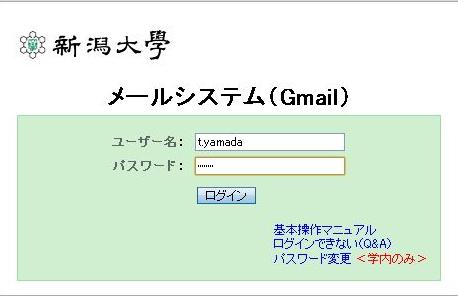
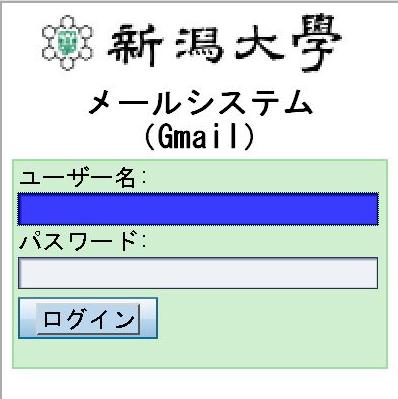
3 1. ログイン 1 ログイン画面 ( より ユーザ名 パスワードを入力してロ グインします - 3 -
4 2. 画面の説明 メニュー 作成 新規メールの作成を行います 受信トレイ 受信したメール一覧が表示されます スター付き スターを付けたメール一覧が表示されます 送信済みメール 送信したメールの一覧が表示されます 下書き 下書き保存したメールの一覧が表示されます 2 ラベルラベルはメールの振り分けフォルダと同等の機能があり またスレッドに複数のラベルをつけることもできます デフォルトで その他 優先度高 要対応 のラベルがあります 開く をクリックすると チャット すべてのメール 迷惑メール ゴミ箱 などその他のラベルが表示されます 3 その他の操作 設定設定 メールシステム (Gmail) の設定に関するメニューが表示されます ヘルプ メールシステム (Gmail) に関するヘルプ画面が表示されます ログアウト ログアウトして ログイン画面に戻ります - 4 -
5 4 検索ボックス テキストボックスに入力したキーワードに該当するメールを検索します メール検索の詳細画面が表示されます 5 操作ボタン その他の操作 更新 をクリックすると 選択したメールの状態を変更するプルダ ウンメニューが表示されます メール画面が更新されます - 5 -
6 6 6 サブメニュー連絡先 登録したメールアドレス一覧が表示されます ToDo リスト 画面上に ToDo リストを表示します 迷惑メール 迷惑メール ラベルのメールを表示します ゴミ箱 ゴミ箱 へ移動したメールを表示します ラベルの管理 ラベルの表示 / 非表示を設定できます 新しいラベルを作成 新しいラベルを作成します - 6 -
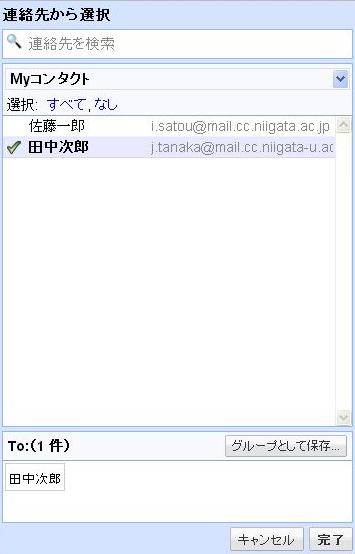
7 3. メールの作成 1 メニューの 作成 をクリックします 2 To: にメールアドレス 件名 本文を入力します To: をクリックすると連絡先を参照することができます Cc または Bcc を追加する場合は To: 下の Cc を追加 Bcc を追加 をクリッ クします To: 同様 連絡先を参照することができます メールの宛先に指定可能な受信者数は 500 ユーザまでです - 7 -
8 宛先メールアドレス 件名 本文 3 送信 ボタンをクリックします 正常に送信できたら 受信トレイ上部に メッセージを送信しました と表示され ます - 8 -
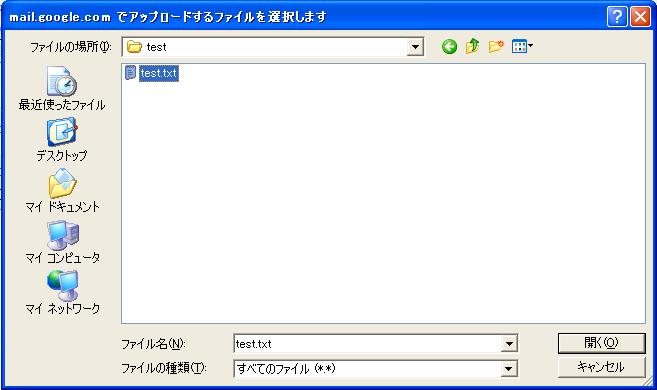
9 4. ファイルの添付方法 1 作成 をクリックします メール作成画面が表示されます 2 ファイルを添付 をクリックします 3 添付ファイル参照画面から 添付するファイルを選択し 開く をクリックします ここでは test.txt というファイルを添付します ファイルが添付されます - 9 -
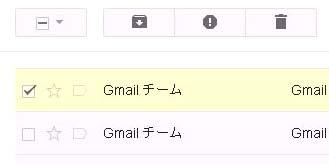
10 5. メールの削除 1 削除したいメールを選択し 操作ボタンの 削除 をクリックします 削除したメールは ゴミ箱 へ移動します 6. メールの返信 1 受信したメール本文の 返信 または本文下の 返信 をクリックします 宛先全員へ返信する場合は 返信 の横にある をクリックし プルダウンから 全員に返信 を選択します 2 メールの下にメール作成画面が表示されますので 本文を入力し 送信 をク リックします
11 7. メールの転送 1 メール本文の 返信 の横にある をクリックし プルダウンから 転送 を選 択します または 本文下の 転送 をクリックします 2 転送先のメールアドレスと本文を入力したら 送信 をクリックします
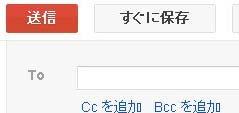
12 8. メールの下書き保存 メールシステム (Gmail) ではメールを作成中 数分毎に作成中のメールの内容が自動的に 保存されます 保存されたメールは画面左の 下書き へ格納されます 1 手動で保存を行う場合は 送信ボタンの隣の すぐに保存 をクリックします 保存されたメールは 下書き へ保存されます 2 下書き保存したメールを送信するときは 下書き からメールを選択し 送信 をク リックします 下書きを削除する場合は 削除したい下書きメールを選択し 下書きを破棄 をクリッ クします
13 9. ラベルについて 9.1. ラベルの作成メールシステム (Gmail) ではメールの振分けフォルダの代わりに ラベル が用意されています 1 画面左の 開く をクリックし 新しいラベルを作成 をクリックしま す 2 テキストボックスに新規ラベルの名前を入力し 作成 をクリックします ラベル テスト用 を作成しました とメッセージが表示されます
14 3 画面左のメニュー内に作成したラベルが追加されていることを確認します ラベルの作成は 画面右上の オプションボタン メール設定 からも行うこと ができます
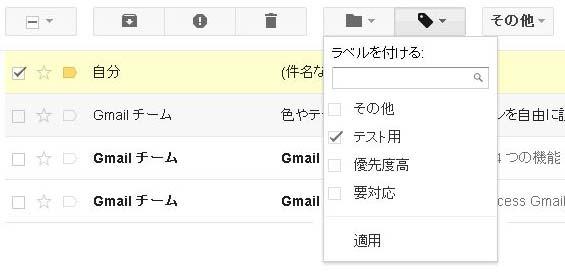
15 9.2. ラベルを付ける 1 ラベルを付けたいメールを選択し 操作ボタンの ラベル から付けたいラベルを選択し 適用 をクリックします ここでは テスト用 のラベルを付けます ラベルは複数付けることもできます 選択したメールにラベルが付きました 2 ラベルを付けたメールは 各ラベルボックス内にも格納されます
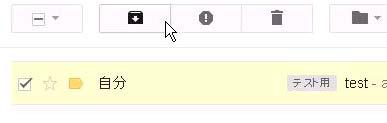
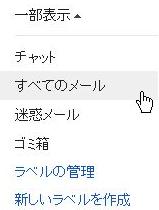
16 10. アーカイブについて アーカイブとはメールを削除せず 受信トレイに表示させないようにすることです 1 アーカイブしたいメールを選択し 操作ボタンの アーカイブ をクリックします スレッドをアーカイブしました というメッセージが表示され 選択したメールが 受信トレイから見えなくなります アーカイブしたメールを表示するためには すべてのメール ラベルをクリックしま す または選択したメールのラベル内でも確認することができます アーカイブを解除するためには すべてのメール から解除したいメールを選択し 受信トレイに移動 をクリックします
17 11. 移動について 選択したメールを受信トレイ以外のフォルダに移動できます 1 移動したメールを選択し 操作ボタンの 移動 を選択します スレッドをアーカイブしました というメッセージが表示され 選択したメールが 受信トレイから見えなくなります
18 12. スターについて 特別なメールや 重要なスレッドに目印をつけることができます 1 差出人名の左の白いスターマークをクリックします 黄色のスターマークがつきます 2 スターを付けたメールは メニューの スター付き から確認することができます
19 13. メールを検索する 検索ボックス内に任意のキーワードを入力すると その条件に合ったメールを検索することができます 検索オプションを表示 をクリックすると 検索についてのより詳細な条件を指定することができます
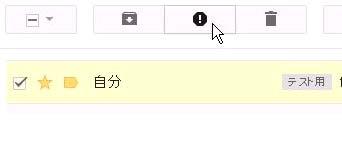
20 14. 迷惑メールの設定 1 迷惑メールに設定したいメールを選択し 操作ボタンの 迷惑メールを報告 をクリ ックします 選択したメールは 迷惑メール ラベルへ移動します 15. その他の設定 フィルタ設定フィルタ ( 自動振分け ) とは 受信したメールを指定した条件に沿って分類する機能です フィルタ設定によって 特定のメールに対する処理を自動的に行うことができます 1 検索ボックス横の フィルタを作成 をクリックします
21 2 From や To 件名 含む 含まない にメールアドレスや条件を入力し この検索条件でフィルタを作成 をクリックします
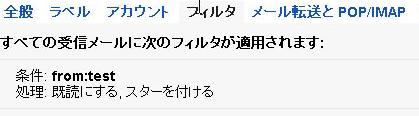
22 3 条件を指定したメールに対してどのような処理を行うかを選択し フィルタを作成 をクリックします フィルタを作成しました と表示され フィルタ画面に先ほど作成したフィルタが追加されています
23 15.2. 転送設定 メールシステム (Gmail) で受信したメールを任意 ( 携帯電話や個人 PC) のメールアドレ スへ転送することができます 1 画面右上の オプションボタン メール設定 をクリックします 2 メール転送と POP/IMAP タブを開き 転送先アドレスを追加 をクリックします 3 転送先メールアドレスを入力し 次へ をクリックします 入力した転送先アドレスに転送確認メールが送信されます

24 4 転送先アドレスに以下の内容の確認メールが送信されます URL をクリックするか 確認コードを設定画面にて入力してください < 確認メール> から にメールを自動転送するリクエストをいただきました 確認コード : xxxxxxxx [email protected] からこのアドレスにメールを自動転送する場合は 下 記のリンクをクリックしてリクエストを承認してください iigata-u.ac.jp-guffprd-2zwfsljzxk51lwd6ets 承認用 URL をクリックすると 確認が完了しました と表示され 転送先アドレスが 登録されます ( メールシステム (Gmail) を更新または再起動させないと反映されな い場合があります ) 5 受信メールを [ 転送先アドレス ] に転送して にチェックを入れ プルダウンより処理 を選択します 6 設定画面下の 変更を保存 をクリックします 設定を保存しました とメッセージが表示されたら 転送設定は完了です
25 15.3. 署名の作成 1 画面右上の オプションボタン メール設定 をクリックします 2 全般 タブ下の方に 署名 欄があります 3 署名欄にチェックを入れ 署名を作成します 4 設定画面下の 変更を保存 をクリックします 設定を保存しました とメッセージが表示されたら 署名の設定は完了です
26 16. 連絡先 頻繁にメールする人などのメールアドレスを連絡先に登録することができます 1 メールシステム (Gmail) 画面左の 連絡先 をクリックします 2 新しい連絡先 をクリックします 3 右の入力画面に名前 メールアドレス等の情報を入力し すぐに保存 をクリックし ます 連絡先が追加されました とメッセージが表示され 情報が登録されます
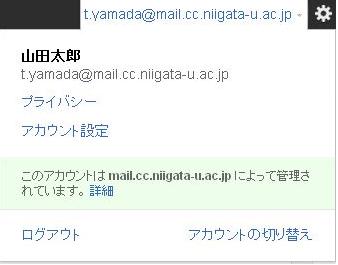
27 17. ログアウト 1 画面右上のメールアドレスをクリックし 表示されたプルダウンより ログアウト を選択します 最初のログイン画面に戻ります
28 18. メールクライアントでの利用方法 設定内容 受信メール (POP3s) サーバ SSL が必要受信メール (IMAPs) サーバ SSL が必要送信メール (SMTPs) サーバ SSL が必要 gmail.niigata-u.ac.jp SSL を使用 : オンポート :995 gmail.niigata-u.ac.jp SSL を使用 : オンポート :993 gmail.niigata-u.ac.jp( 認証を使用 ) 認証を使用 : オン (SMTP-AUTH) SSL のポート :465 アカウント名 アカウント ( より左側 ) パスワード 統合型学務情報システムのパスワード メールアドレス メールアドレス

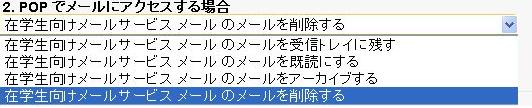
29 18.2. ThunderBird ThunderBird でメールシステム (Gmail) を利用できるように設定する方法は以下の通り です (1) メールシステム (Gmail) アカウントの POP 有効設定 1 画面右上の オプションボタン メール設定 をクリックします 2 メール転送と POP/IMAP タブを開き すべてのメールで POP を有効にする ま たは 今後受信するメールで POP を有効にする を選択します 3 POP でアクセスしたメッセージの操作を選択します 4 変更を保存 をクリックし 設定を保存します < 参考 > IMAP を有効にするには メール転送と POP/IMAP タブを開き IMAP を有効にす る にチェックを入れます 設定後は必ず 変更を保存 をクリックしてください
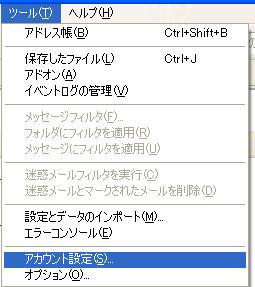
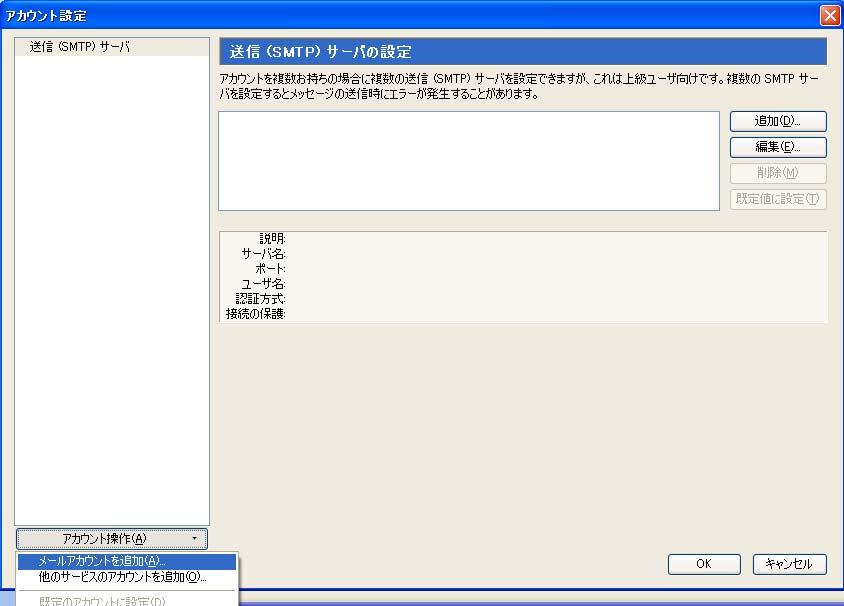
30 (2) Thunderbird クライアント設定 1 Thunderbird を起動します 2 ツール メニューから アカウント設定 をクリックします 3 アカウント設定画面左下の アカウント操作 プルダウンから メールアカウントを 追加 を選択します
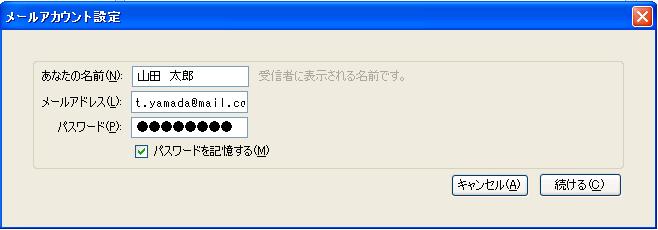
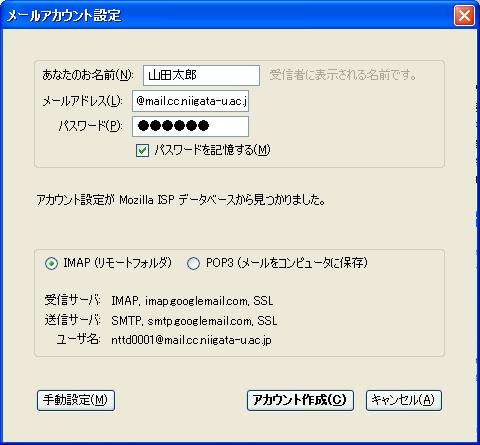
31 4 名前 メールシステム (Gmail) の メールアドレス パスワード を入力し 続ける をクリックします 5 以下の画面が表示されアカウント設定が自動設定されますが アカウント作成 はク リックしないでください 設定を手動で編集するために 手動設定 をクリックします
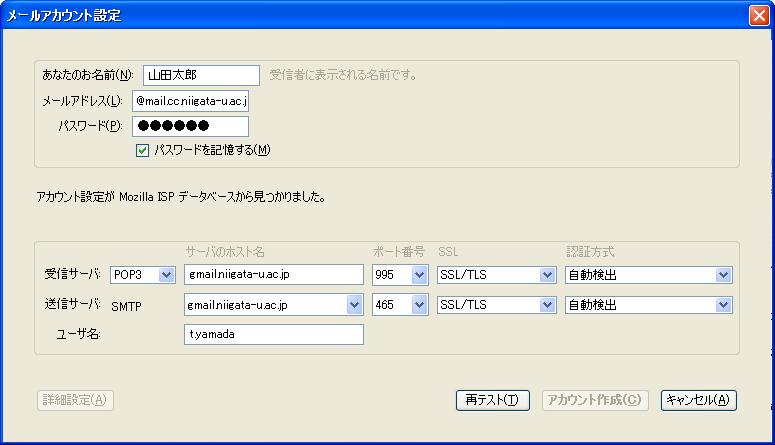
32 6 以下の情報を入力し 再テスト をクリックします 受信サーバ 欄に gmail.niigata-u.ac.jp と入力し POP に変更します POP の隣の欄にポート番号 995 を入力し SSL/TLS に変更します 送信サーバ 欄に gmail.niigata-u.ac.jp と入力します SMTP の隣の欄にポート番号 465 と入力し SSL/TLS に変更します ユーザ名 より左側のユーザ名を入力します <IMAP 接続の場合 > 受信サーバ 欄に gmail.niigata-u.ac.jp と入力し IMAP に変更します IMAP の隣の欄にポート番号 993 を入力し SSL/TLS に変更します 送信サーバ 欄に gmail.niigata-u.ac.jp と入力します SMTP の隣の欄にポート番号 465 と入力し SSL/TLS に変更します ユーザ名 より左側のユーザ名を入力します 7 以下のメッセージが表示されたら アカウント作成 をクリックします 8 設定完了後 送受信 ボタンをクリックしてエラーが出ないことを確認します
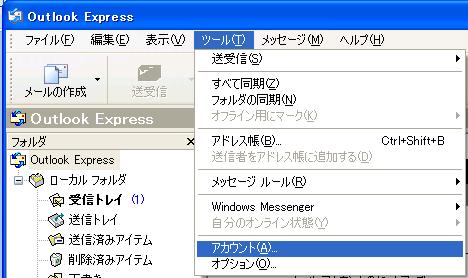
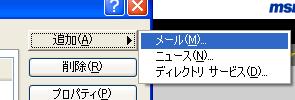
33 18.3. Outlook Express Outlook Express でメールシステム (Gmail) を利用できるように設定する方法は以下の通 りです (1) 在学生向けメールサービスアカウントの POP 有効設定 18.2 ThunderBird の (1) メールシステム (Gmail) アカウントの POP 有効設定 をご 参照ください (2) Outlook Express クライアント設定 1 Outlook Express を起動します 2 ツール メニューの アカウント をクリックします 3 インターネットアカウント画面右側の 追加 から メール をクリックします
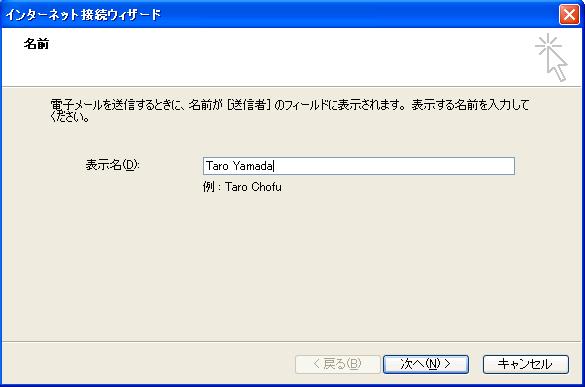
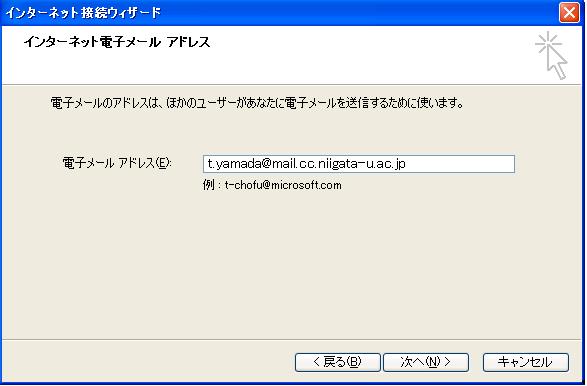
34 4 表示名 欄に名前を入力し 次へ をクリックします 5 電子メールアドレス 欄にメールシステム (Gmail) のメールアドレスを入力し 次 へ をクリックします
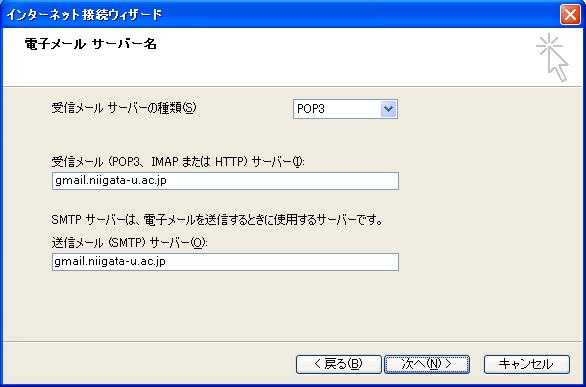
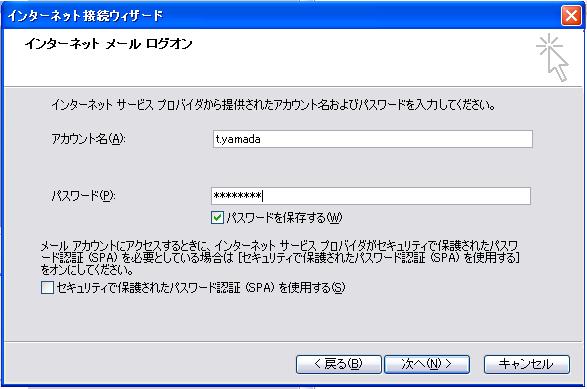
35 6 以下の情報を入力して 次へ をクリックします 受信メール(POP3 IMAP または HTTP) サーバー 欄に gmail.niigata-u.ac.jp と入力します 送信メール(SMTP) サーバー 欄に gmail.niigata-u.ac.jp と入力します <IMAP 接続の場合 > 受信メール(POP3 IMAP または HTTP) サーバー 欄に gmail.niigata-u.ac.jp と入力します 送信メール(SMTP) サーバー 欄に gmail.niigata-u.ac.jp と入力します 7 以下の情報を入力して 次へ をクリックします アカウント名 欄にアカウント名( より左側 ) を入力します パスワード 欄に統合型学務情報システムのパスワードを入力し 次へ をクリックします
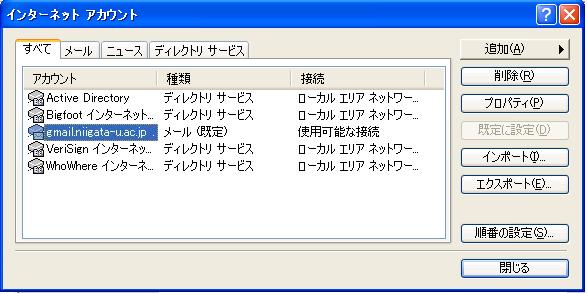
36 8 完了 をクリックします 9 アカウント の下にある gmail.niigata-u.ac.jp を選択して プロパティ をクリ ックします <IMAP 接続の場合 > gmail.niigata-u.ac.jp を選択して プロパティ をクリックします 10 詳細設定 タブをクリックします
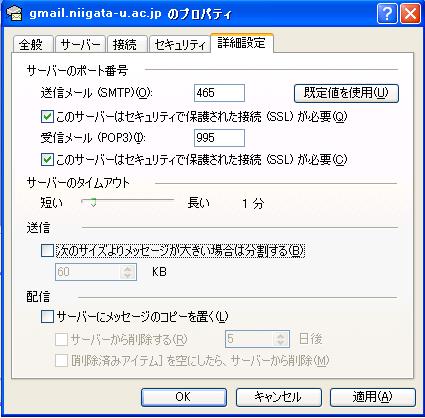
37 11 次の情報を入力します 送信メール(SMTP) 欄下の このサーバーはセキュリティで保護された接続(SSL) が必要 にチェックを入れます 送信メール(SMTP) 欄に 465 と入力します 受信メール(POP3) 欄下の このサーバーはセキュリティで保護された接続(SSL) が必要 にチェックを入れます 受信メール(POP3) 欄のポート番号が 995 に変わります <IMAP 接続の場合 > 送信メール(SMTP) 欄下の このサーバーはセキュリティで保護された接続(SSL) が必要 にチェックを入れます 送信メール(SMTP) 欄に 465 と入力します 受信メール(IMAP) 欄下の このサーバーはセキュリティで保護された接続(SSL) が必要 にチェックを入れます 受信メール(IMAP) 欄のポート番号が 993 に変わります
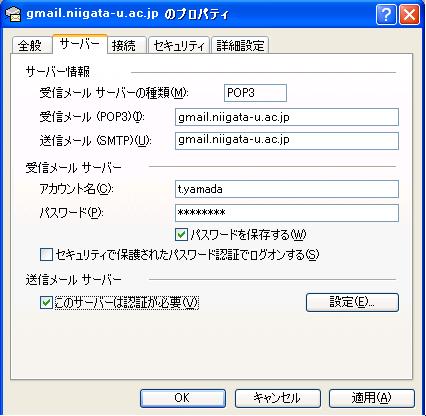
38 12 サーバー タブを開き このサーバーは認証が必要 にチェックを入れ OK を クリックします 13 設定完了後 送受信 ボタンをクリックしてエラーが出ないことを確認します
39 19. 携帯電話での在学生向けメールサービス利用方法 前提条件携帯電話でメールシステム (Gmail) を利用するには Cookie が有効になっている必要があります Docomo の端末は i-mode ブラウザ 2.0 以上を搭載した機種から利用可能です ログイン 1 下記 URL に携帯端末よりアクセスします 2 PC 版と同様の ユーザ名 パスワード を入力して ログイン をクリックしま す
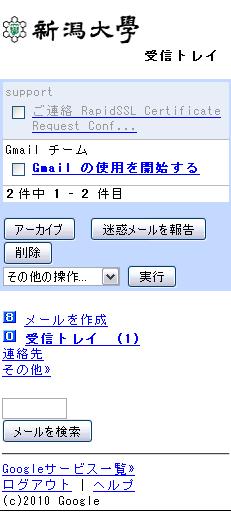
40 3 端末キーを使用して目的にあった操作を行います 受信したメールの一覧を 表示します 新規メールを作成します 検索ボックス ログアウトして ログイン画面に戻ります Gmail に関するヘルプ 画面を表示します < 参考資料 > 詳細な操作方法 設定は以下 URL をご参照ください -
はじめに本マニュアルは以下構成になっています Introduction はG-mai 操作方法のexplanation になります 次節はGmail のメールクライアント (Outlook Express 及びMozillaThunderbird) 設定方法となります OS はwindows XP
 G-mail 操作方法 G-mail メールクライアント設定方法 (Outlook Express / MozillaThunderbird (for Windows XP) MozillaThunderbird) 平成 年 月 0 日改訂 はじめに本マニュアルは以下構成になっています Introduction はG-mai 操作方法のexplanation になります 次節はGmail のメールクライアント
目次 1. ログイン 最初に設定しましょう メールの受信 メールの削除 振り分け ( ラベル付け ) メールの作成 メールの返信 転送 メールの自動転送 ログアウト
 2015/5/22 システム管理室 目次 1. ログイン... 1 2. 最初に設定しましょう... 3 3. メールの受信... 5 4. メールの削除 振り分け ( ラベル付け )... 9 5. メールの作成... 13 6. メールの返信 転送... 14 7. メールの自動転送... 16 8. ログアウト... 19 9. ヘルプ... 20 このマニュアルは 2015 年 5 月現在の
1. POP3S および SMTP 認証 1 メールアイコン ( ) をクリックしてメールを起動します 2 一度もメールアカウントを作成したことがない場合は 3 へ進んでください メールアカウントの追加を行う場合は メール メニューから アカウントを追 加 をクリックします 3 メールアカウントのプ
 教員向け Mac メール 9.X 設定方法 2015/11/24 作成 Version1.0 教員用メールアドレス ( アカウント名 @tamacc.chuo-u.ac.jp のメールアドレス ) を使用してメールを送受信する際の OS X El Capitan(v10.11) 付属のメール 9.X での設定方法について説明します メールを送受信するためのプロトコル ( 通信手順 ) にはいくつかの種類があります
佛教大学Gmail利用マニュアル
 1 佛教大学メールへのログイン 1.1 Gmail へのログイン 1 ブラウザを起動後 佛教大学ホームページにアクセスし トップページの右下にある [Webmail] バナーをクリックするか ブラウザのアドレス欄にログインページの URL(https://mail.google.com/a/bukkyo-u.ac.jp/) を入力します 佛教大学ホームページ (http://www.bukkyo-u.ac.jp/)
大阪大学キャンパスメールサービスの利用開始方法
 大阪大学キャンパスメールサービス メールクライアント設定方法 国立大学法人大阪大学 情報推進本部 情報推進部情報基盤課 2017 年 3 月 目次 1. メールクライアントの設定情報... 2 2. メールクライアントの設定方法... 3 Outlook2016... 3 メールアカウントを追加する場合... 3 初めて Outlook2016 を利用する場合... 8 Windows Live メール...
東北インテリジェント通信株式会社 御中
 TOCN 付加サービス メールクライアント設定マニュアル 第 3.0 版 2017/11/2 東北インテリジェント通信株式会社 目次 1. はじめに... 1 2. Outlook2016 設定手順... 2 2-1. メールクライアント起動... 2 2-2. 電子メールアカウントの追加... 2 2-3. 自動アカウントセットアップ... 3 2-4. サービスの選択... 3 2-5. メールアカウント設定...
大阪大学キャンパスメールサービスの利用開始方法
 大阪大学キャンパスメールサービスの利用開始方法 国立大学法人大阪大学 情報企画室 情報推進部情報基盤課 2012/11/27 目次 1. 大阪大学キャンパスメールサービスの利用開始方法... 2 利用開始手順の概要... 2 留意事項... 3 2. 旧サーバでの最後の受信... 4 3. パスワードの初期化... 4 4. メールクライアントの設定変更... 5 Outlook2010... 6
Microsoft PowerPoint - メールソフト設定方法マニュアル_ver.1.5.ppt
 メールソフト設定方法 マニュアル Ver. 1.5 目次 Outlook Express 設定方法 P2~11 ケース 1: アカウントを新規に追加する場合ケース 2: 既存アカウントの設定を変更する場合 Office Outlook 設定方法 P12~20 ケース 1: アカウントを新規に追加する場合ケース 2: 既存アカウントの設定を変更する場合 Mozilla Thunderbird 3 設定方法
へアクセスする... 1 A.fu ポータルからアクセスする方法... 1 B. 情報基盤センターの Web サイトからアクセスする方法... 1 C.URL を直接入力してアクセスする方法... にログイン... 1 初
 教職員用メール マニュアル 2017/04/01 情報基盤センター 内容 @fukuoka-u.ac.jp へアクセスする... 1 A.fu ポータルからアクセスする方法... 1 B. 情報基盤センターの Web サイトからアクセスする方法... 1 C.URL を直接入力してアクセスする方法... 1 @fukuoka-u.ac.jp にログイン... 1 初回ログイン時に行なうこと... 1
学校法人 近畿大学 殿
 教育システム Gmail 利用マニュアル [email protected] のア ドレスをお使いのみなさま 第 1.0 版 平成 27 年 4 月 3 日 産業理工学部学術情報センター 目次 産業理工学部学術情報センター 教育システム Gmail 利用マニュアル 1. はじめに 1 1.1. 本マニュアルの目的... 1 1.2. 本マニュアルの作成環境について... 1 2. ブラウザからの操作
システム設計書
 二松學舍大学二松メール (Gmail) 学生向け移行マニュアル バージョン 2.1 発効日 改訂日 2013 年 3 月 29 日 二松学舎大学情報センター i 目次 1. 新二松メール (Gmail) ログイン ログアウト方法...1 1.1. 新二松メール (Gmail) ログイン方法... 1 1.2. 新二松メール (Gmail) ログアウト方法... 4 2. メールデータ移行方法...5
大阪大学キャンパスメールサービスの利用開始方法
 大阪大学キャンパスメールサービスの利用開始方法 大阪大学キャンパスメールを用いた 基礎工学研究科機能創成専攻 のメールサービスがスタートしますので 下記のような切り替え作業をお願いします キャンパスメールサーバの準備ができれば (13 時頃予定 ) メールは新サーバにのみ届きますので できるだけ早い時期に切り替え作業を行っていただく必要があります 利用開始手順の概要 1. 旧サーバでの最後のメール受信
NeoMail(Webメールのご利用方法)
 ULTINA On Demand Platform シェアード ホスティングユーザ - マニュアル Ver.1.3 2013/07/23 ソフトバンクテレコム株式会社 目次 1. メールソフトの設定 (Outlook Express6)... 2 2. horde(web メールのご利用方法 : 電子メールの設定 )... 11 3. ユーザーコントロールパネル... 16 1 1. メールソフトの設定
III. ログイン / ログアウト方法および SWU Mail 初期設定 1. 教職員 WEB の [SWU Mail] をクリックするとログインページ一覧が表示されます 2. メールアドレスとパスワードを入力してログインします 3.SWU Mail にログインしました ( 初回のみ ) アカウント
![III. ログイン / ログアウト方法および SWU Mail 初期設定 1. 教職員 WEB の [SWU Mail] をクリックするとログインページ一覧が表示されます 2. メールアドレスとパスワードを入力してログインします 3.SWU Mail にログインしました ( 初回のみ ) アカウント](/thumbs/91/105248107.jpg "III. ログイン / ログアウト方法および SWU Mail 初期設定 1. 教職員 WEB の [SWU Mail] をクリックするとログインページ一覧が表示されます 2. メールアドレスとパスワードを入力してログインします 3.SWU Mail にログインしました ( 初回のみ ) アカウント") 目次 メールシステム利用マニュアル I. メールシステムについて P.1 2018/05 情報メディア課 II. メールアドレスの配布 / ログインページ P.1 III. ログイン / ログアウトの方法および SWU Mail 初期設定 P.2 IV.SWU Mailの機能説明 P.4 1. メールを送信する 受信する P.4 2. メールを読む P.4 3. メールを返信する 転送する P.4
目次 メールシステム利用マニュアル I. メールシステムについて P.1 2018/05 情報メディア課 II. メールアドレスの配布 / ログインページ P.1 III. ログイン / ログアウトの方法および SWU Mail 初期設定 P.2 IV.SWU Mailの機能説明 P.4 1. メールを送信する 受信する P.4 2. メールを読む P.4 3. メールを返信する 転送する P.4
M 目次 1. ログイン方法 メール画面の概要 メールの確認について スレッドの表示変更 ( スレッド順 日時順 ) メール作成と送信 メールへの署名 ラベルの作成 ラベルの
 成城学園 Gmail 利用マニュアル ( 第 1 版 ) 成城大学 メディアネットワークセンター 2018 年 11 月 M035-001 目次 1. ログイン方法... 2 2. メール画面の概要... 3 3. メールの確認について... 4 4. スレッドの表示変更 ( スレッド順 日時順 )... 4 5. メール作成と送信... 6 6. メールへの署名... 8 7. ラベルの作成...
内容 1 Office 365 のサインイン サインアウト サインイン方法 サインアウト方法 Outlook on the Web 画面構成 メールの利用方法 受信メールの閲覧 添付ファイルのダウンロ
 Outlook on the Web の利用方法 第 1.4 版 2018 年 8 月 11 日同志社大学 Microsoft 社の仕様変更により 画面の表示内容や画面遷移が予告なく変更になることがあります 何卒ご容赦ください 1 内容 1 Office 365 のサインイン サインアウト... 4 1.1 サインイン方法... 4 1.2 サインアウト方法... 5 2 Outlook on the
公立大学法人首都大学東京
 教育研究用情報システム学生メール (Microsoft Office365) 利用手順 第 1.2 版 2016 年 4 月 1 日 首都大学東京 1/22 1. WEB メールの利用方法... 3 目次 2. 学生メール (OFFICE365) メールソフト利用方法... 9 3. WEB メールとメールソフトの併用について... 19 4. メール転送設定方法... 20 5. モバイルからの利用...
1. 基本操作 メールを使用するためにサインインします (1) サインインして利用する 1 ブラウザ (InternetExploler など ) を開きます 2 以下の URL へアクセスします ( 情報メディアセンターのトップページからも移動で
 学生用 Web メール (Office365) 利用マニュアル 目次 1. 基本操作 (1) サインインして利用する 1 (2) 受信メールの表示 2 (3) サインアウトして終了する 3 (4) メール作成と送信 4 2. 応用操作 (1) メール転送の設定 5 (2) アドレス帳 6 (3) 署名 7 (4) 添付ファイルの追加 8 (5) 添付ファイルの展開 9 付録 (1) 自動にメールを仕分けて整理する
7.Outlook2016 の設定 1 1Outlook2016 を起動します Outlook へようこそ 画面が表示された場合は 8.Outlook2016 の設定 2 をご覧ください 2 ファイル をクリックします 3 アカウントの追加 をクリックします 4 自動アカウントセットアップ 画面で
 6. 登録内容の確認 1 登録申請をいただいた日の翌日 13 時以降に JWAY ホームページ (http://jway.jp) へアクセスしてください 2 画面左側にある ご利用中のお客様 をクリックしてください 3 Web 受付 ( 旧加入者サポート ) にある ログイン画面へ をクリックしてください 4 右の画面が表示されたら 4.Web 受付へのログイン の 4 の手順と同じように 認証コード
目次 メールの基本設定内容 2 メールの設定方法 Windows Vista / Windows 7 (Windows Live Mail) Windows 8 / Windows 10 (Mozilla Thunderbird) 3 5 Windows (Outlook 2016) メ
 2 1: ネットワーク設定手順書 が完了後に行ってください 170912 鏡野町有線テレビ 各種設定手順書 この手順書では以下の内容の手順を解説しています メール設定 ホームページの掲載 お客様がご利用の OS により設定方法が異なる部分があります OS をご確認の上 作業を行ってください お客様のパソコン環境によっては 本手順書に記載されている内容と異なる場合があります 本手順書は 鏡野町有線テレビのインターネット接続サービスを利用するためのものです
Web メール利用マニュアル ( 携帯版 ) Web メール利用マニュアル ( 携帯版 ) 株式会社イージェーワークス 2012/09/26 改定
 株式会社イージェーワークス 2012/09/26 改定 はじめに 本マニュアルでは 携帯電話でのメールの閲覧 送受信等について説明します インターネットエクスプローラーなどの PC ブラウザ上でのメールの閲覧等については Web メール利用マニュアル をご覧ください また メールソフトの設定等については メーラー設定マニュアル をご覧ください また本マニュアルには 携帯電話の番号キーを使用した操作方法についての記載
Microsoft Word - Gmail-mailsoft設定2016_ docx
 全学 Gmail メールソフト設定方法 総合情報メディアセンター情報基盤部門 2016 年 6 月 1 日 はじめに 1 1 Gmail との連携を有効にする 2 2 Gmail にて POP または IMAP を有効にする 3 3 アカウントでの設定 5 4 メールソフトへの設定 7 5 設定例 :Windows メールのアカウント追加手順 9 6 設定例 :Windows メールのアカウント追加手順
メールデータ移行手順
 Waseda-net メール (Web メール ) から Waseda メール (Gmail) への メールデータ移行手順 更新履歴 更新日 版 更新理由 更新箇所 2016/07/27 1 版 初版作成 初版作成 2016/08/26 2 版 全面改訂 1 版手順を全面的に改訂 2016/09/01 2 版 情報変更 学内ネットワークからの接続には汎用プロキシ不要 2016/09/07 2 版 情報追加
<4D F736F F D208BB388E78CA48B B838B F ED2837D836A B F53372E312E32816A5F E646F6378>
 Meiji Mail システム利用者マニュアル ios 7.1.2 第 1.2 版 2014 年 12 月 4 日 明治大学情報基盤本部 目次 はじめに... 2 1. メールクライアントの設定... 3 1.1. ActiveSync の接続設定... 3 1.2. IMAP の接続設定... 10 1.3. POP の接続設定... 15 2. メールクライアントの操作... 20 2.1. メールの送受信...
<4D F736F F D208BB388E78CA48B B838B F ED2837D836A B E64726F E34816A5F E646F6378>
 Meiji Mail システム利用者マニュアル Android4.4 第 1.1 版 2014 年 10 月 15 日 明治大学情報基盤本部 目次 はじめに... 2 1. メールクライアントの設定... 3 1.1. ActiveSync の接続設定... 3 1.2. IMAP の接続設定... 8 1.3. POP の接続設定... 13 1.4. アカウントの同期更新... 18 2. メールクライアントの操作...
1. Office365 の Web メール Office365 の Web メールは 電子メール操作をブラウザソフトで利用できるようにしたもので パソコンやスマートフォンから 学内外を問わず利用できます 2. 利用上の制約事項 2-1 送受信メールサイズ制限 項目 制限値 1 通あたりの送信メール
 学生 Web メール (Office365) 操作マニュアル 目 次 1. Office365 の Web メール 2 2. 利用上の制約事項 2 2-1 送受信メールサイズ制限 2 2-2 メールボックス利用制限 2 3. Office365 のサインイン サインアウト 2 3-1 サインイン ( 利用開始 ) 2 3-2 サインアウト 3 4. Office365 の起動画面と初期設定 3 4-1
Thunderbird(Windows) 設定マニュアル 目次 1 POP 系の設定 初めて設定する場合 ( 追加メールアドレスの設定 ) 設定内容の確認 変更 メールアドレス変更後の設定変更 メールパスワード変更後の設定変更
 Thunderbird(Windows) 設定マニュアル 目次 1 POP 系の設定... 2 1.1 初めて設定する場合 ( 追加メールアドレスの設定 )... 2 1.2 設定内容の確認 変更... 9 1.3 メールアドレス変更後の設定変更... 11 1.4 メールパスワード変更後の設定変更... 14 1.5 サーバーにメールを残さない設定... 15 1.6 サブミッションポートの確認
ビジネスサーバ設定マニュアルメール設定篇(VPS・Pro)
 ビジネスサーバ シリーズ設定マニュアル ~VPS Pro メール設定編 ~ 本マニュアルの内容は メールサービス利用開始にあたっての設定用資料としてご利用いただくことを目的としております 第 1.1 版 株式会社 NTT ぷらら 本ご案内に掲載している料金等は消費税相当額を含んでおりません 2010 年 1 月現在 1 変更履歴 日時 変更箇所等 備考 2009.8.25 2010.2.3 第 1.0
 WebMail は 代表的 Web ブラウザや docomo softbank au WILLCOM などの携帯電話 iphone/ ipodtouch などから電子メールの送受信を行うことができるサービスです 出張先や移動中でも簡単にメールの送受信が可能です WebMail をご利用になるには下記の環境が必要です Windows Internet Explorer 9 Internet Explorer
1 はじめに はじめに お問い合わせ窓口 OUTLOOK WEB APP システムの利用 接続方法 ( サインイン ) 初回サインイン時の利用開始処理 回目以降のサインイン EX
 広島工業大学 Office365 Outlook Web App 操作手順書 2016 年 4 月 16 日 1 1 はじめに...4 1.1 はじめに... 4 1.2 お問い合わせ窓口... 4 2 OUTLOOK WEB APP システムの利用...5 2.1 接続方法 ( サインイン )... 5 2.2 初回サインイン時の利用開始処理... 7 2.3 2 回目以降のサインイン... 7
2 1: ネットワーク設定手順書 が完了後に行なってください 鏡野町有線テレビ 各種設定手順書 この手順書では以下の内容の手順を解説しています メール設定 ホームページの掲載 お客様がご利用の OS により設定方法が異なる部分があります OS をご確認の上 作業を行なってください お客
 2 1: ネットワーク設定手順書 が完了後に行なってください 150820 鏡野町有線テレビ 各種設定手順書 この手順書では以下の内容の手順を解説しています メール設定 ホームページの掲載 お客様がご利用の OS により設定方法が異なる部分があります OS をご確認の上 作業を行なってください お客様のパソコン環境によっては 本手順書に記載されている内容と異なる場合があります 本手順書は 鏡野町有線テレビのインターネット接続サービスを利用するためのものです
メール利用マニュアル (Web ブラウザ編 ) 1
 メール利用マニュアル (Web ブラウザ編 ) 1 目次 1. メールサービス (OWA) への接続... 4 1.1. 前提条件... 4 1.2. 接続手順... 5 2. 基本設定の変更... 9 2.1. メール表示方法の変更... 9 2.2. 添付ファイルの設定... 10 2.3. 優先受信トレイ... 12 2.4. リンクのプレビュー... 13 2.6. メッセージ形式... 14
拓殖大学総合情報センター 学生 Web メール (Office365) 操作マニュアル 目 次 1. Office365 の Web メール 2 2. 利用上の制約事項 送受信メールサイズ制限 メールボックス利用制限 2 3. Office365 のサインイン サインアウト
 学生 Web メール (Office365) 操作マニュアル 目 次 1. Office365 の Web メール 2 2. 利用上の制約事項 2 2-1 送受信メールサイズ制限 2 2-2 メールボックス利用制限 2 3. Office365 のサインイン サインアウト 2 3-1 サインイン ( 利用開始 ) 2 3-2 サインアウト 3 4. Office365 の起動画面と初期設定 3 4-1
(Microsoft PowerPoint - \203\201\201[\203\213\220\335\222\350\203}\203j\203\205\203A\203\213.pptx)
 弊社がご提供するメールアドレスでメールの送受信をするには メールソフトの設定が必要です このマニュアルでは 主要なメールソフトの設定方法をご案内しておりますので どうぞご一読の上 ご利用のパソコンでの設定をお願いします Outlook2007 編 2P~5P Outlook2010 編 6P~9P Outlook Express 編 10P~13P Windowsメール編 14P~17P Windows
Office365 メールの使い方マニュアル
 Office365 メールの使い方マニュアル 内容 はじめに... 2 1. 署名を設定する... 3 2. メールを送信する... 5 3. メールを読む... 7 4. メールを返信する... 8 5. 送信する添付ファイルを指定する... 9 6. 添付ファイルを保存する... 11 7. 不要なメールを削除する... 12 8. メール転送ルールの作成... 13 9. メール振り分けルールの作成...
目次 1. メールソフトの設定変更について... 1 (1) 設定内容 (Windows / Mac OS X / ipad / Android 等 )... 1 (2) 設定内容 ((1) の設定で送信できない場合のみ ) 設定変更操作手順... 3 (1) Windows / M
 メールソフト設定変更手順書 2014 年 08 月 15 日第 1.0 版一般社団法人愛媛県医師会 目次 1. メールソフトの設定変更について... 1 (1) 設定内容 (Windows / Mac OS X / ipad / Android 等 )... 1 (2) 設定内容 ((1) の設定で送信できない場合のみ )... 2 2. 設定変更操作手順... 3 (1) Windows / Mac
PowerPoint プレゼンテーション
 Gmail の転送設定 ( 教職員向け ) 学校法人白梅学園 情報システム課 1. Gmail について これまで学内のメールサーバにて運用しておりましたが 学内停電時に利用できない点や 耐障害性を勘案し Gmail(Google Apps for Education) を利用できるようにいたします Gmail は パソコンや携帯電話 スマートフォンなど インターネットに接続可能な様々な端末から利用することができます
の特長 基本機能
 新メールシステムのご紹介 MED メールシステムを維新し 新たに Microsoft Live@edu with Outlook Live( 以下 Live@edu) のメールシステムで運用することとなりました Live@edu はオンラインプログラムに統合された次世代の大学向け ( 教育機関向け ) コミュニケーションプラットフォームで マイクロソフトの提供するオンラインサービス製品群 (Live)
Wasedaメール(Office365)ユーザーズガイド
 Waseda メール (Office365) OWA:Outlook Web App ユーザーズガイド 更新履歴 更新日版更新理由更新箇所 2016/12/12 1 版初版作成初版作成 1 目次 1 ログイン ログアウト... 3 2 受信トレイの表示と画面構成... 5 3 メールの閲覧と添付されたファイルのダウンロード... 7 4 新しいメッセージの作成と送信... 8 5 届いたメールに対する返信
Microsoft Word - FTTH各種設定手順書(鏡野地域対応_XP項目削除) docx
 2 1: ネットワーク設定手順書 が完了後に行なってください 140502 鏡野町有線テレビ 各種設定手順書 この手順書では以下の内容の手順を解説しています メール設定 ホームページの掲載 お客様がご利用の OS により設定方法が異なる部分があります OS をご確認の上 作業を行なってください お客様のパソコン環境によっては 本手順書に記載されている内容と異なる場合があります 本手順書は 鏡野町有線テレビのインターネット接続サービスを利用するためのものです
Microsoft Word - Gmail-mailsoft_ docx
 全学 Gmail メールソフト設定方法 総合情報メディアセンター情報基盤部門 2018 年 12 月 14 日 目次 はじめに... 1 メールソフト設定のための事前確認... 1 メールソフトの設定例 :Thunderbird でのアカウント追加手順... 6 メールソフトの設定例 :macos の メール アプリケーションでのアカウント追加手順... 11 参考 :POP を利用したメール受信について...
Outlook 2016 設定マニュアル 目次 1 POP 系の設定 初めて設定する場合 ( 追加メールアドレスの設定 ) 設定内容の確認 変更 メールアドレス変更後の設定変更 メールパスワード変更後の設定変更
 Outlook 2016 設定マニュアル 目次 1 POP 系の設定... 2 1.1 初めて設定する場合 ( 追加メールアドレスの設定 )... 2 1.2 設定内容の確認 変更... 9 1.3 メールアドレス変更後の設定変更... 12 1.4 メールパスワード変更後の設定変更... 16 1.5 サーバーにメールを残さない設定... 17 1.6 サブミッションポートの確認 変更... 20
認証システムのパスワード変更方法
 1. Thunderbird Portable の起動方法 1. USB 接続のフラッシュメモリを PC に挿入します 2. [ スタート ] からコンピューター フラッシュメモリのドライブ ThunderbirdPortable フォルダ ThunderbirdPortable.exe の順にダブルクリックします 3. Thunderbird Portable の起動画面 ( スマートフォルダ )
目次 1. はじめに... 3 メールデータの移行 Thunderbird のインストールと Gmail の追加 Office365 のアカウントの追加 Gmail から Office365 へのメールデータの移行
 Gmail から Office365 へのメール移行マニュアル Ver. 1.0 2018 年 8 月 1 日 情報システム事務室 1 目次 1. はじめに... 3 メールデータの移行... 4 2-1. Thunderbird のインストールと Gmail の追加... 4 2-2. Office365 のアカウントの追加... 14 2-3. Gmail から Office365 へのメールデータの移行...
Gmail を利用する場合 ComLink のメールアドレスを Gmail アカウントに追加する方法 ご注意 Gmail に追加後は ComLink のサーバにメールを残しておくことができないため 他のメールソフトで受信できなくなります ComLink のメールアドレスで送信はできません 送信時は
 フリーメールのサービスを利用して ComLink のメールを Web 上から使用する方法 < はじめに > 無償提供されているメールサービスの中には 他プロバイダ等が提供するメールアドレスを併用して使えるものがあり またその多くが Web インターフェースベースのサービスとなっています それらを利用する事で ComLink のメールアドレスを Web 上からご利用頂く事が可能となります その代表的なサービスとして
Microsoft Word - Gmail利用マニュアル_ver10.doc
 Gmail 利用の手引き -2016.2.19( 第 1 版 )- 東北学院大学情報処理センター i 目次 1 Gmail について... 1 2 Gmail へのアクセス... 1 3 Gmail のメールアドレス... 1 4 ログイン (ID とパスワード )... 2 5 メールホーム画面... 3 6 受信メールの参照... 5 7 メールの作成と送信... 6 8 署名の設定... 8
クライアントソフト設定マニュアル (Thunderbird) Ver 年 8 月 1 日
 クライアントソフト設定マニュアル (Thunderbird) Ver. 1.0 2018 年 8 月 1 日 もくじ 1. はじめに... 3 本書の目的... 3 接続方式... 3 2. クライアントソフト設定 (Thunderbird)... 5 メールアカウントの追加方法 (Thunderbird)... 6 購読設定 ( フォルダー表示設定 )... 11 2 1. はじめに 本書の目的本書は
< B838B CC8F898AFA90DD92E82E786C73>
 新メールシステムの初期設定 メールにログインする はじめに ) 既存のメールサーバ ActiveMail に代わり 新メールサーバ Gmail を使用して下さい ) メールアドレス パスワードはこれまでと変わりません ) メールアドレス パスワードは卒業後もご利用いただけます 今までは 卒業後 大学のパソコン メールアドレス は利用出来ませんでしたが 新メールシステムでは卒業後も メールアドレス は
目次 はじめに... Web メールを利用する.... ログインする.... ログアウトする... 6 Web メールの使い方 受信メールを表示する メールを送信する 連絡先を使用してメールの宛先を指定する 新しい受信メールを表示する メー
 mediacat Web メール ご利用マニュアル / 7 目次 はじめに... Web メールを利用する.... ログインする.... ログアウトする... 6 Web メールの使い方... 7. 受信メールを表示する... 7. メールを送信する... 8. 連絡先を使用してメールの宛先を指定する... 9. 新しい受信メールを表示する... 0. メールを返信する....6 メールを転送する....7
<4D F736F F D B9689C291D282BF817A30332D E B838B90DD92E8837D836A B B
 ケーブルインターネット 電子メール設定マニュアル 外出先 (CAC-NET 網以外 ) からメールを送受信するために 事業部 CAC-03-032-02.03 外出先からメールを送受信するために CAC-NET では 外出先からウェブメーラー ( パソコン 携帯電話 ) を利用する方法 もしくはお使いになられるパソコンのメールソフトの設定を変更していただくことにより メールの送受信ができる 2 つの方法をご用意しております
Office365 メールの使い方マニュアル
 Office365 メールの使い方マニュアル 内容 はじめに... 2 1. 署名を設定する... 3 2. メールを送信する... 5 3. メールを読む... 6 4. メールを返信する... 7 5. 送信する添付ファイルを指定する... 8 6. 添付ファイルを保存する... 10 7. 不要なメールを削除する... 11 8. メール転送ルールの作成... 12 9. メール振り分けルールの作成...
I N D E X リダイレクト画面投稿手順 リダイレクト画面投稿手順 2 1 管理画面にログイン 2 右上の + 追加 を押す メールサービスのご利用について 4 メールソフト設定方法 ご利用のバージョンにより 画面や設定項目が異なる場
 設定マニュアル 2017 年 6 月版 I N D E X リダイレクト画面投稿手順 リダイレクト画面投稿手順 2 1 管理画面にログイン 2 右上の + 追加 を押す メールサービスのご利用について 4 https://www.uspot.jp/location/ メールソフト設定方法 ご利用のバージョンにより 画面や設定項目が異なる場合があります Windows Live メール 4 Microsoft
ログインする ブラウザを使ってログイン画面 を表示します ユーザー名とパスワードを入力し ログイン をクリックします メールアドレス : パスワード : メールアドレスのパスワ
 ご利用にあたって メールの保存期間 メールの保存期間は90 日間です 迷惑メール フォルダのメール保存期間は7 日間です 重要なメールは定期的にメールソフトにて受信頂き お客様のパソコンへ保存してください メールフォルダについて 受信箱 以外のメールフォルダに保存されたメールは このWebMail 以外で受信できません ( パソコンのメールソフトなどで受信されません ) WebMail 内でメールの保存先を移動させたり
メールソフト(Microsoft Outlook/Thunderbird)の利用方法
 国士舘大学 メールソフト (Microsoft Outlook/Thunderbird) の利用方法 Ver..0 情報システム課 06/0/3 内容. 概要.... 所要時間... 3. 事前準備... 4. 変更履歴... 5. 設定手順... ステップ Kaede メールにログオンして設定情報を確認する... ステップ メールソフトの設定を行う... 4 ...
Windows Liveメールの設定
 メールの設定 画面の記載は一例です お手元の会員証を確認して入力してください ここでの説明はキーボード マウスを利用した操作方法となります 目 次 ( 見たいページをクリックすると そのページに移動します ) 1. Outlook 2016 をお使いの方 P.1 2. Outlook 2013 をお使いの方 P.7 3. Outlook 2010 をお使いの方 P.15 4. (Outlook が無い場合
目次 ご利用マニュアル... 目次... はじめに... Web メールを利用する.... ログインする.... ログアウトする... 6 Web メールの使い方 受信メールを表示する メールを送信する 連絡先を使用してメールの宛先を指定する 新しい受
 CCNet WEB メール ご利用マニュアル 07/0/ Ver.0 / 76 目次 ご利用マニュアル... 目次... はじめに... Web メールを利用する.... ログインする.... ログアウトする... 6 Web メールの使い方... 7. 受信メールを表示する... 7. メールを送信する... 8. 連絡先を使用してメールの宛先を指定する... 9. 新しい受信メールを表示する...
メール設定
 メール設定 この章では メールを送受信するためにメールソフトを設定する方法についてご案内しています 設定の操作は パソコンの OS と お使いになるメールソフトによって異なります ご利用のパソコンの OS とお使いになるメールソフトをご確認の上 該当するページをご覧ください その他のメールソフトをご利用の方は下記の Web ページをご覧ください http://www.alpha-web.ne.jp/service/basic/
1. メールソフトの設定 Windows 10 Microsoft Windows 10 の メール アプリで POP メールの設定を行う方法をご案内いたします 設定を始める前に あらかじめ メールアドレスの登録を行ってください 重要事項 Windows10 のメールアプリで CCNet のメールを
 メールソフトの設定 (Windows) 20170531-1 1.Windows 10 P 1 2.Windows 8 P 6 3.Windows 7 P 10 1. メールソフトの設定 Windows 10 Microsoft Windows 10 の メール アプリで POP メールの設定を行う方法をご案内いたします 設定を始める前に あらかじめ メールアドレスの登録を行ってください 重要事項
Office365(メール)
 Office365( メール ) 利用ガイド Office365( メール ) の基本的な使い方 ( 受信メールの確認 送信など ) を記載した利用ガイドです 5 版 2016/04/01 1 はじめに 内容 1. はじめに... 2 1.1. 本書の目的... 2 1.2. 改版履歴... 2 2. 基本編... 3 2.1. ログイン... 3 2.2. ログアウト... 4 2.3. 受信メール確認...
目次 ログイン... 3 画面の項目について... 4 メイン画面の構成... 4 フォルダー一覧... 5 ツールバー... 6 メニューバー... 7 メール操作について... 8 メールの受信と閲覧... 8 メール送信 ファイルの添付 メールの返信 メール
 296Cloud 1 / 37 目次 ログイン... 3 画面の項目について... 4 メイン画面の構成... 4 フォルダー一覧... 5 ツールバー... 6 メニューバー... 7 メール操作について... 8 メールの受信と閲覧... 8 メール送信... 11 ファイルの添付... 12 メールの返信... 14 メールの移動 削除方法... 16 アドレス帳... 18 アドレス帳画面の構成...
メールソフトの設定方法 :Outlook2013 メールソフトの設定方法 Outlook2013 POP3 の設定方法 1 メールソフトの起動 :Microsoft Outlook2013 を起動します 2 [ 次へ ] をクリックします 1
![メールソフトの設定方法 :Outlook2013 メールソフトの設定方法 Outlook2013 POP3 の設定方法 1 メールソフトの起動 :Microsoft Outlook2013 を起動します 2 [ 次へ ] をクリックします 1](/thumbs/100/146586417.jpg "メールソフトの設定方法 :Outlook2013 メールソフトの設定方法 Outlook2013 POP3 の設定方法 1 メールソフトの起動 :Microsoft Outlook2013 を起動します 2 [ 次へ ] をクリックします 1") メールソフトの設定方法 Outlook2013 POP3 の設定方法 1 メールソフトの起動 :Microsoft Outlook2013 を起動します 2 [ 次へ ] をクリックします 1 3 [ はい ] を選択して [ 次へ ] をクリックします 4 自動アカウントセットアップの画面で [ 自分で電子メールやその他のサービスを使うための設定 をする ( 手動設定 )] を選択して [ 次へ
メールソフトの設定方法 Outlook2013 POP3 の設定方法 1 メールソフトの起動 :Microsoft Outlook2013 を起動します 2 [ 次へ ] をクリックします 1 3 [ はい ] を選択して [ 次へ ] をクリックします 4 自動アカウントセットアップの画面で [ 自分で電子メールやその他のサービスを使うための設定 をする ( 手動設定 )] を選択して [ 次へ
Microsoft Word Webmail
 7.8 Web Mail を利用する Web Mail は ウェブブラウザを介して東京都市大学のメールサーバから電子メールを送受信するものです 以下にメールの受信や送信などの基本的な使い方を説明します 第 7 章電子メール (Web Mail) 1. 利用を開始する ( ログイン ) (1) ブラウザの URL 入力欄に https://mail.tcu.ac.jp/ を入力して Enter キーを押してください
10 完了 をクリック 13 このサーバーは認証が必要 をチェックして 設定 をクリック Windows メール Windows Vista に標準のメールソフト Windows メール の設定方法を説明します 1 スタート から 電子メール Windows メール をクリック 11 続いて設定ファ
 Outlook Express Windows に標準のメールソフト Outlook Express の設定方法を説明します 1Outlook Express を起動します 注. ウイザードが起動した場合は5へ進む 4 メール をクリック 7 受信メール (POP3 IMAP または HTTP) サーバー に pop.kvision.ne.jp を 入力し 送信メール (SMTP) サーバー に mail.kvision.ne.jp
インストール手順 2 セットアップの種類 [ 標準インストール (S)] [Thunderbird を既定のメールプログラムとして使用する (U)] にチェックを入れ [ 次へ (N)] をクリックします インストール手順 3 セットアップ設定の確認 [ インストール (I)] をクリックします 2
![インストール手順 2 セットアップの種類 [ 標準インストール (S)] [Thunderbird を既定のメールプログラムとして使用する (U)] にチェックを入れ [ 次へ (N)] をクリックします インストール手順 3 セットアップ設定の確認 [ インストール (I)] をクリックします 2](/thumbs/76/73068743.jpg "インストール手順 2 セットアップの種類 [ 標準インストール (S)] [Thunderbird を既定のメールプログラムとして使用する (U)] にチェックを入れ [ 次へ (N)] をクリックします インストール手順 3 セットアップ設定の確認 [ インストール (I)] をクリックします 2") Mozilla Thunderbird メール編 本書では Thunderbird メールの設定方法を説明します 目次 P1 1 Thunderbirdメールのインストール P4 2 メールアカウントの登録 P11 3 メールアカウント設定の確認 P15 4 接続ができない時には ( 再設定 ) P17 5 設定の変更をしていないのに メールが送受信できなくなった P18 6 メール送信形式の設定
Mozilla Thunderbird メール編 本書では Thunderbird メールの設定方法を説明します 目次 P1 1 Thunderbirdメールのインストール P4 2 メールアカウントの登録 P11 3 メールアカウント設定の確認 P15 4 接続ができない時には ( 再設定 ) P17 5 設定の変更をしていないのに メールが送受信できなくなった P18 6 メール送信形式の設定
学生用Webメールマニュアル(基本編)
 学生用 WEB メール 利用ガイド ( 基本編 ) 神戸親和女子大学学生用 WEB メール利用マニュアル ( 基本編 ) 第 1 版 2017 年 3 月 8 日 神戸親和女子大学情報処理教育センター 目次 1. サインインとサインアウト... 3 1-1 サインインする... 3 1-2 サインアウトする... 3 2. 署名の設定... 4 3. メールの送信... 5 3-1 新規作成と送信...
Office365 Outlook
 総合情報センター 07 年 5 月 Office365 Outlook 設定書 はじめに はじめに 総合情報センターのメールサービスを新しいサービス (Office365) に移行します 現在のサービス : オンプレミスサーバでの提供新しいサービス : Office 365 Education(Exchange Online) クラウド メールソフトウェア (Outlook) をお使いの方は 既存のメールクライアントを最新にし
目次. WEB メールへのログイン.... メール送信手順.... メール受信手順.... アドレス帳の操作手順.... フォルダーの操作手順 メール発信者登録 署名登録手順 基本的な設定 参考情報... 8
 Web メール操作マニュアル 目次. WEB メールへのログイン.... メール送信手順.... メール受信手順.... アドレス帳の操作手順.... フォルダーの操作手順... 6. メール発信者登録 署名登録手順... 8 7. 基本的な設定... 9 8. 参考情報... 8 . WEB メールへのログイン 概要 ユーザアカウントでのログイン手順を記載します. ログイン方法を記載します URL:https://webmail.clovernet.ne.jp/
アルファメールプラチナ Webメールスマートフォン版マニュアル
 アルファメールプラチナ Web メールスマートフォン版マニュアル 205 年 3 月版 http://www.alpha-plt.jp/ 本書の内容の一部または全部を無断転載することは禁止されています 本書の内容の複製または改変などを当社の許可なく行うことは禁止されています 本書の内容に関しては 将来予告なく変更することがあります 本書で取り上げたソフトウェアの変更 ホームページの構成 デザイン 内容の変更
 beat-box 責任者のパスワード変更 (1/3) beat-box 責任者が行う設定です beat-box 責任者のパスワードを変更しましょう beat-box の初期設置時には beat/basic サービスご契約時に指定した beat-box 責任者 *1(1 名 *2) が登録されています beat-box 責任者の初期パスワードは ykyayfwk となっています ( 大文字 小文字に注意して入力してください
Thunderbird 利用 Windows Mac 共通 Thunderbird を利用した移行は Web メールのフォルダを階層化している場合 移行ができない場合があります この場合の移行は Outlook を利用した移行で行ってください メールの移行マニュアル 本書は Office 365 導
 Thunderbird 利用 Windows Mac 共通 Thunderbird を利用した移行は Web メールのフォルダを階層化している場合 移行ができない場合があります この場合の移行は Outlook を利用した移行で行ってください メールの移行マニュアル 本書は Office 365 導入に伴い 現在利用している Web メールから Office 365 へのメールデータをコピー移行する手順になります
メール設定方法 メール (Windows10) 設定 Outlook 2016 設定 Outlook 2013 設定 Thunderbirdメール設定 Mail 6.x (Mac OS X 10.8) 設定トラブルシューティング 訪問設定サポート [ 初回無料 ( 一部有料 )] もございます 詳し
![メール設定方法 メール (Windows10) 設定 Outlook 2016 設定 Outlook 2013 設定 Thunderbirdメール設定 Mail 6.x (Mac OS X 10.8) 設定トラブルシューティング 訪問設定サポート [ 初回無料 ( 一部有料 )] もございます 詳し](/thumbs/100/144526750.jpg "メール設定方法 メール (Windows10) 設定 Outlook 2016 設定 Outlook 2013 設定 Thunderbirdメール設定 Mail 6.x (Mac OS X 10.8) 設定トラブルシューティング 訪問設定サポート [ 初回無料 ( 一部有料 )] もございます 詳し") メール設定方法 メール (Windows10) 設定 Outlook 2016 設定 Outlook 2013 設定 Thunderbirdメール設定 Mail 6.x (Mac OS X 10.8) 設定トラブルシューティング 訪問設定サポート [ 初回無料 ( 一部有料 )] もございます 詳しくは別紙 訪問設定サポート をご覧ください メール (Windows10) 設定 設定 スタートメニュー
メール設定方法 メール (Windows10) 設定 Outlook 2016 設定 Outlook 2013 設定 Thunderbirdメール設定 Mail 6.x (Mac OS X 10.8) 設定トラブルシューティング 訪問設定サポート [ 初回無料 ( 一部有料 )] もございます 詳しくは別紙 訪問設定サポート をご覧ください メール (Windows10) 設定 設定 スタートメニュー
メールソフト設定ガイド
 Waseda メール (Gmail) メールソフト設定ガイド 更新履歴 更新日 版 更新理由 更新箇所 2016/07/27 1 版 初版作成 初版作成 2016/08/29 1 版 情報追加 Mozilla Thunderbird 追加 2016/09/01 1 版 情報変更 学内ネットワークからの接続には汎用プロキシ不要 2016/09/07 1 版 情報追加 Mozilla Thunderbird
2019/7/25 更新 2.2. メーラー設定 (IMAP 設定 ) この項目ではメールソフトで IMAP にて受信ができるように設定をする手順を説明します 事前にマニュアル 1.4 POP/IMAP 許可設定 1.5 メーラー (Outlook 等 ) を使う場合の設定 を行っている必要がありま
 2019/7/25 更新 2.2. メーラー設定 (IMAP 設定 ) この項目ではメールソフトで IMAP にて受信ができるように設定をする手順を説明します 事前にマニュアル 1.4 POP/IMAP 許可設定 1.5 メーラー (Outlook 等 ) を使う場合の設定 を行っている必要があります 2.2 メーラー設定 2.2.1 IMAP 受信設定 (Outlook) 2.2.3 メーリングリストアドレスからの送信設定
Mozilla Thunderbird アカウント設定手順 株式会社アマダアイリンクサービス
 Mozilla Thunderbird アカウント設定手順 株式会社アマダアイリンクサービス この手順書では Mozilla Thunderbird で Ai-Link メールを利用するための設定方法を説明いたします 設定の際には Ai-Link インターネットサービスご契約内容のお知らせ をご準備下さい Thunderbird のインストールから行う場合は 補足 2.1 Thunderbird のインストール方法
目次 1. はじめに ログイン方法 (PC の場合 ) メール送信方法 (PC の場合 )... 6 からのアドレス帳の移行方法 (PC の場合 ) メール転送方法 (PC の場合 ) Gmail アプリの設
 1. はじめに このマニュアルは 新しく 2015 年 10 月より稼働する m.mail の PC からのログイン方法 @cncmail からのアドレス帳移行方法 およびスマートフォン (Android iphone) で利用する際に Gmail アプリでの設定方法をまとめたものです このマニュアルは 2015 年 10 月時点のものとなります GoogleApps の仕様変更等により 今後ログイン方法以外の項目について
改訂履歴 版数 制定年月日 内容 第1.0版 2018年09月 第1.0版を初版として発行 < > 2
 第 1.0 版 株式会社 NTT ぷらら ぷらら法人会員サービス担当 [email protected] 170-6024 東京都豊島区東池袋 3-1-1 サンシャイン60 24F TEL: 009192-123( 固定電話 携帯電話 通話料無料 ) 0120-971-993( ひかり電話 通話料無料 ) 03-5954-7257(PHS 公衆電話等 通話料金お客さま負担 ) FAX: 03-5954-5357