
< F2D89C692EB834E CC837A815B B83578DEC>
|
|
|
- やすはる みやくぼ
- 9 years ago
- Views:
Transcription
1 初 めて 作 る 家 庭 クラブのホームページ ホームページビルダーの 起 動 WindowsXP, IBM ホームページ ビルダー 10 対 応 1 [スタート]ボタンをクリックして,[すべてのプログラム]-[ IBM ホームページ ビルダー 10 ]-[ホームペ ージ ビルダー]を 選 択 します 2 [スタンダード]を 選 択 して,[ OK ]ボタンをクリックします 1ページ 目 ( index のページ)の 作 成 ファイルの 新 規 作 成 とタイトルの 設 定 1 標 準 モードで 新 しいファイルを 開 きます 2 ページのタイトルを 設 定 します 1[ 編 集 ]-[ページの 属 性 ]を 選 択 2タイトル( 家 庭 クラブ 名 )を 入 力 して[ OK ]ボタンをクリック
![選 択 して,[ OK ]ボタンをクリックします 1ページ 目 ( index のページ)の 作 成 ファイルの 新 規 作 成 とタイトルの 設 定 1 標 準 モードで 新](/docs-images/58/20056575/images/page_1.jpg "しいファイルを 開 きます 2 ページのタイトルを 設 定 します 1[ 編 集 ]-[ページの 属 性 ]を 選 択 2タイトル( 家 庭 クラブ 名 )を 入 力 して[")
2 ここにページタイトルが 表 示 されます ロゴの 挿 入 1 家 庭 クラブ 名 の ロゴ を 作 成 します 1[ロゴの 挿 入 ]アイコンをクリック 2 家 庭 クラブ 名 を 入 力 3[ 背 景 の 設 定 ]ボタンをクリック 4 適 当 な 背 景 を 選 択 して[ 完 了 ]ボタンをクリック 5 文 字 のデザインを 選 択
![クラブ 名 を 入 力 3[ 背 景 の 設 定 ]ボタンをクリック 4 適 当 な](/docs-images/58/20056575/images/page_2.jpg "背 景 を 選 択 して[ 完 了 ]ボタンをクリック 5 文 字 のデザインを 選")
3 6 文 字 の 大 きさを 調 整 して,[ 完 了 ]ボタンをクリック 2 ロゴ を クリックして 選 択 状 態 にし,[ 中 央 揃 え]アイコンをクリックし, 中 央 に 揃 えます ハンドル( )が ついた 状 態 水 平 線 の 挿 入 1 水 平 線 を 挿 入 したい 場 所 を 選 択 して,[ 水 平 線 の 挿 入 ]アイコンをクリックします

4 画 像 の 挿 入 家 庭 クラブのイメージに 合 う 画 像 を 選 んで 挿 入 します 1 [ 素 材 ]タブを 選 択 します 2 適 当 なフォルダを 選 択 し, 画 像 を 選 んで 編 集 領 域 へドラッグ&ドロップします 選 択 例 [ 写 真 ]をクリック [ 食 べ 物 ]をクリック 適 当 な 画 像 を 選 択 編 集 領 域 へドラッグ&ド ロップ
![選 んで 編 集 領 域 へドラッグ&ドロップします 選 択 例 [ 写 真 ]をクリック [](/docs-images/58/20056575/images/page_4.jpg "食 べ 物 ]をクリック 適 当 な 画 像 を 選 択 編 集 領 域 へドラッグ&ド")
5 2 画 像 が 大 きすぎる 場 合 は,ハンドル( )をドラッグして 大 きさを 変 えます ( 小 さい 画 像 を 引 き 延 ばすと, 画 質 が 低 下 します ) 3 画 像 を 小 さくした 場 合 は, 次 の 操 作 をします(この 操 作 をしないと, 見 かけは 小 さな 写 真 なのに, 重 いデータ を 送 信 することになります) 1 画 像 の 上 で 右 ボタンクリック [ 画 像 を 編 集 ]-[ 画 像 の 編 集 ] 2 表 示 サイズで 保 存 にチェックを 入 れて[OK]ボタンをクリック

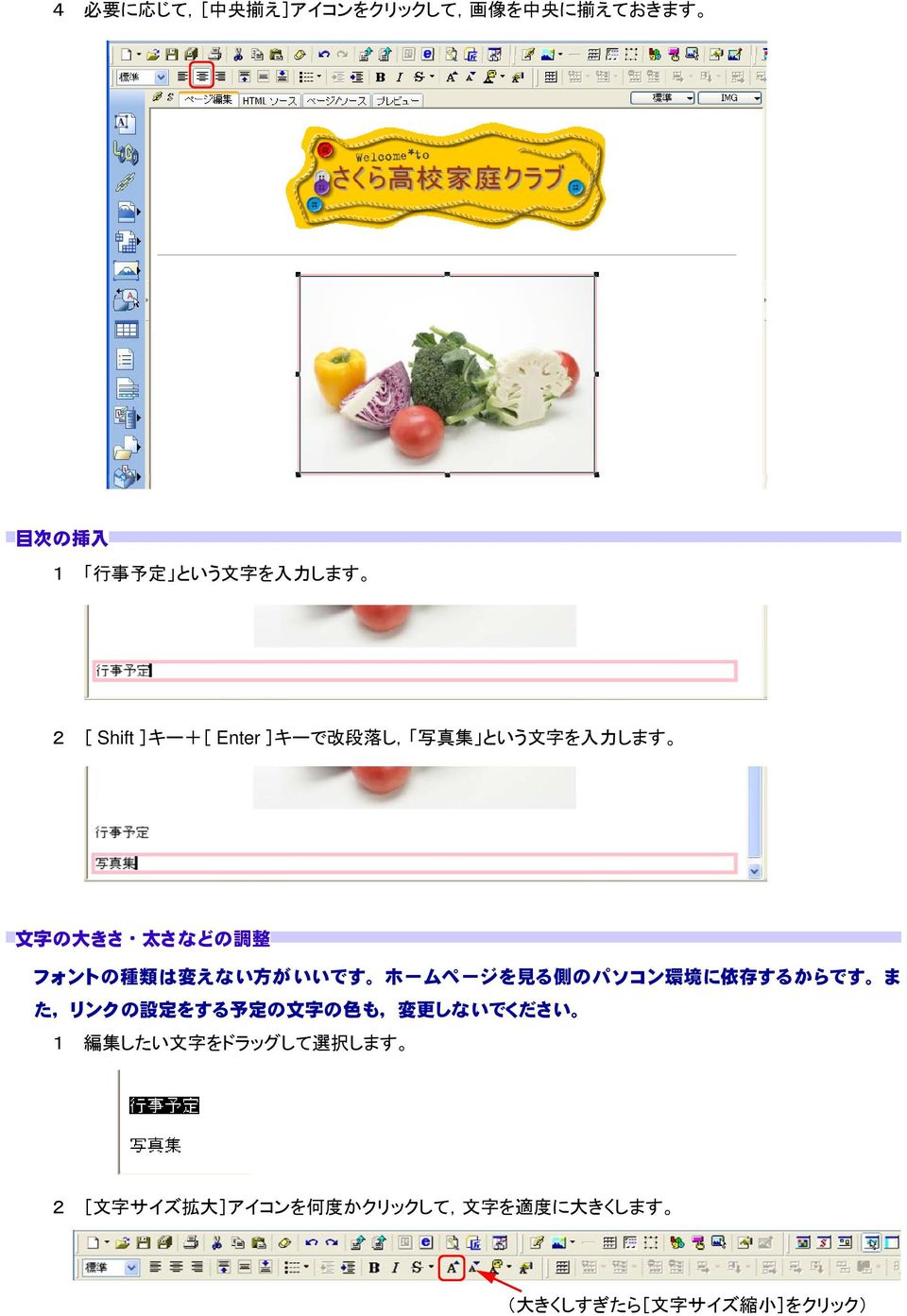
6 4 必 要 に 応 じて,[ 中 央 揃 え]アイコンをクリックして, 画 像 を 中 央 に 揃 えておきます 目 次 の 挿 入 1 行 事 予 定 という 文 字 を 入 力 します 2 [ Shift ]キー+[ Enter ]キーで 改 段 落 し, 写 真 集 という 文 字 を 入 力 します 文 字 の 大 きさ 太 さなどの 調 整 フォントの 種 類 は 変 えない 方 がいいです ホームページを 見 る 側 のパソコン 環 境 に 依 存 するからです ま た,リンクの 設 定 をする 予 定 の 文 字 の 色 も, 変 更 しないでください 1 編 集 したい 文 字 をドラッグして 選 択 します 2 [ 文 字 サイズ 拡 大 ]アイコンを 何 度 かクリックして, 文 字 を 適 度 に 大 きくします ( 大 きくしすぎたら[ 文 字 サイズ 縮 小 ]をクリック)
7 太 字 や 斜 体 にすることもできます 太 字 斜 体 3 必 要 に 応 じて, 文 字 を 中 央 に 揃 えます 背 景 画 像 の 挿 入 1 [ 素 材 ]タブを 選 択 し,[ 壁 紙 用 素 材 ]を 選 択 して, 適 当 な 壁 紙 をクリックして 選 び, 編 集 領 域 へドラッグ&ドロ ップします
![素 材 ]タブを 選 択 し,[ 壁 紙 用 素 材 ]を 選 択 して, 適](/docs-images/58/20056575/images/page_7.jpg "当 な 壁 紙 をクリックして 選 び, 編 集 領 域 へドラッグ&ドロ")
8 名 前 を 付 けて 保 存 1 [ファイル]メニューより-[ 名 前 を 付 けて 保 存 ]を 選 択 します 2 次 のような 手 順 で 名 前 を 付 けて 保 存 します 1 保 存 したいドライブまたはフォルダを 開 く 2[ 新 規 フォルダ 作 成 ]アイコンをクリック 3 kateiclub というフォルダ 名 を 入 力 して[ Enter ]キーを 押 す ( 必 ず 半 角 英 字 で 入 力 ) kateiclub フォルダを 選 択 した( 青 く 反 転 ) 状 態 で[ 開 く]ボタンをクリック 4 index というファイル 名 を 入 力 ( 必 ず 半 角 英 字 で 入 力 )して,[ 保 存 ]ボタンをクリック
![というフォルダ 名 を 入 力 して[ Enter ]キーを 押 す ( 必 ず 半 角 英 字 で 入 力 ) kateiclub フォルダを 選 択 した( 青](/docs-images/58/20056575/images/page_8.jpg "く 反 転 ) 状 態 で[ 開 く]ボタンをクリック 4 index というファイル 名 を 入 力 ( 必 ず 半 角 英 字 で 入 力 )して,[ 保 存")
9 5 内 容 を 確 認 して,[ 保 存 ]ボタンをクリック できあがったファイルの 確 認 プレビュー [プレビュー]タブをクリック ブラウザ( InternetExplorer) [ InternetExplorer の 起 動 ]アイコンをクリックします
![[プレビュー]タブをクリック ブラウザ(](/docs-images/58/20056575/images/page_9.jpg "InternetExplorer) [")
10 2ページ 目 ( 行 事 案 内 のページ)の 作 成 標 準 モードで 新 規 ページを 作 成 [ファイル]-[ 標 準 モードで 新 規 作 成 ] ページタイトルの 設 定 1[ 編 集 ]-[ページの 属 性 ] 2 行 事 予 定 と 入 力 し,[ OK ]ボタンをクリック 見 出 しの 設 定 編 集 領 域 に 行 事 予 定 と 入 力 し 見 出 し1 に 設 定 します 1 入 力 カーソルはこの 行 においておきます 2[ 段 落 の 挿 入 / 変 更 ]ドロップダウンリストより[ 見 出 し1]を 選 択 します
![]ボタンをクリック 見 出 しの 設 定 編 集 領 域 に 行 事 予 定 と 入 力 し 見 出 し1 に 設 定 します 1 入](/docs-images/58/20056575/images/page_10.jpg "力 カーソルはこの 行 においておきます 2[ 段 落 の 挿 入 / 変 更 ]ドロップダウンリストより[ 見 出 し1]を 選 択")
11 文 字 の 中 央 揃 え [ 中 央 揃 え]アイコンをクリックします(カーソルは 行 事 予 定 と 入 力 した 行 においておきます) 5 リストマークの 挿 入 1 リストマーク 用 の 画 像 が 入 ったフォルダを 選 択 します 1 [ 素 材 ]タブを 選 択 します 2 [リストマーク]を 選 択 します どちらかを 選 択 2 適 当 な 画 像 を 選 んで 編 集 領 域 へドラッグ&ドロップします [アニメーション]-[リストマーク]を 選 んだ 場 合,[プレビュー]タブを 選 択 すると, 動 いている 様 子 が 確 認 できます 動 く
![2 [リストマーク]を 選 択 します どちらかを 選 択 2 適 当 な 画 像 を 選 んで 編 集 領 域 へドラッグ&ドロップします](/docs-images/58/20056575/images/page_11.jpg "[アニメーション]-[リストマーク]を 選 んだ 場 合,[プレビュー]タブを 選 択 すると, 動 いている 様 子 が 確 認 できます 動")
12 見 出 しの 設 定 1 行 事 予 定 と 入 力 したところより, 下 の 空 白 部 分 をクリックします (または, Shift キー+ Enter キー 新 し い 段 落 の 入 力 待 状 態 になります Enter キーを 押 すだけだと,[ 改 行 ]になります ) 2 1 学 期 (または 前 期 )と 入 力 し,[ 見 出 し2]に 設 定 します インデントの 設 定 1 学 期 と 入 力 した 行 を,クリックします 次 に,[インデント]アイコンをクリックします 表 の 挿 入 1 [ 表 の 挿 入 ]アイコンをクリックします 2 3 行 2 列 に 設 定 します その 他 の 設 定 も 確 認 [ OK ]ボタンをクリック
![し,[ 見 出 し2]に 設 定 します インデントの 設 定 1 学 期 と 入 力 した 行 を,クリックします 次 に,[インデント]アイコンをクリックします](/docs-images/58/20056575/images/page_12.jpg "表 の 挿 入 1 [ 表 の 挿 入 ]アイコンをクリックします 2 3 行 2 列 に 設 定 します その 他 の 設 定 も 確 認 [ OK")
13 3 次 の 図 のように 文 字 を 入 力 します 行 の 追 加 1 表 の 一 番 下 の 行 をクリックして 選 択 しておきます 次 に,[ 行 の 追 加 ]アイコンをクリックして,1 行 追 加 しま す 2 1と 同 様 の 操 作 で,さらに1 行 下 に 追 加 します 3 次 の 図 のように 文 字 を 入 力 します
![]アイコンをクリックして,1 行 追 加 しま す 2 1と 同 様 の 操 作](/docs-images/58/20056575/images/page_13.jpg "で,さらに1 行 下 に 追 加 します 3 次 の 図 のように 文 字 を 入")
14 列 の 追 加 月 を 入 れたセルを 選 択 して,[ 列 の 追 加 ]アイコンをクリックします 画 像 の 挿 入 [ 素 材 ]タブ-[イラスト]の 中 の 適 当 なフォルダを 選 択 し, 適 当 な 画 像 を 選 んで 編 集 領 域 へドラッグ&ドロップ します 作 成 例
![]タブ-[イラスト]の 中 の 適 当 なフォルダを 選 択 し, 適](/docs-images/58/20056575/images/page_14.jpg "当 な 画 像 を 選 んで 編 集 領 域 へドラッグ&ドロップ")
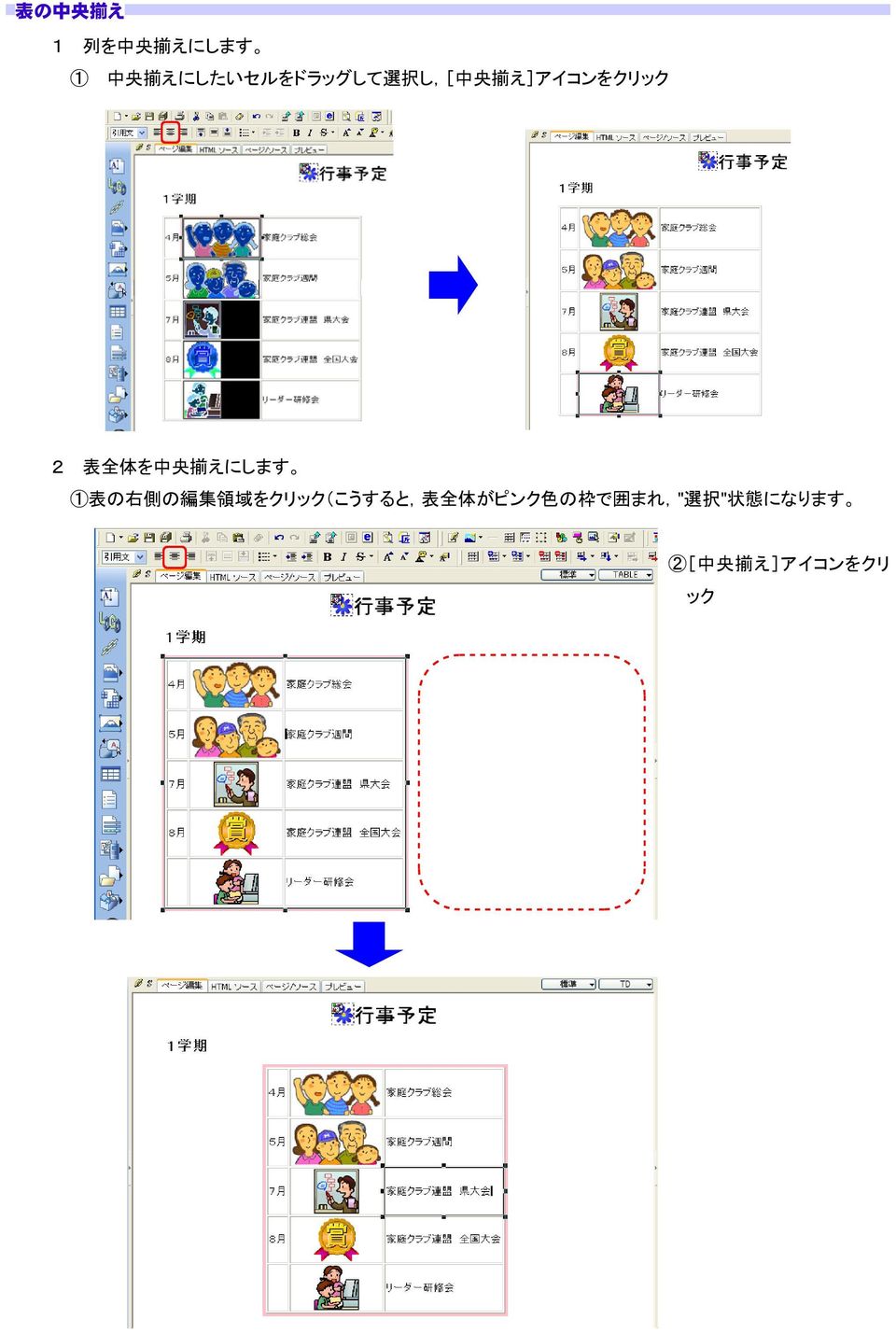
15 表 の 中 央 揃 え 1 列 を 中 央 揃 えにします 1 中 央 揃 えにしたいセルをドラッグして 選 択 し,[ 中 央 揃 え]アイコンをクリック 2 表 全 体 を 中 央 揃 えにします 1 表 の 右 側 の 編 集 領 域 をクリック(こうすると, 表 全 体 がピンク 色 の 枠 で 囲 まれ, " 選 択 " 状 態 になります 2[ 中 央 揃 え]アイコンをクリ ック
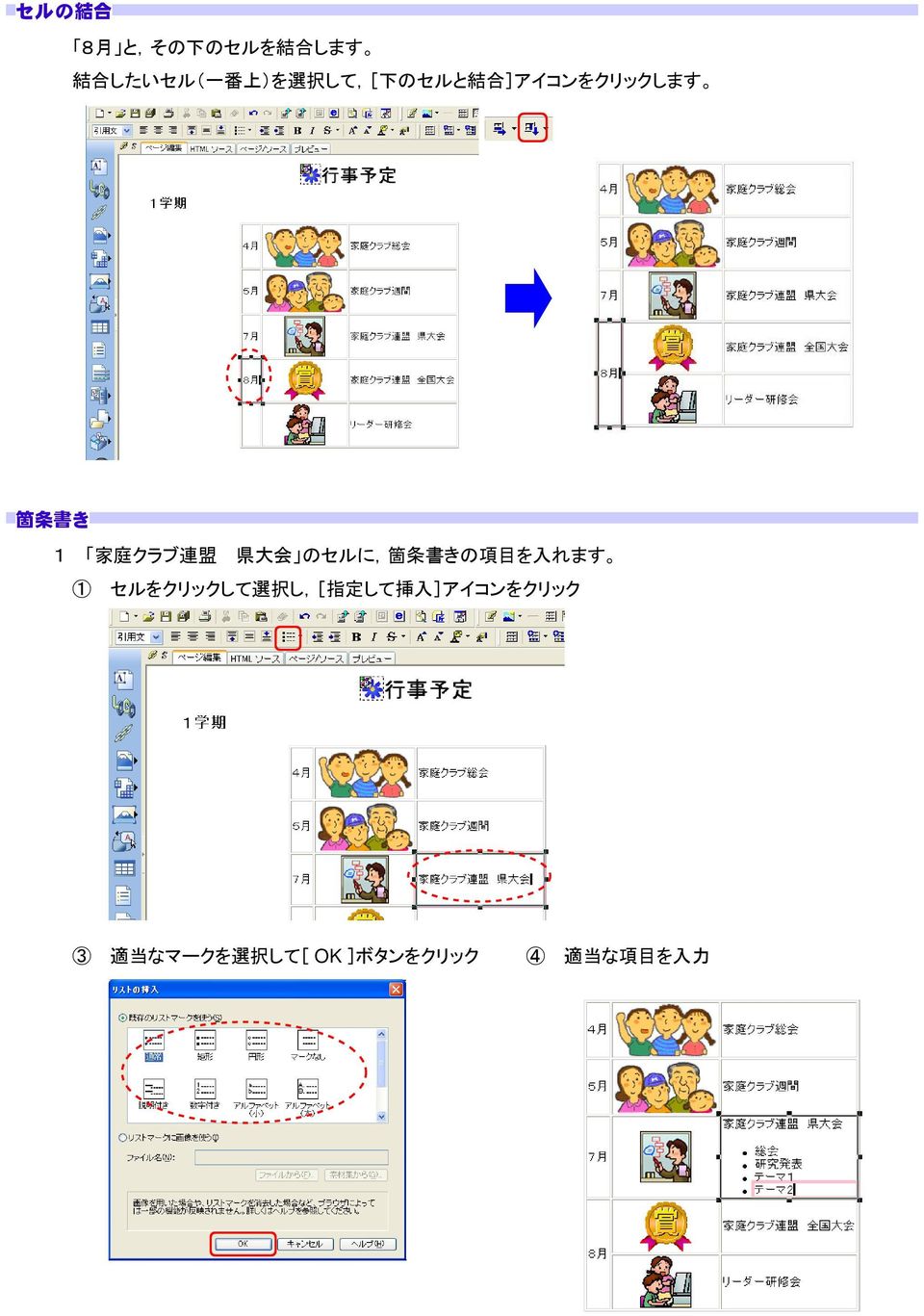
16 セルの 結 合 8 月 と,その 下 のセルを 結 合 します 結 合 したいセル( 一 番 上 )を 選 択 して,[ 下 のセルと 結 合 ]アイコンをクリックします 箇 条 書 き 1 家 庭 クラブ 連 盟 県 大 会 のセルに, 箇 条 書 きの 項 目 を 入 れます 1 セルをクリックして 選 択 し,[ 指 定 して 挿 入 ]アイコンをクリック 3 適 当 なマークを 選 択 して[ OK ]ボタンをクリック 4 適 当 な 項 目 を 入 力
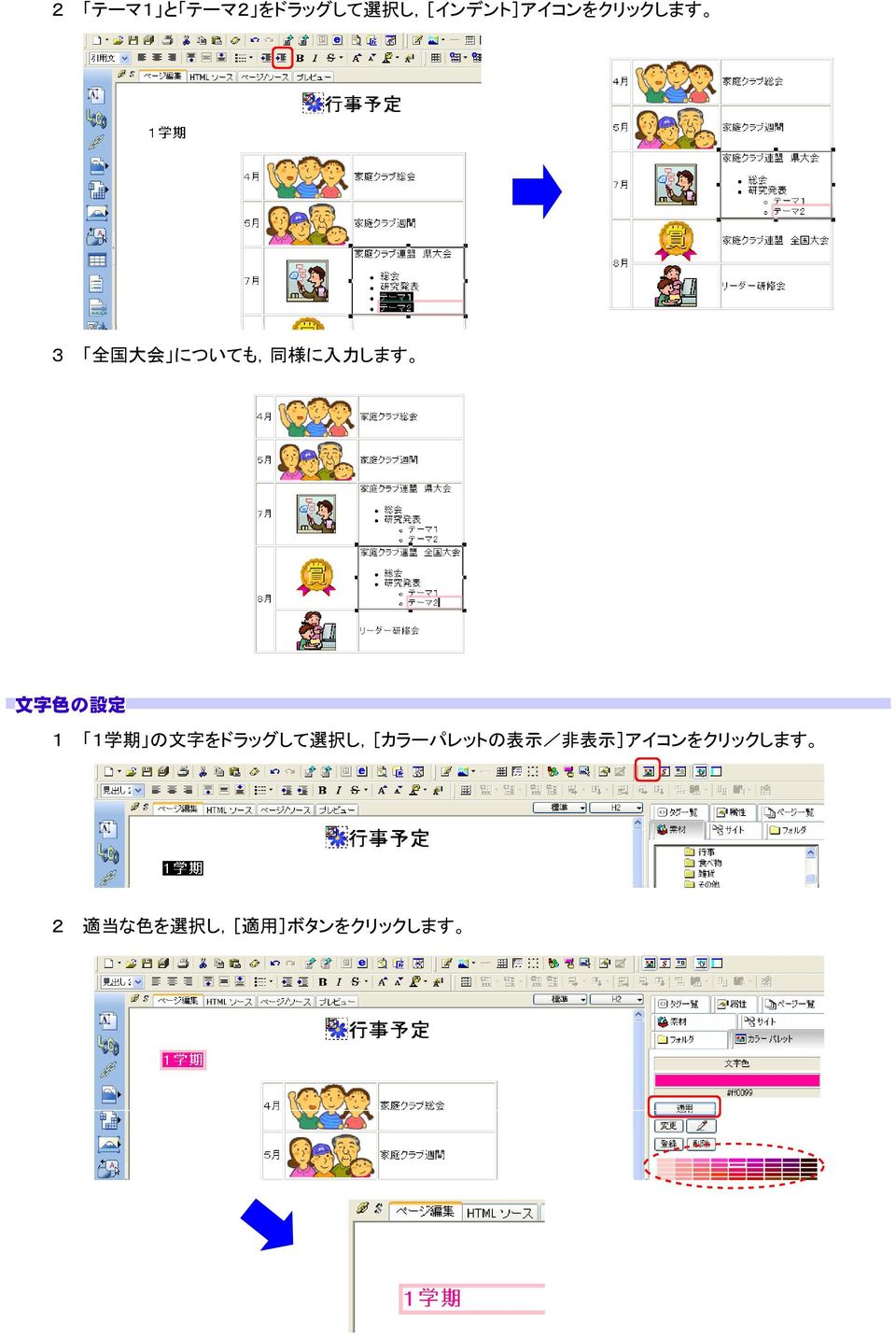
17 2 テーマ1 と テーマ2 をドラッグして 選 択 し,[インデント]アイコンをクリックします 3 全 国 大 会 についても, 同 様 に 入 力 します 文 字 色 の 設 定 1 1 学 期 の 文 字 をドラッグして 選 択 し,[カラーパレットの 表 示 / 非 表 示 ]アイコンをクリックします 2 適 当 な 色 を 選 択 し,[ 適 用 ]ボタンをクリックします
18 背 景 色 の 設 定 1 編 集 領 域 の 何 もないところをクリックして 選 択 し( 表 の 横 は ),[カラーパレットの 表 示 / 非 表 示 ]アイコン をクリックします 2 適 当 な 背 景 色 を 選 択 し,[ 適 用 ]ボタンをクリックします セルの 背 景 色 の 設 定 背 景 色 を 変 えたいセルを 選 択 して,[カラーパレット]タブより 適 当 な 色 を 選 んで,[ 適 用 ]ボタンをクリックしま す
![選 択 し,[ 適 用 ]ボタンをクリックします セルの 背 景 色 の 設 定 背 景 色 を 変](/docs-images/58/20056575/images/page_18.jpg "えたいセルを 選 択 して,[カラーパレット]タブより 適 当 な 色 を 選 んで,[ 適 用")
19 名 前 を 付 けて 保 存 1 [ファイル]メニューより[ 名 前 を 付 けて 保 存 ]を 選 択 します 2 次 のような 手 順 で 名 前 を 付 けて 保 存 します 1 kateiclub フォルダを 選 択 し, gyouji という 名 前 をつけて,[ 保 存 ]ボタンをクリックします 2 保 存 ファイルの 確 認 ダイアログが 表 示 されたら,[ 保 存 ]ボタンをクリックします
![フォルダを 選 択 し, gyouji という 名 前 をつけて,[ 保 存 ]ボタンをクリックします](/docs-images/58/20056575/images/page_19.jpg "2 保 存 ファイルの 確 認 ダイアログが 表 示 されたら,[ 保 存 ]ボタンをクリックします")
20 3ページ 目 ( 写 真 集 )の 作 成 標 準 モードで 新 規 ページ 作 成 [ファイル]メニューより,[ 標 準 モードで 新 規 作 成 ]を 選 択 します ページタイトルの 設 定 [ 編 集 ]-メニューより,[ページの 属 性 ]を 選 択 し, 写 真 集 と 入 力 して,[ OK ]ボタンをクリックします 見 出 し 設 定 編 集 領 域 に 写 真 集 と 入 力 し 見 出 し1 に 設 定 します([ 段 落 の 挿 入 / 変 更 ]ドロップダウンリストより[ 見 出 し1]を 選 択 ) 中 央 揃 え 写 真 集 の 段 落 を 選 択 し,[ 中 央 揃 え]アイコンをクリックして, 文 字 を 中 央 に 揃 えます リストマークの 挿 入 [ 素 材 ]タブの リストマーク のフォルダより, 適 当 なものを 選 んで, 写 真 集 の 文 字 の 前 にリストマークを 付 けます 作 成 例
![定 します([ 段 落 の 挿 入 / 変 更 ]ドロップダウンリストより[ 見 出 し1]を 選 択 ) 中 央 揃 え 写 真 集 の 段 落 を 選 択 し,[ 中 央 揃 え]アイコンをクリックして, 文](/docs-images/58/20056575/images/page_20.jpg "字 を 中 央 に 揃 えます リストマークの 挿 入 [ 素 材 ]タブの リストマーク のフォルダより, 適 当 なものを 選 んで, 写 真 集 の 文 字 の 前 にリストマークを 付 けます 作 成 例")
21 区 切 り 線 ( 画 像 ファイル)の 挿 入 1 [ 素 材 ]タブより,[ 区 切 り 線 ]フォルダを 選 択 し, 適 当 な 画 像 を 選 んで 編 集 領 域 へドラッグ&ドロップします 2 区 切 り 線 を 中 央 揃 えにします 画 像 ファイルをクリックして 選 択 状 態 にし,[ 中 央 揃 え]アイコンをクリックします 見 出 しの 設 定 中 央 揃 え 文 字 色 変 更 家 庭 クラブ 週 間 というサブタイトルを 入 力 し, 見 出 し2 中 央 揃 え に 設 定 して, 適 当 な 文 字 色 に 変 更 し ます アルバム の 挿 入 1 アルバム を 挿 入 したい 場 所 をクリックします
22 2 [ 挿 入 ]メニューより,[ 画 像 の 効 果 ]-[アルバム]を 選 択 します 3 ダイアログで 次 のように 設 定 します 1 サンプルの 写 真 が 入 っているフォルダを 選 択 2 適 当 な 写 真 を2 枚 クリックして 選 択 し, [ 次 へ]ボタンをクリック (ホームページビルダーがインストールされてい るフォルダ)- Program Files - IBM Homepage Builder V10 - sample -image - photo - plants
23 3 [ 写 真 を 左 に 文 を 右 に 配 置 する]を 選 択 し,[ 次 へ]ボタンをクリック 4 アルバムの 配 置 を 確 認 [ 中 央 揃 え]にし,[ 完 了 ]ボタンをクリック 4 表 中 の 文 字 をダブルクリックして 選 択 し, 適 当 な 説 明 文 に 置 き 換 えます
24 作 成 例 区 切 り 線 ( 画 像 ファイル)の 挿 入 [ 素 材 ]タブより[ 区 切 り 線 ]フォルダを 選 択 し, 適 当 な 画 像 を 選 んで 編 集 領 域 へドラッグ&ドロップします [ 中 央 揃 え]アイコンをクリックします
25 見 出 しの 設 定 家 庭 クラブ 県 大 会 というサブタイトルを 入 力 して[ 見 出 し2]に 設 定 し 中 央 揃 えにします 8 サムネイル の 挿 入 1 サムネイル を 挿 入 したい 場 所 をクリックして 選 択 します 2 [ 挿 入 ]メニューより,[ 画 像 の 効 果 ]-[サムネイル]を 選 択 します 3 ダイアログで 次 のように 設 定 します 1 [ photo ]フォルダより, 適 当 な 写 真 を5 枚,クリックして 選 択 し,[ 次 へ]ボタンをクリック
26 2 サムネイルの 大 きさと 配 置 サムネイルの 配 置 を 設 定 し,[ 次 へ]ボタンをクリック 3 [ 完 了 ]ボタンをクリック [プレビュー] 画 面 で 確 認 [プレビュー]タブをクリックします サムネイル( 小 さな 写 真 )をクリック すると, 大 きな 写 真 が 表 示 されます
27 壁 紙, 背 景 色 等, 自 由 に 設 定 してください 名 前 をつけて 保 存 1 [ファイル]メニューより,[ 名 前 を 付 けて 保 存 ]を 選 択 し, kateiclub フォルダに, photo という 名 前 で 保 存 します 2 [ 保 存 ]ボタンをクリックします リンクの 設 定 1 index.html ファイルを 開 きます [ファイル]メニューより[ 開 くを 選 択 します 2 [ kateiclub ]フォルダより[ index.html ]を 選 択 して,[ 開 く]ボタンをクリックします
28 3 行 事 予 定 をドラッグして 選 択 状 態 にし,[リンクの 挿 入 ]アイコンをクリックします 4 ダイアログで 次 のように 設 定 します 1 [ 参 照 ]ボタンをクリック 2[ kateiclub ]フォルダの gyouji.html を 選 択 して, [ 開 く]ボタンをクリック 3 [ OK ]ボタンをクリック
29 5 3~4と 同 様 にして, 写 真 集 という 文 字 から, photo.html ファイルへのリンクの 設 定 をします 6 上 書 き 保 存 します ([ファイル]-[ 上 書 き 保 存 ]) 7 1~4と 同 様 にして, gyoji.html を 開 き, もどる という 文 字 を 入 力 して, 選 択 状 態 にし,[リンクの 設 定 ] アイコンをクリックします 8 次 のようにリンクを 設 定 します 1 [ 参 照 ]ボタンをクリック 2 index.html を 選 択 して[ 開 く]ボタンをクリック 3 [ OK ]ボタンをクリック
30 9 上 書 き 保 存 します ([ファイル]-[ 上 書 き 保 存 ]) 10 photo.html を 開 き, もどる という 文 字 を 入 力 して gyouji.html ファイルと 同 様 に, index.html へ のリンクを 設 定 し, 上 書 き 保 存 します 11 リンクの 確 認 をしてみましょう プレビュー 画 面 の 場 合 Internet Explorer の 場 合 参 考 画 像 ファイルからのリンク 1 [ 素 材 ]タブの[ボタン]フォルダより, BACK 戻 る 等 の 画 像 を 選 んで, 編 集 領 域 へドラッグ&ドロップし ます
31 2 戻 る 等 の 画 像 をクリックして 選 択 し,[リンクの 挿 入 ]アイコンをクリックします 参 考 作 成 例
<4D6963726F736F667420576F7264202D20574254816995B68F918DEC90AC89898F4B899E977095D2816A2E646F63>
 文 書 作 成 演 習 ( 応 用 編 ) (Word007,Excel007) 文 書 作 成 演 習 ( 応 用 編 ) のテキストを 参 考 にしながら, 次 の 学 級 だよりを 作 成 してみましょう IPA 教 育 用 画 像 素 材 集 より < 演 習 のための 準 備 > 演 習 用 素 材 のフォルダをデスクトップ 上 に 作 成 します IPA 教 育 用 画 像 素 材 集
日 付 部 分 を 入 力 する 今 回 は 3 月 のカレンダーを 作 ります 3 月 は 水 曜 日 からはじまりますので 1 水 曜 日 第 1 週 目 にあたるセル D2 に 1 その 隣 の E2 に 2 と 入 力 しましょう 2 1 2 と 入 力 したセル D2:E2 をドラッグして
 デジカメ 写 真 を 使 ったカレンダー 作 り 今 回 このテキストでは Word2003 Excel2003 の 画 像 を 使 って 説 明 していますが 中 の 手 順 の 説 明 は どのバージョンをお 使 いの 方 でも 対 応 ができるようにしています 新 しいバージョンで 簡 単 にできる 作 業 もありますが ご 了 承 ください Excel でカレンダー 部 分 を 作 る Excel
地域ポータルサイト「こむねっと ひろしま」
 5. エディタの 使 い 方 5.1. エディタとは? NetCommons の 全 モジュールで 共 通 する 編 集 画 面 です 5.2. 通 常 のエディタの 使 い 方 (1) (2) (3) (4) (5) (6) (7) (8) (9) (10) (11) (12) (13) (14) (15) (16) (17)(18) (19)(20)(21) (22) (23) (24) (25)
SchITコモンズ【活用編】
 2016 SchIT コモンズ 活 用 編 株 式 会 社 スキット 1. 画 像 のサイズ 変 更 (リサイズ) 1. 画 像 の 大 き さ( 幅 )を 変 更 (ア) 画 像 を 挿 入 する 場 合 は[ 画 像 の 挿 入 ]のマークをクリックします [ 参 照 ]をクリックし 任 意 の 場 所 から 挿 入 したい 画 像 を 選 択 し [ 画 像 の 挿 入 ]をクリックします (イ)
VLOOKUP関数,IF関数
 VLOOKUP 関 数,IF 関 数 スキルアップ 給 与 の 見 直 し を 解 く 1 Excel 資 料 の 起 動 と 文 字 の 入 力 データ 資 料 を 使 って 問 題 を 解 いていきます 1 コンピュータ から 資 料 の 保 存 場 所 をクリック 1 テキスト 保 存 フォルダ VLOOKUP IF データ 表 をクリックします 2 フォルダの 中 のファイル 下 欄 より
Word 003 スキルブック 06 - オブジェクトの 利 用 0.Word で 作 る 表 : 行 幅 を 最 小 値 より 小 さく 設 定 する 3 表 の 左 右 のサイズを 適 宜 調 整 します Word で 表 を 作 成 するとき, 列 幅, 行 幅 ともに 基 本 的 に 自 由
 Word 003 スキルブック 06 - オブジェクトの 利 用 Word 003 スキルブック 06 - オブジェクトの 利 用 ツールバーに 表 ( 罫 線 )の 作 成 機 能 を 追 加 する( 罫 線 ツールバーを 追 加 する) ツールバー 上 の,アイコンのない 空 白 箇 所 を 右 してメニューを 開 きます 0. 準 備 :ツールバーのカスタマイズ メニュー 内 の 罫 線 の
Word2013による文書の作成(1級).indd
 Word 1 Word2013 1 オプション 段 落 の 設 定 (1) 文 字 ずれをしないための 設 定 を 行 う( 別 冊 初 期 設 定 参 照 ) (2)(1)の 設 定 以 外 に 以 下 の 設 定 を 行 う 1 [ホーム]タブ [ 段 落 ]グループの を 2 [ 段 落 ]ダイアログボックスの 中 の[ 体 裁 ] クリックする タブをクリックし [オプション]をクリック する
Microsoft Word - 203MSWord2013
 3.1 Word 2013 の 起 動 第 3 章 ワープロ 1.Word 2013 の 起 動 (1)マウスの 左 ボタンでスタートボタンをクリックします (2)[すべてのプログラム] [Microsoft Office 2013] [Word 2013]の 順 にマウスをクリックすると Word 2013 の 初 期 画 面 ( 図 3-1)が 開 かれます クイックアクセスツールバー タイトルバー
Microsoft Word - word_05.docx
 第 1 章 葉 書 き 作 成 と 外 国 語 の 入 力 縦 書 きのはがき 作 成 1. ページレイアウト タブの ページ 設 定 グループから 起 動 ツールボタン をク リックする 2. ページ 設 定 ダイアログボックスの 用 紙 余 白 文 字 数 と 行 数 タブをクリッ クして 指 定 されたとおり 設 定 を 行 う( 用 紙 :はがき 余 白 : 上 下 15 ミリ 左 右 :10
名刺作成講習
 名 刺 作 成 講 習 (Word 2007 編 ) OS:Windows Vista Basic 講 習 内 容 Microsoft Word 2007 でオリジナル 名 刺 の 作 成 名 刺 用 紙 の 確 認 印 刷 用 紙 の 詳 細 を 調 べる ラベル 製 品 名 エーワン 製 品 番 号 A-ONE 51002 用 紙 サイズ A4 列 数 2 行 数 5 上 余 白 11 横 余
ThinkBoard Free60 Manual
 3.TB ファイル 制 作 手 順 簡 単 ガイド (1) 画 面 をキャプチャする ThinkBoard は ワードやエクセル インターネットブラウザなど 普 段 使 っている 画 面 を 利 用 してコンテンツを 作 る 予 め 作 っていた 画 像 を 利 用 してコンテンツを 作 る といった 事 が 可 能 です 以 下 にそれぞれの 手 順 をご 紹 介 します 1-1.ワードやエクセル
ご 利 用 の 前 に 手 順 初 回 ご 利 用 時 に 必 ずご 確 認 ください ご 利 用 の 前 に (ご 利 用 環 境 の 確 認 ) P アクセス 方 法 (IMAGE WORKSサイトへアクセス) P 初 期 設 定 (JREのインストール) P
 大 容 量 ファイル 共 有 送 受 信 サービス 簡 易 操 作 マニュアル - スタンダードモード 用 - ご 利 用 の 前 に ご 利 用 前 に 必 ずご 確 認 ください 手 順 ご 利 用 の 前 に (ご 利 用 環 境 の 確 認 ) P アクセス 方 法 (IMAGE WORKSサイトへアクセス) P 初 期 設 定 (JREのインストール) P 基 本 操 作 ( 各 種 操
1
 Excelファイルアクセス 1. 概 要 Excel ファイルアクセスコンポーネントは Microsoft Excel のファイルを 開 いてセルの 値 や 書 式 を 取 得 変 更 したり テーブル 全 体 を 新 しいファイルと して 保 存 したりするために 用 います Excel ファイルアクセスコンポーネントは アプリケーションビルダーのメニューから 以 下 のように 選 びます [コンポーネント
活用ガイド-編集しよう
 編 集 しよう 本 書 では 取 り 込 んだ 映 像 の 結 合 タイトルや BGM を 加 えたり 必 要 なシーンを 抜 き 取 ったりするなどの 編 集 方 法 を 説 明 しています 1.はじめに 動 画 を 編 集 するには あらかじめ ImageMixer 3 SE Ver.5 Video Tools がインストールされている 必 要 があります インストールされていない 場 合 は
Microsoft Word - TCⅡマニュアル_第6章_ doc
 .1 章 -1 .1 様 々な 機 能 を 利 用 し 簡 単 にイメージ 通 りの 加 工 が 行 えます した は 元 を 残 し 新 規 として 保 存 されます また 再 できる 加 工 内 容 の 場 合 は 上 書 き 保 存 することができます.1.1 面 について 配 置 面 ( 第 4 章 ) ペンスコープ 面 ( 第 5 章 ) 一 覧 面 ( 第 12 章 )( 複 数 選 択
Microsoft Word - 操作手順書.doc
 さーちずまえばし 操 作 手 順 書 目 次 章 ポータル 画 面.... ポータル 画 面 のレイアウト....2 地 図 を 選 択 する... 2 2 章 基 本 操 作... 3 2. 画 面 構 成... 3 2.2 ヘルプを 表 示 する... 5 2.3 地 図 を 移 動 する... 5 2.4 地 図 を 拡 大 / 縮 小 する... 5 2.5 索 引 図 を 利 用 する...
untitled
 操 作 実 習 資 料 各 レイヤの 表 示 状 態 1 新 規 レイヤの 追 加 ( 外 部 データ) 2 新 規 レイヤの 追 加 ( 内 部 データ) 3 機 場 データの 作 成 (ポイント) 4 機 場 データのラベル 作 成 5 パイプラインデータの 作 成 (ライン) 6 ラインデータのラベル 作 成 ( 管 種 管 径 延 長 ) 7 ラインデータの 個 別 値 の 作 成 ( 管
研究者情報データベース
 研 究 者 情 報 管 理 システム 研 究 者 向 けデータ 一 括 登 録 機 能 操 作 マニュアル 2013 年 6 月 4 日 目 次 1. はじめに... 1 1.1 本 マニュアルの 注 意 事 項... 1 2. 操 作 手 順... 2 2.1 データ 登 録 手 順... 2 2.2 データ 読 み 込 みエラー 時 の 対 応 手 順... 13 3. 登 録 データ 一 覧...
(Microsoft Word - Word\211\236\227p5\217\315.docx)
 この 章 では 他 のアプリケーションのデータを Word 文 書 に 挿 入 する 機 能 と Excel と 連 携 してグ ラフを 作 成 する 機 能 について 学 習 します 1 OLE 機 能 アプリケーション 間 でデータの 情 報 をやり 取 りできる 機 能 のことを OLE(Object Linking and Embedding) 機 能 といいます Word では Excel
Microsoft Word - 204.1MSExcel2013
 4.1 MS-Excel 2013 の 起 動 と 終 了 第 4 章 表 計 算 1.MS-Excel2013 の 起 動 (1)マウスの 左 ボタンでスタートボタンをクリックします (2)[すべてのプログラム] [Microsoft Office] [Microsoft Excel]の 順 にマウスをクリックすると MS-Excel 2013の 初 期 画 面 ( 図 4-1)が 開 かれます
KINGSOFT Office 2016 動 作 環 境 対 応 日 本 語 版 版 共 通 利 用 上 記 動 作 以 上 以 上 空 容 量 以 上 他 接 続 環 境 推 奨 必 要 2
 目 次 動 作 環 境 特 長 方 法 方 法 起 動 終 了 方 法 方 法 操 作 方 法 使 方 使 方 使 方 詳 細 設 定 使 方 KINGSOFT Office 2016 動 作 環 境 対 応 日 本 語 版 版 共 通 利 用 上 記 動 作 以 上 以 上 空 容 量 以 上 他 接 続 環 境 推 奨 必 要 2 KINGSOFT Office 2016 特 長 主 特 長 以
目 次 1.ユーザー 登 録 2.グループページへの 参 加 申 請 3.グループページの 作 成 4.パーツの 追 加 移 動 削 除 5. 各 パーツについての 概 要 6. ブログ パーツ 6-1 ブログ 記 事 の 新 規 投 稿 6-2 ブログ 記 事 の 編 集 6-3 記 事 へのイメ
 e コミュニティ プラットフォーム 利 用 マニュアル ( 初 級 編 ) 2012 年 1 月 独 立 行 政 法 人 防 災 科 学 技 術 研 究 所 1 目 次 1.ユーザー 登 録 2.グループページへの 参 加 申 請 3.グループページの 作 成 4.パーツの 追 加 移 動 削 除 5. 各 パーツについての 概 要 6. ブログ パーツ 6-1 ブログ 記 事 の 新 規 投 稿
Print Aibum(アルバム作成ソフト)の使い方
 H28.3.17 IT ふたば 会 水 島 講 座 Print Album はデジカメ 画 像 などを 自 由 にレイアウトし プリンタの 冊 使 用 する 主 な 操 作 子 印 刷 機 能 を 使 って 自 分 で 冊 子 に 印 刷 することができるフリーソフトで (1)ページを 設 定 する す とても 便 利 な 機 能 や 初 心 者 でも 使 い 勝 手 の 良 いすぐれた 特 徴 を
TIPS - 棚 割 りを 開 始 するまで Liteを 起 動 し 企 業 情 報 の 追 加 を 行 い 棚 割 を 行 う 企 業 の 追 加 をして 下 さい 企 業 情 報 の 追 加 時 に エラーメッセージが 表 示 された 場 合 別 途 TIPS トラブルが 発 生 した 場 合
 TIPS 目 次 TIPS 項 目 棚 割 りを 開 始 するまで 商 品 画 像 の 追 加 方 法 商 品 情 報 の 一 括 更 新 登 録 方 法 棚 割 情 報 の 連 携 方 法 小 売 様 棚 割 ソフトとの 棚 割 情 報 連 携 について 他 棚 割 ソフトとの 棚 割 情 報 連 携 について 棚 割 情 報 のExcel 取 込 について 棚 板 設 定 の 詳 細 商 品 設
賞 状 を 作 ってみよう 1- 賞 状 フォルダを 使 用 賞 状 のテンプレートから ワードで 賞 状 の 文 章 を 作 成 します あらかじめ EXCEL で 作 成 した 受 賞 者 の 名 簿 から 学 年 クラス 名 前 を 入 れて 印 刷 します 1Excel の 賞 状 名 簿.
 ワード2010 活 用 講 座 ( 差 し 込 み 文 書 ) < 講 座 の 内 容 > 1. テンプレートをダウンロードして 賞 状 を 作 ってみよう 2. 家 庭 訪 問 のお 知 らせを 作 ろう 3. 簡 単 名 札 4. はがき 印 刷 5. 差 込 ファイルを 再 度 開 くときの 注 意 6. 練 習 問 題 123 Word のリボン( 差 し 込 み 文 書 ) 1 2 3 4
Microsoft Word - hagakiwriter3free-atenagaki-hou.doc
 IT-ふたば 会 ミニ 講 習 手 順 書 ( 取 説 /はがき 宛 名 書 き: はがき 作 家 3 Free による 宛 名 書 き 方 法 :H25.11.26) 1. はがき 作 家 を 自 分 のパソコンに 取 り 込 む (1) 自 宅 のパソコンで 実 施 する 場 合 1 自 分 のパソコンに はがき 作 家 の 最 新 版 はがき 作 家 6Free をダウンロードする Yahoo
Microsoft Word - ms-word
 日 本 語 ワードプロセッサ 1 Microsoft Word の 概 要 コンピュータの 特 徴 の 一 つは,ソフトウェアを 入 れ 替 えて 動 作 させることにより, 種 々の 機 械 に 変 えることができることです.とくにパーソナルコンピュータは, 日 本 語 ワードプロセッサとして 使 用 されることが 多 くあります. 総 合 メディアセンターの 教 育 シ ステムでは,Microsoft
MATRIX TRADER(インストール版) 取扱説明書
 インストール 版 MATRIX TRADER チャート 取 扱 説 明 書 目 次 タイトル ページ タイトル ページ チャート メニューの 呼 び 出 し 2 チャートの 追 加 3 画 面 の 説 明 4 MENU の 説 明 6 画 面 表 示 方 法 7 クロスラインの 表 示 8 チャートからの 新 規 注 文 9 コメント 入 力 10 アラートの 設 定 11 左 側 アイコンの 説
基 本 操 作 2
 名 刺 えびす 操 作 マニュアル 2015/09/15 ebase 株 式 会 社 1 基 本 操 作 2 名 刺 画 像 登 録 ログイン 別 途 ご 案 内 をしているログインIDとパスワードを 入 力 し ログイン ボタンをクリックして 下 さい 登 録 方 法 3 ログイン 後 左 上 の 名 刺 画 像 登 録 ボタンをクリックして 下 さい 名 刺 画 像 一 括 登 録 ツール の
PATENTBOY/Netバージョンアップ説明書(Ver.1.92)
 PATENTBOY/Net (Ver.1.92) バージョンアップ 説 明 書 PATENTBOY/Net (Ver.1.92) 意 匠 商 標 PATENTBOY/Net (Ver.1.92)は インターネット 出 願 ソフト Ver.[i1.92]に 対 応 したバージョンです 印 は Word2007 版 についてのみの 記 載 です PATENTBOY/Net Jr.+ (Ver.1.92)
パソコンで楽チン、電力管理3169編
 ユーザーズガイド 2003 パソコンで 楽 チン 電 力 管 理 -3169クランプオンパワーハイテスタ 編 - 3169の 電 力 測 定 データを Microsoft Excel へ 取 り 込 み グラフ 作 成 の 手 引 き 3169のPCカードデータをExcel Microsoft Excel2000 使 用 取 り 込 み 手 順 1. 測 定 ファイルが 書 き 込 まれているPCカードを
「美家CAD《操作マニュアル:CAD機能編
 MajorCAD Version.2 操 作 マニュアル: 見 積 フォームカスタマイズ 編 目 次 1. 見 積 フォームの 保 存 場 所 と 種 類 1-1. 見 積 フォームの 保 存 場 所 2 1-2. 標 準 添 付 フォームの 種 類 3 1-3. 標 準 添 付 フォームの 構 成 4 2. 見 積 フォームのカスタマイズ 2-1. 注 意 事 項 と 前 準 備 8 2-2.セルに
1.2. ご 利 用 環 境 1.2.1. 推 奨 ブラウザ Internet Explorer 10 11 Google Chrome(バージョン 32 時 点 で 動 作 確 認 済 み) Mozilla Firefox(バージョン 26 時 点 で 動 作 確 認 済 み) Safari 7
 1. アーカイブデータベースを 検 索 / 閲 覧 する 1.1. データの 検 索 方 法 東 京 アーカイブ では 以 下 に 分 類 されるカテゴリの 画 像 データ 資 料 データを 閲 覧 できます 江 戸 城 浮 世 絵 双 六 和 漢 書 江 戸 東 京 の 災 害 記 録 絵 葉 書 写 真 帖 近 代 の 地 図 東 京 府 東 京 市 関 係 資 料 番 付 建 築 図 面 書
やさしくPDFへ文字入力 PRO v.5.0 簡易操作マニュアル
 やさしく PDF へ 文 字 入 力 PRO v.5.0 簡 易 操 作 マニュアル 1 やさしく PDF へ 文 字 入 力 PRO v.5.0 簡 易 操 作 マニュアル 目 次 ページ 1.はじめに...3 2.やさしく PDF へ 文 字 入 力 PRO の 起 動...3 3.スキャナの 設 定...4 4. 原 稿 の 読 み 込 み...6 4-1. スキャナから...6 4-2. ファイルから...7
動画編集(1)
 平 成 23 年 4 月 26 日 ( 火 ) Windows Live ムービーメーカー (Windows 7 版 )の 使 い 方 動 画 作 成 講 習 会 (HP 運 営 委 員 会 & 広 報 委 員 会 企 画 ) 平 成 23 年 4 月 26 日 5 月 11 日 今 回 の 講 習 では 画 像 ファイル(3 枚 )と 音 楽 ファイル を 使 用 します スタート コンピューター
Excel basics
 Excel 入 門 Excel は 表 計 算 およびデータ 分 析 のための 効 果 的 なアプリケーションです 最 も 効 果 的 に 使 用 するためには 最 初 にその 基 礎 を 理 解 する 必 要 があります このチュートリ アルでは すべてのブックで 使 用 する 作 業 と 機 能 をいくつか 紹 介 します 開 始 する 前 に... 1 1. 新 しい 空 白 のブックを 作
Microsoft Word - Active.doc
 利 マニュアル 梅 校 メールサーバをご 利 されていた 教 員 の 皆 さまへ 2009 年 1 7 のメールサーバ 移 に 伴 い 学 外 からの 電 メールの 送 受 信 はウェブメール(Active!mail) からのみ 可 能 となりました Active!mail の 利 法 については 本 マニュアルをご 確 認 ください 次 Active!mail にログインする...2 Active!mail
治 験 実 施 管 理 システム NMGCP 向 け Excel 形 式 プロトコール 作 成 手 順 書 V4.0.3 対 応 版 第 1 版 株 式 会 社 富 士 通 アドバンストエンジニアリング All Rights Reserved,Copyright 株 式 会 社 富 士 通 アドバン
 2014 年 1 月 7 日 治 験 依 頼 者 各 位 新 潟 市 民 病 院 治 験 管 理 室 Excel 形 式 の 電 子 プロトコール 提 出 の 御 依 頼 当 院 では 効 率 的 で 正 確 な 治 験 の 実 施 のため 電 子 カルテ 内 に 専 用 の Excel 形 式 による 電 子 プロトコールを 導 入 しております つきましては 治 験 依 頼 の 際 に 下 記
やさしく名刺ファイリング v.3.0 操作マニュアル
 操 作 マニュアル やさしく 名 刺 ファイリング 基 本 操 作 目 次 1. はじめに 2. やさしく 名 刺 ファイリングの 起 動 2-1.データベースの 作 成 2-2.スキャナの 設 定 3. 名 刺 の 読 み 込 み 3-1. 専 用 スキャナでの 読 み 込 み 3-2. 市 販 スキャナでの 読 み 込 み 4. 名 刺 の 認 識 修 正 登 録 4-1. 名 刺 の 認 識
スライド 1
 ラベル 屋 さんHOME かんたんマニュアル はじめてコース 目 次 STEP 1: 画 面 の 確 認 をしよう STEP 2: 用 紙 を 選 択 しよう STEP 3: 文 字 を 入 力 しよう STEP 4: 文 字 の 大 きさを 変 えるには STEP 5: イメージを 貼 り 付 けよう STEP 6: コピー 保 存 をしよう STEP 7: 印 刷 をしよう STEP 8: テンプレートを
目 次 はじめに.... デジカメからの 画 像 取 込...2 2. 画 像 情 報 の 登 録...4 2. 部 位 の 設 定...4 2.2 目 的 の 設 定...7 2.3 目 的 の 追 加...8 2.4 画 像 情 報 の 登 録 ( 備 考 の 設 定 )...0 2.5 備 考
 オペレーションマニュアル 画 像 管 理 編 目 次 はじめに.... デジカメからの 画 像 取 込...2 2. 画 像 情 報 の 登 録...4 2. 部 位 の 設 定...4 2.2 目 的 の 設 定...7 2.3 目 的 の 追 加...8 2.4 画 像 情 報 の 登 録 ( 備 考 の 設 定 )...0 2.5 備 考 の 追 加... 3. スキャナからの 画 像 取 込...
1. 機 能 概 要 CADデータ(DXF 形 式 )を 変 換 し EXCELに 図 形 として 表 示 します CADでのレイヤー 毎 に 表 示 / 非 表 示 や 線 分 の 属 性 ( 色 太 さ 等 )を 指 定 でき さらに 作 成 する 図 面 の 範 囲 大 きさを 指 定 できま
 操 作 説 明 資 料 目 次 1. 機 能 概 要 2. 導 入 方 法 3. 画 面 説 明 3.1 作 図 画 面 3.2 レイヤー 3.3 用 紙 設 定 3.4 その 他 4. 作 図 例 5.フリーフォームの 例 6. 留 意 事 項 1. 機 能 概 要 CADデータ(DXF 形 式 )を 変 換 し EXCELに 図 形 として 表 示 します CADでのレイヤー 毎 に 表 示 /