
Java言語 第1回
|
|
|
- もりより しまむね
- 9 years ago
- Views:
Transcription
1 Java 言語 第 8 回ウインドウ部品を用いる (1) 知的情報システム工学科 久保川淳司 [email protected]
2 前回の課題 (1) マウスを使って, 前回課題で作成した 6 4 のマスの図形で, \ をマウスクリックによって代わるようにしなさい

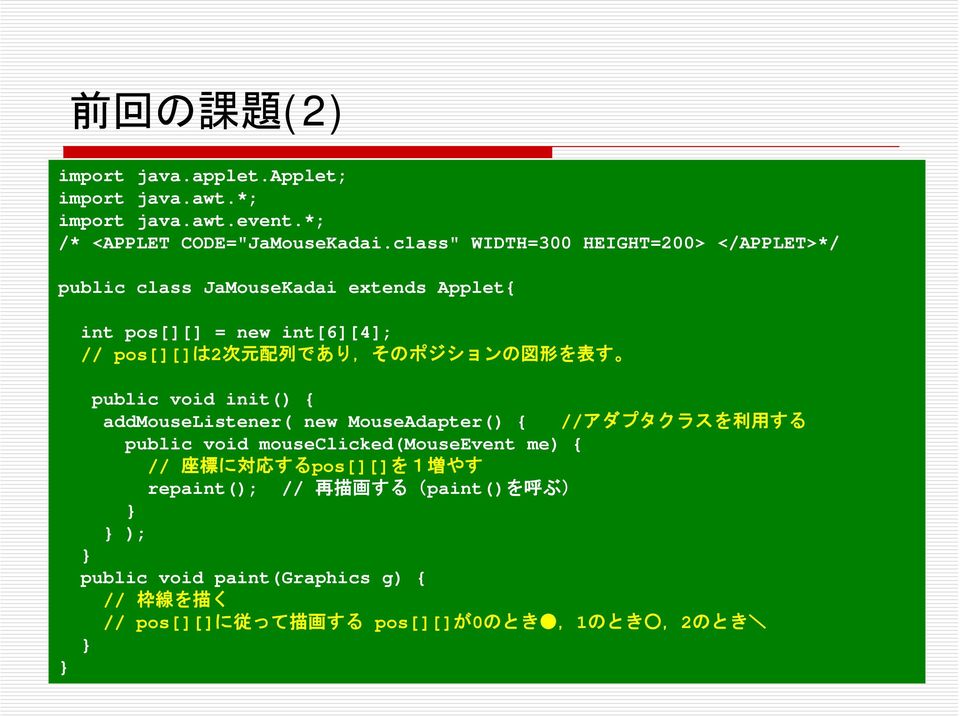
3 前回の課題 (2) import java.applet.applet; import java.awt.*; import java.awt.event.*; /* <APPLET CODE="JaMouseKadai.class" WIDTH=300 HEIGHT=200> </APPLET>*/ public class JaMouseKadai extends Applet{ int pos[][] = new int[6][4]; // pos[][] は 2 次元配列であり, そのポジションの図形を表す public void init() { addmouselistener( new MouseAdapter() { // アダプタクラスを利用する public void mouseclicked(mouseevent me) { // 座標に対応する pos[][] を 1 増やす repaint(); // 再描画する (paint() を呼ぶ ) ); public void paint(graphics g) { // 枠線を描く // pos[][] に従って描画する pos[][] が 0 のとき,1 のとき,2 のとき \
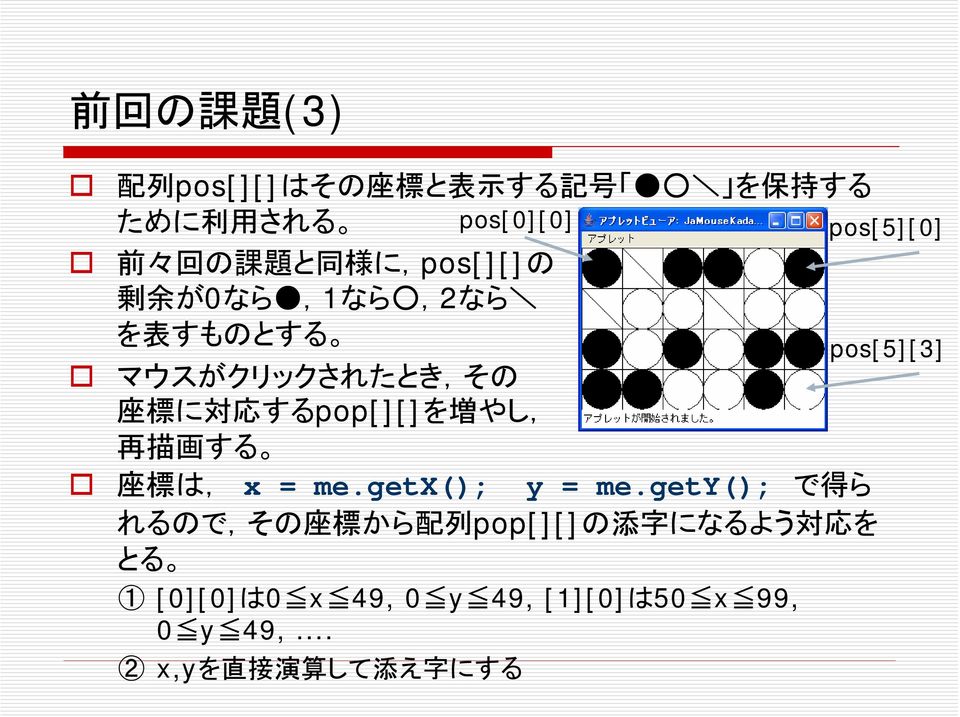
4 前回の課題 (3) 配列 pos[][] はその座標と表示する記号 \ を保持するために利用される pos[0][0] 前々回の課題と同様に,pos[][] の剰余が0なら,1なら,2なら \ を表すものとする マウスがクリックされたとき, その座標に対応するpop[][] を増やし, 再描画する 座標は, x = me.getx(); y = me.gety(); で得られるので, その座標から配列 pop[][] の添字になるよう対応をとる 1 [0][0] は0 x 49, 0 y 49, [1][0] は50 x 99, 0 y 49,... 2 x,y を直接演算して添え字にする pos[5][0] pos[5][3]
5 ウインドウ部品を用いる
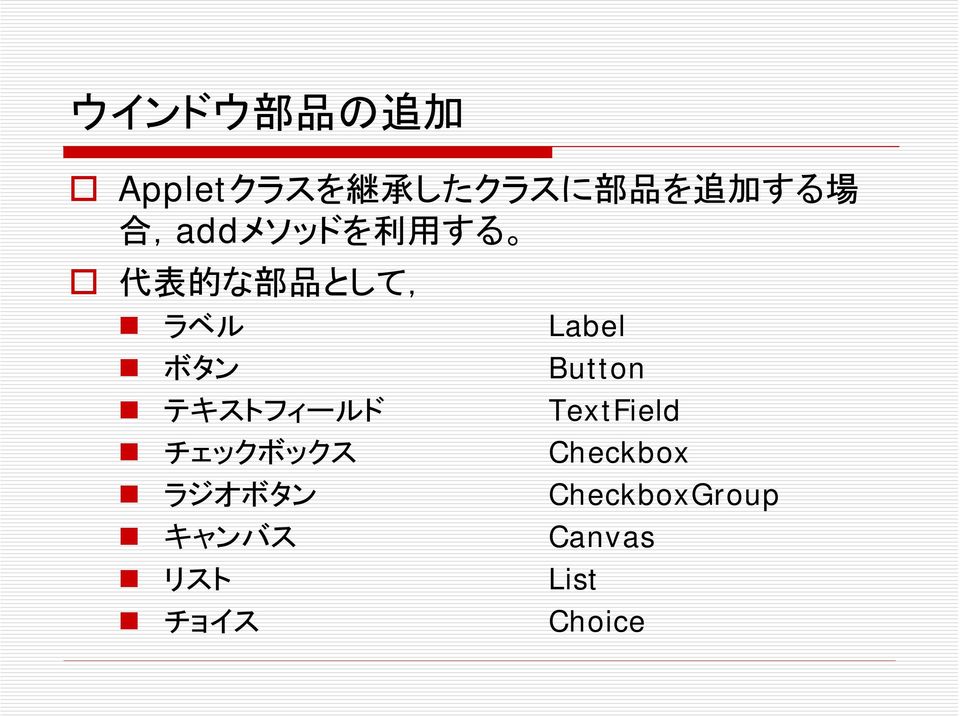
6 ウインドウ部品の追加 Appletクラスを継承したクラスに部品を追加する場合,addメソッドを利用する 代表的な部品として, ラベル Label ボタン Button テキストフィールド TextField チェックボックス Checkbox ラジオボタン CheckboxGroup キャンバス Canvas リスト List チョイス Choice
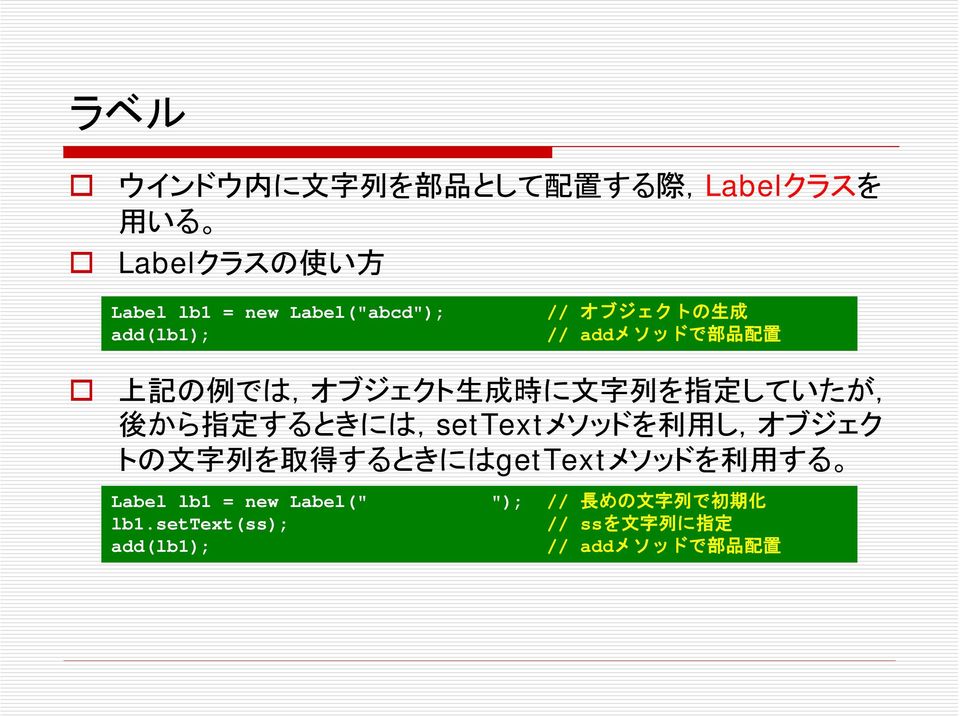
7 ラベル ウインドウ内に文字列を部品として配置する際,Labelクラスを用いる Labelクラスの使い方 Label lb1 = new Label("abcd"); // オブジェクトの生成 add(lb1); // add メソッドで部品配置 上記の例では, オブジェクト生成時に文字列を指定していたが, 後から指定するときには,setText メソッドを利用し, オブジェクトの文字列を取得するときには gettext メソッドを利用する Label lb1 = new Label(" "); // 長めの文字列で初期化 lb1.settext(ss); // ss を文字列に指定 add(lb1); // add メソッドで部品配置
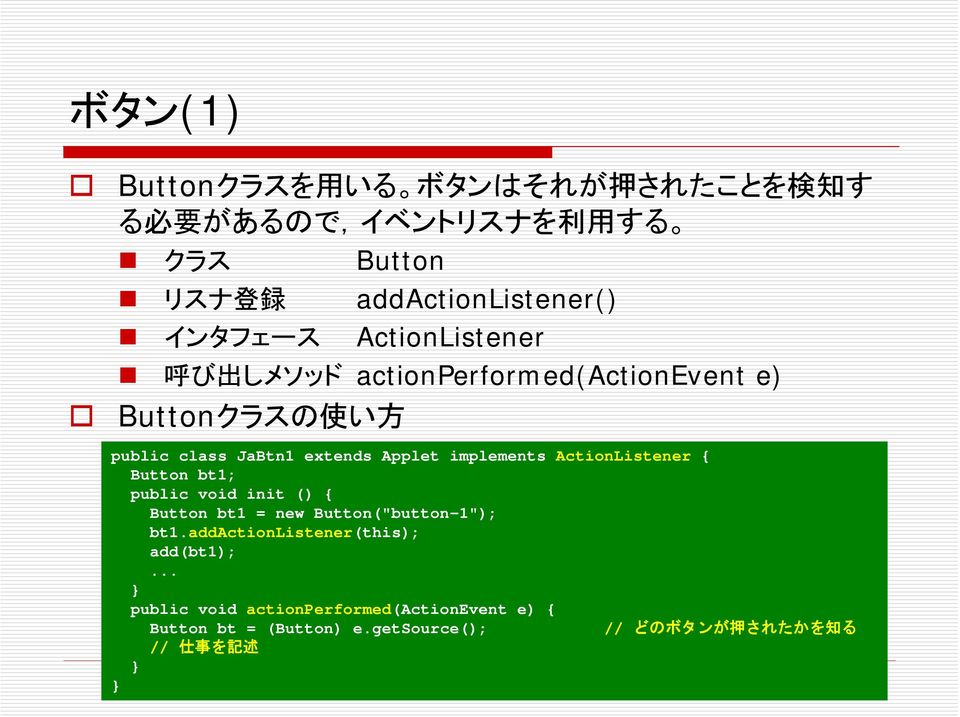
8 ボタン (1) Button クラスを用いる ボタンはそれが押されたことを検知する必要があるので, イベントリスナを利用する クラス Button リスナ登録 addactionlistener() インタフェース ActionListener 呼び出しメソッド actionperformed(actionevent e) Button クラスの使い方 public class JaBtn1 extends Applet implements ActionListener { Button bt1; public void init () { Button bt1 = new Button("button-1"); bt1.addactionlistener(this); add(bt1);... public void actionperformed(actionevent e) { Button bt = (Button) e.getsource(); // どのボタンが押されたかを知る // 仕事を記述
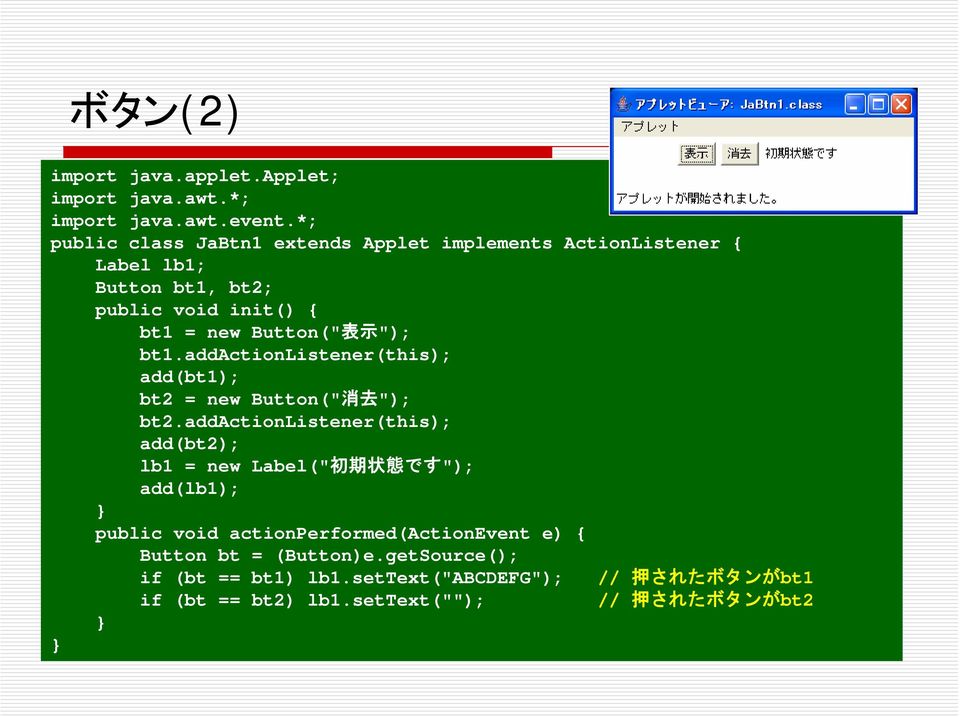
9 ボタン (2) import java.applet.applet; import java.awt.*; import java.awt.event.*; public class JaBtn1 extends Applet implements ActionListener { Label lb1; Button bt1, bt2; public void init() { bt1 = new Button(" 表示 "); bt1.addactionlistener(this); add(bt1); bt2 = new Button(" 消去 "); bt2.addactionlistener(this); add(bt2); lb1 = new Label(" 初期状態です "); add(lb1); public void actionperformed(actionevent e) { Button bt = (Button)e.getSource(); if (bt == bt1) lb1.settext("abcdefg"); // 押されたボタンが bt1 if (bt == bt2) lb1.settext(""); // 押されたボタンが bt2
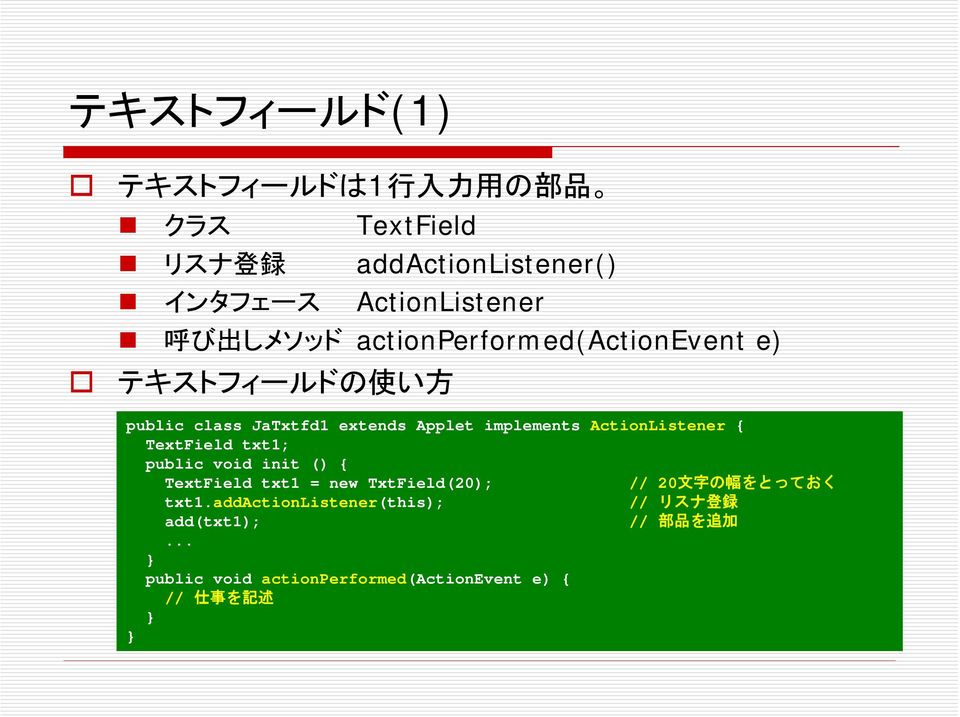
10 テキストフィールド (1) テキストフィールドは 1 行入力用の部品 クラス TextField リスナ登録 addactionlistener() インタフェース ActionListener 呼び出しメソッド actionperformed(actionevent e) テキストフィールドの使い方 public class JaTxtfd1 extends Applet implements ActionListener { TextField txt1; public void init () { TextField txt1 = new TxtField(20); // 20 文字の幅をとっておく txt1.addactionlistener(this); // リスナ登録 add(txt1); // 部品を追加... public void actionperformed(actionevent e) { // 仕事を記述
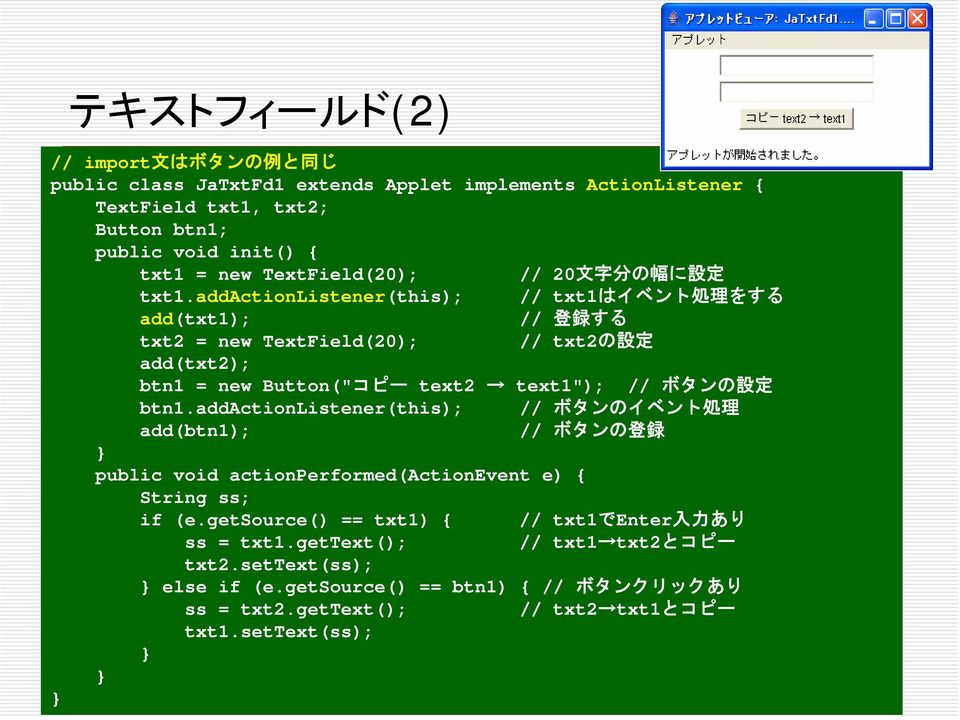
11 テキストフィールド (2) // import 文はボタンの例と同じ public class JaTxtFd1 extends Applet implements ActionListener { TextField txt1, txt2; Button btn1; public void init() { txt1 = new TextField(20); // 20 文字分の幅に設定 txt1.addactionlistener(this); // txt1 はイベント処理をする add(txt1); // 登録する txt2 = new TextField(20); // txt2 の設定 add(txt2); btn1 = new Button(" コピー text2 text1"); // ボタンの設定 btn1.addactionlistener(this); // ボタンのイベント処理 add(btn1); // ボタンの登録 public void actionperformed(actionevent e) { String ss; if (e.getsource() == txt1) { // txt1 で Enter 入力あり ss = txt1.gettext(); // txt1 txt2 とコピー txt2.settext(ss); else if (e.getsource() == btn1) { // ボタンクリックあり ss = txt2.gettext(); // txt2 txt1 とコピー txt1.settext(ss);
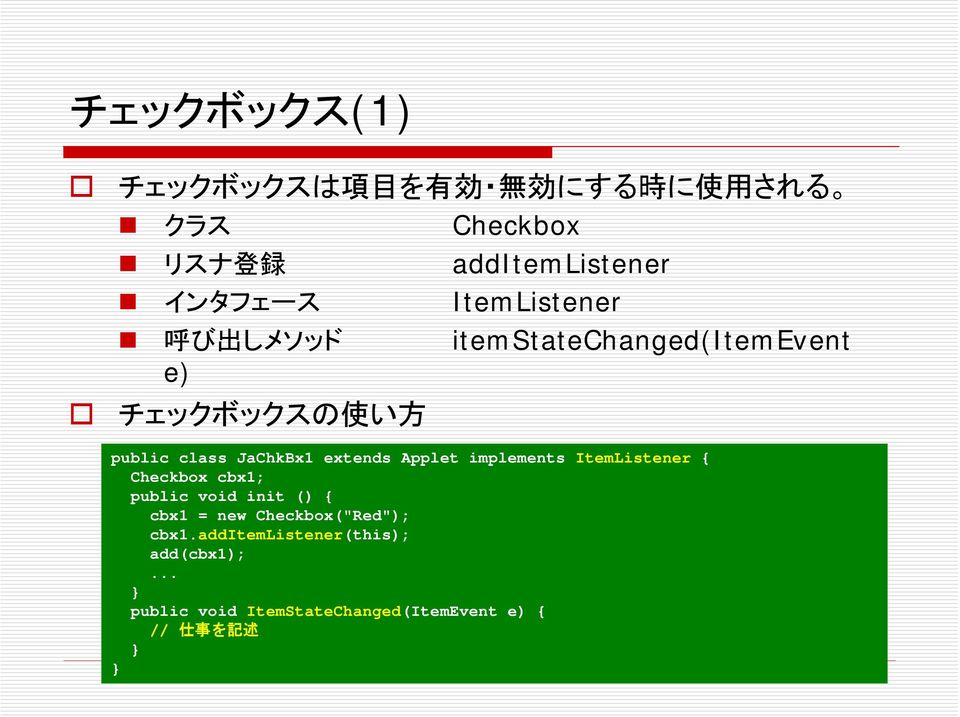
12 チェックボックス (1) チェックボックスは項目を有効 無効にする時に使用される クラス Checkbox リスナ登録 additemlistener インタフェース ItemListener 呼び出しメソッド itemstatechanged(itemevent e) チェックボックスの使い方 public class JaChkBx1 extends Applet implements ItemListener { Checkbox cbx1; public void init () { cbx1 = new Checkbox("Red"); cbx1.additemlistener(this); add(cbx1);... public void ItemStateChanged(ItemEvent e) { // 仕事を記述
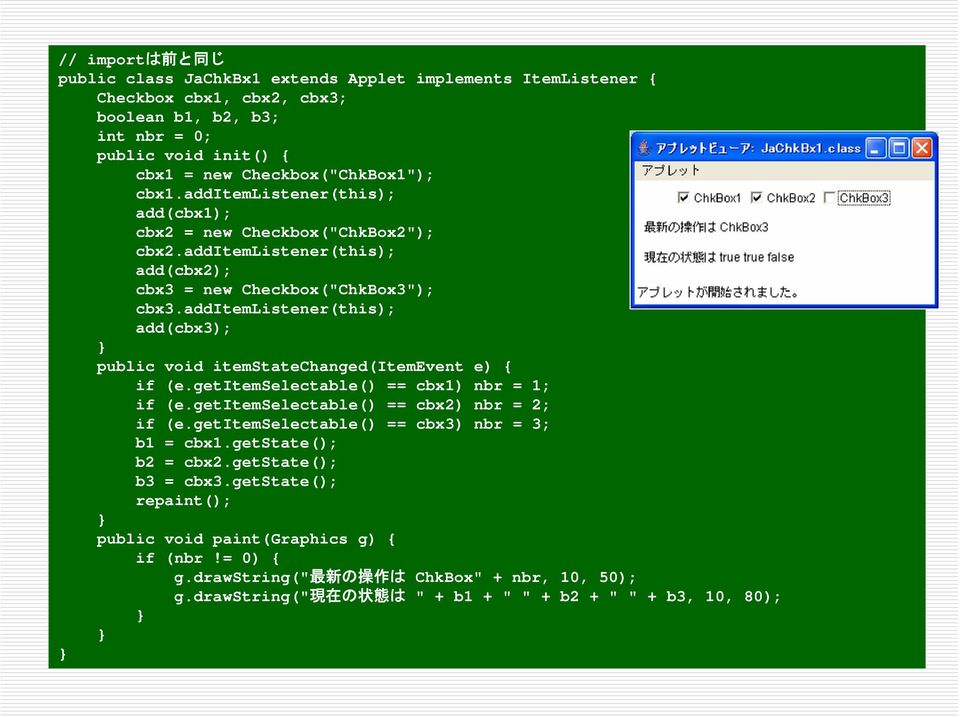
13 // import は前と同じ public class JaChkBx1 extends Applet implements ItemListener { Checkbox cbx1, cbx2, cbx3; チェックボックス boolean b1, b2, b3; (2) int nbr = 0; public void init() { cbx1 = new Checkbox("ChkBox1"); cbx1.additemlistener(this); add(cbx1); cbx2 = new Checkbox("ChkBox2"); cbx2.additemlistener(this); add(cbx2); cbx3 = new Checkbox("ChkBox3"); cbx3.additemlistener(this); add(cbx3); public void itemstatechanged(itemevent e) { if (e.getitemselectable() == cbx1) nbr = 1; if (e.getitemselectable() == cbx2) nbr = 2; if (e.getitemselectable() == cbx3) nbr = 3; b1 = cbx1.getstate(); b2 = cbx2.getstate(); b3 = cbx3.getstate(); repaint(); public void paint(graphics g) { if (nbr!= 0) { g.drawstring(" 最新の操作は ChkBox" + nbr, 10, 50); g.drawstring(" 現在の状態は " + b1 + " " + b2 + " " + b3, 10, 80);
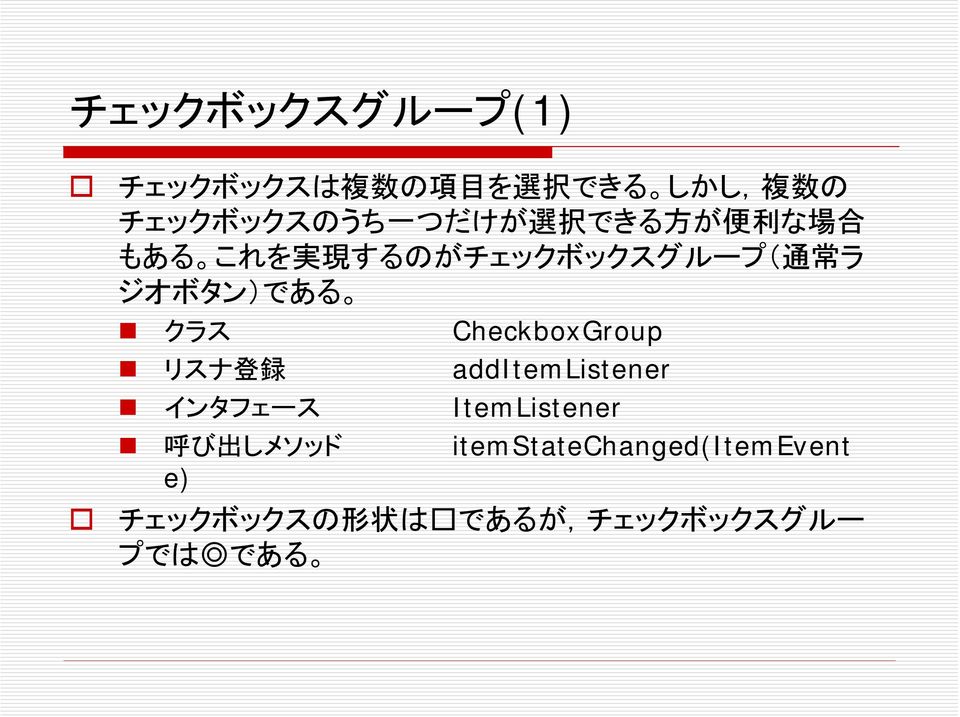
14 チェックボックスグループ (1) チェックボックスは複数の項目を選択できる しかし, 複数のチェックボックスのうち一つだけが選択できる方が便利な場合もある これを実現するのがチェックボックスグループ ( 通常ラジオボタン ) である クラス CheckboxGroup リスナ登録 additemlistener インタフェース ItemListener 呼び出しメソッド itemstatechanged(itemevent e) チェックボックスの形状は であるが, チェックボックスグループでは である
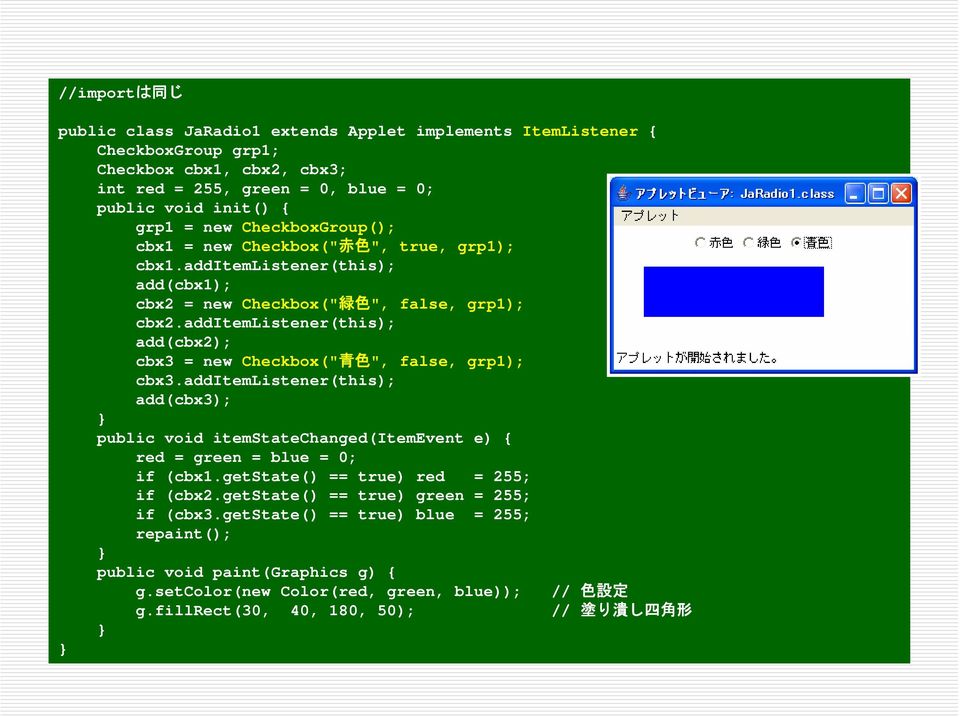
15 チェックボックスグループ (2) //import は同じ public class JaRadio1 extends Applet implements ItemListener { CheckboxGroup grp1; Checkbox cbx1, cbx2, cbx3; int red = 255, green = 0, blue = 0; public void init() { grp1 = new CheckboxGroup(); cbx1 = new Checkbox(" 赤色 ", true, grp1); cbx1.additemlistener(this); add(cbx1); cbx2 = new Checkbox(" 緑色 ", false, grp1); cbx2.additemlistener(this); add(cbx2); cbx3 = new Checkbox(" 青色 ", false, grp1); cbx3.additemlistener(this); add(cbx3); public void itemstatechanged(itemevent e) { red = green = blue = 0; if (cbx1.getstate() == true) red = 255; if (cbx2.getstate() == true) green = 255; if (cbx3.getstate() == true) blue = 255; repaint(); public void paint(graphics g) { g.setcolor(new Color(red, green, blue)); // 色設定 g.fillrect(30, 40, 180, 50); // 塗り潰し四角形
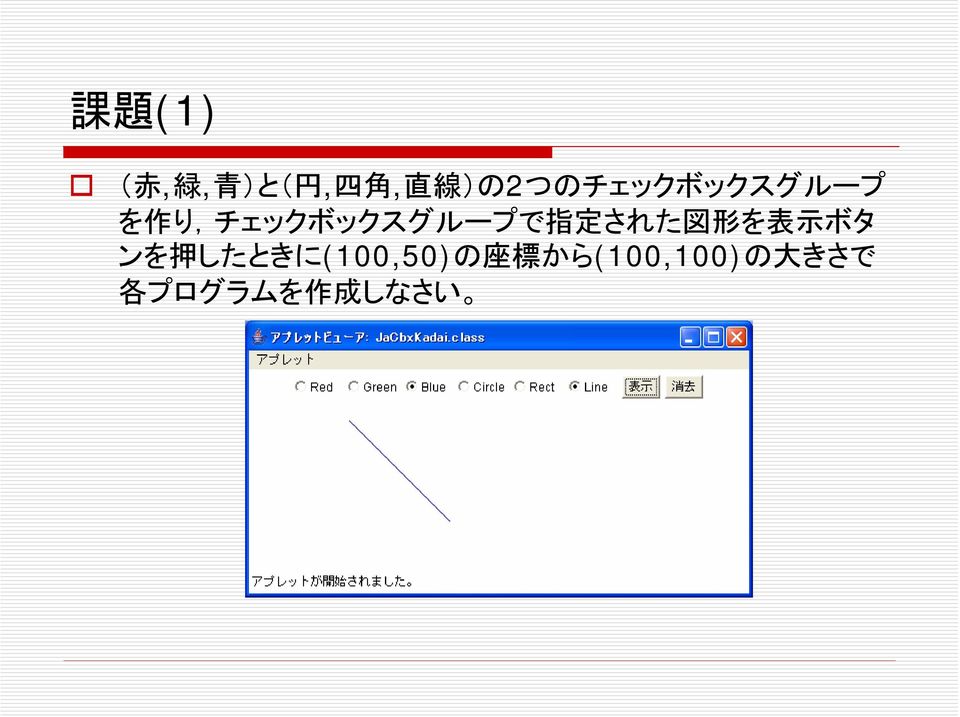
16 課題 (1) ( 赤, 緑, 青 ) と ( 円, 四角, 直線 ) の 2 つのチェックボックスグループを作り, チェックボックスグループで指定された図形を表示ボタンを押したときに (100,50) の座標から (100,100) の大きさで各プログラムを作成しなさい
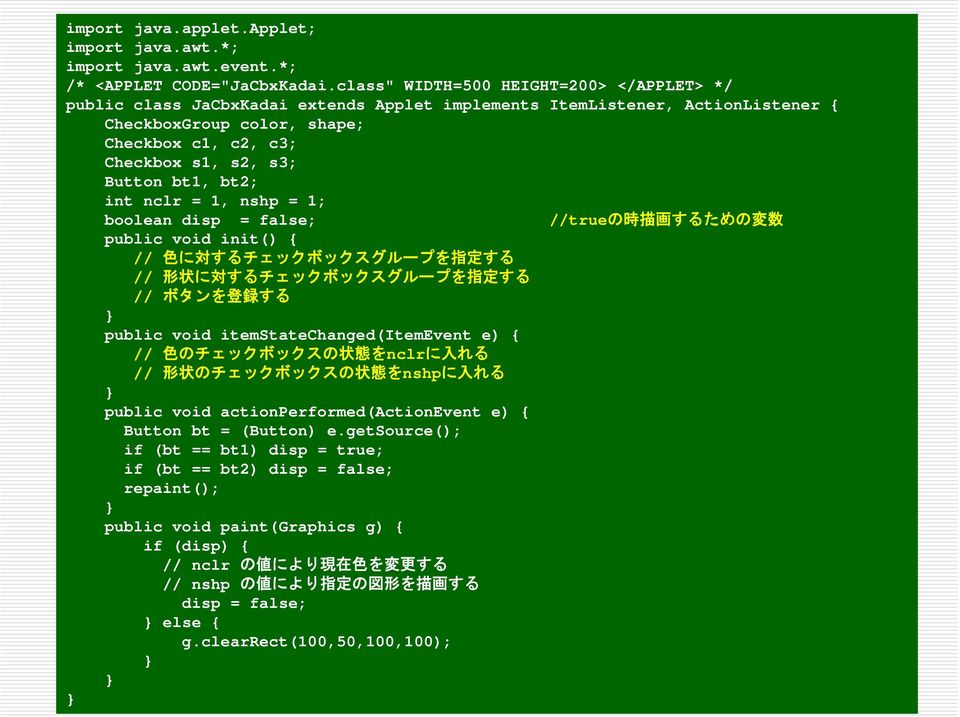
17 import java.applet.applet; import java.awt.*; import java.awt.event.*; /* <APPLET CODE="JaCbxKadai.class" WIDTH=500 HEIGHT=200> </APPLET> */ public class JaCbxKadai extends Applet implements ItemListener, ActionListener { 課題 CheckboxGroup (2) color, shape; Checkbox c1, c2, c3; Checkbox s1, s2, s3; Button bt1, bt2; int nclr = 1, nshp = 1; boolean disp = false; //trueの時描画するための変数 public void init() { // 色に対するチェックボックスグループを指定する // 形状に対するチェックボックスグループを指定する // ボタンを登録する public void itemstatechanged(itemevent e) { // 色のチェックボックスの状態をnclrに入れる // 形状のチェックボックスの状態をnshpに入れる public void actionperformed(actionevent e) { Button bt = (Button) e.getsource(); if (bt == bt1) disp = true; if (bt == bt2) disp = false; repaint(); public void paint(graphics g) { if (disp) { // nclr の値により現在色を変更する // nshp の値により指定の図形を描画する disp = false; else { g.clearrect(100,50,100,100);
Java言語 第1回
 Java 言語 第 10 回ウインドウ型アプリケーション (1) 知的情報システム工学科 久保川淳司 [email protected] 前回の課題 (1) ボーダーレイアウト, グリッドレイアウト, パネルを使用して, 電卓風のボタンを実現する BorderLayout で NORTH, CENTER, SOUTH に分割 NORTHにはテキストフィールドを設定 CENTERにはパネルを使って9つのボタンを設定
 15 Java 15.5 15.6 15.7 Checkbox() Checkbox(String str) Checkbox(String str, boolean state) Checkbox(String str, boolean state, CheckboxGroup grp) Checkbox(String str, CheckboxGroup grp, boolean state)
Microsoft PowerPoint prog1_doc2x.pptx
 アプレット public class extends Applet { public void paint(graphics g) { // アプレット描画 g.drawstring( Hello World, 10, 20 ); page 1 アプレット : 色 public class extends Applet { Color col; // カラークラス int red, grn, blu;
Assignment_.java /////////////////////////////////////////////////////////////////////// // 課題 星の画像がマウスカーソルを追従するコードを作成しなさい 次 ///////////////////
 Assignment_.java 0 0 0 0 0 /////////////////////////////////////////////////////////// // 課題 次のようにマウスのカーソルに同期しメッセージを /////////////////////////////////////////////////////////// class Assignment_ extends
Java言語 第1回
 Java 言語 第 11 回ウインドウ型アプリケーション (2) 知的情報システム工学科 久保川淳司 [email protected] メニュー (1) メニューを組み込むときには,MenuBar オブジェクトに Menu オブジェクトを登録し, その Menu オブジェクトに MenuItem オブジェクトを登録する 2 つの Menu オブジェクト File New
< F2D82518E9F8AD CC95BD8D7388DA93AE2E6A7464>
 2 次関数のグラフの平行移動 [Java アプレット ] [Java アプリケーション ] 1. はじめに 2 2 y=ax のグラフとy=a(x-b) +c のグラフは 位置は違うけれど 形も広がりも全く同じです 2 2 y=a(x-b) +c のグラフは y=ax のグラフをx 軸方向に ( 右方向に ) +b y 軸方向に ( 上方向に ) +c だけ平行移動したものです 2 シミュレーションソフト
< F2D F B834E2E6A7464>
 ランダムウォーク [Java アプレット ] [Java アプレリケーョン ] 1. はじめに 酔っぱらいは前後左右見境なくふらつきます 酔っぱらいは目的地にたどり着こうと歩き回っているうちに何度も同じところに戻って来てしまったりするものです 今 酔っぱらいが数直線上の原点にいるとします 原点を出発して30 回ふらつくとき 30 回目に酔っぱらいがいる位置は 出発点である原点からどれくらい離れてしまっているのでしょうか
< F2D82518E9F8AD CC834F CC8CFC82AB82C68D4C>
 2 次関数のグラフの向きと広がり [Java アプレット ] [Java アプリケーション ] 1. はじめに 2 2 y=ax のグラフについて x の係数 aが正のときと負のときでは グラフにどのような違いがあるでしょうか 2 2 y=ax のグラフについて x の係数 aが正のとき 係数 aの値が大きくなるにつれて グラフの広がりはどうなるでしょうか 2 2 y=ax のグラフについて x の係数
Microsoft PowerPoint prog1_doc2.pptx
 2011 年 12 月 6 日 ( 火 ) プログラミング Ⅰ Java Applet プログラミング 文教大学情報学部経営情報学科堀田敬介 アプレット Applet public class クラス名 extends Applet { public void paint(graphics g) { // アプレット描画 g.drawstring( Hello World, 10, 20); 10
Local variable x y i paint public class Sample extends Applet { public void paint( Graphics gc ) { int x, y;... int i=10 ; while ( i < 100 ) {... i +=
 Safari AppletViewer Web HTML Netscape Web Web 13-1 Applet Web Applet init Web paint Web start Web HTML stop destroy update init Web paint start Web update Event Driven paint Signature Overwriting Overriding
< F2D A839382CC906A2E6A7464>
 ビュホンの針 1. はじめに [Java アプレット ] [Java アプリケーション ] ビュホン ( Buffon 1707-1788) は 針を投げて円周率 πを求めることを考えました 平面上に 幅 2aの間隔で 平行線を無数に引いておきます この平面上に長さ2bの針を落とすと この針が平行線と交わる確立 pは p=(2b) (aπ) 1 となります ただし b
< F2D825282CC947B909482CC A815B83682E6A>
 3 の倍数のトランプカード 1. はじめに [Java アプレット ] [Java アプリケーション ] ここにトランプが 1 組あります ジョーカー 2 枚を除いて 52 枚を使います 3 の倍数は スペード クローバ ダイヤ ハートに それぞれ 3 と 6 と 9 と 12 の 4 枚ずつあるので 4 4=16 枚あります この 52 枚のトランプから 1 枚引いたとき そのカードが 3 の倍数である確率を考えます
< F2D82518CC282CC D2E6A7464>
 2 個のさいころ 1. はじめに [Java アプレット ] [Java アプリケーション ] 2 個のさいころを同時に投げたときの目の出方を考えてみましょう この 2 個のさいころをそれぞれ さいころ Ⅰ さいころ Ⅱ とすると その目の出方は順に 1 1 2 1 3 1 4 1 5 1 6 1 1 2 2 2 3 2 4 2 5 2 6 2 1 3 2 3 3 3 4 3 5 3 6 3 1 4
I. (i) Foo public (A). javac Foo.java java Foo.class (C). javac Foo java Foo (ii)? (B). javac Foo.java java Foo (D). javac Foo java Foo.class (A). Jav
 2018 06 08 11:00 12:00 I. I III II. III. IV. ( a d) V. VI. 80 40 40 100 60 : A ActionListener aa addactionlistener AE ActionEvent K KeyListener ak addkeylistener KE KeyEvent M MouseListener am addmouselistener
HCI プログラミング 8 回目ボタン チェックボックス ラジオボタン 今日の講義で学ぶ内容 ボタンとアクションイベント ボタンのカスタマイズ チェックボックスとラジオボタン ボタンとアクションイベント 1 ボタンを配置してみましょう ボタンは ラベルと同じようにフォントやその色 画像の貼り付けなど
 HCI プログラミング 8 回目ボタン チェックボックス ラジオボタン 今日の講義で学ぶ内容 ボタンとアクションイベント ボタンのカスタマイズ チェックボックスとラジオボタン ボタンとアクションイベント 1 ボタンを配置してみましょう ボタンは ラベルと同じようにフォントやその色 画像の貼り付けなどを設定できます ソースファイル名 :Sample8_1.java // HP よりインポート文をここへ貼り付けてください
KeyListener init addkeylistener addactionlistener addkeylistener addkeylistener( this ); this.addkeylistener( this ); KeyListener public void keytyped
 KeyListener keypressed(keyevent e) keyreleased(keyevent e) keytyped(keyevent e) MouseListener mouseclicked(mouseevent e) mousepressed(mouseevent e) mousereleased(mouseevent e) mouseentered(mouseevent e)
次の演習課題(1),(2)のプログラムを完成させよ
 次の演習課題 (1),(2) のプログラムを作成せよ. 課題 (1) ボタン押下時の処理を追加し以下の実行結果となるようにプログラムを作成しなさい ( ボタン押下時の処理 ) import java.lang.*; class Figure extends JFrame implements ActionListener{ JPanel panel; JScrollPane scroll; JTextArea
Java演習(9) -- クラスとメソッド --
 Java (9) Java (9) Java (9) 3 (x, y) x 1 30 10 (0, 50) 1 2 10 10 (width - 10, 80) -2 3 50 10 (width / 2, 110) 2 width 3 (RectMove4-1.java) import javax.swing.japplet; import javax.swing.timer; import java.awt.graphics;
IE6 2 BMI chapter1 Java 6 chapter2 Java 7 chapter3 for if 8 chapter4 : BMI 9 chapter5 Java GUI 10 chapter6 11 chapter7 BMI 12 chap
 1-1 1-2 IE6 2 BMI 3-1 3-2 4 5 chapter1 Java 6 chapter2 Java 7 chapter3 for if 8 chapter4 : BMI 9 chapter5 Java GUI 10 chapter6 11 chapter7 BMI 12 chapter8 : 13-1 13-2 14 15 PersonTest.java KazuateGame.java
JAVA入門
 JAVA 入 門 後 期 3 JAVAのGUI (JavaのGUI 基 本 構 造 いろいろなアプレット) 1.GUI 構 造 GUI 構 造 JAVAでGUIを 構 築 するクラスとして 下 記 のがあります 1アプレットパッケージ 2AWT 3Swing 特 に2 3はコンポーネント パッケージを 利 用 1アプレット 概 要 特 徴 GUI 構 造 1. 最 初 から GUI 環 境 が 用
r3.dvi
 00 3 2000.6.10 0 Java ( 7 1 7 1 GSSM 1? 1 1.1 4 4a 4b / / 0 255 HTML X 0 255 16 (0,32,255 #0020FF Java xclock -bg #0020FF xclock ^C (Control C xclock 4c 1 import java.applet.applet; import java.awt.*;
2008 e-learning T050050
 e-learning T050050 e-learning B NintendoDS e-learning html 1 e-learning Java Applet html 2 2008 e-learning T050050 1 1 1.1.................................. 1 1.2............................ 1 2 2 2.1..............................
< F2D BCA82CC978E89BA82CC8EC08CB12E6A7464>
 パチンコ玉の落下の実験 [Java アプレット ] [Java アプリケーション ] 1. はじめに 1 個のパチンコ玉が釘に当たって左右に分かれながら落下するとき パチンコ玉はどこに落下するのでしょうか ただし パチンコ玉が釘に当たって左右に分かれるとき その分かれ方は左右半々であるとします パチンコ玉が落下し易い場所はあるのでしょうか それとも どこの場所も同じなのでしょうか シミュレーションソフト
I 4 p.2 4 GUI java.awt.event.* import /* 1 */ import mouseclicked MouseListener implement /* 2 */ init addmouselistener(this) this /* 3 */ this mousec
 I 4 p.1 4 GUI GUI GUI 4.1 4.1.1 MouseTest.java /* 1 */ public class MouseTest extends JApplet implements MouseListener /* 2 */ { int x=50, y=20; addmouselistener(this); /* 3 */ public void mouseclicked(mouseevent
Chapter JDK KeyListener keypressed(keyevent e ) keyreleased(keyevent e ) keytyped(keyevent e ) MouseListener mouseclicked(mouseeven
 Chapter 11. 11.1. JDK1.1 11.2. KeyListener keypressed(keyevent e ) keyreleased(keyevent e ) keytyped(keyevent e ) MouseListener mouseclicked(mouseevent e ) mousepressed(mouseevent e ) mousereleased(mouseevent
アプレットの作成
 - 1 - import java.applet.applet; import java.awt.graphics; public class HelloWorld extends Applet { public void init() { resize(150,60) ; public void paint ( Graphics g ) { g.drawstring("hello, world!",
PowerPoint プレゼンテーション
 オブジェクト指向 プログラミング演習 第 4 回継承 オーバーライド ポリモルフィズム 今日のお題 継承 オーバーライド ポリモルフィズム 継承 (inherit) あるクラス c のサブクラス s を定義する : このとき s は c を継承していると言う 何かの下位概念を表すクラスは その上位概念を表すクラスの属性や機能を ( 基本的には ) 使える 継承の例 大学生 長崎県立大学の学生 大学生を継承する概念
Java言語 第1回
 Java 言語 第 2 回簡単な Java プログラムの作成と実行 知的情報システム工学科 久保川淳司 [email protected] 簡単な Java プログラム Java プログラムのファイル名 Java プログラムのファイル名命名ルール ファイル名とクラス名は同じでなければならない HelloJava.java public class HelloJava { public
Applet java.lang.object java.awt.component java.awt.container java.awt.panel java.applet.applet
 13 Java 13.9 Applet 13.10 AppletContext 13.11 Applet java.lang.object java.awt.component java.awt.container java.awt.panel java.applet.applet Applet (1/2) Component GUI etc Container Applet (2/2) Panel
10/31 Java AWTの基本構造(Frameクラスの継承) 演習課題資料
 10/28 Java AWT の基本構造 (Frame クラスの継承 ) 演習課題資料以下のプログラムを完成せよ 共通課題 1.Frame を生成するプログラム // Frame クラスを継承して 終了ボタンのみを定義した クラスの定義 class WhiteWindow 1 { // Frame クラスの継承をする (Frame クラスの拡張 ) WhiteWindow (String title){
Java 2 - Lesson01
 第 2 回 GUI コンポーネントのイベント処理 GUI Component Event Handling キーポイント イベント イベントリスナー イベント処理とは何か? ActionEventとActionListenerについて ItemEventとItemListenerについて TextEventとTextListenerについて KeyEventとKeyListenerについて AdjustmentEventとadjustmentListenerについて
Object MenuComponent MenuBar MenuItem Menu CheckboxMenuItem
 Java Object MenuComponent MenuBar MenuItem Menu CheckboxMenuItem 2 MenuComponent MenuComponent setfont() void setfont(font f) MenuBar MenuBar MenuBar() MenuBar add() Menu add(menu m) Menu Menu Menu String
Java講座
 ~ 第 1 回 ~ 情報科学部コンピュータ科学科 2 年竹中優 プログラムを書く上で Hello world 基礎事項 演算子 構文 2 コメントアウト (//, /* */, /** */) をしよう! インデントをしよう! 変数などにはわかりやすい名前をつけよう! 要するに 他人が見て理解しやすいコードを書こうということです 3 1. Eclipse を起動 2. ファイル 新規 javaプロジェクト
JavaScript 演習 2 1
 JavaScript 演習 2 1 本日の内容 演習問題 1の解答例 前回の続き document.getelementbyid 関数 演習問題 4 イベント処理 基本的なフォーム テキストボックスの入力値の取得 演習問題 5 演習問題 1 prompt メソッドと document.write メソッドを用いて, ユーザから入力されたテキストと文字の色に応じて, 表示内容を変化させる JavaScript
19 3!! (+) (>) (++) (+=) for while 3.1!! (20, 20) (1)(Blocks1.java) import javax.swing.japplet; import java.awt.graphics;
 19 3!!...... (+) (>) (++) (+=) for while 3.1!! 3.1.1 50 20 20 5 (20, 20) 3.1.1 (1)(Blocks1.java) public class Blocks1 extends JApplet { public void paint(graphics g){ 5 g.drawrect( 20, 20, 50, 20); g.drawrect(
Graphical User Interface 描画する
 Graphical User Interface 描画する オブジェクト指向プログラミング特論 2016 年度 只木進一 : 工学系研究科 2 描画の基本 javax.swing.jpanel に描画する paint() または paintcomponent() メソッドを上書きすることによって描画する この中で描画対象を描く 基本的図形要素は準備されている しかし 画面の重なりによる再描画の場合
C#の基本
 C# の基本 ~ 開発環境の使い方 ~ C# とは プログラミング言語のひとつであり C C++ Java 等に並ぶ代表的な言語の一つである 容易に GUI( グラフィックやボタンとの連携ができる ) プログラミングが可能である メモリ管理等の煩雑な操作が必要なく 比較的初心者向きの言語である C# の利点 C C++ に比べて メモリ管理が必要ない GUIが作りやすい Javaに比べて コードの制限が少ない
// ステージを設定します stage.setscene(scene); stage.settitle(" キャンバス "); // ステージを表示します stage.show(); public static void main(string[] args) launch(args); キャンバス
![// ステージを設定します stage.setscene(scene); stage.settitle( キャンバス ); // ステージを表示します stage.show(); public static void main(string[] args) launch(args); キャンバス](/thumbs/86/93849999.jpg "// ステージを設定します stage.setscene(scene); stage.settitle( キャンバス ); // ステージを表示します stage.show(); public static void main(string[] args) launch(args); キャンバス") HCI プログラミング 11 回目グラフィックス 今日の講義で学ぶ内容 キャンバスと図形描画 マウスを用いたインタラクション ラジオボタンなど GUI 部品を用いたインタラクション キャンバスと図形描画 1 キャンバスに線を引いてみましょう 画用紙を表すキャンバスに図形を描くことができます ソースファイル名 :Sample11_1.java // HP よりインポート文をここへ貼り付けてください //
HCI プログラミング 11 回目グラフィックス 今日の講義で学ぶ内容 キャンバスと図形描画 マウスを用いたインタラクション ラジオボタンなど GUI 部品を用いたインタラクション キャンバスと図形描画 1 キャンバスに線を引いてみましょう 画用紙を表すキャンバスに図形を描くことができます ソースファイル名 :Sample11_1.java // HP よりインポート文をここへ貼り付けてください //
I HTML HashMap (i) (ii) :.java import java.net.*; import java.io.*; import java.util.hashmap; public class SimpleStopWatch { public static voi
 II Java 10 2 12 10:30 12:00 I. I III II. III. IV. ( a d) V. : this==null, T == N A ActionListener C class D actionperformed G getsource I implements K KeyListener J JApplet L addmouselistener M MouseListener