
次に Excel のメニューから 挿入 タブをクリックし 表示されたメニュー内の グラフ にある 折れ 線グラフ のボタンをクリックする するとサブメニューが表示されるので 左上の 折れ線 を選択する 挿入 メニューの グラフ クリック後 シート上の折れ線が追加される ここで 2 本グラフ があるの
|
|
|
- ひでたつ すみだ
- 7 years ago
- Views:
Transcription
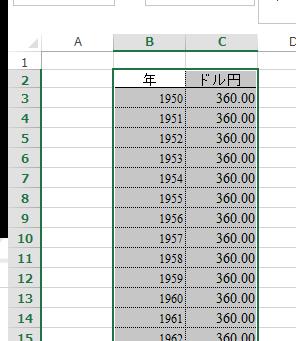
1 Excel によるグラフ作成 この回では Excel を用いたグラフ作成の演習を行う 新聞記事等で利用されているような一般的なグラ フを題材にし Excel に備わっているグラフ作成機能を知る 1. 課題の確認 いくつかのグラフの例を参考に Excel の機能を用いて再現する 利用するソフトウェア Microsoft Excel 2016 Excel のグラフ機能は バージョンによって大きく異 なる 備えている機能は同等であるが 設定ボタンの位置などが違うため 適宜読み替えて実施すること 1.1. 演習の内容 グラフは 数値データを読み手に明確に伝えるための手段である グラフの表現手法にはさまざまあり 棒グラフ 円グラフ レーダーチャートなど 用途に応じて選択される グラフ作成の際は 想定される読み手に何を伝えたいか を常に考慮しつつ グラフタイプの選択やデザ インを考えることが大事である 2. 例題1 時系列データの表示 棒グラフ 折れ線グラフ ここでは 為替レートをグラフ化する作業を通して 時系列データを表現する 棒グラフ 折れ線フラ フ の作成を行い グラフ作成の基本機能を確認する 作成するデータ 2.1. グラフの追加 利用するデータは ダウンロードした Excel ファイルに用意されている Excel でグラフを作成するには いくつかのアプローチがあるが ここでは表データ を選択して行う簡単な方法で作成する まず グラフ化の対象となる表の範囲を 見出しも含めて選択する グラフ化の対象となるデータを見出し も含めて選択する 情リテ 10 表計算-1
2 次に Excel のメニューから 挿入 タブをクリックし 表示されたメニュー内の グラフ にある 折れ 線グラフ のボタンをクリックする するとサブメニューが表示されるので 左上の 折れ線 を選択する 挿入 メニューの グラフ クリック後 シート上の折れ線が追加される ここで 2 本グラフ があるのは Excel が 年 もデータとして認識したためである 次 に グラフの設定 レイアウトの設定を行う 2.2. グラフデータの選択 作成したグラフから 年 のデータを省く もっとも簡単な方法は 必要のないグラフの線をクリックし ガイドが表示された後にキーボードの Delete キーを押下する グラフを選択する Delete を押す データの削除 また グラフ要素を右クリックして表示されるメニューから データの選択 をクリックし 表示された ダイアログの中から 必要のないデータを削除する方法もある なお ここでは詳細を述べないが この方法 で 細かく表示するデータを調整することができる 情リテ 10 表計算-2
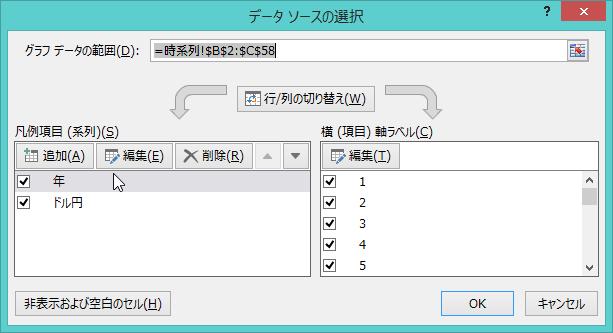
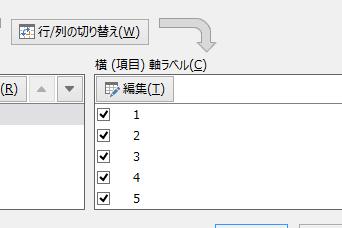
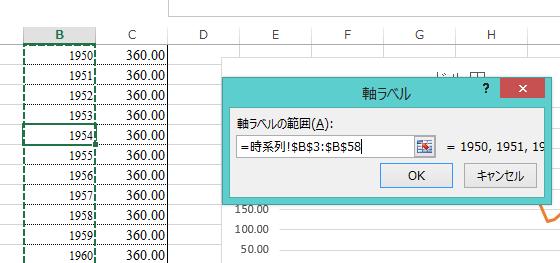
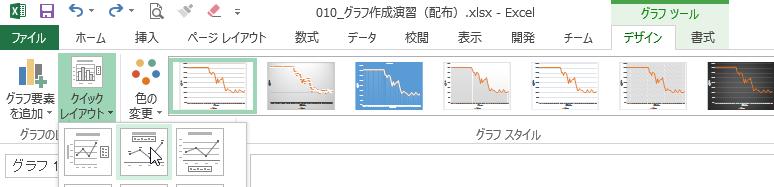
3 右クリックで データの選 択 をクリック 必要のないデータを選択し ここで は 年 削除 ボタンを押す データの選択 を利用した方法 次にデータの選択を表示させた状態で 年 をグラフの横軸に設定する 横 項目 軸ラベル の 編 集 をクリックし Excel シート上の年のデータ 見出しを含まない をすべて選択する 年 のデータをすべて選択すると ダ イアログに範囲が登録される 項目軸 の設定 OK を押すと 年 のデータが登録されるので さらに OK を押して データソースの選択 ウィ ンドウを閉じる すると グラフ上の横軸に 年 のデータが登録される これでデータの準備が完了したので グラフのガイドを利用して適当な大きさに調整する 2.3. グラフのレイアウト グラフの色やデザインなどの調整を行う場合 あらかじめ用意されたテンプレートを利用する方法と 各要 素 ラベル 軸 テキストなど を個別に設定する方法がある テンプレートを利用する場合は グラフをクリックした際に表示される グラフツール-デザイン タブをク リックし 表示されたメニューから クイックレイアウト または グラフスタイル を選択する Office のバージョンによっては 表示されるタブが異なったり テンプレートがない場合がある クイックレイアウト グラフスタイル グラフツール 情リテ 10 表計算-3
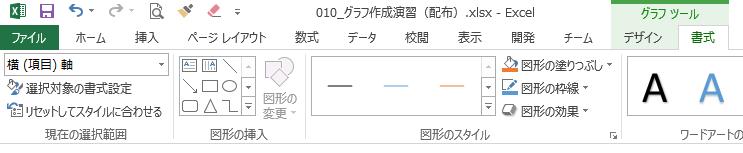
4 グラフ要素毎に個別に設定する場合は グラフツール の 書式 現在の選択範囲 で行う メニュ ー内のプルダウンメニューをクリックすると 選択されているグラフ内に存在する要素の一覧が表示される グラフツール の 書式 例として 折れ線のマーカー 横軸の設定を行う 折れ線のマーカーを追加したい場合 まず 現在の選択 範囲 で 系列 を選択する そして 選択対象の書式設定 をクリックすると 設定ウィンドウが表示され る ①バケツをクリック ② マーカー をクリック ③ マーカーのオプション をクリック ④設定を調整することで マーカーの 追加 書式設定を行える 例 マーカーの書式設定 次に 横軸の設定を行う マーカーと同じ要領で 現在の選択範囲で 横 項目 軸 を選択し 書式設定 ウィンドウで ラベル ラベルの間隔 間隔の単位 を 5 に設定する ①グラフのアイコンをクリック ② ラベル をクリック ③ 間隔単位 に 5 を 入力 例 軸の書式設定 以上の作業を行うと グラフのデザインが下記のように変更される 情リテ 10 表計算-4
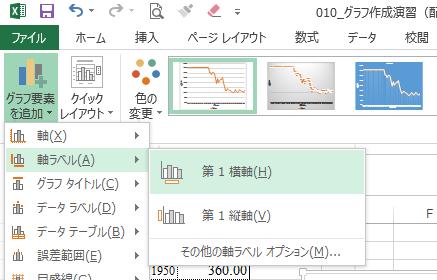
5 マーカーが追加される 目盛りラベルの間隔が5年 毎になる デザインの変更 2.4. 要素の追加 グラフには 自動で表示される要素だけでなく 適宜追加することができる 例えば グラフにタイトルや 軸ラベルを追加したい場合 下記の作業を行う グラフツール の デザイン にある グラフ要素を追加 をクリックする プルダウンメニューから 必要な要 素を選択する 横軸ラベルを追加する場合は 軸ラベ ル 第一横軸 を選ぶ グラフ要素の追加 ラベルが表示されるので 必要な内容に変更する ラベルの変更 また 要素を削除する場合は グラフ要素を追加 メニューで既に存在している要素をクリックすると削 除できる 例えば 凡例 なし を選択すれば 凡例の表示を削除できる 2.5. 図形の追加 グラフ作成において Excel のグラフメニューにない設定を施したい場合がある 例えば グラフ上に吹き 出しを入れたい場合などである この場合は PowerPoint などで用いる 図形 メニューを利用する ここで 注意すべき点は 極力 グラフを選択した状態で図形を作成することである これをしない場合 グラフを移 動した際などに 図形がついてこない 別の要素と認識される 恐れがある 情リテ 10 表計算-5
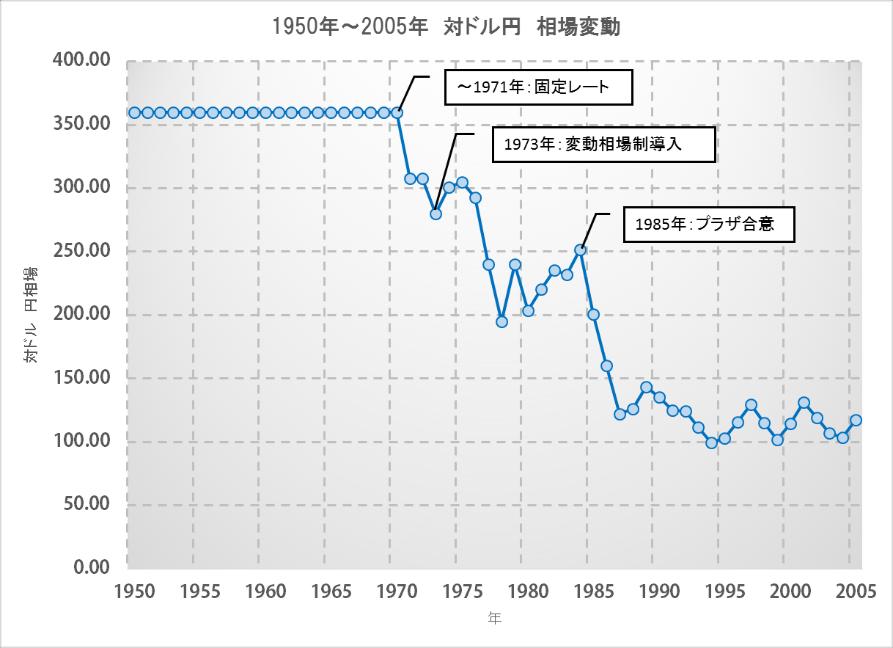
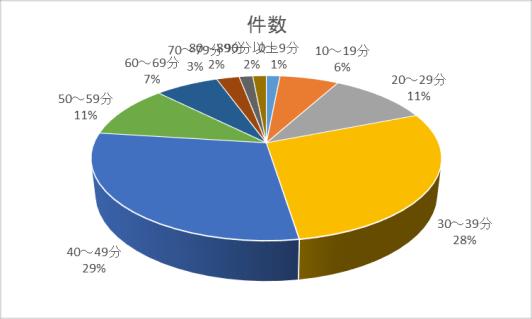
6 以上の方法を用いると 下記のようなグラフを作成することができる 完成したグラフの例 3. 例題2 割合の表示 円グラフ 積み上げグラフ ここでは アンケートデータと売上データを利用し 割合を表示するための 円グラフ 積み上げ棒グ ラフ を作成する 3.1. アンケートデータのグラフ化 基本的な作業内容は 前述の時系列データの作成と同様である 円グラフの場合 割合の計算が自動で行わ れるため自前で計算を行う必要がない 例えば アンケートデータがあった場合 そのままの数値を選択し 円グラフを選択することで作成される 次に グラフ要素の追加 を利用して 凡例 の削除 データラベル 外部 でデータラベルを追加する さら に 選択対象の書式設定 を利用し データラベル の書式 設定で ラベルオプション の ラベルの内容 で 分類名 パーセンテージ 引き出し線を表示する にチェック入れ る 以上を行うと 右のようなグラフになる ここでラベルが重なっているが ドラッグによって調整可能である ただし 通常の画像調整と違い 一度 クリックした場合は要素全体の調整となる 例えば データラベルを個別に設定したい場合は 一度クリック したのちに もう一度クリックすると個別に調整可能となる 情リテ 10 表計算-6
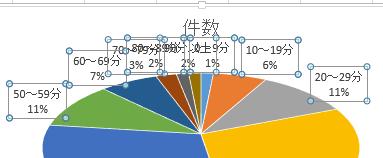
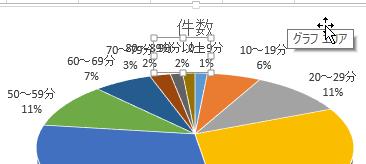
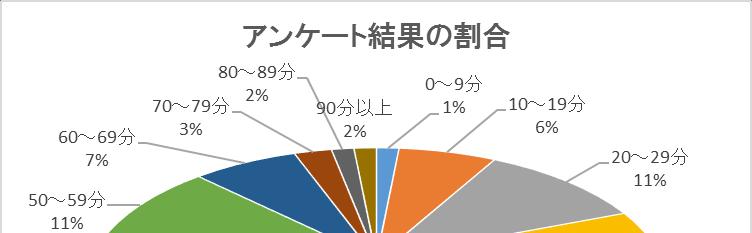
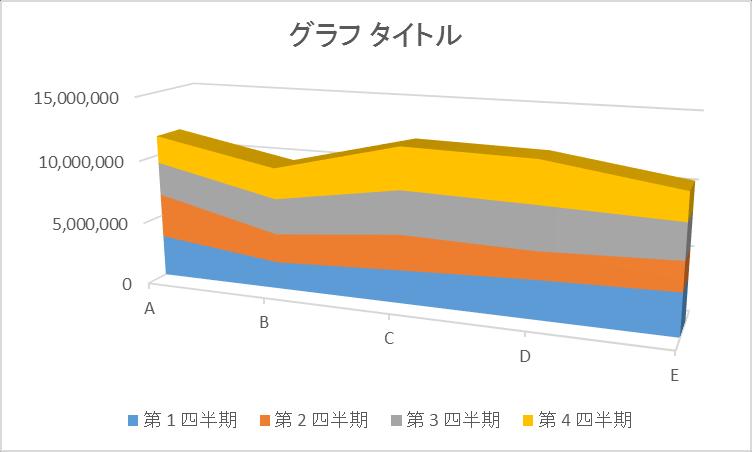
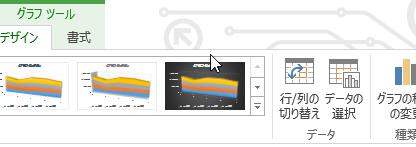

7 1回目のクリックでは全体が選 2回目のクリックで ラベルごとに調 択される 整可能になる データラベルの選択 レイアウト例 3.2. 積み上げ棒グラフの作成 行列データの入れ替え 次に積み上げ棒グラフを作成する 営業成績のデータを選択し グラフの挿入から積み上げ棒グラフを選択 する ここでは レイアウトは特に設定せず グラフ化の結果を確認する 結果を見ると グラフの横軸が 販売区域 縦軸が 営業成績 となっている 本来は時期を表す 四 半期 が横軸に来るべきである ここに 四半期 が来るべき グラフ化の結果 Excel のグラフ化では 表形式によって思い通りのグラフにならない場合がある ここで グラフツール の デザイン にある 行 列の切り替え をクリックすることで 解決できる場合がある 行/列の切り替え 情リテ 10 表計算-7
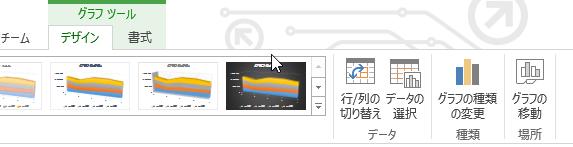
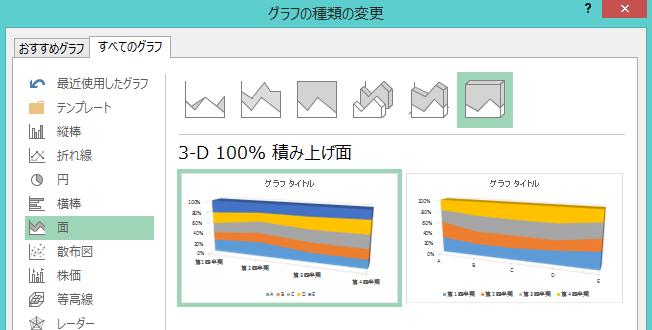
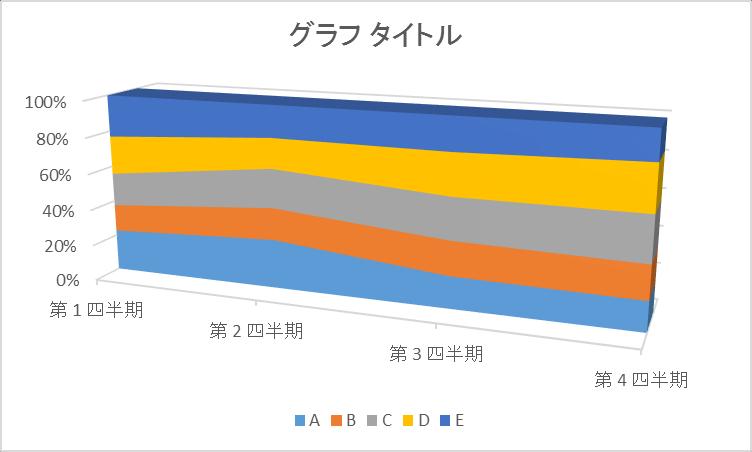
8 3.3. グラフの種類変更 修正したグラフを 100%積み上げグラフ に変更する グラフを作成後 別のタイプに変更したい場合は グラフツール グラフの種類の変更 をクリックし 任意のグラフを選択する グラフの種類の変更 次に表示されたウィンドウで 任意のグラフタイプを選択する ③データそのままにグラフの種類が変更さ れる ①グラフの分類を選択し ②グラフタイプを選択する グラフの種類の選択 4. 例題 3 第 2 軸の作成 ここでは 複数の系列を持つデータを利用し 一部を 棒 グラフ 他方を 折れ線グラフ で作成する第2軸の作成 を行う なお ここでは細かいレイアウトの説明はしない まず表を選択し 折れ線 でグラフを作成する 作成さ れたグラフ上で 出願件数の折れ線を グラフツール 書 式 現在の選択範囲 を利用し 書式設定を表示する ①グラフアイコンをクリック ②第 2 軸をクリック ③軸が増える 第2軸 の追加 情リテ 10 表計算-8
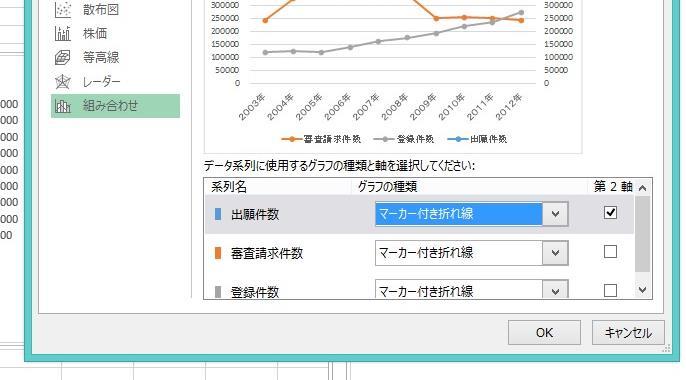
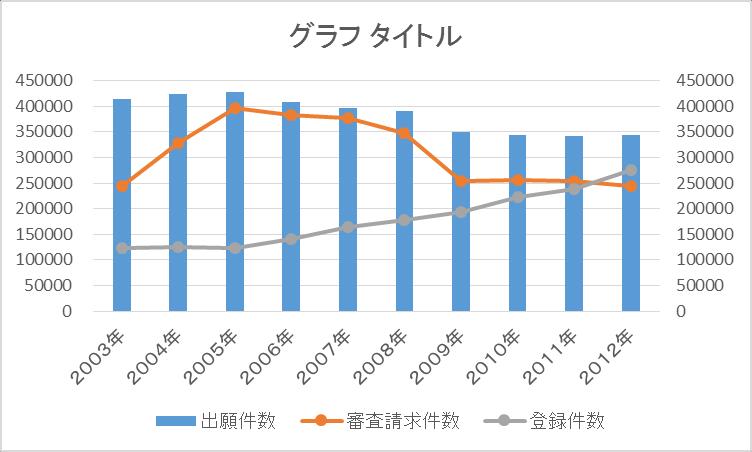
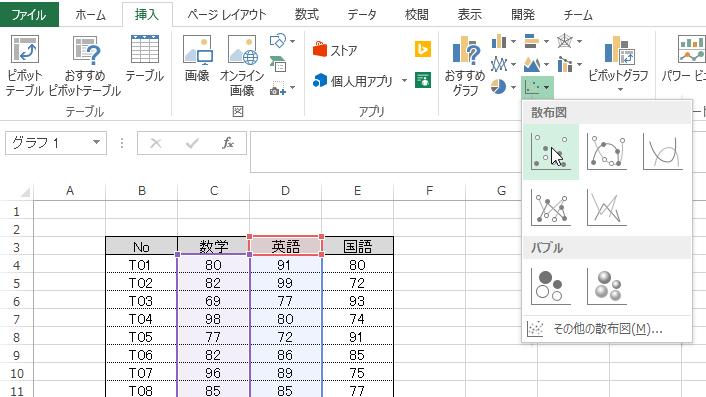
9 第 2 軸を設定した後に また出願件数の折れ線をクリックし グラフツール デザイン グラフの 種類の変更 を選び 組み合わせで 出願件数 を 棒グラフ に設定 折れ線 から 棒グラフ に変更 する ③出願件数のみ 棒グラフに ① 組み合わせ をクリック なる ②一部を 棒グラフ に変更 第2軸 の設定 5. 相関の表示 散布図の作成と系列の追加 ここでは 英語と数学の成績を利用して 2科目の得点状況の関係を見るための 散布図 を作成する ここでは No の項目は選択せず 数学 と 英語 のみ範囲選択し 挿入 グラフ から 散 布図 を選択する ② グラフ から 散布図 を選択 ①数学と英語のみ範囲選択 散布図 の作成 5.1. 軸の調整 作成された散布図の軸を調整する グラフツール 現在の選択範囲 で 横 値 軸 を選択し 選 択対象の書式設定 を表示する ここで 軸のオプション で境界値の最小値を 50 最大値を 100 にする 同様の方法で 縦軸にも範囲を設定する この作業により軸の範囲を調整することができる 情リテ 10 表計算-9
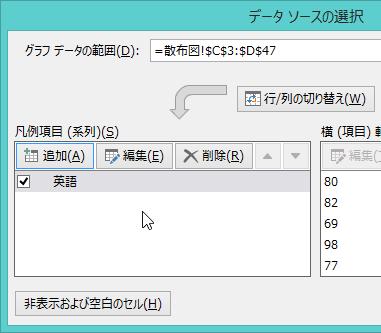
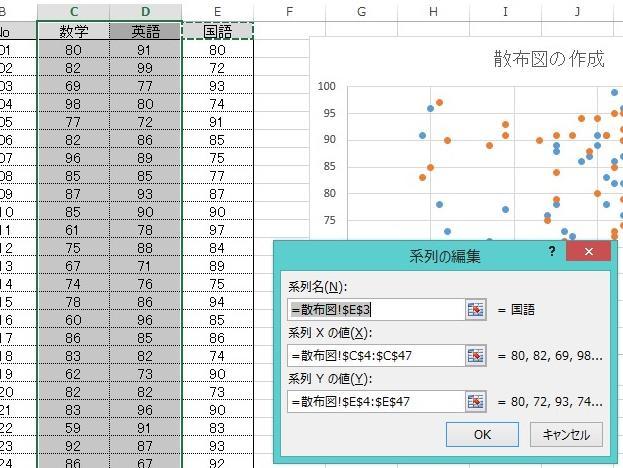


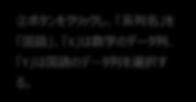
10 ①グラフアイコンをクリック ③最小値を 50 最大を 100 ②軸のオプションをクリック に変更する グラフ軸の範囲設定 5.2. 系列の追加 作成した散布図に 国語 の系列を追加する 3ページで解説した データの選択 を表示し ②ボタンをクリックし 系列名 を 国語 X は数学のデータ列 ①追加をクリックする Y は国語のデータ列を選択す る ③ 国語 が追加される 系列 の追加 課題 講義で作成したファイルを下記の要領で提出せよ 講義の進度によっては 課題が設定される場合もある ため 教員の指示に従うこと 必ず 件名に 組 学籍番号 例 3組 情報リテラシー 学籍番号 p18991 の場合 第10回課題 を記載すること 情リテ 10 表計算-10 情報リテラシー 第 10 回課題
目次 1. はじめに Excel シートからグラフの選択 グラフの各部の名称 成績の複合グラフを作成 各生徒の 3 科目の合計点を求める 合計点から全体の平均を求める 標準偏差を求める...
 Microsoft Excel 2013 - グラフ完成編 - 明治大学教育の情報化推進本部 2017 年 2 月 1 日 目次 1. はじめに... 2 1.1. Excel シートからグラフの選択... 2 1.2. グラフの各部の名称... 3 2. 成績の複合グラフを作成... 4 2.1 各生徒の 3 科目の合計点を求める... 4 2.2 合計点から全体の平均を求める... 5 2.3
変更された状態 同様に価格のセルを書式設定する場合は 金額のセルをすべて選択し 書式 のプルダウンメニューか ら 会計 を選択する すると が追加され 金額としての書式が設定される 金額に と が追加 会計 を設定 2.2. テーブルの設定 ここでは 書式設定された表をテーブルとして Excel に
 表計算を利用した集計作業 この回では Excel を用いた集計作業を行う 集計は 企業などで事実を記録したデータを目的に従って整 理する作業である Excel では 集計に特化した機能として テーブル ピポットテーブル という機能が ある 1. 課題の確認 売上データを利用して 必要な情報を抽出したり 集計したりする 利用するソフトウェア Microsoft Excel 2016 前バージョンでも同等の機能がある
初めてのプログラミング
 Excel の使い方 2 ~ 数式の入力 グラフの作成 ~ 0. データ処理とグラフの作成 前回は エクセルを用いた表の作成方法について学びました 今回は エクセルを用いたデータ処理方法と グラフの作成方法について学ぶことにしましょう 1. 数式の入力 1 ここでは x, y の値を入力していきます まず 前回の講義を参考に 自動補間機能を用いて x の値を入力してみましょう 補間方法としては A2,
(Microsoft Word - Excel\211\236\227p6\217\315.docx)
 この章では 既存のグラフにデータを追加する方法や異なる種類のグラフを組み合わせて作成す る方法 グラフに図を追加する方法などを学習します また よく利用するグラフの書式をテン プレートとして登録し 利用する方法についても学習します 1 データ系列系列の追加追加と削除 既存のグラフに対して 後からデータ系列を追加したり 削除することができます データ系列 とは グラフ上の関連す るデータ要素の集まりのことで
A. 表の作成 はじめに 講座テキストページに保存されている表 1 の元データをエクセル 2010 にコピーします (No1) 講座テキスト (Web ページ ) に示した表 1 過去 12 年間の為替と外貨準備の推移 のデータ表を選択する この表 1 を選択した状態で WEB ページの 編集 コピ
 平成 24 年 2 月 13 日 グラフ作成 (Excel 2010) の基礎 担当とんび 今回のグラフ作成の基礎講座では最新のエクセル 2010 ソフトを使ってグラフの作成を学習することにしました 新しいエクセル 2010 は機能が充実して便利になりましたが 慣れないとグラフの作成は難しいようです 日頃 エクセルのソフトを使ってグラフの作成をすることは少ないと思いますが 日常生活でみる統計表をグラフ化するこ
参考 作成する図形のイメージ 2. 演習 パワーポイントの利用 パワーポイントは 本来プレゼン資料を作成するためのソフトウェアであるが 図形を作成する機能が 充実しているため ポスターなどイラスト作成においても活用される パワーポイントの図形作成機能は 上部タブの 挿入 にまとめられており 主に 図
 PowerPoint を用いた図形作成 文書への取り込み この回では 文書作成で必要となる図形作成の手順について 例を取り上げて解説する また 作成し た図形を Word 等の文書作成ソフト上に取り込む方法についても解説する 1. 課題の確認 作成する図形 訴訟問題などで利用する図形 利用するソフトウェア Microsoft PowerPoint 演習の内容 レポートを作成するにあたって 図形による解説は情報伝達をするうえで重要である
スライド 1
 (6A-1) 1 条件付き書式の設定 英語 数学 国語 の点数が 80 点より高い場合は セルの数字を 太字斜体 の 赤 にする 1. 条件の設定 以下の問の ( ) に当てはまる適切なものを選択してください セル [B3:D5] を範囲選択 [ ホーム ] タブ ( 図 A) の ( ア ) ボタンをクリック 一覧から図 1の ( イ ) をクリックし さらに図 2の ( ウ ) をクリック 2.
問題 1 次の文章は Excel の作業環境について述べたものである 下線部の記述の正誤を判断し 解答群 { } の記号で答えよ ただし 下線部以外の記述に誤りはないものとする 設問 1. クイックアクセスツールバーには アプリケーション名やファイル名が表示される 設問 2. 数式バーのる ボタンを
 EL3_2007_SampleA Microsoft Excel 表計算処理技能認定試験 3 級 2007 サンプル問題 A 知識試験 制限時間 30 分 試験監督者の指示に従い 注意事項を読みなさい 試験終了後 問題冊子を回収します 受験会場 受験番号 氏 名 問題 1 次の文章は Excel の作業環境について述べたものである 下線部の記述の正誤を判断し 解答群 { } の記号で答えよ ただし
編集記号の表示 非表示と 改ページ記号 これは編集記号であり 文書 印刷時には無視される 2.2. アウトラインの作成ここでは [ アウトライン ] の設定を行う [ アウトライン ] は 段落番号と同様に連番を振る機能であるが 階層構造を持つ見出し ( 章 節など ) を作成できる 今回題材にして
![編集記号の表示 非表示と 改ページ記号 これは編集記号であり 文書 印刷時には無視される 2.2. アウトラインの作成ここでは [ アウトライン ] の設定を行う [ アウトライン ] は 段落番号と同様に連番を振る機能であるが 階層構造を持つ見出し ( 章 節など ) を作成できる 今回題材にして](/thumbs/88/114575782.jpg "編集記号の表示 非表示と 改ページ記号 これは編集記号であり 文書 印刷時には無視される 2.2. アウトラインの作成ここでは [ アウトライン ] の設定を行う [ アウトライン ] は 段落番号と同様に連番を振る機能であるが 階層構造を持つ見出し ( 章 節など ) を作成できる 今回題材にして") レポート作成と文書作成ソフトの機能 (2) この回では 文書作成ソフトを用いた複数ページに渡る文書作成において 有用とされる機能について解 説する 1. 課題の確認 作成する文書 :A4 複数ページの文書 利用するソフトウェア :Microsoft Word 1.1. 演習の内容大学で作成するレポートは 1ページで完結させるのが一般的である しかし ゼミ等で作成する報告書 卒業論文では複数ページで作成される場合がある
レポート作成と文書作成ソフトの機能 (2) この回では 文書作成ソフトを用いた複数ページに渡る文書作成において 有用とされる機能について解 説する 1. 課題の確認 作成する文書 :A4 複数ページの文書 利用するソフトウェア :Microsoft Word 1.1. 演習の内容大学で作成するレポートは 1ページで完結させるのが一般的である しかし ゼミ等で作成する報告書 卒業論文では複数ページで作成される場合がある
目次 第 1 章はじめに 取扱いについて 記載内容について... 6 第 2 章基本操作 Excel Online を開く ファイル ( ブック ) を作成する ファイル ( ブック ) を開く..
 Office 365 Excel Online - 利用マニュアル - 発行日 2015/11/01 1 目次 第 1 章はじめに... 5 1.1. 取扱いについて... 6 1.2. 記載内容について... 6 第 2 章基本操作... 7 2.1. Excel Online を開く... 8 2.2. ファイル ( ブック ) を作成する... 10 2.3. ファイル ( ブック ) を開く...
練習問題 1-1 1クイックアクセスツールバー 2タイトルバー 3リボン 4タブ 5ステータスバー 6ノート 7コメント 8 表示モードショートカット 9ズーム 練習問題 1-2 [1] ファイルを開く [ ファイル ] タブ-[ 開く ] [ 開く ] 画面で保存場所を指定 [ ファイルを開く ]
![練習問題 1-1 1クイックアクセスツールバー 2タイトルバー 3リボン 4タブ 5ステータスバー 6ノート 7コメント 8 表示モードショートカット 9ズーム 練習問題 1-2 [1] ファイルを開く [ ファイル ] タブ-[ 開く ] [ 開く ] 画面で保存場所を指定 [ ファイルを開く ]](/thumbs/91/106655981.jpg "練習問題 1-1 1クイックアクセスツールバー 2タイトルバー 3リボン 4タブ 5ステータスバー 6ノート 7コメント 8 表示モードショートカット 9ズーム 練習問題 1-2 [1] ファイルを開く [ ファイル ] タブ-[ 開く ] [ 開く ] 画面で保存場所を指定 [ ファイルを開く ]") 30 レッスンでしっかりマスター PowerPoint 2013 [ 総合 ] ラーニングテキスト 練習問題解説 1 練習問題 1-1 1クイックアクセスツールバー 2タイトルバー 3リボン 4タブ 5ステータスバー 6ノート 7コメント 8 表示モードショートカット 9ズーム 練習問題 1-2 [1] ファイルを開く [ ファイル ] タブ-[ 開く ] [ 開く ] 画面で保存場所を指定 [ ファイルを開く
30 レッスンでしっかりマスター PowerPoint 2013 [ 総合 ] ラーニングテキスト 練習問題解説 1 練習問題 1-1 1クイックアクセスツールバー 2タイトルバー 3リボン 4タブ 5ステータスバー 6ノート 7コメント 8 表示モードショートカット 9ズーム 練習問題 1-2 [1] ファイルを開く [ ファイル ] タブ-[ 開く ] [ 開く ] 画面で保存場所を指定 [ ファイルを開く
グラフ 集計表導入前 売り上げ管理アプリ その都度売上状況を Excel で集計してグラフを作成していた 集計に手間がかかってしまう 毎回 最新の情報に更新しなければならない 蓄積されているデータを出力して 手作業で集計していた 2
 2017 年 2 月版 03 グラフ 集計表 アプリに登録されたレコードの情報から グラフを作成する方法を 売り上げ管理アプリ を例に解説します 注文受付アプリ を例に解説します 会議のたびに売上を集計して 報告資料を作成するのは大変 常に最新の売り上げ状況を見られるように ならないの グラフ 集計表導入前 売り上げ管理アプリ その都度売上状況を Excel で集計してグラフを作成していた 集計に手間がかかってしまう
グラフ 集計表導入前 売り上げ管理アプリ その都度売上状況を Excel で集計してグラフを作成していた 集計に手間がかかってしまう 毎回 最新の情報に更新しなければならない 蓄積されているデータを出力して 手作業で集計していた 2
 2016 年 8 月版 06 グラフ 集計表 アプリに登録されたレコードの情報から グラフを作成する方法を 売り上げ管理アプリ を例に解説します 注文受付アプリ を例に解説します 会議のたびに売上を集計して 報告資料を作成するのは大変 常に最新の売り上げ状況を見られるように ならないの グラフ 集計表導入前 売り上げ管理アプリ その都度売上状況を Excel で集計してグラフを作成していた 集計に手間がかかってしまう
Microsoft Word - 操作マニュアル(PowerPoint2010).doc
 PowerPoint2010 基本操作 P.1 PowerPoint2010 基本操作 1.PowerPoint の起動... 2 2. スライドのサンプル... 3 3. スライドの作成... 4 4. 文字の入力とテキストボックス... 5 5. 図の作成と書式設定... 5 6. グラフの作成... 5 7. 背景デザインと配色... 7 8. アニメーション効果... 8 9. スライドショーの実行...
Microsoft Word - 操作マニュアル(PowerPoint2013)
 PowerPoint2013 基本操作 P.1 PowerPoint2013 基本操作 1.PowerPoint2013 の起動... 2 2. スライドのサンプル... 3 3. スライドの作成... 4 4. 文字の入力とテキストボックス... 5 5. 図の作成と書式設定... 5 6. グラフの作成... 6 7. 背景デザインと配色... 7 8. アニメーション効果... 8 9. スライドショーの実行...
PowerPoint2003基礎編
 はじめに 1 PowerPoint の概要 2 1 PowerPoint とは 2 2 プレゼンテーションとは 2 3 PowerPoint でできること 3 4 プレゼンテーション作成の流れ 4 5 PowerPoint の起動 5 6 PowerPoint の画面 6 7 作業ウィンドウを閉じる 8 8 ツールバーを 2 行にしたい時は 9 第 1 章新しいプレゼンテーションを作ろう 1 レッスン
スライド 1
 第 6 章表計算 B(Excel 2003) ( 解答と解説 ) 6B-1. 表計算ソフトの操作 1 条件付き書式の設定 1. ( ア )=E ( イ )= お 条件付き書式とは セルの数値によりセルの背景に色を付けたり 文字に色を付けたり アイコンをつけたりして分類することができる機能です 本問題では 以下の手順が解答となります 1 2 ユーザー定義の表示形式 1. ( ア )=2 ( イ )=4
目 次 タイトルの作成... 1 新しいスライドを作成... 1 画像の挿入... 2 テキストボックスの挿入... 4 練習問題 表の挿入... 7 グラフの挿入... 8 図形の挿入... 9 テーマの設定 アニメーションの設定 グラフの系列別のアニメーショ
 パワーポイントで 会社案内作成 目 次 タイトルの作成... 1 新しいスライドを作成... 1 画像の挿入... 2 テキストボックスの挿入... 4 練習問題 1... 6 表の挿入... 7 グラフの挿入... 8 図形の挿入... 9 テーマの設定... 10 アニメーションの設定... 11 グラフの系列別のアニメーションの設定... 13 アニメーションの軌跡の設定... 14 練習問題
Microsoft Word - P doc
 はじめに...1 PowerPoint の概要 2 1 PowerPoint とは 2 2 プレゼンテーションとは 2 3 PowerPoint でできること 3 4 プレゼンテーション作成の流れ 4 5 PowerPoint の起動 5 6 PowerPoint の画面 6 7 作業ウィンドウを閉じる 8 8 ツールバーを 2 行にしたい時は 9 第 1 章新しいプレゼンテーションを作ろう...1
< F2D D E6A7464>
 PowerPoint でランチョンマット ( 型紙 ) を作成しよう PowerPoint2003 の描画機能 オートシェイプ と塗りつぶし機能を活用して, ランチョンマット の型紙作成と配色実習を行います 1 型紙の作成 A3 サイズのランチョンマットの型紙を作成します ラフスケッチを事前に描いておくと, よりイメージを捉えやすいでしょう (1) PowerPoint の起動と用紙設定 Microsoft
Excel2013 ピボットテーブルを使った分析
 OA スキルアップ EXCEL2013 ピボットテーブルを使った分析 1 / 16 Excel2013 ピボットテーブルを使った分析 ピボットグラフと条件付き書式 ピボットグラフの作成 ピボットテーブルの集計結果を元に作成されるグラフを ピボットグラフ といいます ピボットテーブルの変更は即座に ピボットグラフ に反映されるので 分析作業をスムーズに実行できます ピボットテーブル基礎で作成したピボットテーブルを元に引き続き操作を解説しています
< 目次 > 1. 練習ファイルのダウンロード 表計算ソフト Excel の基本 Excel でできること Excel の画面 セル 行 列の選択 セルにデータを入力する ( 半角英数字の場合 )
 2005 年度茅ヶ崎市情報教育研修会 < 目次 > 1. 練習ファイルのダウンロード... 2 2. 表計算ソフト Excel の基本... 3 2-1 Excel でできること... 3 2-2 Excel の画面... 3 2-3 セル 行 列の選択... 4 2-4 セルにデータを入力する ( 半角英数字の場合 )... 4 2-5 セルにデータを入力する ( 日本語の場合
パソコンで楽チン、電力管理3169編
 パソコンで楽チン 電力管理 -3169クランプオンパワーハイテスタ編- 3169の電力測定データを Microsoft Excel へ取り込み グラフ作成の手引き 3169のPCカードデータをExcel Microsoft Excel2000 使用 取り込み手順 1. 測定ファイルが書き込まれている PC カードを PC カードスロットに挿入します 2. Microsoft Excel の [ ファイル
第4回
 Excel で度数分布表を作成 表計算ソフトの Microsoft Excel を使って 度数分布表を作成する場合 関数を使わなくても 四則演算(+ */) だけでも作成できます しかし データ数が多い場合に度数を求めたり 度数などの合計を求めるときには 関数を使えばデータを処理しやすく なります 度数分布表の作成で使用する関数 合計は SUM SUM( 合計を計算する ) 書式 :SUM( 数値数値
2002年度情報リテラシーⅢ
 プレゼンテーションソフトウェア Microsoft PowerPoint2000 学籍番号氏名あ Microsoft PowerPoint2000 1. 起動と終了 :[ スタート ]-[ プログラム ]-[Microsoft Office2000]-[Microsoft PowerPoint] でクリック すると以下の画面が出てくるので 作成方法を選択する 終了はタイトルバーの をクリックするか
PowerPoint2007基礎編
 はじめに 1 PowerPoint の概要 2 1 PowerPoint とは 2 2 プレゼンテーションとは 2 3 PowerPoint でできること 3 4 プレゼンテーション作成の流れ 4 5 PowerPoint の起動 5 6 PowerPoint の画面 6 第 1 章新しいプレゼンテーションを作ろう 1 レッスン 1 文字を入力しよう 3 1 文字の入力 3 レッスン 2 新しいスライドを追加しよう
-24- Word 2016 操作手順 第 5 章ワープロ A 24 ページを このページに差し替えてください ( 6 透かしの設定 を変更 ) 1 頁 3. タブ 6 字 とリーダー ( 任意 ) の設定 ( ウ )~( オ ) は 図 2 を参考に正しいものを記述してください ( 図 2) タブ
 Office2016 差分表合格シリーズ ドリル準 2 級 本書は 以下の教材を Office2016 で使用する際に 正誤表のようにご利用ください また 記載以外は 全て Office2013 の操作手順と同様となります 章 教材ページ 差分 ( 変更 ) 箇所 21 頁 第 5 章ワープロ A ボタン類 図 C[ ページレイアウト ] タブ [ ページレイアウト ] タブは Word2016 では
Create!Form V11 - Excel 出力設定
 1.Excel 出力...2 1-1.Expage ランタイム概要...2 1-2.Excel バージョン...2 1-3.Excel 機能制限...2 1-4. 資源ファイル作成と実行手順...2 2.Excel テンプレート...7 2-1. 変数定義 : セルの文字列...7 2-2. 変数定義 : 図形内の文字列...9 2-3. 変数定義 : 画像...9 2-4. 変数定義 : グラフ...10
PowerPoint プレゼンテーション
 かんたんマニュアル 差し込み印刷編 目次 STEP:1 STEP:2 STEP:3 STEP:4 元となるラベル カードのデータを作ろうP.2 差し込みデータの関連付けを設定しよう P.7 データの差し込みをしよう P.11 印刷しよう P.17 STEP1: 画面の確認をしよう 差し込み印刷とは 表計算ソフトで作った住所録を宛名ラベルに印刷したり 名簿をも とに同じ形式のカードを作ったりするときに便利な機能です
データの作成方法のイメージ ( キーワードで結合の場合 ) 地図太郎 キーワードの値は文字列です キーワードの値は重複しないようにします 同じ値にする Excel データ (CSV) 注意キーワードの値は文字列です キーワードの値は重複しないようにします 1 ツールバーの 編集レイヤの選択 から 編
 手順 4 Excel データを活用する ( リスト / グラフ 色分け ) 外部の表データ (CSV 形式 ) を読み込み リスト表示やカード表示 その値によって簡単なグラフ ( 円 正方形 棒の 3 種類 ) や色分け表示することができます この機能を使って地図太郎の属性情報に無い項目も Excel で作成し CSV 形式で保存することにより 自由に作成することができます (Excel でデータを保存するとき
1 SmartArt の機能を使って, 要点を図形にまとめましょう Power Point2007 から, SmartArt という機能が追加されました これは, 図形を使って, 内容の要点 ( キーワード ) などを, 美しく, わかりやすく提示するための機能です この機能を使うときは, 内容に合
 学校情報化支援事業 プレゼンテーションソフト を活用した教材作成 2 -PowerPoint2010 機能活用編 - 広島県立教育センター 1 SmartArt の機能を使って, 要点を図形にまとめましょう Power Point2007 から, SmartArt という機能が追加されました これは, 図形を使って, 内容の要点 ( キーワード ) などを, 美しく, わかりやすく提示するための機能です
Shelterアプリ作成ガイド
 アプリ作成ガイド 2019 年 01 月 30 日 ナレッジスイート株式会社 1 はじめに 本ガイドでは 案件管理 アプリを作成します Shelterの基本機能の確認および項目の追加やビジネスロジック追加など簡単なカスタマイズを体験することができます 下記サイトにてe-mailアドレスを登録すると30 日間試用することができますので ぜひお試しください https://demo.shelterdb.net
1セル範囲 A13:E196 を選択し メニューの データ - 並べ替え をクリック 並べ替え ダイアログボックスで 最優先されるキー から 年代 を選択し OK をクリック ( セル範囲 A13:E196 のデータが 年代 で並び替えられたことを確認する ) 2セル範囲 A13:E196 を選択し
 作成 1. アンケート集計表 ( 表計算 ) Excel を起動し メニューの ファイル - 開く をクリックして ファイルを開く ダイアログボックスで ファイルの種類 のプルダウンメニューから テキストファイル (*.prn;*.txt;*.csv) を選択し 総合実技課題( 類題 1) フォルダーの アンケート.csv ファイルを選択して 開く をクリックしてください (1) セル範囲 A13:E196
目 次 1. はじめに... G2 2. グラフの 作 り 方... G3 2.1. Excel シートからのグラフの 作 り 方... G3 2.2. Word や PowerPoint からのグラフの 作 り 方... G4 2.3. Excel から Word PowerPoint へのグラフ
 Excel 2010 グラフ Microsoft Excel 2013 - グラフ 編 - 明 治 大 学 教 育 の 情 報 化 推 進 本 部 IZM20140417 目 次 1. はじめに... G2 2. グラフの 作 り 方... G3 2.1. Excel シートからのグラフの 作 り 方... G3 2.2. Word や PowerPoint からのグラフの 作 り 方... G4
. フォントを OS にインストールする インターネット等で入手したフリーのフォントをインストールすることにより Windows に標準でインストールされているフォント以外のものを利用することができます 多数のフォントをインストールするとパソコンの動作が遅くなります 必要なフォント以外はインストール
 事務系職員情報教育研修アプリケーションソフトコース PowerPoint 補足テキスト [ 目次 ]. フォントを OS にインストールする. ページ設定. クリップアートの加工 4 4. 写真のトリミング 6 5. 写真にフレームを設定する 7 6. 図形に透過性を設定する 8 7. 行間を調整する 0 8. 文字に輪郭を設定する 9. 文字の効果を設定する 0. 文字を伸縮させる 4. フォントをファイルに埋め込む
■新聞記事
 PowerPoint 基本操作 P.1 PowerPoint 基本操作 - 目次 - 1.PowerPointの起動... 2 2. スライドのサンプル... 3 3. スライドの作成... 4 4. 文字の入力... 5 5. 図の作成 ( クリップアート )... 6 6. グラフの作成... 6 7. 背景デザインと配色... 7 8. アニメーション効果... 8 9. スライドショーの実行...
Word 実技 実習 編 別冊-6 ページを このページに差し替えてください (*Word 2016では [ ページレイアウト ] タブは [ レイアウト ] タブと名称変更されました ) 1 頁 Word 2016 ( 課題 と ) W ワード ord 2016 の画面構成 [ フ
![Word 実技 実習 編 別冊-6 ページを このページに差し替えてください (*Word 2016では [ ページレイアウト ] タブは [ レイアウト ] タブと名称変更されました ) 1 頁 Word 2016 ( 課題 と ) W ワード ord 2016 の画面構成 [ フ](/thumbs/91/105062113.jpg "Word 実技 実習 編 別冊-6 ページを このページに差し替えてください (*Word 2016では [ ページレイアウト ] タブは [ レイアウト ] タブと名称変更されました ) 1 頁 Word 2016 ( 課題 と ) W ワード ord 2016 の画面構成 [ フ") 教材名 高校版 課題で学ぶ ( 教材 No.82) 新 情報 活用テキスト & 学習ノート Office2016 差分表本書は 以下の教材を Office2016 で使用する際に 正誤表のようにご利用ください また これ以外は 全て Office2013 のと同様となります 教材ページ 差分 ( 変更 ) 箇所 1. 新 情報 活用テキスト 差分はありません 第 4 章ワープロソフトの活用 別冊 -6
教材名 高校版 課題で学ぶ ( 教材 No.82) 新 情報 活用テキスト & 学習ノート Office2016 差分表本書は 以下の教材を Office2016 で使用する際に 正誤表のようにご利用ください また これ以外は 全て Office2013 のと同様となります 教材ページ 差分 ( 変更 ) 箇所 1. 新 情報 活用テキスト 差分はありません 第 4 章ワープロソフトの活用 別冊 -6
スライド 1
 6B-1. 表計算ソフトの操作 ( ) に当てはまる適切な用語とボタン ( 図 H 参照 ) を選択してください ( 選択肢の複数回の選択可能 ) (1) オートフィルオートフィルとは 連続性のあるデータを隣接 ( りんせつ ) するセルに自動的に入力してくれる機能です 1. 図 1のように連続した日付を入力します *( ア ) は 下欄 ( からん ) より用語を選択してください セル A1 クリックし
PowerPoint を起動します 新しいプレゼンテーションが起動します パワーポイントでは文字を入力する時は テキストボックス 内に入力しなければいけ ないと言う決まりがあります プレゼンテーションに統一感を持たせるために使用する フォント は 1 つにした方が よいでしょう 1 タイトルのプレー
 NPO 法人いきいきネットとくしま第 1 5 7 回定例勉強会平成 29 年 8 月 23 日担当岡田公子 学習内容 1. タイトルのプレースホルダー作成 2. ブログとは? 箇条書き 3. ブログランキング 4. ブログユーザーの更新概要 3D 円グラフ 5. ブログ解説状況を表に表示 6. ブログの進化をスマートアートで表示 7. アニメーションの設定 8. 保存 完成図 PowerPoint
Microsoft Word - Excel2.doc
 2011/12 2011 年 度 外 国 語 学 部 コンピュータ リテラシー 8.グラフの 作 成 Microsoft Excel の 基 礎 (2) 数 字 だけ 眺 めていても 分 からなかったことが グラフにしたとたん 見 えてくるといったことは 頻 繁 にある また 人 にデータを 説 明 する 際 にも グラフは 強 力 な 方 法 である Excel に 入 力 されたデータは 容 易
Excelで血圧記録表を作成しょう!
 NPO 法人いきいきネットとくしま第 113 回定例勉強会 森の日県南 平成 29 年 12 月 14 日担当 : 庄野政彦 Excel で血圧を管理しょう! エクセルを勉強しながら 使いやすくわかり易い表を作成します Excel2010 を起動します ブック [ 血圧管理表 ] を開きます ページ設定をします 名前を付けて保存をします セルを結合して中央揃えをします 文字入力をします 印刷プレビューでレイアウトを確認します
Microsoft Word - 第4章.doc
 第 4 章他のアプリケーションの利用 この章では 他のアプリケーションのデータを Word 文書に挿入する機能と Word に組み込まれているツールを使ってグラフを作 成する機能について学習します STEP 1:OLE 機能 アプリケーション間でデータの情報をやり取りできる機能のことを OLE(Object Linking and Embedding) 機能といいます オブジェクトの種類 A) 埋め込みオブジェクト
目次 1. アニメーションの仕組み 3 2. ワードアートでムービーのタイトルを作成 7 3. まとめ 課題にチャレンジ 19 [ アニメーション ] 機能 PowerPoint に搭載されている [ アニメーション ] 機能を使用すると 文字や図形にアニメーション ( さまざまな動きや
![目次 1. アニメーションの仕組み 3 2. ワードアートでムービーのタイトルを作成 7 3. まとめ 課題にチャレンジ 19 [ アニメーション ] 機能 PowerPoint に搭載されている [ アニメーション ] 機能を使用すると 文字や図形にアニメーション ( さまざまな動きや](/thumbs/91/104753304.jpg "目次 1. アニメーションの仕組み 3 2. ワードアートでムービーのタイトルを作成 7 3. まとめ 課題にチャレンジ 19 [ アニメーション ] 機能 PowerPoint に搭載されている [ アニメーション ] 機能を使用すると 文字や図形にアニメーション ( さまざまな動きや") PowerPoint で楽しむムービー作成講座 第 1 回 アニメーションの仕組みとタイトル作成 本テキストの作成環境は 次のとおりです Windows 7 Home Premium Microsoft PowerPoint 2010( テキスト内では PowerPoint と記述します ) 画面の設定 ( 解像度 ) 1024 768 ピクセル 本テキストは 次の環境でも利用可能です Windows
PowerPoint で楽しむムービー作成講座 第 1 回 アニメーションの仕組みとタイトル作成 本テキストの作成環境は 次のとおりです Windows 7 Home Premium Microsoft PowerPoint 2010( テキスト内では PowerPoint と記述します ) 画面の設定 ( 解像度 ) 1024 768 ピクセル 本テキストは 次の環境でも利用可能です Windows
PowerPoint プレゼンテーション
 FLEXSCHE Excel 帳票 入門ガイド 1 目次 2 EXCEL 帳票とは EDIF を用いて出力された一時データを元に それを EXCEL 形式の帳票として出力する機能です 利用するには FLEXSCHE EDIF の他 Microsoft Excel 2003 以降が必要です レイアウトデザインも EXCEL で行うので 多くの方に操作に抵抗なく編集していただけます この入門ガイドでは
(Microsoft Word - Word\211\236\227p5\217\315.docx)
 この 章 では 他 のアプリケーションのデータを Word 文 書 に 挿 入 する 機 能 と Excel と 連 携 してグ ラフを 作 成 する 機 能 について 学 習 します 1 OLE 機 能 アプリケーション 間 でデータの 情 報 をやり 取 りできる 機 能 のことを OLE(Object Linking and Embedding) 機 能 といいます Word では Excel
住所録を整理しましょう
 Excel2007 目 次 1. エクセルの起動... 1 2. 項目等を入力しましょう... 1 3. ウィンドウ枠の固定... 1 4. 入力規則 表示形式の設定... 2 5. 内容の入力... 3 6. 列幅の調節... 4 7. 住所録にスタイルの設定をしましょう... 4 8. ページ設定... 5 9. 印刷プレビューで確認... 7 10. 並べ替えの利用... 8 暮らしのパソコンいろは早稲田公民館
地域医療ビッグデータに触ってみよう ほぼハンズオンマニュアル
 初歩の入門者のための 地域医療ビッグデータに触ってみようほぼハンズオンマニュアル 47 都道府県がん部位別死亡率編 2017 年 10 月 17 日版 * ソフトのヴァージョンや画面の設定によって 異なった画面になることがあります 課題と完成品 2 演習問題 ( 課題 ) 都道府県別のがんの部位別死亡率の地域差を知る ( ワースト地域を知る ) 死亡率 改善率 の地域差を知る ( ワースト地域を知る
Excel2013 ピボットテーブル基礎
 OA スキルアップ Excel2013 ピボットテーブル基礎 1 / 8 Excel2013 ピボットテーブル基礎 1. ピボットテーブルの作成 1-1 ピボットテーブルとは ピボットテーブルは 大量のデータを集計分析するツールとして業務に欠かせない Excel の重要な機能の 1 つです データベース形式の表データをもとに 様々な角度からクロス集計表を作成することができます また その集計結果をもとにグラフを作成してデータ傾向を視覚化することもできます
強力な表現ツール グラフ を自在に操るメリットを知ろう! 即効性のある情報伝達手段として いろんなシーンでグラフが活躍します 企画書やプレゼンテーションで訴求効果を発揮するほか データ分析の現場では 市場の動向や需要を見極めるためにグラフが利用されます 2
 強力な表現ツール グラフ を自在に操るメリットを知ろう! 即効性のある情報伝達手段として いろんなシーンでグラフが活躍します 企画書やプレゼンテーションで訴求効果を発揮するほか データ分析の現場では 市場の動向や需要を見極めるためにグラフが利用されます 2 人に見せる場合 相手の気を引くインパクトが大切です 洗練されたデザイン イメージを広げるイラスト キャッチコピー入りの吹き出しなど いつものグラフに手を加え
Microsoft Word MSExcel2010
 4.1 MS-Excel 2010 の起動と終了 第 4 章表計算 1.MS-Excel2010 の起動 (1) マウスの左ボタンでスタートボタンをクリックします (2)[ すべてのプログラム ] [Microsoft Office] [Microsoft Excel] の順にマウスをクリックすると MS-Excel 2010 の初期画面 ( 図 4-1) が開かれます クイックアクセスツールバー
2 / 25 複数ソフトの組み合わせ テキストファイルを Excel で開く テキスト形式 (.txt) で保存したファイルを Excel で利用しましょう 第 14 講で保存した west.txt を Excel で開きます 1. Excel を起動します 2. [Office ボタ
 2011 1 年度春学期基礎ゼミナール ( コンピューティングクラス ) Bコース 1 / 25 コンピュータリテラシー [ 全 15 講 ] 2011 年度春学期 基礎ゼミナール ( コンピューティングクラス ) 2 / 25 複数ソフトの組み合わせ 2 15-1 テキストファイルを Excel で開く テキスト形式 (.txt) で保存したファイルを Excel で利用しましょう 第 14 講で保存した
1. 基本操作 メールを使用するためにサインインします (1) サインインして利用する 1 ブラウザ (InternetExploler など ) を開きます 2 以下の URL へアクセスします ( 情報メディアセンターのトップページからも移動で
 学生用 Web メール (Office365) 利用マニュアル 目次 1. 基本操作 (1) サインインして利用する 1 (2) 受信メールの表示 2 (3) サインアウトして終了する 3 (4) メール作成と送信 4 2. 応用操作 (1) メール転送の設定 5 (2) アドレス帳 6 (3) 署名 7 (4) 添付ファイルの追加 8 (5) 添付ファイルの展開 9 付録 (1) 自動にメールを仕分けて整理する
Calc 基礎講座 Lesson 4 OpenOffice.org Academy グラフの作成とブックの操作 1 グラフの作成 図1 1.1 データ範囲の指定 先週作成したネタ別売上報告書には 商品ID 商品名 単価 数量 金額などのデータが記録さ れています これらのデータを利用して 目的毎 に
 Lesson 4 グラフの作成とブックの操作 1 グラフの作成 図1 1.1 データ範囲の指定 先週作成したネタ別売上報告書には 商品ID 商品名 単価 数量 金額などのデータが記録さ れています これらのデータを利用して 目的毎 に様々なグラフを作ることができます 表計算ド キュメントには オートフォーマットグラフ が 用意されているので 質問に答えていくとグラフ が作成できるようになっています
ことばを覚える
 業務部門の担当者による担当者のための業務アプリケーションの作り方 ( その 4) 現在在庫の適正化のための 在庫管理ツールの構築 コンテキサー操作演習 20121113 コンテキサーチュートリアル ( バージョン 2.2 用 ) コンテキサーのバージョンは 2.2.12 以降で行ってください 目次 ステップ1 在庫棚卸パネルの作成 --- 9 ステップ2 在庫品目パネルの作成 --- 17 ステップ3
<4D6963726F736F667420576F7264202D20574254816995B68F918DEC90AC89898F4B899E977095D2816A2E646F63>
 文 書 作 成 演 習 ( 応 用 編 ) (Word007,Excel007) 文 書 作 成 演 習 ( 応 用 編 ) のテキストを 参 考 にしながら, 次 の 学 級 だよりを 作 成 してみましょう IPA 教 育 用 画 像 素 材 集 より < 演 習 のための 準 備 > 演 習 用 素 材 のフォルダをデスクトップ 上 に 作 成 します IPA 教 育 用 画 像 素 材 集
問題 1 次の文章は Excel の作業環境について述べたものである 下線部の記述の正誤を判断し 解答群 { } の記号で答えよ ただし 下線部以外の記述に誤りはないものとする 設問 1. 数値データが入力されている複数のセルを選択すると 選択した範囲のデータの個数や合計が ステータスバー上に表示さ
 EL2_2007_SampleA Microsoft Excel 表計算処理技能認定試験 2 級 2007 サンプル問題 A 知識試験 制限時間 30 分 試験監督者の指示に従い 注意事項を読みなさい 試験終了後 問題冊子を回収します 受験会場 受験番号 氏 名 問題 1 次の文章は Excel の作業環境について述べたものである 下線部の記述の正誤を判断し 解答群 { } の記号で答えよ ただし
PowerPoint 2010 の基本操作 1 PowerPoint 2010 を起動し, 作業画面や表示モードを確認しましょう (1) デスクトップ画面の左下のスタートボタンを押し, すべてのプログラム を選択します (2) Microsoft office から Microsoft Office
 校内研修 自主研修用テキスト プレゼンテーションソフト を活用した教材作成 1 -PowerPoint2010 基本操作編 - 広島県立教育センター PowerPoint 2010 の基本操作 1 PowerPoint 2010 を起動し, 作業画面や表示モードを確認しましょう (1) デスクトップ画面の左下のスタートボタンを押し, すべてのプログラム を選択します (2) Microsoft office
目次 第 1 章はじめに 取扱いについて 記載内容について... 6 第 2 章基本操作 OneNote Online を開く ノートブックを開く ノート ( セクション ) を作成する... 11
 Office 365 OneNote Online - 利用マニュアル - 発行日 2015/09/01 1 目次 第 1 章はじめに... 5 1.1. 取扱いについて... 6 1.2. 記載内容について... 6 第 2 章基本操作... 7 2.1. OneNote Online を開く... 8 2.2. ノートブックを開く... 10 2.3. ノート ( セクション ) を作成する...
Microsoft Word - 操作マニュアル-Excel-2.doc
 Excel プログラム開発の練習マニュアルー 1 ( 関数の学習 ) 作成 2015.01.31 修正 2015.02.04 本マニュアルでは Excel のプログラム開発を行なうに当たって まずは Excel の関数に関する学習 について記述する Ⅰ.Excel の関数に関する学習 1. 初めに Excel は単なる表計算のソフトと思っている方も多いと思います しかし Excel には 一般的に使用する