
第4回
|
|
|
- ゆりか くまじ
- 9 years ago
- Views:
Transcription
1 Excel で度数分布表を作成 表計算ソフトの Microsoft Excel を使って 度数分布表を作成する場合 関数を使わなくても 四則演算(+ */) だけでも作成できます しかし データ数が多い場合に度数を求めたり 度数などの合計を求めるときには 関数を使えばデータを処理しやすく なります 度数分布表の作成で使用する関数 合計は SUM SUM( 合計を計算する ) 書式 :SUM( 数値数値 1, 2,...) 引数 : 数値 1, 数値 2,... : 平均を計算するセルの範囲 例 :B1 B10 セルまでのセルの数値の平均値を計算する =SUM(B1:B10) 値が60 以上のセル のように 特定の条件を満たすセルの個数を数えるには COUNTIF 関数を使います COUNTIF( 指定された範囲のセルのうち 検索条件に一致するセルの個数を返す ) 書式 :COUNTIF( 検索条件範囲,) 引数 : 範囲 : 個数を求めるセルの範囲 引数 : 検索条件 : 個数を求めるセルの検索条件 例 :W1 W10 セルまでで値が 80 以上 のセルの個数を数える =COUNTIF (W1:W10,">=80") COUNTIF 関数を利用して数式をつくるとと 40 以上 60 未満の値があるセルの数 を求めることができます ただし COUNTIF 関数には条件は1つしか設定できないため ひとつの数式でCOUNTIF 関数を2つ使います たとえば C1 C7 セルに上の図のように点数の値が入力されているとします そのときに 40 以上 60 未満の値があるセ ルの数 を求める場合は 次のような数式になります =COUNTIF(C1:C7,">=40")-COUNTIF(C1:C7,">=60") つまり 40 以上の値があるセルの数 と 60 以上の値があるセルの数 の差を求めればよいわけです - 1
2 Excel でヒストグラムを作成 はじめに 度数分布図 ( ヒストグラム ) は データの分布を視覚的 ( 図的 ) にとらえることができ ひと目でデータの状況を把握す ることができます しかし 表計算ソフトの Microsoft Excel には 直接ヒストグラムを作成する機能はありません そのため 縦棒グ ラフを利用して すべての階級の階級幅が同じ場合のヒストグラムを作成します 縦棒グラフの作成 Excel 2013での作成の仕方を説明します e ラーニングの画面からダウンロードできる Excel のファイルを利用してみます 度数分布図の練習 (1) というシート で作成します 次のようにして 縦棒グラフを作成してみましょう 1. Ctrl キーを押しながらマウスをドラッグして B2 B15セルとD2 D15セルを範囲選択する 2. 挿入 タブの グラフ グループにある 縦棒 ボタンをクリックする 3. メニューから 2-D 縦棒 の 2-D 集合縦棒 を選択する 4. グラフが作成される 2 - Excel でヒストグラムを作成
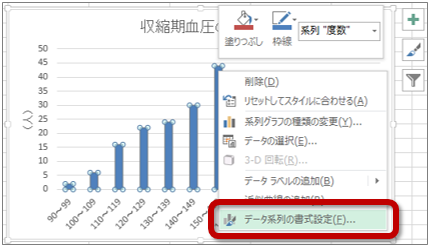
3 作成できたら グラフに次の設定をしてください グラフのタイトルを設定する 縦軸の軸ラベルを ( 人 ) と設定する 棒グラフからヒストグラムへ 縦棒グラフのままでは 縦棒と縦棒の間に隙間があいてしまいます 次のような設定をして 隙間をなくして ヒストグラムの形にします 1. グラフの縦棒部分をマウスで右クリックして メニューから データ系列の書式設定 を選択する 2. データ系列の書式設定 の書式設定が表示されたら 系列オプション の 要素の間隔 を 0% に設定する - 3
4 3. 設定すると 縦棒の隙間がなくなる 4 - Excel でヒストグラムを作成
5 Excel で代表値と散布度を計算 数式の入力 Excelでは セルに 数式 を入力することで 計算ができます 数式の基本的なルールは 次のとおりです 最初は = ではじめる カッコ () を使って計算する順番を指定できる 数式の入力例 演算数学での記号 Excel での記号計算式の例表示される結果 足し算 + + =1+2 3 引き算 - = 掛け算 * =4*5 20 割り算 / =1/2 0.5 べき乗 ^ ^ =2^3 8 たとえば 身長と体重のデータから人の肥満度をはかる指標である BMI( ボディマス指数 ) を計算する場合を考えてみ ましょう BMI= 体重 (kg) 身長 (m) の 2 乗 身長のデータが B2 B11 セルに 体重のデータが C2 C11 セルに入力されており それらから求めた BMI を D2 D11 セ 示させるには 次のように操作します 1.D2 セルに次の計算式を入力する =C2/((B2/100)^2) ( /100 としているのは 身長が cm 単位のため ) 2. Enter キーを押すと 計算結果が表示される 3.D2 セルの計算結果を D3 D11 セルへコピーする 平方根 n 乗根の計算 正の平方根 ( ) を計算するには SQRT SQRT( 平方根を計算する ) 書式 :SQRT( 数値 ) 引数 : 平方根を求める数値 例 :A12 セルの数値の平方根を計算する =SQRT (A12) n 乗根を計算する関数はないため べき乗 (^) を利用 ( n 乗根の計算 は のべき乗の計算 と同じ意味 1/n ) 例 :A12 セルの数値の 4 乗根 を計算 =A12 ^(1/4) - 5
6 代表値を計算 平均値 算術平均は AVERAGE AVERAGE( 平均値を計算する ) 書式 :AVERAGE( 数値 2,...) 1, 引数 : 数値 1, 数値 2,... : 平均を計算するセルの範囲 例 :F1 F10 セルまでのセルの数値の平均値を計算する =AVERAGE (F1:F10) 中央値 中央値は MEDIAN MEDIAN( 引数に含まれる数値の中央値を求める ) 書式 :MEDIAN( 数値 2,...) 1, 引数 : 数値 1, 数値 2,... : 中央値を計算するセルの範囲 例 :F1 F10 セルまでのセルの中央値を求める =MEDIAN (F1:F10) 四分位数 四分位数は QUARTILE 関数またはQUARTILE.INC QUARTILE( 配列に含まれるデータから四分位数を抽出する ) 書式 :QUARTILE( 戻り値配列 ), 引数 : 配列 : 対象となるデータを含む配列 ( セルの範囲 ) 引数 : 戻り値 : 戻り値として返す四分位数の内容を指定 戻り値 :0: 最小値 戻り値 :1: 第 1 四分位数 (25%) 戻り値 :2: 第 2 四分位数 (50%)= 中央値 戻り値 :3: 第 3 四分位数 (75%) 戻り値 :4: 最大値 QUARTILE.INC ( 配列に含まれるデータから四分位数を抽出する ) 書式 :QUARTILE.INC( 戻り値 ) 配列, 引数 : 配列 : 対象となるデータを含む配列 ( セルの範囲 ) 引数 : 戻り値 : 戻り値として返す四分位数の内容を指定 戻り値 :0: 最小値 戻り値 :1: 第 1 四分位数 (25%) 戻り値 :2: 第 2 四分位数 (50%)= 中央値 戻り値 :3: 第 3 四分位数 (75%) 戻り値 :4: 最大値 6 - Excel で代表値と散布度を計算
7 百分位数 百分位数は PERCENTILE 関数またはPERCENTILE.INC PERCENTILE( 配列に含まれるデータから百分位数 (%) を抽出する ) 書式 :PERCENTILE( 率 ) 配列, 引数 : 配列 : 対象となるデータを含む配列 ( セルの範囲 ) 引数 : 率 :0 1 の値で 目的の百分位の値 ( パーセンタイル値 ) を指定 最頻値 PERCENTILE.INC( 配列に含まれるデータから百分位数 (%) を抽出する ) 書式 :PERCENTILE( 率 ) 配列, 引数 : 配列 : 対象となるデータを含む配列 ( セルの範囲 ) 引数 : 率 :0 1 の値で 目的の百分位の値 ( パーセンタイル値 ) を指定 最頻値は MODE 関数またはMODE.SNGL MODE( 引数に含まれるデータのなかで最も頻繁に出現する値を求める ) 書式 :MODE( 数値数値 1, 2,...) 引数 : 数値 1, 数値 2,... : 最頻値を計算するセルの範囲 例 :F1 F10 セルまでのセルの最頻値を求める =MODE (F1:F10) MODE.SNGL( 引数に含まれるデータのなかで最も頻繁に出現する値を求める ) 書式 :MODE.SNGL( 数値数値 2,...) 1, 引数 : 数値 1, 数値 2,... : 最頻値を計算するセルの範囲 例 :F1 F10 セルまでのセルの最頻値を求める =MODE (F1:F10) 散布度を計算 分散 分散は VAR.P 標準偏差 VAR.P( 引数を母集団全体と見なし 母集団の分散 ( 標本分散 ) を求める ) 書式 :VAR.P( 数値 1, 2,...) 引数 : 数値 1, 数値 2,... : 母集団に対応するセルの値 セルの範囲 標準偏差は STDEV.P STDEV.P( 引数を母集団全体であると見なして 母集団の標準偏差を求める ) 書式 :STDEV.P( 数値数値 2,...) 1, 引数 : 数値 1, 数値 2,... : 母集団に対応するセルの値 セルの範囲 - 7
8 不偏分散 不偏分散は VAR 関数またはVAR.S VAR( 引数を正規母集団の標本と見なし 標本に基づいて母集団の分散の推定値 ( 不偏分散を求める ) ) 書式 :VAR( 数値数値 1, 2,...) 引数 : 数値 1, 数値 2,... : 母集団の標本に対応するセルの値 セルの範囲 不偏標準偏差 VAR.S ( 引数を正規母集団の標本と見なし 標本に基づいて母集団の分散の推定値 ( 不偏分散 ) を求める ) 書式 :VAR.S( 数値 1, 2,...) 引数 : 数値 1, 数値 2,... : 母集団の標本に対応するセルの値 セルの範囲 不偏標準偏差は STDEV 関数またはSTDEV.S STDEV( 引数を標本と見なし 標本に基づいて母集団の標準偏差の推定値を求める ) 書式 :STDEV( 数値 1, 2,...) 引数 : 数値 1, 数値 2,... : 母集団に対応するセルの値 セルの範囲 STDEV.S( 引数を標本と見なし 標本に基づいて母集団の標準偏差の推定値を求める ) 書式 :STDEV.S( 数値数値 2,...) 1, 引数 : 数値 1, 数値 2,... : 母集団に対応するセルの値 セルの範囲 8 - Excel で代表値と散布度を計算
Microsoft PowerPoint ppt
 情報科学第 07 回データ解析と統計代表値 平均 分散 度数分布表 1 本日の内容 データ解析とは 統計の基礎的な値 平均と分散 度数分布表とヒストグラム 講義のページ 第 7 回のその他の欄に 本日使用する教材があります 171025.xls というファイルがありますので ダウンロードして デスクトップに保存してください 2/45 はじめに データ解析とは この世の中には多くのデータが溢れています
目次 1. はじめに Excel シートからグラフの選択 グラフの各部の名称 成績の複合グラフを作成 各生徒の 3 科目の合計点を求める 合計点から全体の平均を求める 標準偏差を求める...
 Microsoft Excel 2013 - グラフ完成編 - 明治大学教育の情報化推進本部 2017 年 2 月 1 日 目次 1. はじめに... 2 1.1. Excel シートからグラフの選択... 2 1.2. グラフの各部の名称... 3 2. 成績の複合グラフを作成... 4 2.1 各生徒の 3 科目の合計点を求める... 4 2.2 合計点から全体の平均を求める... 5 2.3
スライド 1
 (6A-1) 1 条件付き書式の設定 英語 数学 国語 の点数が 80 点より高い場合は セルの数字を 太字斜体 の 赤 にする 1. 条件の設定 以下の問の ( ) に当てはまる適切なものを選択してください セル [B3:D5] を範囲選択 [ ホーム ] タブ ( 図 A) の ( ア ) ボタンをクリック 一覧から図 1の ( イ ) をクリックし さらに図 2の ( ウ ) をクリック 2.
< 目次 > 1. 練習ファイルのダウンロード 表計算ソフト Excel の基本 Excel でできること Excel の画面 セル 行 列の選択 セルにデータを入力する ( 半角英数字の場合 )
 2005 年度茅ヶ崎市情報教育研修会 < 目次 > 1. 練習ファイルのダウンロード... 2 2. 表計算ソフト Excel の基本... 3 2-1 Excel でできること... 3 2-2 Excel の画面... 3 2-3 セル 行 列の選択... 4 2-4 セルにデータを入力する ( 半角英数字の場合 )... 4 2-5 セルにデータを入力する ( 日本語の場合
スライド 1
 第 6 章表計算 B(Excel 2003) ( 解答と解説 ) 6B-1. 表計算ソフトの操作 1 条件付き書式の設定 1. ( ア )=E ( イ )= お 条件付き書式とは セルの数値によりセルの背景に色を付けたり 文字に色を付けたり アイコンをつけたりして分類することができる機能です 本問題では 以下の手順が解答となります 1 2 ユーザー定義の表示形式 1. ( ア )=2 ( イ )=4
エクセルの起動 エクセル (Excel) の起動をしましょう 1 左下隅 ( スタートボタン ) を 3 4 クリックします スタートメニューが表示されます 2[ すべてのプログラム ] をポイントします 3 [ 右のスクロールバーを上下に移動して [Microsoft Office] フォルダを探
![エクセルの起動 エクセル (Excel) の起動をしましょう 1 左下隅 ( スタートボタン ) を 3 4 クリックします スタートメニューが表示されます 2[ すべてのプログラム ] をポイントします 3 [ 右のスクロールバーを上下に移動して [Microsoft Office] フォルダを探](/thumbs/91/105816067.jpg "エクセルの起動 エクセル (Excel) の起動をしましょう 1 左下隅 ( スタートボタン ) を 3 4 クリックします スタートメニューが表示されます 2[ すべてのプログラム ] をポイントします 3 [ 右のスクロールバーを上下に移動して [Microsoft Office] フォルダを探") NPO 法人いきいきネットとくしま 第 116 回定例勉強会 森の日 2014 年 2 月 26 日 担当 : 角尾治子 メタボリック予防に活躍! 健康管理表作成 年々気になる体重や血圧 EXCEL で長期間使える健康管理表を作成しながら関数の学習をします さらに一目で変化が把握できるグラフを作成してみましょう 学習すること 1. エクセルの起動 2. データの入力 3. 名前を付けて保存 4. 日付の入力
NPO 法人いきいきネットとくしま 第 116 回定例勉強会 森の日 2014 年 2 月 26 日 担当 : 角尾治子 メタボリック予防に活躍! 健康管理表作成 年々気になる体重や血圧 EXCEL で長期間使える健康管理表を作成しながら関数の学習をします さらに一目で変化が把握できるグラフを作成してみましょう 学習すること 1. エクセルの起動 2. データの入力 3. 名前を付けて保存 4. 日付の入力
PowerPoint プレゼンテーション
 総務省 ICTスキル総合習得教材 概要版 eラーニング用 [ コース3] データ分析 3-3: 基本統計量 クロス集計表の作成 [ コース1] データ収集 [ コース2] データ蓄積 [ コース3] データ分析 [ コース4] データ利活用 1 2 3 4 5 座学実習紹介[3] ピボットテーブルとクロス集計表 本講座の学習内容 (3-3: 基本統計量 クロス集計表の作成 ) 講座概要 数値データの尺度に基づく
Microsoft Word - lec_student-chp3_1-representative
 1. はじめに この節でのテーマ データ分布の中心位置を数値で表す 可視化でとらえた分布の中心位置を数量化する 平均値とメジアン, 幾何平均 この節での到達目標 1 平均値 メジアン 幾何平均の定義を書ける 2 平均値とメジアン, 幾何平均の特徴と使える状況を説明できる. 3 平均値 メジアン 幾何平均を計算できる 2. 特性値 集めたデータを度数分布表やヒストグラムに整理する ( 可視化する )
散布度
 散布度 統計基礎の補足資料 2018 年 6 月 18 日金沢学院大学経営情報学部藤本祥二 基本統計量 基本統計量 : 分布の特徴を表す数値 代表値 ( 分布の中心を表す数値 ) 平均値 (mean, average) 中央値 (median) 最頻値 (mode) 散布度 ( 分布のばらつき具合を表す数値 ) 分散 (variance) 標準偏差 (standard deviation) 範囲 (
Excel2013基礎 数式と表編集
 OA ベーシック Excel2013 基礎数式と表編集 1 / 8 Excel2013 基礎数式と表編集 数式と表編集前編 ( 数式 ) 数式の入力 Excel では 等号 (=) で始まるデータを数式として認識します 数式を入力する場合は 数値を直接入力するのではなく 数値が入力されたセルを参照する形で式を立てます 基本的な 四則演算を行う場合は 四則演算子を使用します 操作数式を入力します 前月比を求める数式
Microsoft Word MSExcel2010
 4.1 MS-Excel 2010 の起動と終了 第 4 章表計算 1.MS-Excel2010 の起動 (1) マウスの左ボタンでスタートボタンをクリックします (2)[ すべてのプログラム ] [Microsoft Office] [Microsoft Excel] の順にマウスをクリックすると MS-Excel 2010 の初期画面 ( 図 4-1) が開かれます クイックアクセスツールバー
相関係数と偏差ベクトル
 相関係数と偏差ベクトル 経営統計演習の補足資料 07 年 月 9 日金沢学院大学経営情報学部藤本祥二 相関係数の復習 r = s xy s x s y = = n σ n i= σn i= n σ n i= n σ i= x i xҧ y i തy x i xҧ n σ n i= y i തy x i xҧ x i xҧ y i തy σn i= y i തy 式が長くなるので u, v の文字で偏差を表すことにする
経営統計学
 5 章基本統計量 3.5 節で量的データの集計方法について簡単に触れ 前章でデータの分布について学びましたが データの特徴をつの数値で示すこともよく行なわれます これは統計量と呼ばれ 主に分布の中心や拡がりなどを表わします この章ではよく利用される分布の統計量を特徴で分類して説明します 数式表示を統一的に行なうために データの個数を 個とし それらを,,, と表わすことにします ここで学ぶ統計量は統計分析の基礎となっており
初めてのプログラミング
 Excel の使い方 2 ~ 数式の入力 グラフの作成 ~ 0. データ処理とグラフの作成 前回は エクセルを用いた表の作成方法について学びました 今回は エクセルを用いたデータ処理方法と グラフの作成方法について学ぶことにしましょう 1. 数式の入力 1 ここでは x, y の値を入力していきます まず 前回の講義を参考に 自動補間機能を用いて x の値を入力してみましょう 補間方法としては A2,
正誤表(FPT1004)
 1 Introduction 本書で学習を進める前に ご一読ください 1 第 1 章関数の利用 第 章表作成の活用 第 3 章グラフの活用 第 章グラフィックの利用 SmartArt 第 5 章複数ブックの操作 第 章データベースの活用 第 7 章ピボットテーブルとピボットグラフの作成 第 章マクロの作成 第 9 章便利な機能 総合問題 Excel 付録 1 ショートカットキー一覧 Excel 付録
講義ノート p.2 データの視覚化ヒストグラムの作成直感的な把握のために重要入力間違いがないか確認するデータの分布を把握する fig. ヒストグラムの作成 fig. ヒストグラムの出力例 度数分布表の作成 データの度数を把握する 入力間違いが無いかの確認にも便利 fig. 度数分布表の作成
 講義ノート p.1 前回の復習 尺度について数字には情報量に応じて 4 段階の種類がある名義尺度順序尺度 : 質的データ間隔尺度比例尺度 : 量的データ 尺度によって利用できる分析方法に差異がある SPSS での入力の練習と簡単な操作の説明 変数ビューで変数を設定 ( 型や尺度に注意 ) fig. 変数ビュー データビューでデータを入力 fig. データビュー 講義ノート p.2 データの視覚化ヒストグラムの作成直感的な把握のために重要入力間違いがないか確認するデータの分布を把握する
スライド 1
 6B-1. 表計算ソフトの操作 ( ) に当てはまる適切な用語とボタン ( 図 H 参照 ) を選択してください ( 選択肢の複数回の選択可能 ) (1) オートフィルオートフィルとは 連続性のあるデータを隣接 ( りんせつ ) するセルに自動的に入力してくれる機能です 1. 図 1のように連続した日付を入力します *( ア ) は 下欄 ( からん ) より用語を選択してください セル A1 クリックし
Microsoft Word - 操作マニュアル-Excel-2.doc
 Excel プログラム開発の練習マニュアルー 1 ( 関数の学習 ) 作成 2015.01.31 修正 2015.02.04 本マニュアルでは Excel のプログラム開発を行なうに当たって まずは Excel の関数に関する学習 について記述する Ⅰ.Excel の関数に関する学習 1. 初めに Excel は単なる表計算のソフトと思っている方も多いと思います しかし Excel には 一般的に使用する
スプレッドシートについて
 スプレッドシートについて 使用するアプリケーション Microsoft Excel スプレッドシートの特徴 1. 単純な計算から関数計算まで可能 2. データからグラフ作成が可能 3. データを蓄積してデータベースとして利用可能 4. マクロ言語 (VBA) でプログラムが作成可能 本日の講座内容 データ入力および 四則演算処理 データ入力 操作の応用 関数を使った計算処理 表の作成 ( 罫線の引き方
基本統計量・クロス集計表の作成
 総務省 ICT スキル総合習得教材 [ コース 3] データ分析 知 難 易 技 3-3: 基本統計量 クロス集計表の作成 http://www.soumu.go.jp/ict_skill/pdf/ict_skill_3_3.pdf [ コース1] データ収集 [ コース2] データ蓄積 [ コース3] データ分析 [ コース4] データ利活用 1 2 3 4 5 1 実習本講座の学習内容 [3-3:
Section1_入力用テンプレートの作成
 入力用テンプレートの作成 1 Excel には 効率よく かつ正確にデータを入力するための機能が用意されています このセクションでは ユーザー設定リストや入力規則 関数を利用した入力用テンプレートの作成やワークシート操作について学習します STEP 1 ユーザー設定リスト 支店名や商品名など 頻繁に利用するユーザー独自の連続データがある場合には ユーザー設定リスト に登録しておけば オートフィル機能で入力することができ便利です
校務処理テキスト2016 HP用
 表計算ソフトの基礎 Excel 2016 の起動画面と画面構成 クイックアクセスツールバー タブ リボン 数式バー : アクティブセル : ダイアログボックス起動ツール 列名 :A~Z AA~ZZ AAA~XFD 列 行番号 :1~1048576 行 碁盤の目のような小部屋 セルセルの集まり ワークシートワークシートの集まり ファイル シート見出し ズームスライダ 画面の説明アクティブセル数式バー行番号列名シート見出し
不偏推定量
 不偏推定量 情報科学の補足資料 018 年 6 月 7 日藤本祥二 統計的推定 (statistical estimatio) 確率分布が理論的に分かっている標本統計量を利用する 確率分布の期待値の値をそのまま推定値とするのが点推定 ( 信頼度 0%) 点推定に ± で幅を持たせて信頼度を上げたものが区間推定 持たせた幅のことを誤差 (error) と呼ぶ 信頼度 (cofidece level)
改訂履歴
 V4.3 ConMas i-reporter i-reporter EXCEL 関数機能概要説明書 Rev.1.0.0 2015.01.16 改訂履歴 目次 EXCEL 関数機能の強化について 使用可能なEXCEL 関数 論理関数統計関数数学 三角関数検索 行列関数文字列操作関数 入れ子の計算式 年月日 / 時刻の計算 年月日 / 時刻の計算結果表示 計算結果データ型 旧形式と新形式の計算式クラスター
コンピュータリテラシ
 コンピュータリテラシ 第 5 回表計算 1 http://cobayasi.com/jm/5th/5th.pdf /table9.xlsx /table10.xlsx 1 今日の学習の要点 ( テキスト P96-141) 表計算ソフト (Excel2016) の基本操作 基本的なワークシートの編集 関数を使った計算式 小数点とセルの参照 2 表計算ソフト (Excel2016) の基本操作 起動 (P96)
2 / 16 ページ 第 7 講データ処理 ブック ( ファイル ) を開く第 6 講で保存したブック internet.xlsx を開きましょう 1. [Office ボタン ] から [ 開く ] をクリックします 2. [ ファイルの場所 ] がデータを保存している場所になっている
![2 / 16 ページ 第 7 講データ処理 ブック ( ファイル ) を開く第 6 講で保存したブック internet.xlsx を開きましょう 1. [Office ボタン ] から [ 開く ] をクリックします 2. [ ファイルの場所 ] がデータを保存している場所になっている](/thumbs/91/107281245.jpg "2 / 16 ページ 第 7 講データ処理 ブック ( ファイル ) を開く第 6 講で保存したブック internet.xlsx を開きましょう 1. [Office ボタン ] から [ 開く ] をクリックします 2. [ ファイルの場所 ] がデータを保存している場所になっている") 1 / 16 ページ コンピュータリテラシー B コース 第 7 講 [ 全 15 講 ] 2011 年度春学期 基礎ゼミナール ( コンピューティングクラス ) 2 / 16 ページ 第 7 講データ処理 2 7-1 ブック ( ファイル ) を開く第 6 講で保存したブック internet.xlsx を開きましょう 1. [Office ボタン ] から [ 開く ] をクリックします 2.
1 / 16 ページ コンピュータリテラシー B コース 第 7 講 [ 全 15 講 ] 2011 年度春学期 基礎ゼミナール ( コンピューティングクラス ) 2 / 16 ページ 第 7 講データ処理 2 7-1 ブック ( ファイル ) を開く第 6 講で保存したブック internet.xlsx を開きましょう 1. [Office ボタン ] から [ 開く ] をクリックします 2.
Excel応用編
 Microsoft Excel( 応用編 ) ~ 成績管理に使える関数やグラフ作成など ~ テック サポーター 星尚仁 [email protected] 2015 年 12 月 22 日 ( 火 )15:10~16:10 自己紹介 名前 : 星尚仁 ( ほしたかひと ) 所属 : 大学院理科教育専修出口研究室 教員免許状小学校一種 ( 未申請 ) 中学校一種 ( 理科,
Microsoft Excel -成績処理に役立つExcelの基礎知識と関数-
 Microsoft Excel - 成績処理に役立つExcelの基礎知識と関数 - テック サポーター澤田美月 [email protected] 2018/12/06 2018 年度 IT 講習会 excel 1 自己紹介 名前 澤田美月 さわだみづき 所属 初等/情報 ものづくりコース4年 安藤研究室 1号館2階 アカペラサークル奏 出身 岩手県花巻市 岩手県花巻北高等学校
IF 関数 論理式が真か偽かで 指定した表示をする =IF( 論理式, 真, 偽 ) 論理式とは A1=5 A1>50 A1=B1 など 数やセルとの関係を表す式 A1= 1 月 など 文字に関する式の場合は ダブルクォーテーションで文字を囲む 半角と全角は別の文字として扱われるので 入力に注意 式
 空知教育センター ICT 活用講座 Excel 中級 平成 29 年 8 月 1 日 ( 火 ) 滝川市立滝川第三小学校 講師中川智行 ( 深川市立深川中学校 ) - 1 - IF 関数 論理式が真か偽かで 指定した表示をする =IF( 論理式, 真, 偽 ) 論理式とは A1=5 A1>50 A1=B1 など 数やセルとの関係を表す式 A1= 1 月 など 文字に関する式の場合は ダブルクォーテーションで文字を囲む
1 SmartArt の機能を使って, 要点を図形にまとめましょう Power Point2007 から, SmartArt という機能が追加されました これは, 図形を使って, 内容の要点 ( キーワード ) などを, 美しく, わかりやすく提示するための機能です この機能を使うときは, 内容に合
 学校情報化支援事業 プレゼンテーションソフト を活用した教材作成 2 -PowerPoint2010 機能活用編 - 広島県立教育センター 1 SmartArt の機能を使って, 要点を図形にまとめましょう Power Point2007 から, SmartArt という機能が追加されました これは, 図形を使って, 内容の要点 ( キーワード ) などを, 美しく, わかりやすく提示するための機能です
はじめに:ロシア政治を考える視点
 エクセルによる表計算の方法 (2): 偏差値の計算 UENO Toshihiko, Professor of Russian Politics Department of Russian Language and Studies, Faculty of Foreign Studies, Sophia University e-mail: [email protected];
目 次 1. Excel の起動 文字入力 書式設定 枠線の表示 スピンボタン作成 ( 年 ) スピンボタン作成 ( 月 ) 年 と 月 の表示 祝日予定の表示 関数の挿入
 目 次 1. Excel の起動... 1 2. 文字入力... 2 3. 書式設定 枠線の表示... 2 4. スピンボタン作成 ( 年 )... 4 5. スピンボタン作成 ( 月 )... 5 6. 年 と 月 の表示... 5 7. 祝日予定の表示... 6 8. 関数の挿入... 6 9. 条件付き書式の設定... 8 10. セル幅の調節... エラー! ブックマークが定義されていません
6 シート見出しブックに入っている各シート名の名前が表示されます シートとは 表を作るための作業エリア 単にシートという場合はワークシートのことを指します シート上のセルにデータを入力しながら表を作っていきます シートには他にグラフシートもあります 7 数式バー現在操作の対象となっているセル内のデー
 4.Excel 基本操作 Excel とは 表の中で文字や数字 計算式を扱うことのできるソフトウェアです 4-1 画面要素 1 ツールバーメニューバーにあるコマンドの中でも特によく使用される機能をボタンで表示しています 2 名前ボックス操作の対象となっているセル内のデータが表示されます 3 全セル選択ボタンシート内すべてのセルが選択されます 4 行番号ゲージ行の位置を示す番号が表示されます また行が選択されます
MS-EXCEL 講習会テキスト
 2011 年度版 明治大学 はじめに Microsoft Office Excel 2007( 以下 本テキストでは Excel と記します ) は スプレッドシートソフトの代表的なソフトです スプレッドシートとは 自由に拡げることが出来る集計表です 集計表とは 縦横の合計を出したりするときに使う 格子状の表です 日本ではこれらのソフトは 表計算ソフト といわれていますが 現在のスプレッドシートソフトは
A. 表の作成 はじめに 講座テキストページに保存されている表 1 の元データをエクセル 2010 にコピーします (No1) 講座テキスト (Web ページ ) に示した表 1 過去 12 年間の為替と外貨準備の推移 のデータ表を選択する この表 1 を選択した状態で WEB ページの 編集 コピ
 平成 24 年 2 月 13 日 グラフ作成 (Excel 2010) の基礎 担当とんび 今回のグラフ作成の基礎講座では最新のエクセル 2010 ソフトを使ってグラフの作成を学習することにしました 新しいエクセル 2010 は機能が充実して便利になりましたが 慣れないとグラフの作成は難しいようです 日頃 エクセルのソフトを使ってグラフの作成をすることは少ないと思いますが 日常生活でみる統計表をグラフ化するこ
(Microsoft Word - \202v\202a\202s\203G\203N\203Z\203\213.doc)
 表計算ソフトを活用した授業時間数の集計 システムの完成版はダウンロードして活用 することができます 広島県立教育センター 月別の授業時数を集計する簡易なシステムを作成してみましょう 1Excel を起動します 2 シート名を 4 月 とするために, シート見出し Sheet1 を右クリックし, 名前の変更 をクリックします 3 Sheet1 が反転するので, 4 月 と入力します
Excelで血圧記録表を作成しょう!
 NPO 法人いきいきネットとくしま第 113 回定例勉強会 森の日県南 平成 29 年 12 月 14 日担当 : 庄野政彦 Excel で血圧を管理しょう! エクセルを勉強しながら 使いやすくわかり易い表を作成します Excel2010 を起動します ブック [ 血圧管理表 ] を開きます ページ設定をします 名前を付けて保存をします セルを結合して中央揃えをします 文字入力をします 印刷プレビューでレイアウトを確認します
Excel2013 ピボットテーブルを使った分析
 OA スキルアップ EXCEL2013 ピボットテーブルを使った分析 1 / 16 Excel2013 ピボットテーブルを使った分析 ピボットグラフと条件付き書式 ピボットグラフの作成 ピボットテーブルの集計結果を元に作成されるグラフを ピボットグラフ といいます ピボットテーブルの変更は即座に ピボットグラフ に反映されるので 分析作業をスムーズに実行できます ピボットテーブル基礎で作成したピボットテーブルを元に引き続き操作を解説しています
問題 1 次の文章は Excel の作業環境について述べたものである 下線部の記述の正誤を判断し 解答群 { } の記号で答えよ ただし 下線部以外の記述に誤りはないものとする 設問 1. クイックアクセスツールバーには アプリケーション名やファイル名が表示される 設問 2. 数式バーのる ボタンを
 EL3_2007_SampleA Microsoft Excel 表計算処理技能認定試験 3 級 2007 サンプル問題 A 知識試験 制限時間 30 分 試験監督者の指示に従い 注意事項を読みなさい 試験終了後 問題冊子を回収します 受験会場 受験番号 氏 名 問題 1 次の文章は Excel の作業環境について述べたものである 下線部の記述の正誤を判断し 解答群 { } の記号で答えよ ただし
コンピュータリテラシ 第 6 回表計算 2 このスライド 例題 /reidai6.xlsx /reidai6a.xlsx 課題 12 /reidai6b.xlsx /table12_13.xlsx
 コンピュータリテラシ 第 6 回表計算 2 このスライド 例題 http://cobayasi.com/jm/6th/6th.pdf /reidai6.xlsx /reidai6a.xlsx 課題 12 /reidai6b.xlsx /table12_13.xlsx 今日の学習要点 ( テキスト P152-167) IF 関数の使い方 IF 関数による条件判定 複合条件による判定 順位付け (RANK.EQ)
パソコンで楽チン、電力管理3169編
 パソコンで楽チン 電力管理 -3169クランプオンパワーハイテスタ編- 3169の電力測定データを Microsoft Excel へ取り込み グラフ作成の手引き 3169のPCカードデータをExcel Microsoft Excel2000 使用 取り込み手順 1. 測定ファイルが書き込まれている PC カードを PC カードスロットに挿入します 2. Microsoft Excel の [ ファイル
エクセルの基礎を学びながら、金額を入力すると自動的に計算され、1年分の集計も表示される「おこづかい帳」を作りしょう
 Excel2007 Windows7 出納簿を作って 毎日の現金の入金 出金を記入し 差引残高 を表示させましょう 1. Excel を起動しましょう... 1 2. タイトルと項目を入力しましょう... 1 3. No. を入力しましょう... 1 4. 罫線を引きましょう... 2 5. タイトルの書式設定をしましょう... 2 6. 項目の書式設定をしましょう... 3 7. 桁区切りスタイルを設定しましょう...
Excel2013 シート・ブック間の編集と集計
 OA スキルアップ Excel2013 シート ブック間の編集と集計 1 / 8 Excel2013 シート ブック間の編集と集計 シートの基本操作 シートの移動やコピー シート見出しをドラッグするとシートの移動 [Ctrl] キーを押しながらドラッグすると シートをコピーできます マウスポインターの形と コピー先や移動先を示す三角マークに注目しましょう 操作シートを移動します 1 第 1 四半期支店別売上
MS*EXCEL 講習会テキスト
 表計算ソフト (Excel) 基本操作講習会テキスト 明治大学 はじめに Microsoft Office Excel 2007( 以下 本テキストでは Excel と記します ) は スプレッドシートソフトの代表的なソフトです スプレッドシートとは 自由に拡げることが出来る集計表です 集計表とは 縦横の合計を出したりするときに使う 格子状の表ですね 日本ではこれらのソフトは 表計算ソフト といわれていますが
次に Excel のメニューから 挿入 タブをクリックし 表示されたメニュー内の グラフ にある 折れ 線グラフ のボタンをクリックする するとサブメニューが表示されるので 左上の 折れ線 を選択する 挿入 メニューの グラフ クリック後 シート上の折れ線が追加される ここで 2 本グラフ があるの
 Excel によるグラフ作成 この回では Excel を用いたグラフ作成の演習を行う 新聞記事等で利用されているような一般的なグラ フを題材にし Excel に備わっているグラフ作成機能を知る 1. 課題の確認 いくつかのグラフの例を参考に Excel の機能を用いて再現する 利用するソフトウェア Microsoft Excel 2016 Excel のグラフ機能は バージョンによって大きく異 なる
MS-EXCEL 講習会テキスト
 表計算ソフト (Excel) 基本操作 講習会テキスト 2014 年度版 明治大学 はじめに Microsoft Office Excel 2013( 以下 本テキストでは Excel と記します ) は スプレッドシートソフトの代表的なソフトです スプレッドシートとは 自由に拡げることが出来る集計表です 集計表とは 縦横の合計を出したりするときに使う 格子状の表です 日本ではこれらのソフトは 表計算ソフト
初級エクセル
 エクセルの基本的な機能を使って 簡単な住所録と家計簿を作成しよう エクセル初級目次 第 1 章エクセルの基礎 - 1-1. エクセルでできること - 1 -. エクセルの画面構成 - 4-3. 基本的な入力と計算 - 6 - 第 章住所録の作成 - 11-1. 作成イメージ - 11 -. 文字 数字の入力とセルの幅の設定 - 1-3. タイトルと項目見出しの設定 - 14-4. 罫線の設定 - 16-5.
MS-EXCEL 講習会テキスト
 表計算ソフト (Excel) 講習会テキスト 基本編 明治大学教育の情報化推進本部 2016 年 10 月 1 日 はじめに Microsoft Office Excel 2013( 以下 本テキストでは Excel と記します ) は スプレッドシートソフトの代表的なソフトです スプレッドシートとは 自由に拡げることが出来る集計表です 集計表とは 縦横の合計を出したりするときに使う 格子状の表です
「不動産リスト」を解く
 Microsoft2010 不動産リスト を解く IF 関数 VLOOKUP 関数 CHOOSE 関数 LEFT 関数 MOD 関数 INT 関数 INDEX 関数 2015/01/27 パソコン技能検定 Ⅱ 種試験 Excel 1 級検定過去問題 ここで使用する関数の種類 よく使われる関数として SUM IF,AVERAGE AND,OR などがありますが そのほかにも 今回次のような関数を単独で
関数の定義域を制限する 関数のコマンドを入力バーに打つことにより 関数の定義域を制限することが出来ます Function[ < 関数 >, <x の開始値 >, <x の終了値 > ] 例えば f(x) = x 2 2x + 1 ( 1 < x < 4) のグラフを描くには Function[ x^
![関数の定義域を制限する 関数のコマンドを入力バーに打つことにより 関数の定義域を制限することが出来ます Function[ < 関数 >, <x の開始値 >, <x の終了値 > ] 例えば f(x) = x 2 2x + 1 ( 1 < x < 4) のグラフを描くには Function[ x^](/thumbs/91/106068087.jpg "関数の定義域を制限する 関数のコマンドを入力バーに打つことにより 関数の定義域を制限することが出来ます Function[ < 関数 >, <x の開始値 >, <x の終了値 > ] 例えば f(x) = x 2 2x + 1 ( 1 < x < 4) のグラフを描くには Function[ x^") この節では GeoGebra を用いて関数のグラフを描画する基本事項を扱います 画面下部にある入力バーから式を入力し 後から書式設定により色や名前を整えることが出来ます グラフィックスビューによる作図は 後の章で扱います 1.1 グラフの挿入関数のグラフは 関数 y = f(x) を満たす (x, y) を座標とする全ての点を描くことです 入力バーを用いれば 関数を直接入力することが出来 その関数のグラフを作図することが出来ます
この節では GeoGebra を用いて関数のグラフを描画する基本事項を扱います 画面下部にある入力バーから式を入力し 後から書式設定により色や名前を整えることが出来ます グラフィックスビューによる作図は 後の章で扱います 1.1 グラフの挿入関数のグラフは 関数 y = f(x) を満たす (x, y) を座標とする全ての点を描くことです 入力バーを用いれば 関数を直接入力することが出来 その関数のグラフを作図することが出来ます
第 1 節 関数とは 関数とは 与えられた文字や数値に対し 定められた処理を行って結果を返す命令のことです 例えば パンをホームベーカリーで作るには 最初に材料となる小麦粉などを入れ 次いでドライイースト 最後に水を入れるという順序があります そして スタートボタンを押すとパンが完成します ホームベ
 第 5 回 Excel 関数 141 第 1 節 関数とは 関数とは 与えられた文字や数値に対し 定められた処理を行って結果を返す命令のことです 例えば パンをホームベーカリーで作るには 最初に材料となる小麦粉などを入れ 次いでドライイースト 最後に水を入れるという順序があります そして スタートボタンを押すとパンが完成します ホームベーカリーは関数 材料などを投入する順序は命令 パンはその命令の結果に当たります
PowerPoint2003基礎編
 はじめに 1 PowerPoint の概要 2 1 PowerPoint とは 2 2 プレゼンテーションとは 2 3 PowerPoint でできること 3 4 プレゼンテーション作成の流れ 4 5 PowerPoint の起動 5 6 PowerPoint の画面 6 7 作業ウィンドウを閉じる 8 8 ツールバーを 2 行にしたい時は 9 第 1 章新しいプレゼンテーションを作ろう 1 レッスン
Microsoft Word - ExcelTable.docx
 EXCEL 0 表計算機能について ワークシートを用いて処理すべきデータ ( 表 ) を作成するのが基本です データの入力 ワークシートの設定 関数の入力 書体や書式の設定 表示形式の設定 列幅の変更 表の呼び出しと保存などを行います 関数は330 種類用意されており 財務 数学 / 三角 統計 検索 / 行列 データベース 論理などがあります 書体 書式の変更は MS-WORD 等と同様に行えるので
問題 1 次の文章は Excel の作業環境について述べたものである 下線部の記述の正誤を判断し 解答群 { } の記号で答えよ ただし 下線部以外の記述に誤りはないものとする 設問 1. 数値データが入力されている複数のセルを選択すると 選択した範囲のデータの個数や合計が ステータスバー上に表示さ
 EL2_2007_SampleA Microsoft Excel 表計算処理技能認定試験 2 級 2007 サンプル問題 A 知識試験 制限時間 30 分 試験監督者の指示に従い 注意事項を読みなさい 試験終了後 問題冊子を回収します 受験会場 受験番号 氏 名 問題 1 次の文章は Excel の作業環境について述べたものである 下線部の記述の正誤を判断し 解答群 { } の記号で答えよ ただし
データバー を例にとって解説します 数値の入っているセル範囲 G2:I16 をすべて選択した状態で [ ホーム ] 2
![データバー を例にとって解説します 数値の入っているセル範囲 G2:I16 をすべて選択した状態で [ ホーム ] 2](/thumbs/91/104904341.jpg "データバー を例にとって解説します 数値の入っているセル範囲 G2:I16 をすべて選択した状態で [ ホーム ] 2") 紙面の都合で書籍に載せられなかったコンテンツ ページ数の都合で載せられなかったコンテンツの中で 大切なものをいくつかご紹介します 本文の理解を助ける補足資料としてご利用いただければ幸いです 課長のためのエクセル再入門講座 異なるバージョンにおける手順の解説や 本文の補足に コラム を使っていますが 一部紙面の都合で載せられませんでした ここでは 特に 第 3 章の コラム を補足資料として取り上げます
紙面の都合で書籍に載せられなかったコンテンツ ページ数の都合で載せられなかったコンテンツの中で 大切なものをいくつかご紹介します 本文の理解を助ける補足資料としてご利用いただければ幸いです 課長のためのエクセル再入門講座 異なるバージョンにおける手順の解説や 本文の補足に コラム を使っていますが 一部紙面の都合で載せられませんでした ここでは 特に 第 3 章の コラム を補足資料として取り上げます
平均値 () 次のデータは, ある高校生 7 人が ヵ月にカレーライスを食べた回数 x を調べたものである 0,8,4,6,9,5,7 ( 回 ) このデータの平均値 x を求めよ () 右の表から, テレビをみた時間 x の平均値を求めよ 階級 ( 分 ) 階級値度数 x( 分 ) f( 人 )
 データの分析 データの整理右の度数分布表は,A 高校の 0 人について, 日にみたテレビの時間を記入したものである 次の問いに答えよ () テレビをみた時間が 85 分未満の生徒は何人いるか () テレビをみた時間が 95 分以上の生徒は全体の何 % であるか (3) 右の度数分布表をもとにして, ヒストグラムをかけ 階級 ( 分 ) 階級値度数相対 ( 分 ) ( 人 ) 度数 55 以上 ~65
Microsoft Word - 18環設演付録0508.doc
 Excel の関数について 注 ) 下記の内容は,Excel のバージョンや OS の違いによって, 多少異なる場合があります 1. 演算子 等式はすべて等号 (=) から始まります 算術演算子には, 次のようなものがあります 内が,Excel 上で打ち込むものです 足し算 +, 引き算 -, かけ算 *, わり算 /, べき乗 ^ 2. 三角関数 メニューバーの [ 挿入 ] ダイアログボックスの