
初級エクセル
|
|
|
- あいり やがい
- 7 years ago
- Views:
Transcription


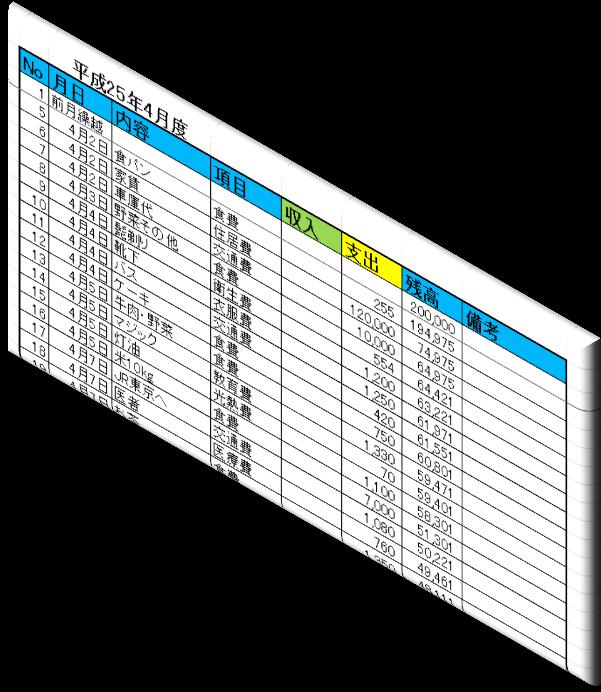

1 エクセルの基本的な機能を使って 簡単な住所録と家計簿を作成しよう
2 エクセル初級目次 第 1 章エクセルの基礎 エクセルでできること エクセルの画面構成 基本的な入力と計算 第 章住所録の作成 作成イメージ 文字 数字の入力とセルの幅の設定 タイトルと項目見出しの設定 罫線の設定 印刷のための設定 ファイルの保存 参考 - - (1) セルの書式設定 - - () 入力文字の訂正 第 3 章家計簿の作成 作成イメージ データの入力 表の編集 計算式の設定 ウィンドウ枠の固定 フィルターの活用 第 4 章グラフの作成 円グラフの作成 折れ線グラフの作成 グラフタイトルの設定 第 5 章行 列の追加削除 行の追加 削除 列の追加 削除 参考 (1) シートのコピー () シート名の変更 (3) 表の項目見出しを全ページに印刷
3 1. エクセルでできること 第 1 章エクセルの基礎 EXCEL-shokyu-Ver エクセルとは EXCEL( エクセル ) は 表を作成し データの計算と分析を行うソフトウェアです このようなソフトはスプレッドシートソフトウェアと言われています EXCEl を使用すると 入力した数値の合計等の計算を自動的に計算する表を作成し きれいなレイアウトの表を印刷し 簡単にグラフを作成することも出来ます エクセルを使うと 表計算グラフ作成データベースデータの分析図表作成文書作成 表の数値を使用して計算が出来ます表の数値を基にグラフを作成する表を活用して 簡易なデータベースとして活用入力したデータを基に色々な角度より分析フローチャート 連絡網 説明図の作成など EXCEL をワープロとして文書作成 などのデータ処理を簡単な操作で行うことができます エクセルではセルと呼ばれるマス目がいくつも並んでいて データをそのセルで管理できることが最大の特徴です セルに文字列や数字 数式を入力することにより 各種の表を作成していきます そして 複数のセルについて 合計や平均の算出などの計算をすることができます 一度計算式を設定してしまえば 数値を訂正すると自動的に計算結果も修正されます また 入力されたデータをもとに 簡単に様々な種類のグラフを作成することができます 大量のデータに対しては 条件を設定して特定のデータだけを表示したり 並べ替えを行い 見やすい表にすることもできます 他の Office 製品 (Word や Access) とも連携させて 相互にデータをやりとりすることも簡単にできます さらに 上級になると マクロ言語を搭載していますので プログラムを組んでソフトを作ることもできます このように万能ソフトといわれ ビジネスに活用されているるエクセルですが ここでは エクセルの基本的な機能を使って 簡単な住所録と家計簿を作成してみましょう 1.. エクセルのバージョン現在 エクセルには次のようなバージョンがあり 基本的な機能は共通していますが新しいものほど機能が強化されています Excel003(Office のパッケージ Office 003) :003 年 10 月発売 Excel007(Office のパッケージ Office 007) :007 年発売 Excel010(Office のパッケージ Office 010) :010 年発売 Excel013(Office のパッケージ Office 013) :013 年発売 - 1 -
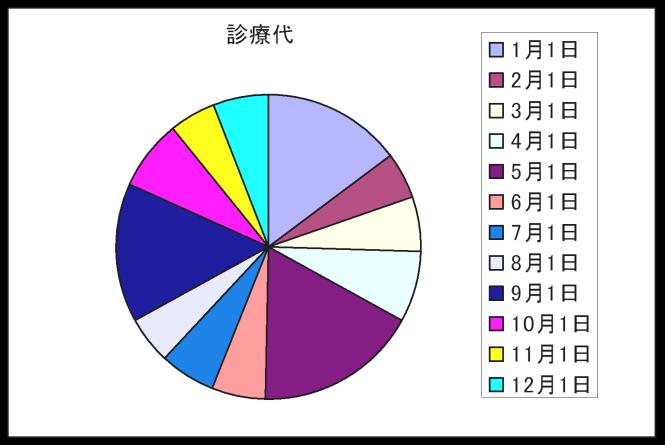
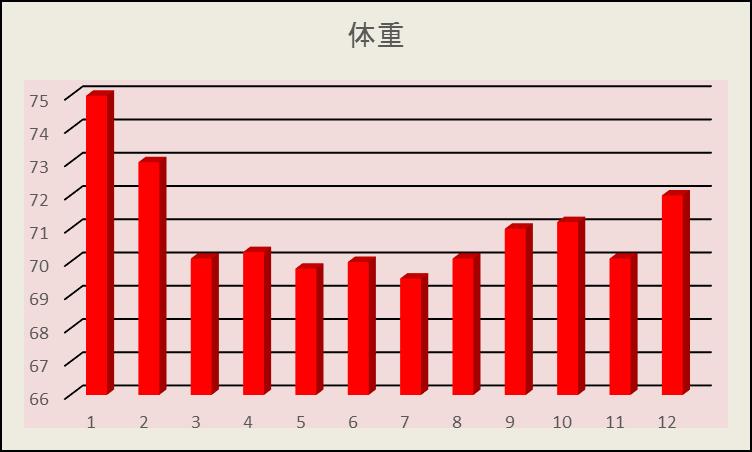
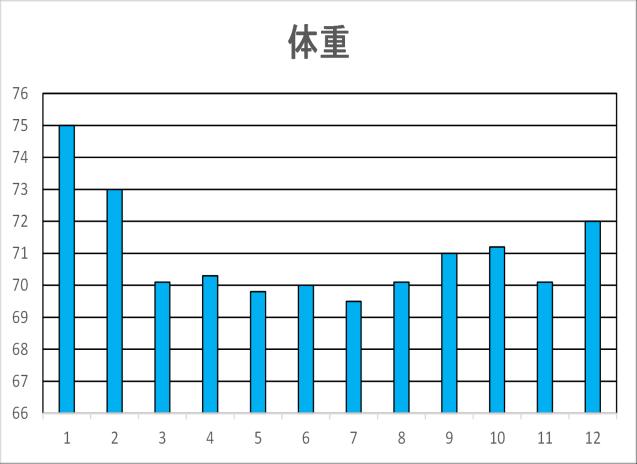
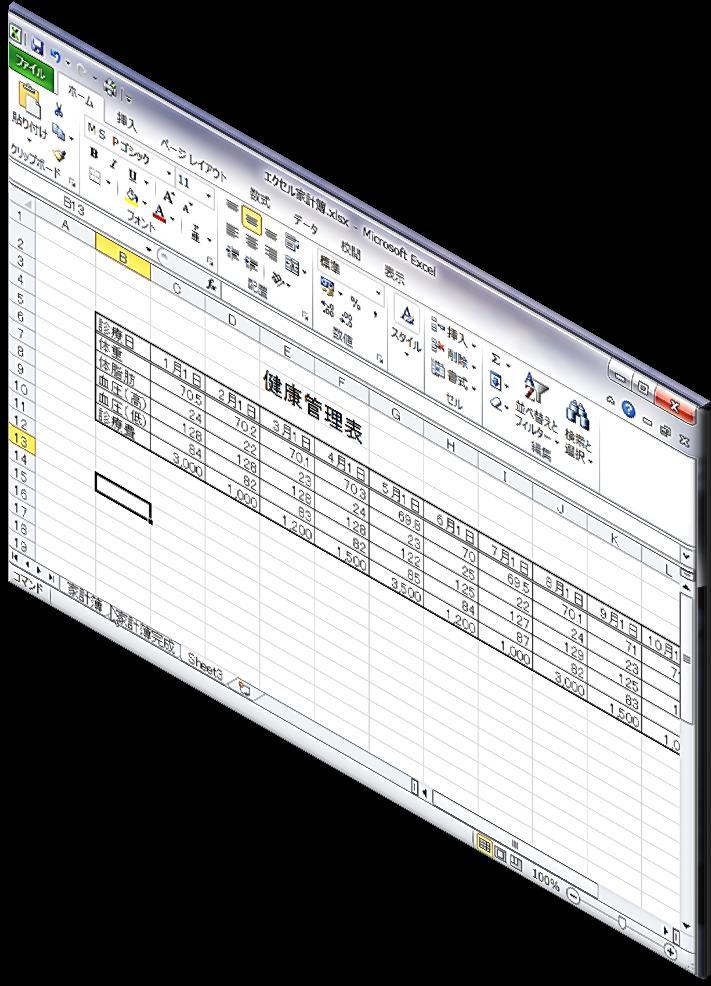
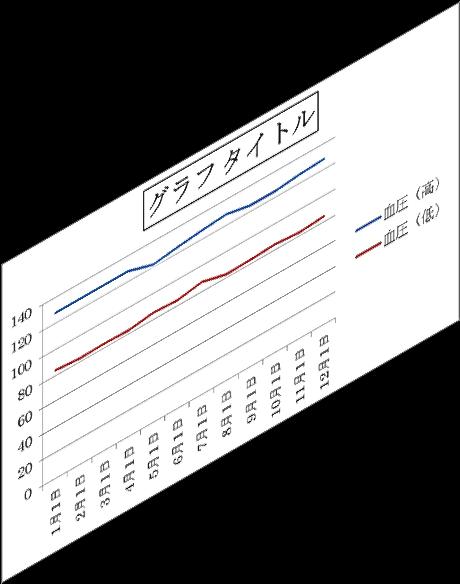
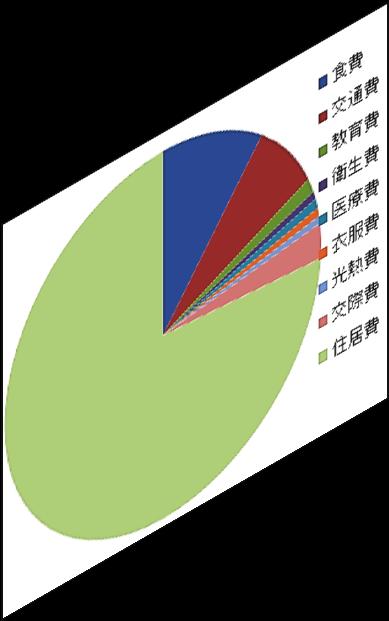
4 1.3. エクセルでの作成例 表の作成例 健康管理表身長 170cm 標準体重 63.6Kg 診療日 1 月 1 日 月 1 日 3 月 1 日 4 月 1 日 5 月 1 日 6 月 1 日 7 月 1 日 8 月 1 日 9 月 1 日 10 月 1 日 11 月 1 日 1 月 1 日 体重 BMI 体脂肪 血圧 ( 高 ) 血圧 ( 低 ) 診療費 3,000 1,000 1,00 1,500 3,500 1,00 1,000 3,000 1,500 1,000 1,00 3,000 この健康管理表を いろいろな形のグラフで表すこともできます BMI については 39P 参照 棒グラフ 数値の大小を比べるときに便利です 3D グラフ 見映えのするグラフにしたいときに最適です 折線グラフ 数値の推移を知るときに便利です 円グラフ 数値が全体の中に占める割合を表します 血圧 血圧 ( 高 ) 血圧 ( 低 ) - -
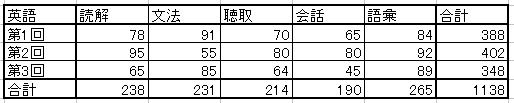
5 成績表とレーダーチャート 成績表 成績をレーダーチャートにして視覚的にとらえると 数字だけではつかみにくかった得点傾向がみえてきます 語彙 読解 文法 第 1 回第 回第 3 回 会話 聴取 - 3 -
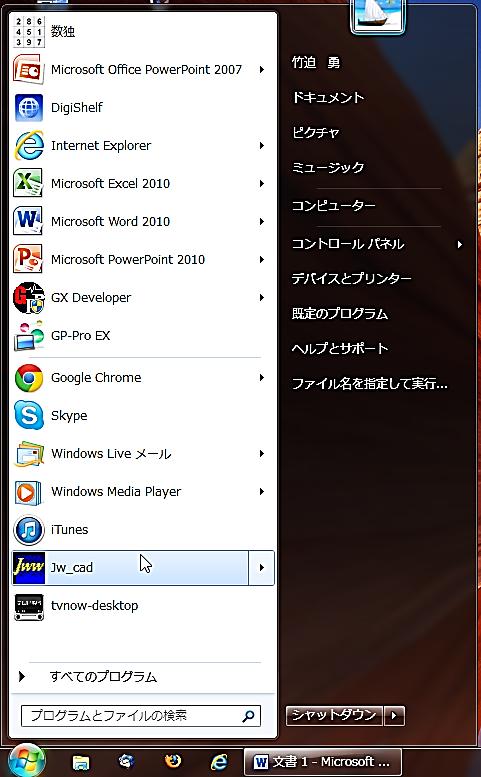
6 . エクセルの画面構成.1. エクセルの起動 エクセル 010 を起動してみましょう 画面は Windows 7 に組み込まれた Excel010 です 1 画面下の [ スタート ] ボタンをクリックします スタートメニューが表示されます スタートメニューの [ すべてのプログラム ] をポイントします 3 表示されたメニューの下のほうにある [Microsoft Office] をポイントします 4 [Microsoft Office Excel] をクリックします スタート メニュー すべてのプログラム にマウスポインタを合わせる 1 スタートをクリック 3[Microsoft Office] 4[Microsoft Office EXcell 010] をクリックします.. エクセルの終了をポイントします エクセルの終了は ウィンドウの閉じるボタンをクリックするか [ ファイシルボタン ] のメニューの [ 終了 ] をクリックします エクセル終了時に保存していないブックがあれば 保存するかどうかを問い合わせるダイアログボックスが表示されます Windows8 EXCEL 起動 : スタート画面より EXCEL タイルをクリックして起動します もし EXCEL のタイルが無い場合は タイルの外部分で右クリックし すべてのアプリ をクリックして搭載アプリから選択します - 4 -
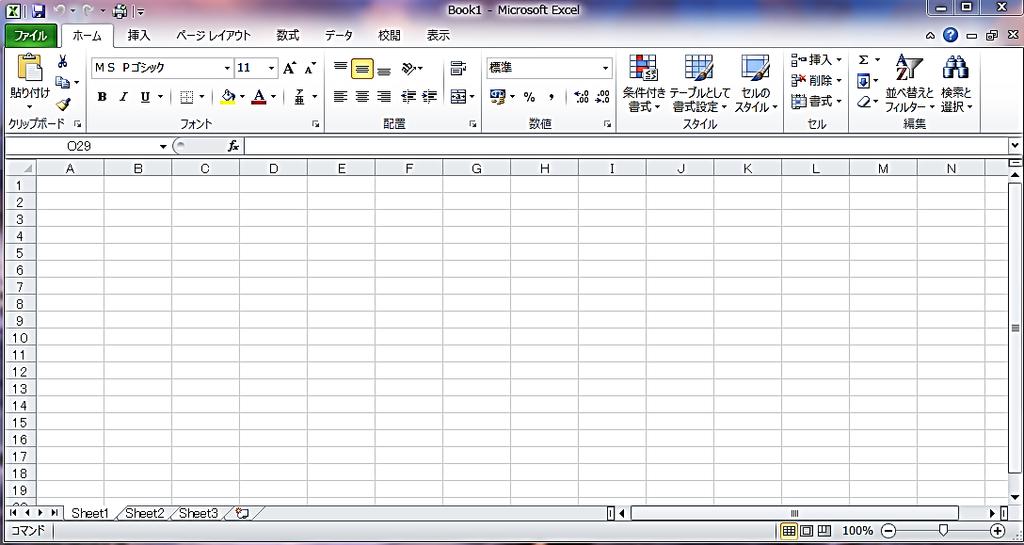
7 .3. エクセルの画面構成 エクセルを起動すると 次のような画面が表示され Book1 という新しいウィンドウが開きます エクセルでは ファイルのことをブックと呼びます ブックは複数のシートが集まってできています 新しくつくられたブックには 3 枚のワークシートが用意されています エクセルの作業は このワークシート上で行います 5クイックアクセスツールバー ファイルボタン 1 タイトルバー 4タブ 3リボン 7 アクティブセル フィルハンドル 6 数式バー 9 列番号 8 行番号 10 セル 1 スクロールバー 14 ステータスバー 11 シート見出し 13 ズームライダ ワークシート挿入ボタン マウスの形状を確認しましょう ( マウスポインター ) ( 行 列をポイント ) ( 境界線上 ) 表示された画面の各部分には 図にあるように名前がついています 1 タイトルバー アプリケーション名やファイル名が表示されます 起動した直後のファイル名は Book1 となっています ファイルボタン 画面左上のボタンで 開く や 新規作成 印刷 など共通する基本的機能が使用できます 3 リボン 各種機能ごとに取りまとめられた表示場所です 4 タブ 各リボンに付けられた見出し エクセルを始めて開いたときには ホーム という タブ と リボン になっています タブには ホーム のほかに 挿入 ページレイアウト 数式 データ 校閲 表示 等の タブ があります 図形 や 表 等の作成 編集時には そのつど必要な タブ が表示される - 5 -
8 5 クイックアクセスツールバー 上書き保存 元に戻す 印刷 など作業内容にかかわらず頻繁に利用するボタンを集めたバーです 6 数式バー セルに入力した内容が表示されます 7 アクティブセル 選択されて 作業の対象になっているセルのことです 太線で囲まれています 8 行番号 行の位置を示す数字です 縦に と並んでいます 最大 1,048,576 行です 9 列番号 列の位置を示すアルファベットです 横に A B C D と並んでいます 最大 16,384 列です 10 セル 行と列で区切ったます目のことで 表の構成要素です ここに文字や数字を入力します たとえば B 列の 9 行目のセルを [B9 セル ] と呼びます 11 シート見出し 各ワークシートの名前が表示されています シート見出しをクリックしてシートを切り替えます シート見出しの右端に ワークシートの挿入ボタン がある 1 スクロールバー ここをドラッグすると 画面の見えていない部分を表示できます 13 ズームライダ ワークシートの表示倍率を変更できます 14 ステータスバー 現在の作業状況や 処理が表示されます 3. 基本的な入力と計算エクセルで基本的な入力と四則演算 ( 足し算 引き算 掛け算 割り算 ) をしてみましょう (1) 数字の入力計算用の数値を入力するときには 半角英数モードで入力します 1 セル A1 をクリックしアクティブセルにし キーボードより 16 と入力します Enter キーを押し 確定します セル B1 をアクティブセルにし キーボードより 18 と入力します Enter キーを押し 確定します 1 () 文字の入力 1 キーボードの半角 / 全角キーを押して入力モードを ひらがな ( あ ) とします 入力したいセル A をクリックしアクティブセルにし キーボードより ひょうけいさん と入力し 変換して 表計算 と入力します 3 Enter キーを押し 確定します 変換 - 6 -
9 (3) 入力したデータの修正データが入力済のセルで 新たに入力すると前のデータは消えてしまいます データの修正はセル内にカーソルを表示させてから行います () ので A3 に データ内容 と入力し確定します 1 データ内容 を データ修正 へ修正します A3 のセルをダブルクリックするとセル内にカーソルが現れます 矢印 ([ ] [ ]) キー使ってカーソルを移動して [Dlelte]( デリート ) キーや [Back Space] キーを使用して不要な文字を消去してから 修正 と入力して Enter キーを押して確定する (4) 数式を入力して計算するセルには数式を入力できます 入力を確定すると 数式の計算結果が表示されます 入力は半角英数モードで行い [=0+15] のように [=] からはじめます 加減乗除は [+] [-] [*]( の代わり ) [/]( の代わり ) の計算記号を使います 1 キーボードの [Shift]( シフト ) キーを押しながら ほ を押して 先頭に [=] を入力し 数式を半角文字で入力したら [Enter] キーを押す 数式は隠れ 計算結果が表示される 練習 次の計算式を入力して見ましょう 30+0 = = =10+0* 15+(0+10) 3 =15+(0+10)* =30/ =+30/3 (40+10) 10 =(40+10)/10 10+(0+40) 5 =10+(0+40)/5 左括弧 [() は [Shift]( シフト ) キーを押しながら 8 を押し 右括弧は [Shift]( シフト ) キーを押しながら 9 を押して入力します - 7 -
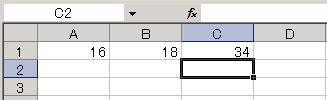
10 (5) 数式にセルの番地 ( アドレス ) を使う ( 足し算 ) (4) で説明したように セルの中に数値と計算式を入れることにより 計算ができます この数式には セルの番地 ( セルの位置を示す列と行の番号を合わせたもの ) も使用できます これを セル参照 と言い数式は参照先のセルの値を用いて計算します 参照先のセルの値を修正すると 計算結果も自動的に修正されます 1 セル A1 に 16 B1 に 18 を入れます セル C1 をアクティブセルにし キーボードより = を入力します 3 そのままの状態で セル A1 をクリックします 4 次に + を入力します + の入力は Shift キーと ひらがなの れ が書いてあるキーを同時に押して行います 5 続けて セル B1 をクリックします 6 セル C1 と数式バーに =A1+B1 と表示されていることを確認したら Enter キーを押し 確定します 7 アクティブセルがセル C に移動し セル C1 には計算結果 34 が表示されます (5) 数式にセルアの番地を使う 引き算 セル C に 16 ( セル A1 に入力した数字 ) から 18 ( セル B1 に入力した数字 ) を引いた計算結果を表示してみましょう 7 このとき 絶対に他のセルをクリックしないこと クリックするとそのセル番地が計算式に挿入されてしまいます 1 セル C をアクティブセルにし キーボードより = を入力します そのままの状態で セル A1 をクリックします 3 次に - ( ひらがなの ほ が書いてあるキー ) を入力します 4 続けて セル B1 をクリックします 5 セル C と数式バーに =A1-B1 と表示されていることを確認したら Enter キーを押し 確定します 6 アクティブセルがセル C3 に移動し セル C には計算結果 - が表示されます
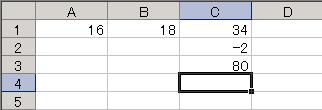
11 (6) 数式にセルの番地を使う 掛け算 セル C3 に 16 ( セル A1 に入力した数字 ) と 5 を掛けた計算結果を表示してみましょう エクセルでは * が数式における の役目をします 1 セル C3 をアクティブセルにし キーボードより = を入力します そのままの状態で セル A1 をクリックします 3 次に * を入力します * の入力は Shift キーと ひらがなの け が書いてあるキーを同時に押して行います 4 続けて キーボードより 5 を入力します 5 セル C3 と数式バーに =A1*5 と表示されていることを確認したら Enter キーを押し 確定します 6 アクティブセルがセル C4 に移動し セル C3 には計算結果 80 が表示されます (7) 数式にセルの番地を使う 割り算 6 セル D3 に 16 ( セル A1 に入力した数字 ) を 4 で割った計算結果を表示してみましょう エクセルでは / が数式における の役目をします 1 セル D 3 をアクティブセルにし キーボードより = を入力します そのままの状態で セル A1 をクリックします 3 次に / ( ひらがなの め が書いてあるキー ) を入力します 4 続けて キーボードより 4 を入力します 5 セル D3 と数式バーに =A1/4 と表示されていることを確認したら Enter キーを押し 確定します 6 アクティブセルがセル D4 に移動し セル D3 には計算結果 4 が表示されます
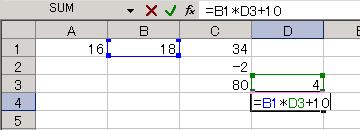
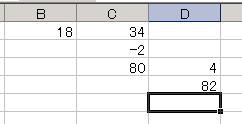
12 (6) 四則演算 加減乗除 セル D4 に 18 ( セル B1 に入力した数字 ) と 4 ( セル D3 にある計算結果 ) を掛けて 10 を足し算した計算結果を表示してみましょう D4 = B1 * D の計算 1 セル D 4 をアクティブセルにし キーボードより = を入力します そのままの状態で セル B1 をクリックします 3 次に * を入力し 続けて セル D3 をクリックします 4 さらに + を入力し キーボードより 10 を入力します 5 セル D4 と数式バーに = B1*D3+10 と表示されていることを確認したら Enter キーを押し 確定します 6 アクティブセルがセル D5 に移動し セル D4 には計算結果 8 が表示されます
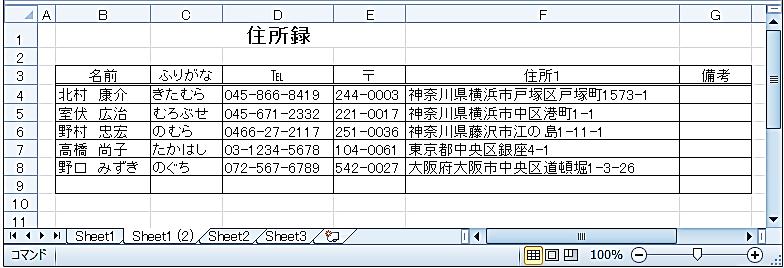
13 第 章住所録の作成 EXCEL-shokyu-Ver 作成イメージ ワークシートに名前や住所等を入力して 次のような住所録を作成しましょう 作成概略 入力や操作の順番に関しては 状況に合わせ 適宜変えて行います 数字や文字の入力 : 氏名や住所の入力 列や行の幅の調整 : 文字数に合わせて幅を決定 タイトルの入力 : 名称の中央揃えやセルの結合 罫線の設定 : 格子状の罫線や二重線を引く 印刷プレビューで確認
住所録を整理しましょう
 Excel2007 目 次 1. エクセルの起動... 1 2. 項目等を入力しましょう... 1 3. ウィンドウ枠の固定... 1 4. 入力規則 表示形式の設定... 2 5. 内容の入力... 3 6. 列幅の調節... 4 7. 住所録にスタイルの設定をしましょう... 4 8. ページ設定... 5 9. 印刷プレビューで確認... 7 10. 並べ替えの利用... 8 暮らしのパソコンいろは早稲田公民館
Microsoft Word MSExcel2010
 4.1 MS-Excel 2010 の起動と終了 第 4 章表計算 1.MS-Excel2010 の起動 (1) マウスの左ボタンでスタートボタンをクリックします (2)[ すべてのプログラム ] [Microsoft Office] [Microsoft Excel] の順にマウスをクリックすると MS-Excel 2010 の初期画面 ( 図 4-1) が開かれます クイックアクセスツールバー
< 目次 > 1. 練習ファイルのダウンロード 表計算ソフト Excel の基本 Excel でできること Excel の画面 セル 行 列の選択 セルにデータを入力する ( 半角英数字の場合 )
 2005 年度茅ヶ崎市情報教育研修会 < 目次 > 1. 練習ファイルのダウンロード... 2 2. 表計算ソフト Excel の基本... 3 2-1 Excel でできること... 3 2-2 Excel の画面... 3 2-3 セル 行 列の選択... 4 2-4 セルにデータを入力する ( 半角英数字の場合 )... 4 2-5 セルにデータを入力する ( 日本語の場合
Word2013基礎 基本操作
 OA ベーシック Word2013 基礎基本操作 1 / 8 Word2013 基礎基本操作 基本操作前編 (WORD 基本操作 ) Word の起動と終了 操作 Word を起動します 1[ スタート画面 ] で [Microsoft Word2013] のタイルをクリックします Word が起動します タスクバーには Word のボタンが表示されます 2[ 白紙の文書 ] をクリックします 新規文書が表示されます
Word 実技 実習 編 別冊-6 ページを このページに差し替えてください (*Word 2016では [ ページレイアウト ] タブは [ レイアウト ] タブと名称変更されました ) 1 頁 Word 2016 ( 課題 と ) W ワード ord 2016 の画面構成 [ フ
![Word 実技 実習 編 別冊-6 ページを このページに差し替えてください (*Word 2016では [ ページレイアウト ] タブは [ レイアウト ] タブと名称変更されました ) 1 頁 Word 2016 ( 課題 と ) W ワード ord 2016 の画面構成 [ フ](/thumbs/91/105062113.jpg "Word 実技 実習 編 別冊-6 ページを このページに差し替えてください (*Word 2016では [ ページレイアウト ] タブは [ レイアウト ] タブと名称変更されました ) 1 頁 Word 2016 ( 課題 と ) W ワード ord 2016 の画面構成 [ フ") 教材名 高校版 課題で学ぶ ( 教材 No.82) 新 情報 活用テキスト & 学習ノート Office2016 差分表本書は 以下の教材を Office2016 で使用する際に 正誤表のようにご利用ください また これ以外は 全て Office2013 のと同様となります 教材ページ 差分 ( 変更 ) 箇所 1. 新 情報 活用テキスト 差分はありません 第 4 章ワープロソフトの活用 別冊 -6
教材名 高校版 課題で学ぶ ( 教材 No.82) 新 情報 活用テキスト & 学習ノート Office2016 差分表本書は 以下の教材を Office2016 で使用する際に 正誤表のようにご利用ください また これ以外は 全て Office2013 のと同様となります 教材ページ 差分 ( 変更 ) 箇所 1. 新 情報 活用テキスト 差分はありません 第 4 章ワープロソフトの活用 別冊 -6
Microsoft Word - Excel2013Step2.doc
 Excel 2013 STEP2 はじめに 1 Excel の概要 3 1 Excel でできること 3 2 Excel の画面 4 3 行と列とセル 6 4 ワークブックとワークシート 6 5 アクティブセルとマウスポインターについて 7 6 タブが表示されない時は 9 7 印刷プレビューボタンを表示したい時は 10 8 バックステージビュー 11 第 1 章連絡網を作ろう 1 レッスン1 タイトルの作成とページ設定
エクセルの基礎を学びながら、金額を入力すると自動的に計算され、1年分の集計も表示される「おこづかい帳」を作りしょう
 Excel2007 Windows7 出納簿を作って 毎日の現金の入金 出金を記入し 差引残高 を表示させましょう 1. Excel を起動しましょう... 1 2. タイトルと項目を入力しましょう... 1 3. No. を入力しましょう... 1 4. 罫線を引きましょう... 2 5. タイトルの書式設定をしましょう... 2 6. 項目の書式設定をしましょう... 3 7. 桁区切りスタイルを設定しましょう...
6 シート見出しブックに入っている各シート名の名前が表示されます シートとは 表を作るための作業エリア 単にシートという場合はワークシートのことを指します シート上のセルにデータを入力しながら表を作っていきます シートには他にグラフシートもあります 7 数式バー現在操作の対象となっているセル内のデー
 4.Excel 基本操作 Excel とは 表の中で文字や数字 計算式を扱うことのできるソフトウェアです 4-1 画面要素 1 ツールバーメニューバーにあるコマンドの中でも特によく使用される機能をボタンで表示しています 2 名前ボックス操作の対象となっているセル内のデータが表示されます 3 全セル選択ボタンシート内すべてのセルが選択されます 4 行番号ゲージ行の位置を示す番号が表示されます また行が選択されます
Excel 活用編 Excel を使って おみくじ と 今日の運勢 を表示させましょう I. おみくじの作成 Excel の関数を使って 本日の吉凶を表示させましょう 1. Excel の起動 Excel を起動します 1 入力を省略するために 作成途中の Book を準備しています ドキュメントか
 早稲田公民館 ICT サポートボランティア 2015.10.24 Excel 活用編 Excel を使って おみくじ と 今日の運勢 を表示させましょう I. おみくじの作成 Excel の関数を使って 本日の吉凶を表示させましょう 1. Excel の起動 Excel を起動します 1 入力を省略するために 作成途中の Book を準備しています ドキュメントから おみくじ をダブルクリックして開きましょう
< 住所録の作成 > 宛名印刷には 差し込む住所録ファイルが必要です Excel を使って住所録を作成しましょう Excel の起動 エクセルを起動しましょう ( スタートボタン ) をクリック すべてのプログラム をポイント Microsoft Office をクリック Microsoft Off
 Word2007 Word のはがき宛名印刷ウィザードを使って はがきの宛名面の作成 をしましょう 差し込む住所録ファイルは エクセルで作成します 暮らしのパソコンいろは 早稲田公民館 ICT サポートボランティア < 住所録の作成 > 宛名印刷には 差し込む住所録ファイルが必要です Excel を使って住所録を作成しましょう Excel の起動 エクセルを起動しましょう ( スタートボタン ) をクリック
Excel2013基礎 数式と表編集
 OA ベーシック Excel2013 基礎数式と表編集 1 / 8 Excel2013 基礎数式と表編集 数式と表編集前編 ( 数式 ) 数式の入力 Excel では 等号 (=) で始まるデータを数式として認識します 数式を入力する場合は 数値を直接入力するのではなく 数値が入力されたセルを参照する形で式を立てます 基本的な 四則演算を行う場合は 四則演算子を使用します 操作数式を入力します 前月比を求める数式
(Microsoft Word - Excel\216\300\217K\212\356\221b1.doc)
 Excel Word 実習 (1 章 Excel 入門編 ) 2007.5 学科名学科氏名 目標資格 Microsoft Office Specialist( 主催 :Microsoft Corp. Odyssey Communications inc.) 実施日 : 平成 XX 年 X 月 XX 日 (X) Microsoft Excel 実施日 : 平成 XX 年 X 月 XX 日 (X) Microsoft
_責)Wordトレ1_斉木
 . Word の起動 第章. Word の基礎知識 Word の起動 Word の起動は次のように行います 他のアプリケーションソフトのように いくつかの 起動方法があります スタートメニューからの起動 スタートメニューから起動する方法は次の通りです [ スタート ] メニューの [ すべてのプログラム ] から [Microsoft-Office] の [Microsoft-Word] を選択します
Excel2013 シート・ブック間の編集と集計
 OA スキルアップ Excel2013 シート ブック間の編集と集計 1 / 8 Excel2013 シート ブック間の編集と集計 シートの基本操作 シートの移動やコピー シート見出しをドラッグするとシートの移動 [Ctrl] キーを押しながらドラッグすると シートをコピーできます マウスポインターの形と コピー先や移動先を示す三角マークに注目しましょう 操作シートを移動します 1 第 1 四半期支店別売上
Microsoft Word - ExcelTable.docx
 EXCEL 0 表計算機能について ワークシートを用いて処理すべきデータ ( 表 ) を作成するのが基本です データの入力 ワークシートの設定 関数の入力 書体や書式の設定 表示形式の設定 列幅の変更 表の呼び出しと保存などを行います 関数は330 種類用意されており 財務 数学 / 三角 統計 検索 / 行列 データベース 論理などがあります 書体 書式の変更は MS-WORD 等と同様に行えるので
2 / 16 ページ 第 7 講データ処理 ブック ( ファイル ) を開く第 6 講で保存したブック internet.xlsx を開きましょう 1. [Office ボタン ] から [ 開く ] をクリックします 2. [ ファイルの場所 ] がデータを保存している場所になっている
![2 / 16 ページ 第 7 講データ処理 ブック ( ファイル ) を開く第 6 講で保存したブック internet.xlsx を開きましょう 1. [Office ボタン ] から [ 開く ] をクリックします 2. [ ファイルの場所 ] がデータを保存している場所になっている](/thumbs/91/107281245.jpg "2 / 16 ページ 第 7 講データ処理 ブック ( ファイル ) を開く第 6 講で保存したブック internet.xlsx を開きましょう 1. [Office ボタン ] から [ 開く ] をクリックします 2. [ ファイルの場所 ] がデータを保存している場所になっている") 1 / 16 ページ コンピュータリテラシー B コース 第 7 講 [ 全 15 講 ] 2011 年度春学期 基礎ゼミナール ( コンピューティングクラス ) 2 / 16 ページ 第 7 講データ処理 2 7-1 ブック ( ファイル ) を開く第 6 講で保存したブック internet.xlsx を開きましょう 1. [Office ボタン ] から [ 開く ] をクリックします 2.
1 / 16 ページ コンピュータリテラシー B コース 第 7 講 [ 全 15 講 ] 2011 年度春学期 基礎ゼミナール ( コンピューティングクラス ) 2 / 16 ページ 第 7 講データ処理 2 7-1 ブック ( ファイル ) を開く第 6 講で保存したブック internet.xlsx を開きましょう 1. [Office ボタン ] から [ 開く ] をクリックします 2.
旅のしおり
 ワードでワクワク旅のしおり Word2007 のいろいろな機能を使って楽しい旅のしおり作成に挑戦しましょう! 1. ワード (Word) の起動 2. ページ設定 3. 文字のレイアウト 6. 表のレイアウト 7. ファイルの保存 8. クリップアート挿入 4. セクション区切りの挿入 5. 表の挿入 下記のような 旅のしおり を作成します 1 1. ワード (Word) の起動 [ スタート ]
Excelで血圧記録表を作成しょう!
 NPO 法人いきいきネットとくしま第 113 回定例勉強会 森の日県南 平成 29 年 12 月 14 日担当 : 庄野政彦 Excel で血圧を管理しょう! エクセルを勉強しながら 使いやすくわかり易い表を作成します Excel2010 を起動します ブック [ 血圧管理表 ] を開きます ページ設定をします 名前を付けて保存をします セルを結合して中央揃えをします 文字入力をします 印刷プレビューでレイアウトを確認します
スライド 1
 6B-1. 表計算ソフトの操作 ( ) に当てはまる適切な用語とボタン ( 図 H 参照 ) を選択してください ( 選択肢の複数回の選択可能 ) (1) オートフィルオートフィルとは 連続性のあるデータを隣接 ( りんせつ ) するセルに自動的に入力してくれる機能です 1. 図 1のように連続した日付を入力します *( ア ) は 下欄 ( からん ) より用語を選択してください セル A1 クリックし
目次 第 1 章はじめに 取扱いについて 記載内容について... 6 第 2 章基本操作 Excel Online を開く ファイル ( ブック ) を作成する ファイル ( ブック ) を開く..
 Office 365 Excel Online - 利用マニュアル - 発行日 2015/11/01 1 目次 第 1 章はじめに... 5 1.1. 取扱いについて... 6 1.2. 記載内容について... 6 第 2 章基本操作... 7 2.1. Excel Online を開く... 8 2.2. ファイル ( ブック ) を作成する... 10 2.3. ファイル ( ブック ) を開く...
PowerPoint2003基礎編
 はじめに 1 PowerPoint の概要 2 1 PowerPoint とは 2 2 プレゼンテーションとは 2 3 PowerPoint でできること 3 4 プレゼンテーション作成の流れ 4 5 PowerPoint の起動 5 6 PowerPoint の画面 6 7 作業ウィンドウを閉じる 8 8 ツールバーを 2 行にしたい時は 9 第 1 章新しいプレゼンテーションを作ろう 1 レッスン
エクセルの起動 エクセル (Excel) の起動をしましょう 1 左下隅 ( スタートボタン ) を 3 4 クリックします スタートメニューが表示されます 2[ すべてのプログラム ] をポイントします 3 [ 右のスクロールバーを上下に移動して [Microsoft Office] フォルダを探
![エクセルの起動 エクセル (Excel) の起動をしましょう 1 左下隅 ( スタートボタン ) を 3 4 クリックします スタートメニューが表示されます 2[ すべてのプログラム ] をポイントします 3 [ 右のスクロールバーを上下に移動して [Microsoft Office] フォルダを探](/thumbs/91/105816067.jpg "エクセルの起動 エクセル (Excel) の起動をしましょう 1 左下隅 ( スタートボタン ) を 3 4 クリックします スタートメニューが表示されます 2[ すべてのプログラム ] をポイントします 3 [ 右のスクロールバーを上下に移動して [Microsoft Office] フォルダを探") NPO 法人いきいきネットとくしま 第 116 回定例勉強会 森の日 2014 年 2 月 26 日 担当 : 角尾治子 メタボリック予防に活躍! 健康管理表作成 年々気になる体重や血圧 EXCEL で長期間使える健康管理表を作成しながら関数の学習をします さらに一目で変化が把握できるグラフを作成してみましょう 学習すること 1. エクセルの起動 2. データの入力 3. 名前を付けて保存 4. 日付の入力
NPO 法人いきいきネットとくしま 第 116 回定例勉強会 森の日 2014 年 2 月 26 日 担当 : 角尾治子 メタボリック予防に活躍! 健康管理表作成 年々気になる体重や血圧 EXCEL で長期間使える健康管理表を作成しながら関数の学習をします さらに一目で変化が把握できるグラフを作成してみましょう 学習すること 1. エクセルの起動 2. データの入力 3. 名前を付けて保存 4. 日付の入力
Microsoft Word A02
 1 / 10 ページ キャリアアップコンピューティング 第 2 講 [ 全 15 講 ] 2018 年度 2 / 10 ページ 第 2 講ビジネスドキュメントの基本 2-1 Word の起動 画面構成 Word を起動し 各部の名称と機能を確認してみましょう 2 1 3 6 4 5 名称 機能 1 タイトルバー アプリケーション名とファイル名が表示されます 2 クイックアクセスツールバー よく使うコマンドを登録できます
(Microsoft Word - Word\216\300\217K\212\356\221b1.doc)
 Excel Word 実習 (1 章 Word 入門編 ) 2007.4 学科名学科氏名 目標資格 Microsoft Office Specialist( 主催 :Microsoft Corp. Odyssey Communications inc.) 実施日 : 平成 XX 年 X 月 XX 日 (X) Microsoft Excel 実施日 : 平成 XX 年 X 月 XX 日 (X) Microsoft
1セル範囲 A13:E196 を選択し メニューの データ - 並べ替え をクリック 並べ替え ダイアログボックスで 最優先されるキー から 年代 を選択し OK をクリック ( セル範囲 A13:E196 のデータが 年代 で並び替えられたことを確認する ) 2セル範囲 A13:E196 を選択し
 作成 1. アンケート集計表 ( 表計算 ) Excel を起動し メニューの ファイル - 開く をクリックして ファイルを開く ダイアログボックスで ファイルの種類 のプルダウンメニューから テキストファイル (*.prn;*.txt;*.csv) を選択し 総合実技課題( 類題 1) フォルダーの アンケート.csv ファイルを選択して 開く をクリックしてください (1) セル範囲 A13:E196
問題 1 次の文章は Excel の作業環境について述べたものである 下線部の記述の正誤を判断し 解答群 { } の記号で答えよ ただし 下線部以外の記述に誤りはないものとする 設問 1. クイックアクセスツールバーには アプリケーション名やファイル名が表示される 設問 2. 数式バーのる ボタンを
 EL3_2007_SampleA Microsoft Excel 表計算処理技能認定試験 3 級 2007 サンプル問題 A 知識試験 制限時間 30 分 試験監督者の指示に従い 注意事項を読みなさい 試験終了後 問題冊子を回収します 受験会場 受験番号 氏 名 問題 1 次の文章は Excel の作業環境について述べたものである 下線部の記述の正誤を判断し 解答群 { } の記号で答えよ ただし
MS-EXCEL 講習会テキスト
 2011 年度版 明治大学 はじめに Microsoft Office Excel 2007( 以下 本テキストでは Excel と記します ) は スプレッドシートソフトの代表的なソフトです スプレッドシートとは 自由に拡げることが出来る集計表です 集計表とは 縦横の合計を出したりするときに使う 格子状の表です 日本ではこれらのソフトは 表計算ソフト といわれていますが 現在のスプレッドシートソフトは
MS*EXCEL 講習会テキスト
 表計算ソフト (Excel) 基本操作講習会テキスト 明治大学 はじめに Microsoft Office Excel 2007( 以下 本テキストでは Excel と記します ) は スプレッドシートソフトの代表的なソフトです スプレッドシートとは 自由に拡げることが出来る集計表です 集計表とは 縦横の合計を出したりするときに使う 格子状の表ですね 日本ではこれらのソフトは 表計算ソフト といわれていますが
PowerPoint2007基礎編
 はじめに 1 PowerPoint の概要 2 1 PowerPoint とは 2 2 プレゼンテーションとは 2 3 PowerPoint でできること 3 4 プレゼンテーション作成の流れ 4 5 PowerPoint の起動 5 6 PowerPoint の画面 6 第 1 章新しいプレゼンテーションを作ろう 1 レッスン 1 文字を入力しよう 3 1 文字の入力 3 レッスン 2 新しいスライドを追加しよう
第2章 Macintoshの基本操作
 第 2 章 Macintosh の基本操作 パソコンを操作するには パソコンに対して何らかの 命令 や 指示 をする必要があります 以下の章で説明するように パソコンの電源を入れると MacOS という基本ソフト (OS とも言う ) が起動しますので パソコンの操作は 基本的には Macintosh( 以下 Mac と言う ) 環境のもとでのパソコン操作となります Mac に対して 命令 や 指示
スプレッドシートについて
 スプレッドシートについて 使用するアプリケーション Microsoft Excel スプレッドシートの特徴 1. 単純な計算から関数計算まで可能 2. データからグラフ作成が可能 3. データを蓄積してデータベースとして利用可能 4. マクロ言語 (VBA) でプログラムが作成可能 本日の講座内容 データ入力および 四則演算処理 データ入力 操作の応用 関数を使った計算処理 表の作成 ( 罫線の引き方
NPO 法人いきいきネットとくしま第 96 回定例勉強会 森の日 2012 年 6 月 27 日担当 : 吉田明子 図表 Smart Art( スマートアート ) 機能を使うと 情報の相互関係を分かりやすく表現でき 目的に応じて種類を選択出来てデザイン性の高い図表が作成できます 図表の中に写真やイラ
 NPO 法人いきいきネットとくしま第 96 回定例勉強会 森の日 2012 年 6 月 27 日担当 : 吉田明子 図表 Smart Art( スマートアート ) 機能を使うと 情報の相互関係を分かりやすく表現でき 目的に応じて種類を選択出来てデザイン性の高い図表が作成できます 図表の中に写真やイラスト等を入れると表現力のある図表に仕上がります ファミリーの緊急連絡に応用してみました 中心のワードアートの飾り文字はポスターやチラシ等目立たせたい部分に使うと効果的です
2 / 25 複数ソフトの組み合わせ テキストファイルを Excel で開く テキスト形式 (.txt) で保存したファイルを Excel で利用しましょう 第 14 講で保存した west.txt を Excel で開きます 1. Excel を起動します 2. [Office ボタ
 2011 1 年度春学期基礎ゼミナール ( コンピューティングクラス ) Bコース 1 / 25 コンピュータリテラシー [ 全 15 講 ] 2011 年度春学期 基礎ゼミナール ( コンピューティングクラス ) 2 / 25 複数ソフトの組み合わせ 2 15-1 テキストファイルを Excel で開く テキスト形式 (.txt) で保存したファイルを Excel で利用しましょう 第 14 講で保存した
第4回
 Excel で度数分布表を作成 表計算ソフトの Microsoft Excel を使って 度数分布表を作成する場合 関数を使わなくても 四則演算(+ */) だけでも作成できます しかし データ数が多い場合に度数を求めたり 度数などの合計を求めるときには 関数を使えばデータを処理しやすく なります 度数分布表の作成で使用する関数 合計は SUM SUM( 合計を計算する ) 書式 :SUM( 数値数値
Microsoft Word - 206MSAccess2010
 第 6 章データベース 6.1 MS-Access 2010 の起動 終了 1.Access2010 の起動 (1) マウスの左ボタンでスタートボタンをクリックします (2) 表示されるメニューの [ すべてのプログラム ] にマウスカーソルを移動します (3) 表示されるプログラム一覧から [Microsoft Office] [Microsoft Access 2010] の順にクリックすると
初めてのプログラミング
 Excel の使い方 2 ~ 数式の入力 グラフの作成 ~ 0. データ処理とグラフの作成 前回は エクセルを用いた表の作成方法について学びました 今回は エクセルを用いたデータ処理方法と グラフの作成方法について学ぶことにしましょう 1. 数式の入力 1 ここでは x, y の値を入力していきます まず 前回の講義を参考に 自動補間機能を用いて x の値を入力してみましょう 補間方法としては A2,
目 次 1. エクセルで かんたん諸費用計算書を作成しよう 常に現在の日付を表示する (TODAY 関数 ) 小数点以下の数値を切り捨てる ( I NT 関数 ) 合計を求める (SUM 関数 ) エクセル Excel の基本... 6
 2014 年 11 月 13 日 ( 一社 ) 岡山県宅地建物取引業協会 岡山東支部研修会用テキスト エクセル Excel の基本 便利なエクセル機能を活用! エクセルで かんたん諸費用計算書 を作成しよう! パスワードの一括管理 目 次 1. エクセルで かんたん諸費用計算書を作成しよう... 2 1. 常に現在の日付を表示する (TODAY 関数 )... 3 2. 小数点以下の数値を切り捨てる
1ヶ月予定表の作成
 月間予定表の作成 関数や条件付き書式を使って作成 (Excel 2010) 平成 27 年 5 月 清瀬市教育委員会教育部 生涯学習スポーツ課 目次. エクセル 2010 画面の説明... 1 1. サンプルファイルを開く... 4 2. エクセルの起動... 6 3. 名前を付けて保存... 7 4. 祝日の作成... 8 5. 祝日表に追加... 10 6. 月間予定表の作成... 10 7.
Microsoft Word - Word1.doc
 Word 2007 について ( その 1) 新しくなった Word 2007 の操作法について 従来の Word との相違点を教科書に沿って説明する ただし 私自身 まだ Word 2007 を使い込んではおらず 間違いなどもあるかも知れない そうした点についてはご指摘いただければ幸いである なお 以下において [ ] で囲った部分は教科書のページを意味する Word の起動 [p.47] Word
文字はセルを超えて表示される エクセルで文字を入力すると 左図のようになります これを解消するには セルの書式設定 から変更する つまり セル B3 より右に何も入力されていない場合 には セル幅よりも長い文字を入力すると セルを飛 び越えて 一直線に表示されます セルの中に文字列を収めたい場合には
 エクセル特有の機能 文字はセルを超えて表示される... 2 表のセルに文字を入力すると文字がはみ出る!... 2 文字を入力するとこんな状態になります!... 3 数字の端数は自動的に四捨五入される... 3 日付 (2016 年 8 月 19 日 ) は計算できる文字... 3 セルを超える文字列を位置ぞろえすると思ったようにならない... 4 セルを超える文字列を修整するにはどうしたらいいの?...
Microsoft Word - 平成サロン09年2月21日一筆箋作成.doc
 Word を起動します 平成サロン 09 年 2 月 21 日一筆箋作成 [ ページレイアウト ] タブをクリックし ページ設定 グループ右下にある [ ページ設定 ] をクリックします ページ設定 画面が表示されるので 文字数と行数 タブをクリックし 文字方向 欄の [ 縦書 き ] をクリックし オプションボタンをオンにします 作成した一筆箋を印刷後 切り分けやすいように枠と枠の間に余白を入れたい場合は
Microsoft Word - 205MSPowerpoint2010
 5.1 MS-PowerPoint 2010 の起動 終了 第 5 章プレゼンテーション 1.MS-PowerPoint 2010 の起動 (1) マウスの左ボタンでスタートボタンをクリックします (2)[ すべてのプログラム ] [Microsoft Office] [Microsoft PowerPoint 2010] の順にマウスをクリックすると MS-PowerPoint 2010 の初期画面
Microsoft Word - P doc
 はじめに...1 PowerPoint の概要 2 1 PowerPoint とは 2 2 プレゼンテーションとは 2 3 PowerPoint でできること 3 4 プレゼンテーション作成の流れ 4 5 PowerPoint の起動 5 6 PowerPoint の画面 6 7 作業ウィンドウを閉じる 8 8 ツールバーを 2 行にしたい時は 9 第 1 章新しいプレゼンテーションを作ろう...1
「やさしいエクセル《
 やさしいエクセル 2007 表計算ソフト講座テキスト 表計算 罫線 セルの装飾 計算式コピー IF 関数 グラフ データベース リスト形式 ソート 金銭出納帳 おたすけボランティア PC どりーむ 基本画面 タイトルバー セル 列番号行 列 数式バー 行 行番号 シート見出し ステータスバー スクロールバー ズームスライダー オフィスボタンクイックツールバータブリボン - 1 - 構成 文字や計算式を入力するマス目
Calc 基礎講座 Lesson 4 OpenOffice.org Academy グラフの作成とブックの操作 1 グラフの作成 図1 1.1 データ範囲の指定 先週作成したネタ別売上報告書には 商品ID 商品名 単価 数量 金額などのデータが記録さ れています これらのデータを利用して 目的毎 に
 Lesson 4 グラフの作成とブックの操作 1 グラフの作成 図1 1.1 データ範囲の指定 先週作成したネタ別売上報告書には 商品ID 商品名 単価 数量 金額などのデータが記録さ れています これらのデータを利用して 目的毎 に様々なグラフを作ることができます 表計算ド キュメントには オートフォーマットグラフ が 用意されているので 質問に答えていくとグラフ が作成できるようになっています
エクセルの起動 スタートボタンをクリックし すべてのプログラムから Microsoft 0ffice をクリックし Microsoft Excel 2010 をクリックし起動します マイクロソフトオフィス マイクロソフトエクセル 2010 スタートボタン エクセルの画面構成 ファイルタブタブリボン
 エクセル Ⅰ( 初級 ) 福岡市私立幼稚園連盟 Microsoft Excel 2010 Ver,1.0 エクセルの起動 スタートボタンをクリックし すべてのプログラムから Microsoft 0ffice をクリックし Microsoft Excel 2010 をクリックし起動します マイクロソフトオフィス マイクロソフトエクセル 2010 スタートボタン エクセルの画面構成 ファイルタブタブリボン
Microsoft Word - ws-0001.doc
 Word 2016 はじめに 1 Word の概要 1 このテキストで学ぶこと 2 2 Word の起動 4 3 Word の画面 6 4 画面の表示倍率について 8 5 編集記号の表示 / 非表示 8 6 ルーラーを表示させたい時は 9 7 行番号を表示させたい時は 9 8 リボンが表示されない時は 10 9 ミニツールバーについて 11 10 印刷プレビューボタンを表示したい時は 11 11 ファイルの保存
練習問題 1-1 1クイックアクセスツールバー 2タイトルバー 3リボン 4タブ 5ステータスバー 6ノート 7コメント 8 表示モードショートカット 9ズーム 練習問題 1-2 [1] ファイルを開く [ ファイル ] タブ-[ 開く ] [ 開く ] 画面で保存場所を指定 [ ファイルを開く ]
![練習問題 1-1 1クイックアクセスツールバー 2タイトルバー 3リボン 4タブ 5ステータスバー 6ノート 7コメント 8 表示モードショートカット 9ズーム 練習問題 1-2 [1] ファイルを開く [ ファイル ] タブ-[ 開く ] [ 開く ] 画面で保存場所を指定 [ ファイルを開く ]](/thumbs/91/106655981.jpg "練習問題 1-1 1クイックアクセスツールバー 2タイトルバー 3リボン 4タブ 5ステータスバー 6ノート 7コメント 8 表示モードショートカット 9ズーム 練習問題 1-2 [1] ファイルを開く [ ファイル ] タブ-[ 開く ] [ 開く ] 画面で保存場所を指定 [ ファイルを開く ]") 30 レッスンでしっかりマスター PowerPoint 2013 [ 総合 ] ラーニングテキスト 練習問題解説 1 練習問題 1-1 1クイックアクセスツールバー 2タイトルバー 3リボン 4タブ 5ステータスバー 6ノート 7コメント 8 表示モードショートカット 9ズーム 練習問題 1-2 [1] ファイルを開く [ ファイル ] タブ-[ 開く ] [ 開く ] 画面で保存場所を指定 [ ファイルを開く
30 レッスンでしっかりマスター PowerPoint 2013 [ 総合 ] ラーニングテキスト 練習問題解説 1 練習問題 1-1 1クイックアクセスツールバー 2タイトルバー 3リボン 4タブ 5ステータスバー 6ノート 7コメント 8 表示モードショートカット 9ズーム 練習問題 1-2 [1] ファイルを開く [ ファイル ] タブ-[ 開く ] [ 開く ] 画面で保存場所を指定 [ ファイルを開く
校務処理テキスト2016 HP用
 表計算ソフトの基礎 Excel 2016 の起動画面と画面構成 クイックアクセスツールバー タブ リボン 数式バー : アクティブセル : ダイアログボックス起動ツール 列名 :A~Z AA~ZZ AAA~XFD 列 行番号 :1~1048576 行 碁盤の目のような小部屋 セルセルの集まり ワークシートワークシートの集まり ファイル シート見出し ズームスライダ 画面の説明アクティブセル数式バー行番号列名シート見出し
Lesson1 表作成の基本操作 Excelは表計算を行うためのアプリケーションです この計算機能を使用するためには セルと呼ばれるマス目にデータや数式を入力して 表を作成する必要があります 作成した表は 文字のフォント フォントサイズ 罫線 セルの背景色などの書式を設定して 表の体裁を整えることも
 Chapter1 表の作成 編集 Lesson 1 表作成の基本操作 2 Lesson 2 表を見やすく使いやすくする編集操作 00 Lesson 3 数式 関数を活用した集計表の作成 00 Lesson 4 表示形式や関数を活用した表の作成 00 Lesson 5 複数のワークシートを活用する操作 00 Lesson1 表作成の基本操作 Excelは表計算を行うためのアプリケーションです この計算機能を使用するためには