
0.0 Excelファイルの読み取り専用での立ち上げ手順 1) 開示 Excelファイルの知的所有権について開示する数値解析の説明用の Excel ファイルには 改変ができないようにパスワードが設定してあります しかし 読者の方には読み取り用のパスワードを開示しますので Excel ファイルを読み取
|
|
|
- ちえこ おおかわち
- 7 years ago
- Views:
Transcription
1 第 1 回分 Excel ファイルの操作手順書 目次 Eexcel による数値解析準備事項 0.0 Excel ファイルの読み取り専用での立ち上げ手順 0.1 アドインのソルバーとデータ分析の有効化 ( 使えるようにする ) 第 1 回線形方程式 - 線形方程式 ( 実験式のつくり方 : 最小 2 乗法と多重回帰 )- 1.1 荷重とバネの長さの実験式 (Excelファイルのファイル名に同じ 以下同様) 1.2 反応速度解析 1.3 灯油引火点とASTM 蒸留点の相関
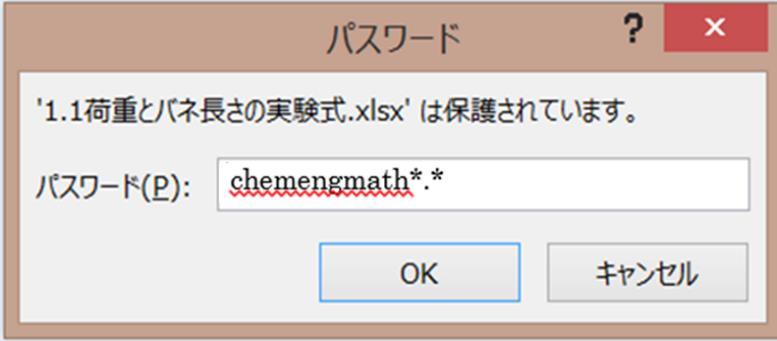
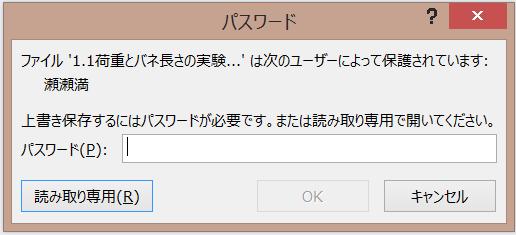
2 0.0 Excelファイルの読み取り専用での立ち上げ手順 1) 開示 Excelファイルの知的所有権について開示する数値解析の説明用の Excel ファイルには 改変ができないようにパスワードが設定してあります しかし 読者の方には読み取り用のパスワードを開示しますので Excel ファイルを読み取り専用で立ち上げてください 読み取り専用で立ち上げれば Excel ファイルの数値解析の内容の解読は可能ですし ファイル内の色々な試行操作ができます 開示する Excel ファイルは著者に知的所有権があります 読者の方は自分だけが使用するファイルとして 数値解析の内容を習熟してください コピーして第三者に配布しないこと 部分的なコピーも禁止します 読者の方には内容を完全に理解してオリジナルの数値解析の Excel ファイルを作成することを期待しています 新たに解析のデータを収集してオリジナルの解析をしたものは 読者のものです 2)Excelファイルの立ち上げ手順 Excelファイルの立ち上げ手順は次のようになります 例えば 下記のようにエクスプロラ から 1.1 荷重とバネ長さの実験式.xlsx をクリックして立ち上げようとすると 下記の読み取り用のパスワードの入力の窓が現れます 読み取り用のパスワード *.* の部分はファイル名の冒頭 の番号です パスワードは半角小文字英数字です パスワードを入力して OK をおしてください 次に 下記の窓が開きます パスワードの入力はせずに 読み取り専用 (R) をクリックしてください そうす るとファイルは立ち上がります 立ち上がったファイルは完全に内容の解読可能です アドイン等の操作も可能ですので 内容を十分に理解して ください その上で 読者は新たなデータを収集して 自分自身で数値解析部分を打ち込んで 自分のオリジナ ルの Excel ファイルを作ってください
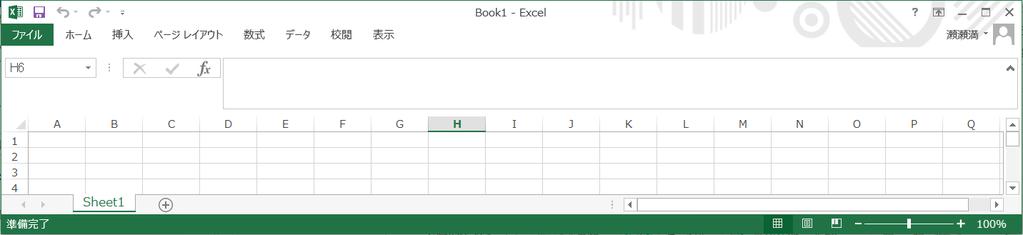
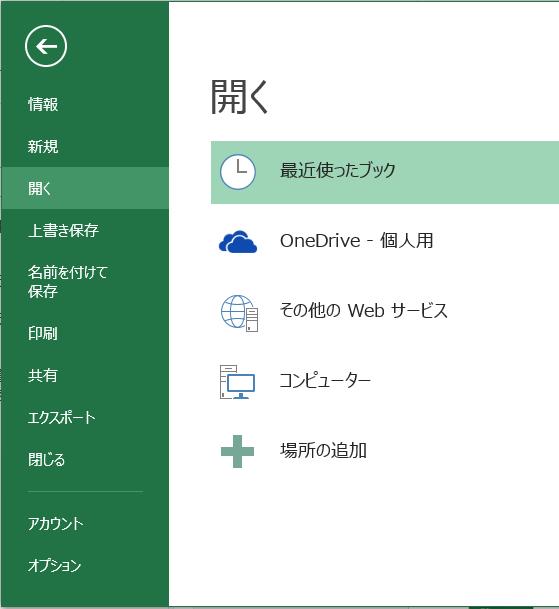
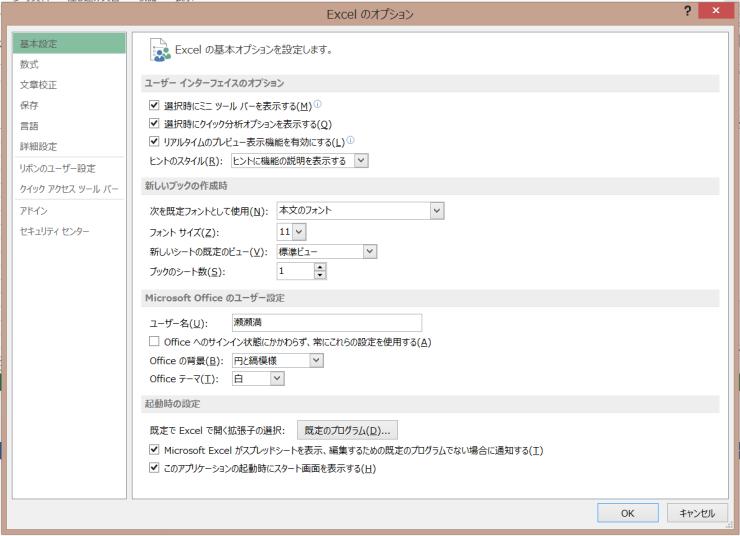
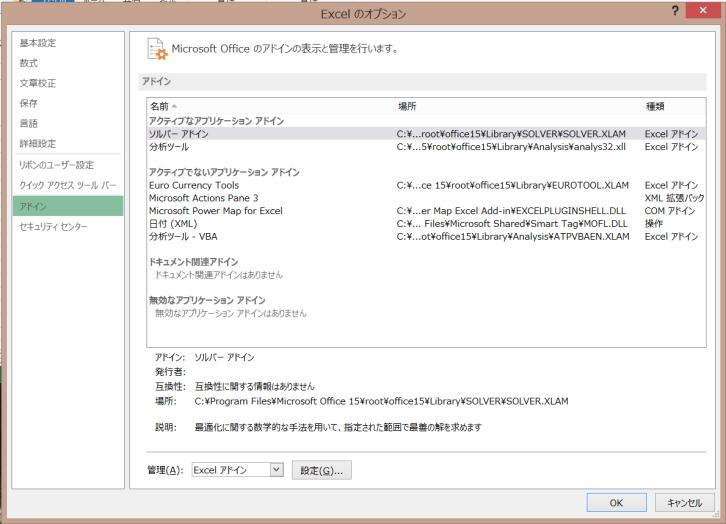
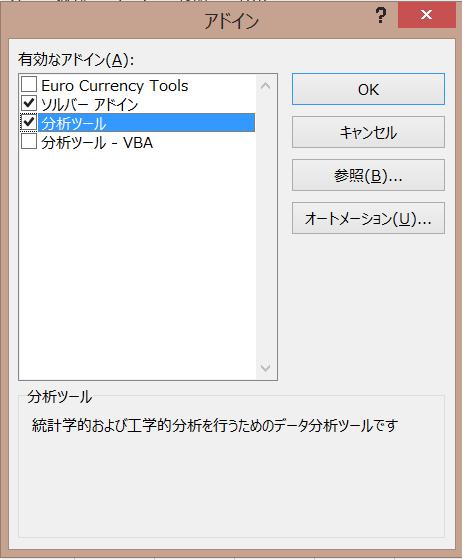

3 0.0 アドインのソルバーとデータ分析の有効化 ( 使えるようにする ) 1) ソルバーとデータ分析のアドインを有効化 ( 使えるように ) する手順 Excel ファイルを立ち上げ メニューからファイルをクリック ( で位置を示す 以下同様 ) する 次の展開画面から下部のオプションをクリックすると右の Excel オプション画面になる Excel オプション画面からアドインをクリックすると 内側がアドインの画面になる このアドインの画面の下 部の管理 (A) で Excel アドインを選択して 設定をクリックする 展開画面のアドインからソルバーアド インと分析ツールにチェックを入れて OK を押すと有効化される ( 使えるようになる ) 2) 有効化 ( 使えるようになったかどうか ) の確認 メニューからデータをクリックして 右端の分析の欄にソルバーとデータ分析が出てくれば 準備は完了です
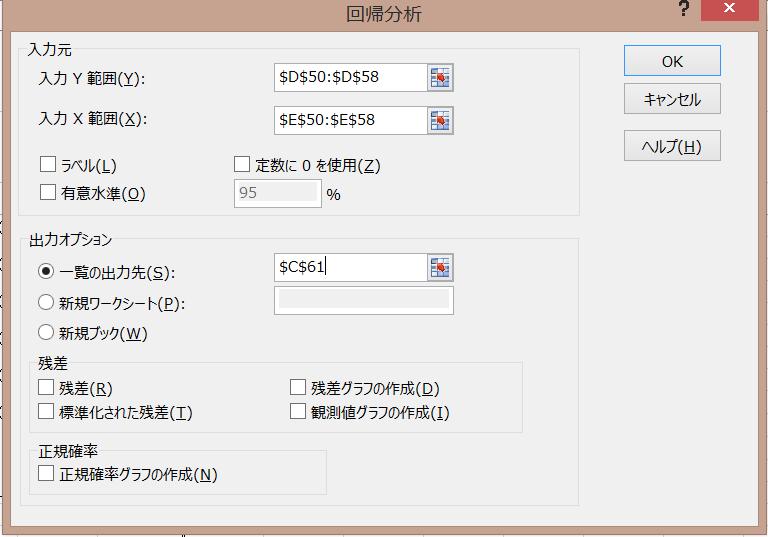
4 1.1 荷重とバネの長さの実験式 1) 最小 2 乗法による実験定数の決定 1 実験データ : 実験式を決める実験データの表です 2 最小 2 乗法の各項の計算 : 前項実験データに基づく定数 a,b の各項の合計を算出しています 3 定数の計算 : 前項の各項の合計から 定数 a b を計算しています 4 実験定数による計算 ( 実験式プロット用 ): 決定した定数 a b でバネ長さの計算をして この値をグラフにプロットしています 2) データ分析の回帰分析による実験定数の決定 1 実験データ : 実験式を決める実験データの表です この表に基づき Excel のアドインのデータ分析機能の重回帰で 定数 a b を求めます 2 回帰分析の結果 ( 重回帰の手順 ) メニューでデータをクリックして 分析にアドイン ( ここではデータ分析 ) を表示させます データ分析をクリックして データ分析の項目から回帰分析を選択して OK を押します すると下記の回帰分析の画面がでてきます 入力元で 入力 Y 範囲で D50~D58 と入力 X 範囲で E50~E58 を選択する 出力オプションで 一覧の出力先で C61 を指定する OK を押すと 回帰分析の結果が印字されます 先に実施した結果がある場合 下の窓が現れるので 上書きするときは OK をクリックする 回帰分析の結果の切片と X 値の係数の値が定数 a b に相当します 3 実験定数による計算 ( 実験式プロット用 ): 決定した定数 a b でバネ長さの計算をして この値をグラフ にプロットしています
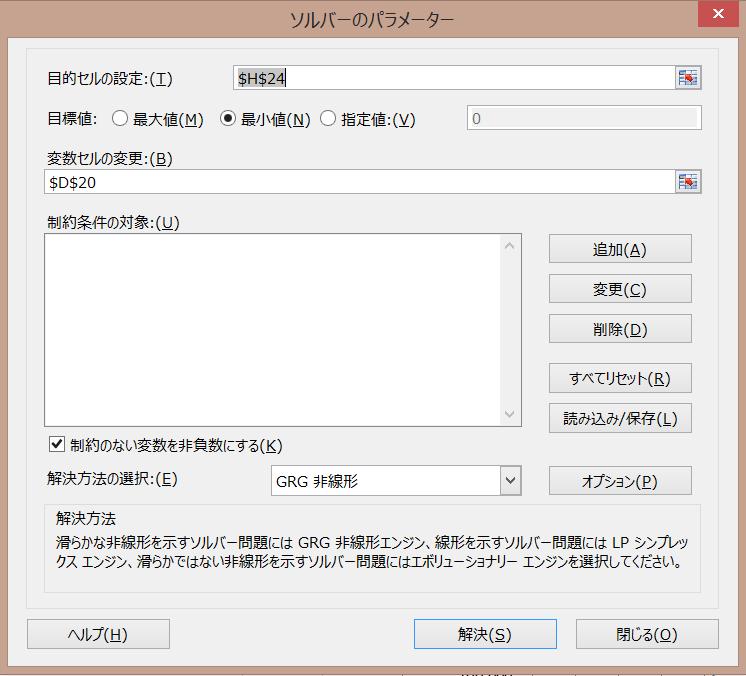
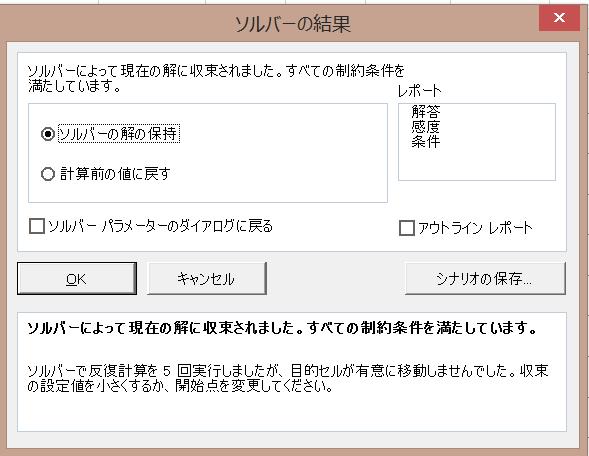
5 1.2 反応速度解析 (Excelファイル) 1) ソルバーによる反応次数の決定 1 基礎式 : ここで使う基礎式です 2 実験データ : 実験式を決める実験データの表です このデータに基づき 反応次数を求めます 3ソルバーでの求め方 ( ソルバーの手順 ) 予め変数 D20 に反応次数の初期値を入力しておきます Excelファイル中に示した変数 nの値と目的セル H24 の値との関係図から分かるように 初期値は1.1~1.7(1は不可 ) を記入します メニューでデータをクリックして 分析にアドイン ( ここではソルバー ) を表示させます ソルバーをクリックすると 下記のソルバー画面がでてきます 目的セルの設定で H24 を選択し 次に目標値は最小値を そして変数セルの変更で D20 を選択します 解決を押すと 下記のソルバーの結果が表示され 変数セル D20 の値が変化します 問題なければ OK 押すと 変数セル D20 の値が固定されます
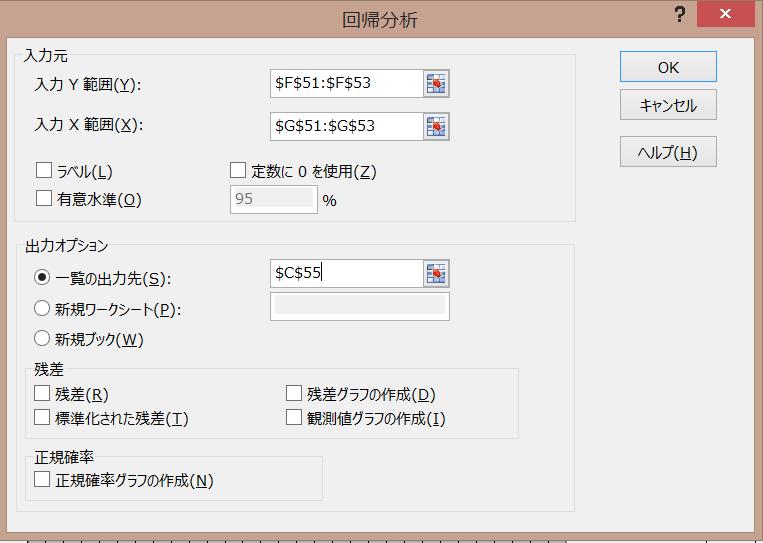
6 2) 多重回帰 ( アウレニウスプロット ) による頻度因子と活性化エネルギーの決定 1 基礎式 : ここで使う式です 2 実験データ : 実験式を決める実験データの表です このデータに基づき 頻度因子と活性化エネルギーの決定をします 3 回帰分析の結果 ( 重回帰の手順 ) 予め 反応次数は 前項で求めた値を入力しておき Lnkと1/Tの表を作成しておきます メニューでデータをクリックして 分析にアドイン ( ここではデータ分析 ) を表示させます データ分析をクリックして データ分析の項目から回帰分析を選択して OK を押します すると下記の回帰分析の画面がでてきます 入力元で 入力 Y 範囲で F51~F53 と入力 X 範囲で G51~G53 を選択する 出力オプションで 一覧の出力先で C55 を指定する OK を押すと 回帰分析の結果が印字されます 先に実施した結果がある場合 下の窓が現れるので 上書きするときは OK をクリックする 回帰分析の結果の切片と X 値の係数の値が定数 a b に相当します 回帰分析結果の a b から頻度因子 A と活性化エネルギー E を求め ( 逆算し ) ます
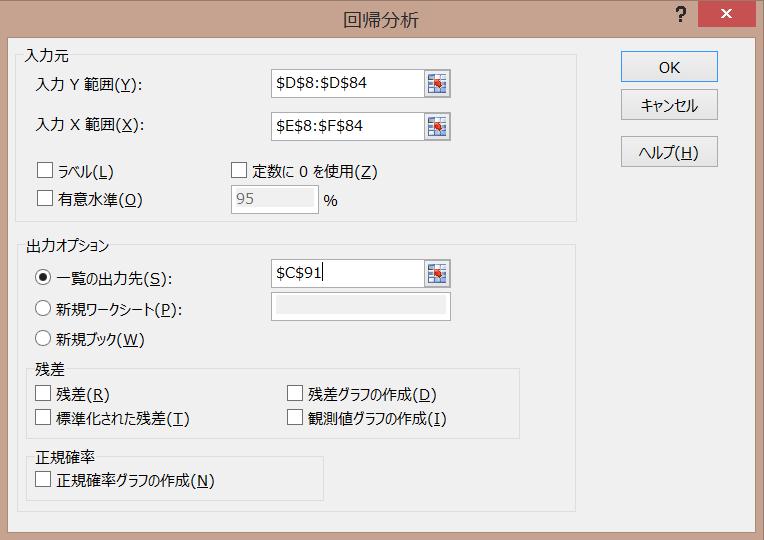
7 1.3 灯油引火点のASTM 蒸留点の相関 (Excelファイル) 1) 実験データ : 実験式を決める実験データの表です この表に基づき Excel のアドインのデータ分析機能の重回帰で 次式の定数 a b c を求めます y=a+bx 1+cx 2 2) データ分析の回帰分析による引火点の初留点および5% 留出点の相関式の決定 1 回帰分析の結果 ( 重回帰の手順 ) メニューでデータをクリックして 分析にアドイン ( ここではデータ分析 ) を表示させます データ分析をクリックして データ分析の項目から回帰分析を選択して OK を押します すると下記の回帰分析の画面がでてきます 入力元で 入力 Y 範囲で D8~D84 と入力 X 範囲で E8~F84( 初留点と5% 留出点の両方の欄 ) を選択する 出力オプションで 一覧の出力先で C91 を指定する OK を押すと 回帰分析の結果が印字されます 先に実施した結果がある場合 下の窓が現れるので 上書きするときは OK をクリックする 回帰分析の結果の切片と X 値 1 と X 値 2 の係数の値が定数 a b c に相当します
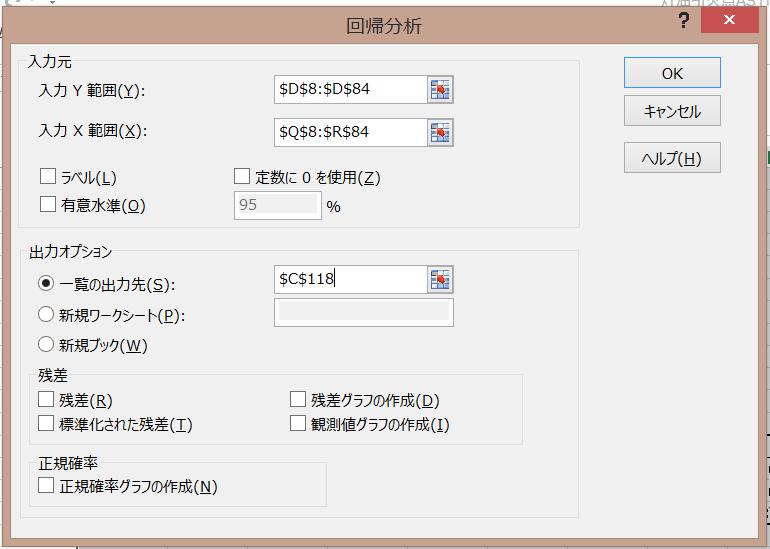
8 3) データ分析の回帰分析による引火点の97 留出点および終点 (100% 留出点 ) の相関式の決定 1 回帰分析の結果 ( 重回帰の手順 ) 手順は前項に同じです メニューでデータをクリックして 分析にアドイン ( ここではデータ分析 ) を表示させます データ分析をクリックして データ分析の項目から回帰分析を選択して OK を押します すると下記の回帰分析の画面がでてきます 入力元で 入力 Y 範囲で D8~D84 と入力 X 範囲で Q8~R84(97% 留出点と100% 留出点の両方の欄 ) を選択する 出力オプションで 一覧の出力先で C118 を指定する OK を押すと 回帰分析の結果が印字されます 先に実施した結果がある場合 下の窓が現れるので 上書きするときは OK をクリックする 回帰分析の結果の切片と X 値 1 と X 値 2 の係数の値が定数 a b c に相当します
0.0 Excelファイルの読み取り専用での立ち上げ手順 1) 開示 Excelファイルの知的所有権について開示する数値解析の説明用の Excel ファイルには 改変ができないようにパスワードが設定してあります しかし 読者の方には読み取り用のパスワードを開示しますので Excel ファイルを読み取
 第 3 回分追加 Excel ファイルの操作手順書 目次 Eexcelによる数値解析準備事項 0.0 Excelファイルの読み取り専用での立ち上げ手順 0.1 アドインのソルバーとデータ分析の有効化 ( 使えるようにする ) 第 1 回線形方程式 - 線形方程式 ( 実験式のつくり方 : 最小 2 乗法と多重回帰 )- 1.1 荷重とバネの長さの実験式 (Excelファイルのファイル名に同じ 以下同様)
0.0 Excelファイルの読み取り専用での立ち上げ手順 1) 開示 Excelファイルの知的所有権について開示する数値解析の説明用の Excel ファイルには 改変ができないようにパスワードが設定してあります しかし 読者の方には読み取り用のパスワードを開示しますので Excel ファイルを読み取
 第 5 回分追加 Excel ファイルの操作手順書 目次 Eexcelによる数値解析準備事項 0.0 Excelファイルの読み取り専用での立ち上げ手順 0.1 アドインのソルバーとデータ分析の有効化 ( 使えるようにする ) 第 1 回線形方程式 - 線形方程式 ( 実験式のつくり方 : 最小 2 乗法と多重回帰 )- 1.1 荷重とバネの長さの実験式 (Excelファイルのファイル名に同じ 以下同様)
0.0 Excelファイルの読み取り専用での立ち上げ手順 1) 開示 Excelファイルの知的所有権について開示する数値解析の説明用の Excel ファイルには 改変ができないようにパスワードが設定してあります しかし 読者の方には読み取り用のパスワードを開示しますので Excel ファイルを読み取
 第 6 回分追加 Excel ファイルの操作手順書 目次 Eexcelによる数値解析準備事項 0.0 Excelファイルの読み取り専用での立ち上げ手順 0.1 アドインのソルバーとデータ分析の有効化 ( 使えるようにする ) 第 1 回線形方程式 - 線形方程式 ( 実験式のつくり方 : 最小 2 乗法と多重回帰 )- 1.1 荷重とバネの長さの実験式 (Excelファイルのファイル名に同じ 以下同様)
Microsoft PowerPoint - e-stat(OLS).pptx
 経済統計学 ( 補足 ) 最小二乗法について 担当 : 小塚匡文 2015 年 11 月 19 日 ( 改訂版 ) 神戸大学経済学部 2015 年度後期開講授業 補足 : 最小二乗法 ( 単回帰分析 ) 1.( 単純 ) 回帰分析とは? 標本サイズTの2 変数 ( ここではXとY) のデータが存在 YをXで説明する回帰方程式を推定するための方法 Y: 被説明変数 ( または従属変数 ) X: 説明変数
目次 第 1 章はじめに 取扱いについて 記載内容について... 6 第 2 章基本操作 Excel Online を開く ファイル ( ブック ) を作成する ファイル ( ブック ) を開く..
 Office 365 Excel Online - 利用マニュアル - 発行日 2015/11/01 1 目次 第 1 章はじめに... 5 1.1. 取扱いについて... 6 1.2. 記載内容について... 6 第 2 章基本操作... 7 2.1. Excel Online を開く... 8 2.2. ファイル ( ブック ) を作成する... 10 2.3. ファイル ( ブック ) を開く...
ServerView Resource Orchestrator V3.0 ネットワーク構成情報ファイルツール(Excel形式)の利用方法
 ServerView Resource Orchestrator V3.0 ネットワーク構成情報ファイル作成ツール mknetdevconf-tool-0300-1 本ファイルでは ServerView Resource Orchestrator V3.0 で使用する ネットワーク構成情報ファイル作成ツール の動作条件 使用方法 およびその他の重要な情報について説明しています 本ツールを使用する前に必ず最後まで目を通すようお願いします
初めてのプログラミング
 Excel の使い方 2 ~ 数式の入力 グラフの作成 ~ 0. データ処理とグラフの作成 前回は エクセルを用いた表の作成方法について学びました 今回は エクセルを用いたデータ処理方法と グラフの作成方法について学ぶことにしましょう 1. 数式の入力 1 ここでは x, y の値を入力していきます まず 前回の講義を参考に 自動補間機能を用いて x の値を入力してみましょう 補間方法としては A2,
関数の定義域を制限する 関数のコマンドを入力バーに打つことにより 関数の定義域を制限することが出来ます Function[ < 関数 >, <x の開始値 >, <x の終了値 > ] 例えば f(x) = x 2 2x + 1 ( 1 < x < 4) のグラフを描くには Function[ x^
![関数の定義域を制限する 関数のコマンドを入力バーに打つことにより 関数の定義域を制限することが出来ます Function[ < 関数 >, <x の開始値 >, <x の終了値 > ] 例えば f(x) = x 2 2x + 1 ( 1 < x < 4) のグラフを描くには Function[ x^](/thumbs/91/106068087.jpg "関数の定義域を制限する 関数のコマンドを入力バーに打つことにより 関数の定義域を制限することが出来ます Function[ < 関数 >, <x の開始値 >, <x の終了値 > ] 例えば f(x) = x 2 2x + 1 ( 1 < x < 4) のグラフを描くには Function[ x^") この節では GeoGebra を用いて関数のグラフを描画する基本事項を扱います 画面下部にある入力バーから式を入力し 後から書式設定により色や名前を整えることが出来ます グラフィックスビューによる作図は 後の章で扱います 1.1 グラフの挿入関数のグラフは 関数 y = f(x) を満たす (x, y) を座標とする全ての点を描くことです 入力バーを用いれば 関数を直接入力することが出来 その関数のグラフを作図することが出来ます
この節では GeoGebra を用いて関数のグラフを描画する基本事項を扱います 画面下部にある入力バーから式を入力し 後から書式設定により色や名前を整えることが出来ます グラフィックスビューによる作図は 後の章で扱います 1.1 グラフの挿入関数のグラフは 関数 y = f(x) を満たす (x, y) を座標とする全ての点を描くことです 入力バーを用いれば 関数を直接入力することが出来 その関数のグラフを作図することが出来ます
Ⅰ 調査票 ( エクセル ファイル ) を開いたら (1) このメッセージが出てきた時の対応方法 Excel 2003 を使用する場合 A. 表示 1 マクロが使用できません というダイアログが表示された場合 OK ボタンをクリックし 下記手順にて設定を行ってください 1. メニューから 1 ツール
 調査票 ( エクセル ファイル ) 入力マニュアル 調査票 ( エクセル ファイル ) に回答する場合に 本ガイドをご参照ください 調査票は Excel です バージョンは Excel2003 以降となります Excel for Mac には 対応しておりません ご了承ください ご不明な点は 所管の教育委員会までお問い合せください Ⅰ. 調査票 ( エクセル ファイル ) を開いたら (1) このメッセージが出てきた時の対応方法
目次 1. はじめに Excel シートからグラフの選択 グラフの各部の名称 成績の複合グラフを作成 各生徒の 3 科目の合計点を求める 合計点から全体の平均を求める 標準偏差を求める...
 Microsoft Excel 2013 - グラフ完成編 - 明治大学教育の情報化推進本部 2017 年 2 月 1 日 目次 1. はじめに... 2 1.1. Excel シートからグラフの選択... 2 1.2. グラフの各部の名称... 3 2. 成績の複合グラフを作成... 4 2.1 各生徒の 3 科目の合計点を求める... 4 2.2 合計点から全体の平均を求める... 5 2.3
やってみようINFINITY-写真管理 編-
 目次 やってみよう for Wingneo INFINITY やってみよう for Wingneo INFINITY... 1 目次... 1 システムの起動... 1 写真管理に登録する写真を準備する... 1 写真管理 ( 電子納品 ) の操作方法... 2 写真整理... 2 成果区分の設定... 4 成果管理から電納編集ツールへの操作方法... 5 電納編集ツール ( 写真管理 ) の操作方法
Microsoft PowerPoint ppt
 情報科学第 07 回データ解析と統計代表値 平均 分散 度数分布表 1 本日の内容 データ解析とは 統計の基礎的な値 平均と分散 度数分布表とヒストグラム 講義のページ 第 7 回のその他の欄に 本日使用する教材があります 171025.xls というファイルがありますので ダウンロードして デスクトップに保存してください 2/45 はじめに データ解析とは この世の中には多くのデータが溢れています
<4D F736F F F696E74202D20352D335F8D5C90AC CF909482CC90B690AC82C695D28F572E707074>
 RD_301 構成要素一覧と検索 から構成要素の編集辞書 ( 削除 ) を作る 作成 ( 編集 ) する削除辞書を開きます 構成要素を検索します ドラック & ドロップでも OK 範囲を選択して右クリック 右クリック 削除辞書に登録 ( 追加 ) したい構成要素を選択しコピーします 削除辞書に追加 ( 貼りつけ ) ます Step5. 削除辞書に構成要素が登録 ( 追加 ) されます 構成要素一覧と検索
1. 報告依頼業務 報告書集計システムを利用して 本部の報告依頼者が 売上実績見通しを各支社から収集し 報告書を作成します 依頼側の業務 1
 つかってみようガイド 報告書集計システム 1. 報告依頼業務 報告書集計システムを利用して 本部の報告依頼者が 売上実績見通しを各支社から収集し 報告書を作成します 依頼側の業務 1 1-1 報告書依頼側のシステム起動 ようこそ ページから 報告書を依頼する方はこちら をクリックします 2 1-1 報告書依頼側のシステム起動 ログインします 本書ではサンプルで登録されている下記ユーザーを利用してご説明します
Microsoft PowerPoint - メールソフト設定方法マニュアル_ver.1.5.ppt
 メールソフト設定方法 マニュアル Ver. 1.5 目次 Outlook Express 設定方法 P2~11 ケース 1: アカウントを新規に追加する場合ケース 2: 既存アカウントの設定を変更する場合 Office Outlook 設定方法 P12~20 ケース 1: アカウントを新規に追加する場合ケース 2: 既存アカウントの設定を変更する場合 Mozilla Thunderbird 3 設定方法
Ⅰ. 問題を 1 問ずつ入力していく方法 1. 挿入 メニューから e- ラーニング を選び テスト をクリックして下さい 2. 新規テストの作成ウィザード ( テストの設定 ) が開くので各項目を設定して下さい ここでは 名称を 確認問題 満点を 5 点 合格点を 3 点 制限時間なしで設定します
 ホームページ ビルダー Ver.8 を利用した Web 教材作成マニュアル 目次 Ⅰ. 問題を 1 問ずつ入力していく方法 解説ページを設定する方法 採点結果をメールで送信する 機能について Ⅱ.CSV ファイルから一括して問題を作成する方法 このマニュアルは ホームページ ビルダー Ver.8がすでにお使いのパソコンにインストールされていることを前提に編集されています ホームページ ビルダー Ver.8は
生存確認調査ツール
 Hos-CanR.0 独自項目運用マニュアル FileMaker pro を使用 登録作業者用 Ver. バージョン改訂日付改訂内容 Ver. 00//5 初版 Ver. 0// FileMaker Pro の動作確認の追加 はじめに 本マニュアルについて Hos-CanR.0 院内がん登録システム ( 以降は Hos-CanR.0 と記述します ) では 独自項目の作成 登録 サポートはなくなり
FLIRTools+デモ手順書
 FLIRTools+ 簡易取扱説明書 FLIR Tools+ 手順書 1. FLIR ToolsをPCにインストールする 2. Tools+ ライセンス番号を認識させる 3. カメラの電源を入れ USBでPCと接続する 4. 表示設定 5. 静止画を撮影する 6. 動画記録スピードを設定する 7. 動画を記録する / 停止する 8. 動画からグラフを作成する 9. グラフデータ ( 温度値 ) をExcelにペーストする
カルテダウンロード 操作マニュアル
 カルテ ZERO 操作マニュアル カルテダウンロード Ver1. 3 目 次 カルテダウンロード カルテダウンロード時の注意点 1. インストール 2. カルテダウンロード 2-1. 時間を設定し自動でダウンロードする方法 2-2. 手動でダウンロードする方法 3. 補足説明 P.3 P.4 P.9 P.14 P.18 P.20 カルテダウンロード時の注意点 カルテダウンロードは Windows 7
訪問介護勤務スケジュール作成
 訪問介護勤務スケジュール作成 入力方法 STEP STEP STEP STEP STEP5 STEP6 STEP7 STEP8 STEP9 STEP 事前準備 スケジュール入力用の EXCEL BOOK を入手します ログインして利用すると 計算結果を履歴管理できます ブラウザで下記の URL にアクセスします http://sch.uno.nii.ac.jp/kaigo/ 基本情報ファイル ( 記入用
PowerPoint プレゼンテーション
 FLEXSCHE Excel 帳票 入門ガイド 1 目次 2 EXCEL 帳票とは EDIF を用いて出力された一時データを元に それを EXCEL 形式の帳票として出力する機能です 利用するには FLEXSCHE EDIF の他 Microsoft Excel 2003 以降が必要です レイアウトデザインも EXCEL で行うので 多くの方に操作に抵抗なく編集していただけます この入門ガイドでは
PowerPoint プレゼンテーション
 目次 はじめに 1. ログインする 2. 利用者情報を登録する 1 新規利用者の登録を開始する 2 利用者の情報を入力する 3 利用者の情報を保存する 4 アセスメント入力を開始する 3. アセスメントを入力する 1 新規アセスメントを開始する 2 アセスメント表を開く 3 アセスメント入力を行う 4 記入要綱を読む 5 メモを取る 6 違う版の項目を入力する 7 保存して次のセクションへ移動 8
Microsoft Word - HOBO雨量専用説明書_v1.1.doc
 HOBOevent による雨量データの 回収と変換の方法 Rev 1.1 HOBO ペンダントシリーズ パルス入力 ベースステーション (USB) 雨量各種 HobowareLite 2007 年 9 月 http://www.weather.co.jp/ 目次 目次...1 はじめに...2 HOBOWARELITE の開始...2 ケーブル接続...2 HOBOwareLite の開始...2
314 図 10.1 分析ツールの起動 図 10.2 データ分析ウィンドウ [ データ ] タブに [ 分析 ] がないときは 以下の手順で表示させる 1. Office ボタン をクリックし Excel のオプション をクリックする ( 図 10.3) 図 10.3 Excel のオプション
![314 図 10.1 分析ツールの起動 図 10.2 データ分析ウィンドウ [ データ ] タブに [ 分析 ] がないときは 以下の手順で表示させる 1. Office ボタン をクリックし Excel のオプション をクリックする ( 図 10.3) 図 10.3 Excel のオプション](/thumbs/49/25515077.jpg "314 図 10.1 分析ツールの起動 図 10.2 データ分析ウィンドウ [ データ ] タブに [ 分析 ] がないときは 以下の手順で表示させる 1. Office ボタン をクリックし Excel のオプション をクリックする ( 図 10.3) 図 10.3 Excel のオプション") 313 第 10 章 Excel を用いた統計処理 10.1 Excel の統計処理レポートや卒業研究などでは 大量のデータを処理 分析し 報告しなければならない場面が数多く登場する このような場合 手計算では多くの時間を要するため現在では計算機を用いて一括処理することが一般的である これにより 時間短縮だけでなく手軽に詳細な分析を行うことができる Excel ではこのような大量のデータに対する分析を容易に行えるよう
313 第 10 章 Excel を用いた統計処理 10.1 Excel の統計処理レポートや卒業研究などでは 大量のデータを処理 分析し 報告しなければならない場面が数多く登場する このような場合 手計算では多くの時間を要するため現在では計算機を用いて一括処理することが一般的である これにより 時間短縮だけでなく手軽に詳細な分析を行うことができる Excel ではこのような大量のデータに対する分析を容易に行えるよう
各種パスワードについて マイナンバー管理票では 3 種のパスワードを使用します (1) 読み取りパスワード Excel 機能の読み取りパスワードです 任意に設定可能です (2) 管理者パスワード マイナンバー管理表 の管理者のパスワードです 管理者パスワード はパスワードの流出を防ぐ目的で この操作
 マイナンバー管理表 操作説明書 管理者用 2015 年 11 月 30 日 ( 初版 ) 概要 マイナンバー管理表 の動作環境は以下の通りです 対象 OS バージョン Windows7 Windows8 Windows8.1 Windows10 対象 Excel バージョン Excel2010 Excel2013 対象ファイル形式 Microsoft Excel マクロ有効ワークシート (.xlsm)
目次 1. 教育ネットひむかファイル転送サービスについて ファイル転送サービスの利用方法 ファイル転送サービスを利用する ( ひむか内 ) ファイル転送サービスへのログイン ひむか内 PCでファイルを送受信する
 教育ネットひむか ファイル転送サービス ユーザーマニュアル 目次 1. 教育ネットひむかファイル転送サービスについて... 2 1.1 ファイル転送サービスの利用方法... 2 2. ファイル転送サービスを利用する ( ひむか内 )... 3 2.1 ファイル転送サービスへのログイン... 3 2.2 ひむか内 PCでファイルを送受信する... 4 2.3 ひむか内 PCで外部 PCから送信されたファイルを受信する...
ランタイム版 Pro 版共通 症例登録システム 2018/12/11 Q & A 目次 1. 起動時のエラー... 2 Q11. " ファイル jsgoe_data3.fmp12 を開くことができません" と表示されます (Windows) 2 Q12. ショートカットから起動できません (Wind
 症例登録システム 2018/12/11 Q & A 目次 1. 起動時のエラー... 2 Q11. " ファイル jsgoe_data3.fmp12 を開くことができません" と表示されます (Windows) 2 Q12. ショートカットから起動できません (Windows) 3 Q13. このファイルの作成者を確認できません このファイルを実行しますか? と表示されま す (Windows) 4
計算機シミュレーション
 . 運動方程式の数値解法.. ニュートン方程式の近似速度は, 位置座標 の時間微分で, d と定義されます. これを成分で書くと, d d li li とかけます. 本来は が の極限をとらなければいけませんが, 有限の小さな値とすると 秒後の位置座標は速度を用いて, と近似できます. 同様にして, 加速度は, 速度 の時間微分で, d と定義されます. これを成分で書くと, d d li li とかけます.
1 スポーツ少年団登録システムにログイン 2 単位スポーツ少年団情報の確認 修正 3 指導者の登録 4 団員の登録 5 入力完了 6 登録申請 7 単位スポーツ少年団登録確認 8 最終確認画面 9 登録料請求メールの受信 10 登録料の支払 11 登録完了 2 単位スポーツ少年団情報の確認 修正 単
 単位スポーツ少年団の登録手続き 1. 単位スポーツ少年団登録更新手続きの流れ P.1~P.10 2. 追加登録手続きの流れ P.11~P.17 3. 帳票作成について P.18~P.20 4. 更新禁止期間中の編集可能箇所について P.21~P.23 1. 単位スポーツ少年団登録更新手続きの流れ お手元にスポーツ少年団登録に関するご案内 ( はがき ) を用意してください 1 スポーツ少年団登録システムにログイン
TREND CA Ver.3 手順書
 TREND CA 手順書 申請書を作成する プログラムを起動する 内容を入力する データを保存する 申請書を印刷する プログラムを終了する テンプレートを編集する 編集プログラムを起動する 文字列を入力する 枠線を入力する 7 テンプレートを保存する 7 編集プログラムを終了する 7 . 申請書を作成する 申請書を作成する ZERO の物件データから物件情報を取り込んで TREND CA で申請書を作成する方法を解説します
Auto CAD 2011 マニュアル ( レイアウトから出力まで ) 目次 レイアウト p1 テキスト設定 p2 テキストスタイルの設定 マルチテキスト ツール 寸法スタイルの設定 引き出し線 ツール 出力 p5 プロッター :HP Designjet T1100_ps プリンター : PDF で
 Auto CAD 2011 マニュアル ( レイアウトから出力まで ) 目次 レイアウト p1 テキスト設定 p2 テキストスタイルの設定 マルチテキスト ツール 寸法スタイルの設定 引き出し線 ツール 出力 p5 プロッター :HP Designjet T1100_ps プリンター : PDF で出力する レイアウト 1) 図面を作成する 2) 出力サイズの枠を作成し (* 注 1) その中に作成図面
スライド 1
 ホームページ講習 CMS: 管理 1. ログインと管理画面へ切り替え 2. ホームページのバックアップを取るには? 3. 祝日設定について 4. 行事カレンダーについて 5. 自分のパスワードを変更するには? 6. 活動記録 欄の作りを理解しよう 7. 新規のページを追加するには? 8. 日誌を別ページに移動させるには? 9. 新規の日誌を作成するには? 10. 新規の活動報告枠を配置するには? 11.(
Ver.70 改版履歴 版数 日付 内容 担当 V /09/5 初版発行 STS V /0/8 証明書バックアップ作成とインストール手順追加 STS V /0/7 文言と画面修正 STS V..0 0//6 Firefox バージョンの変更 STS V..40
 Ver.70 証明書発行マニュアル Windows0 Mozilla Firefox 08 年 月 4 日 セコムトラストシステムズ株式会社 i Ver.70 改版履歴 版数 日付 内容 担当 V..00 007/09/5 初版発行 STS V..0 009/0/8 証明書バックアップ作成とインストール手順追加 STS V..0 009/0/7 文言と画面修正 STS V..0 0//6 Firefox
法人税の達人from減価償却の達人 運用ガイド
 法人税の達人 from 減価償却の達人 運用ガイド この度は 法人税の達人 from 減価償却の達人 をご利用いただき誠にありがとうございます 法人税の達人 from 減価償却の達人 は 減価償却の達人 の減価償却データを 法人税の達人 に取り込むためのプログラムです このマニュアルでは 法人税の達人 from 減価償却の達人 のインストール手順や操作手順について説明しています 目次 1. 対応製品
Outlook 2016 設定マニュアル 目次 1 POP 系の設定 初めて設定する場合 ( 追加メールアドレスの設定 ) 設定内容の確認 変更 メールアドレス変更後の設定変更 メールパスワード変更後の設定変更
 Outlook 2016 設定マニュアル 目次 1 POP 系の設定... 2 1.1 初めて設定する場合 ( 追加メールアドレスの設定 )... 2 1.2 設定内容の確認 変更... 9 1.3 メールアドレス変更後の設定変更... 12 1.4 メールパスワード変更後の設定変更... 16 1.5 サーバーにメールを残さない設定... 17 1.6 サブミッションポートの確認 変更... 20
< 目次 > 1. このアプリについて [P3] 2. アプリのインストール方法 [P3~] 2-1. Android 版アプリケーション 2-2. Web 版アプリケーション 3. アプリの流れについて [P4~] 4. 各クライアントアプリの操作方法 [P9~] 4-1. Android 版アプ
![< 目次 > 1. このアプリについて [P3] 2. アプリのインストール方法 [P3~] 2-1. Android 版アプリケーション 2-2. Web 版アプリケーション 3. アプリの流れについて [P4~] 4. 各クライアントアプリの操作方法 [P9~] 4-1. Android 版アプ](/thumbs/49/25250187.jpg "< 目次 > 1. このアプリについて [P3] 2. アプリのインストール方法 [P3~] 2-1. Android 版アプリケーション 2-2. Web 版アプリケーション 3. アプリの流れについて [P4~] 4. 各クライアントアプリの操作方法 [P9~] 4-1. Android 版アプ") アーチェリーリアルタイム対戦システム Args( アーグス ) 取扱説明書 宮城県工業高等学校情報研究部 プロジェクトチーム Args 2016/01/09 更新版 < 目次 > 1. このアプリについて [P3] 2. アプリのインストール方法 [P3~] 2-1. Android 版アプリケーション 2-2. Web 版アプリケーション 3. アプリの流れについて [P4~] 4. 各クライアントアプリの操作方法
アーチェリーリアルタイム対戦システム Args( アーグス ) 取扱説明書 宮城県工業高等学校情報研究部 プロジェクトチーム Args 2016/01/09 更新版 < 目次 > 1. このアプリについて [P3] 2. アプリのインストール方法 [P3~] 2-1. Android 版アプリケーション 2-2. Web 版アプリケーション 3. アプリの流れについて [P4~] 4. 各クライアントアプリの操作方法
SMB送信機能
 スキャナー送信設定マニュアル ( フォルダー送信 ) 対象機種 : TASKalfa 250ci/300ci/400ci/500ci/552ci TASKalfa 420i/520i TASKalfa300i TASKalfa 205c/255c TASKalfa 255/305 LS-1035MFP/1128MFP/1135MFP/3140MFP+ FS-C2026MFP+/C2126MFP+/C2626MFP
Microsoft Word - 操作マニュアル-Excel-2.doc
 Excel プログラム開発の練習マニュアルー 1 ( 関数の学習 ) 作成 2015.01.31 修正 2015.02.04 本マニュアルでは Excel のプログラム開発を行なうに当たって まずは Excel の関数に関する学習 について記述する Ⅰ.Excel の関数に関する学習 1. 初めに Excel は単なる表計算のソフトと思っている方も多いと思います しかし Excel には 一般的に使用する
JOCAR操作マニュアル アウダセブン連動
 C O N T E N T S 初期設定 01 アウダセブン側での初期設定事項 02 JOCAR 側での初期設定事項 (1) 03 JOCAR 側での初期設定事項 (2) 1 3 5 基本操作 01 アウダセブンの整備データを取込む ( 一括取込 ) 02 取込んだ整備データ ( 伝票 ) を確認する 03 JOCAR を介してアウダセブンで整備伝票を作成 6 7 8 初期設定 アウダセブン側での初期設定事項
図 1 アドインに登録する メニューバーに [BAYONET] が追加されます 登録 : Excel 2007, 2010, 2013 の場合 1 Excel ブックを開きます Excel2007 の場合 左上の Office マークをクリックします 図 2 Office マーク (Excel 20
![図 1 アドインに登録する メニューバーに [BAYONET] が追加されます 登録 : Excel 2007, 2010, 2013 の場合 1 Excel ブックを開きます Excel2007 の場合 左上の Office マークをクリックします 図 2 Office マーク (Excel 20](/thumbs/92/109963601.jpg "図 1 アドインに登録する メニューバーに [BAYONET] が追加されます 登録 : Excel 2007, 2010, 2013 の場合 1 Excel ブックを開きます Excel2007 の場合 左上の Office マークをクリックします 図 2 Office マーク (Excel 20") BayoLink Excel アドイン使用方法 1. はじめに BayoLink Excel アドインは MS Office Excel のアドインツールです BayoLink Excel アドインは Excel から API を利用して BayoLink と通信し モデルのインポートや推論の実行を行います BayoLink 本体ではできない 複数のデータを一度に推論することができます なお現状ではソフトエビデンスを指定して推論を行うことはできません
BayoLink Excel アドイン使用方法 1. はじめに BayoLink Excel アドインは MS Office Excel のアドインツールです BayoLink Excel アドインは Excel から API を利用して BayoLink と通信し モデルのインポートや推論の実行を行います BayoLink 本体ではできない 複数のデータを一度に推論することができます なお現状ではソフトエビデンスを指定して推論を行うことはできません
もくじ 1. 設定前のご注意 2 2. Windows7の場合の設定方法 4 3. Windows8.1の場合の設定方法 8 4. Windows10の場合の設定方法 台帳 MENU 画面を開いても 各ボタンが機能しない場合 ネットワークドライブの割り当て方法について 17
 ネットワーク (LAN) 環境で 台帳 を共有利用する場合の設定方法 Cells 485-0014 愛知県小牧市安田町 190 サポートセンターお問合せ E-mail [email protected] FAX 0568-76-7432 もくじ 1. 設定前のご注意 2 2. Windows7の場合の設定方法 4 3. Windows8.1の場合の設定方法 8 4. Windows10の場合の設定方法
Eschartマニュアル
 Eschart マニュアル 株式会社スマートエナジー研究所 Version 1.0.0, 2018-09-26 目次 1. 概要........................................................ 1 2. 各部名称 概要................................................. 2 3. 基本操作.....................................................
目次 1. はじめに ユーザーアカウント制御の設定の一時無効化 プリンタの追加 設定 共有フォルダからのインストールプログラムの取得 バッチファイルの実行 プリンタ追加の確認 印刷方法..
 学生用ネットワークプリンタ インストール 印刷手順書 ver.4.1 (WindowsPC) 1/23 目次 1. はじめに... 3 2. ユーザーアカウント制御の設定の一時無効化... 4 3. プリンタの追加 設定... 7 3 1. 共有フォルダからのインストールプログラムの取得... 8 3 2. バッチファイルの実行... 12 3 3. プリンタ追加の確認... 16 4. 印刷方法...
FP 作業工数管理操作説明書 Ver1.0 版 問い合わせ先 TEL FAX E Mail: eng.co.jp
 FP 作業工数管理操作説明書 Ver1.0 版 問い合わせ先 TEL 0568 42 6755 FAX 0568 42 6766 E Mail: info@five eng.co.jp 目次 はじめに 2 ソフトのインストール 3 ソフトウェアの立ち上げ ( 初回 ) 3 ソフトウェアの立ち上げ ( 実行 ) 4 準備編担当者 ( 作業者 ) の登録 5 カレンダーの登録 6 環境設定 7 運用編作業工数入力
Microsoft Word - データ保管サービス操作マニュアル(第二版).docx
 データ保管サービス 操作マニュアル 平成 27 年 8 月 第二版 目次 1. 概要... 2 2. 基本操作... 3 ログイン... 3 データ入力... 3 ファイル添付... 3 エラー表示について... 4 初期画面について... 4 3. 未登録一覧... 5 一覧表の見方... 5 4. 保管工事一覧... 6 検索方法... 6 一覧表の見方... 7 保管工事一覧帳票出力方法...
FAX配信サービス 利用マニュアル
 FAX 配信サービス 利用マニュアル 08/0/06 NetReal 株式会社 目次.FAX 配信サービスとは P.3.FAX 原稿を用意する P.4 3.FAX 原稿を登録する P.5 4. テスト送信先を編集する P.8 5.FAXのテスト送信予約をする P. 6. 配信結果を確認する P.4 7.FAXリストを作成する 7-.Excelにて作成する P.5 7-. テキストエディタにて作成する
<4D F736F F D20837D ED0984A96B298418C6790DD92E8288F4390B329815B2E646F6378>
 マイナ de 社労夢連携設定 マイナ de 社労夢のマイナンバー連携手順 (P.2) マイナ de 社労夢 CL のマイナンバー連携手順 (P.8) 参考 :CSV ファイルからのマイナンバー取り込み方法 (P.11) 株式会社エムケイシステム 平成 30 年 3 月 1 マイナンバー連携条件 社労夢とマイナ de 社労夢の 事業所コードと従業員コード が桁数を含めて一致する必要があります < 事業所コード
チェックを外す 以上で マクロの有効と保護ビューの解除は完了です < 保護ビューの解除について > 保護ビューの解除については 特に設定しなくても EX はインストールできると思いますが 保護ビューのエラーメッセージが出た時に慌てないように念のため解除しておきます セキュリティが心配な方は EX が
 エクセル工程図 EX Ver1.00 のインストールと起動方法 ( 初心者用 ) Windows7 と Excel2010 の PC 環境で エクセル工程図 EX Ver1.00( 以下 EX と略す ) のインストールと起動方法等について 以下に図で解説します 1.Excel のセキュリティ設定 (1) マクロの有効と保護ビューの解除の設定 EX をインストールするには まず Excel でマクロ
操作パネルのないプリンターでは IP アドレスの設定をプリンターだけでは行えません PC とプリンターをクロスケーブルで繋ぐ または PC とプリンターの間にハブをひとつ置いてネットワークケーブルで繋いで IP アドレスの設定変更を行うことができます 1. 接続します (1) 下記のいずれかの方法で
 操作パネルのないプリンターでは IP アドレスの設定をプリンターだけでは行えません PC とプリンターをクロスケーブルで繋ぐ または PC とプリンターの間にハブをひとつ置いてネットワークケーブルで繋いで IP アドレスの設定変更を行うことができます 1. 接続します (1) 下記のいずれかの方法で接続し PC の電源を ON します クロスケーブルでの接続 ハブを使った接続 ネットワークケーブル
SMB送信機能
 スキャナー送信設定マニュアル ( フォルダー送信 ) 対象機種 : TASKalfa 6053ci/5053ci/4053ci/3253ci/2553ci TASKalfa 6003i/5003i ( 対応 OS:Windows10/8.1/8/7) Ver.1.1 スキャナー送信設定の流れ 1. パソコンの設定を確認 変更する 2. スキャナーデータを保存するフォルダーを作成する 3. アドレス帳を登録する
目次 1. はじめに 準備 機器構成 やさしく名刺ファイリング Pro v.14.0 セットアップと動作確認 やさしく名刺ファイリング Pro v.14.0 セットアップ... 5 Windows Windows 8.
 e BRIDGE Plus for Card Scan やさしく名刺ファイリング Pro v.14.0 設定手順書 Rev. 1.3 発行 :2017/06/14 東芝テック株式会社 目次 1. はじめに... 3 2. 準備... 3 3. 機器構成... 4 4. やさしく名刺ファイリング Pro v.14.0 セットアップと動作確認... 5 4-1. やさしく名刺ファイリング Pro v.14.0
アーカイブ機能インストールマニュアル
 Microsoft SQL Server 2008 SQL Server Management Studio データベースバックアップ設定マニュアル 1. 注意事項... 1 2. データベースのバックアッププラン作成方法... 2 3. データベースのバックアップ... 8 4. データベースの復元方法について... 11 5. データベースのログの圧縮... 13 Copyright(c)
計量経済学の第一歩 田中隆一 ( 著 ) gretl で例題と実証分析問題を 再現する方法 発行所株式会社有斐閣 2015 年 12 月 20 日初版第 1 刷発行 ISBN , Ryuichi Tanaka, Printed in Japan
 計量経済学の第一歩 田中隆一 ( 著 ) gretl で例題と実証分析問題を 再現する方法 発行所株式会社有斐閣 2015 年 12 月 20 日初版第 1 刷発行 ISBN 978-4-641-15028-7, Printed in Japan 第 5 章単回帰分析 本文例例 5. 1: 学歴と年収の関係 まず 5_income.csv を読み込み, メニューの モデル (M) 最小 2 乗法 (O)
スライド 1
 Smart-DC( 校正承認システム ) 校正承認システム (Smart-DC) 操作ガイド 目次 ページ 0. 校正承認のフロー 1. 校正承認画面アクセス方法 ~ 機能概要 (TOP 画面 ) 2. デザイン確認方法 1 ページ単位で確認 ~ 機能概要 ( 校正承認画面 ) 2 デザイン OK のとき 3 デザイン NG のとき 3. 確認内容の送信 4. その他の機能 1 コンタクトシート出力
スライド 1
 Multimeter Version 1. 3. 3 簡易取扱説明書 2009 年 9 月 9 日 この簡易説明書は Multimeter Version 1. 3. 3 ( 以後 IntuiLink) の簡易説明書です サポートしておりますマルチメータは 34401A, 34405A, 34410A, 34411A, L4411A, 34420A です IntuiLink Multimeter は
マニュアルの表記 呼称について本マニュアルでは以下の呼称を使用しています DataNature Smart 管理ツール :DN 管理ツール DataNature Smart クライアント :DN クライアント 画面に表示されるコマンド名などの文字コマンド名やダイアログボックス名など 画面上の固有の文
 管理ツール操作マニュアル S01-13 このソフトウェアの著作権は 株式会社エヌジェーケーにあります このソフトウェアおよびマニュアルの一部または全部を無断で使用 複製することは法律で禁止されております このソフトウェアおよびマニュアルは 本製品の使用許諾契約書のもとでのみ使用することができます このソフトウェアおよびマニュアルを運用した結果の影響については 一切責任を負いかねますのでご了承ください
目次 No. 内容 メニュー名 ページ番号 事前準備 IEバージョン情報確認 互換表示設定 (IE9 IE0 IEの場合 ) 信頼済みサイトへの登録 (IE0 IEの場合 ) 4 受注データを (IE0 IEの場合 ) 6 5 リストを出力する為の設定 (IE0 IEの場合 ) 7 6 ( その)(
 WEB-EDI 画面操作マニュアル (IE6~IE 設定版 ) 第 版 04 年 月 日 株式会社富士通システムズ ウエスト 目次 No. 内容 メニュー名 ページ番号 事前準備 IEバージョン情報確認 互換表示設定 (IE9 IE0 IEの場合 ) 信頼済みサイトへの登録 (IE0 IEの場合 ) 4 受注データを (IE0 IEの場合 ) 6 5 リストを出力する為の設定 (IE0 IEの場合
メール設定 Outlook Express 6 の場合 (Windows 98 ~ XP) Outlook Express 6 の場合 (Windows 98 ~ XP) Windows XP に付属する Outlook Express 6 に αweb のメールアカウントを追加する方法についてご案
 メール設定 この章では メールを送受信するためにメールソフトを設定する方法についてご案内しています 設定の操作は パソコンの OS と お使いになるメールソフトによって異なります ご利用のパソコンの OS とお使いになるメールソフトをご確認の上 該当するページをご覧ください その他のメールソフトをご利用の方は下記の Web ページをご覧ください http://www.alpha-web.ne.jp/service/basic/
目次 1. ひまわり先生の基本設定は, かんたん3ステップ 3 <ステップ1> 先生の登録 3 <ステップ2> 児童の登録 4 <ステップ 3> テストの登録 6 (1) テストの登録の手順 6 (2) 自作のテストやプリントの追加 7 (3) 評価基準の設定 8 (4) 単元の移動, 単元の保留
 基本の設定 ( かんたん 3 ステップ ) -1- 目次 1. ひまわり先生の基本設定は, かんたん3ステップ 3 先生の登録 3 児童の登録 4 テストの登録 6 (1) テストの登録の手順 6 (2) 自作のテストやプリントの追加 7 (3) 評価基準の設定 8 (4) 単元の移動, 単元の保留 9
全国保育士会会員名簿の 更新にかかる 操作手順
 1. 会員名簿データを表示する デスクトップの会員名簿を保存したフォルダをダブルクリックします 会員名簿のファイルをダブルクリックします 下記のように会員名簿が表示されます 2. 会員名簿を地域ブロック ( または施設 ) ごとに データを分割する 会員名簿データの分割は 下記の手順で行います (1) ウインドウ枠を固定する 準備 1 (2) フィルター機能を装備する 準備 2 (3) 分割したデータを作成する
えひめ電子入札共同システム 質問回答 工事 委託業務 操作マニュアル ( 受注者用 )
 えひめ電子入札共同システム 質問回答 工事 委託業務 操作マニュアル ( 受注者用 ) 目次. 操作マニュアル概要......... 操作マニュアルの見方..... 質問回答機能起動操作説明.........5 3.. 入札説明書 案件内容一覧表示....5 3... 入札説明書 案件内容調達案件一覧表示....5 3... 入札説明書 案件内容質問および回答一覧表示....7 3.. 入札説明書
やさしくPDFへ文字入力 v.2.0
 操作マニュアル やさしく PDF へ文字入力 v.2.0 基本操作 目次 1. はじめに 2. やさしく PDF へ文字入力の起動 3. スキャナの設定 4. 原稿の取り込み 4-1. スキャナから 4-2. ファイルから 5. プリンタの設定 6. フィールドの作成 6-1. フィールドの自動作成 6-2. フィールドの手動作成 7. フィールドの設定 8. 文字の入力 9. 印刷 便利な使い方付録
目次 1. よくあるご質問一覧 回答一覧 改訂履歴 Page- 2
 第 3 版 2018 年 11 月 目次 1. よくあるご質問一覧... 3 2. 回答一覧... 4 3. 改訂履歴... 16 Page- 2 1. よくあるご質問一覧 以下の質問をクリックすると 回答ページへリンクします Q.1 メールアドレス変更 ユーザー登録情報 パスワード変更 メニューを押しても画面が変わらない Q.2 ログインしようとすると 901 エラー と表示されてログインできない
Word 押印メニューバー使用ガイド
 とろろこんぶシステム工房 とろろこんぶ電子印鑑 Word 押印メニューユーザーズガイド for Word2016 / Word2013 / Word2010 Rel 1.6.3a 2016/ 8/22 とろろこんぶ 電子印鑑 目次 ページ 0. はじめに 2 1.Word 押印メニューについて 2 2.Word 押印メニューのインストール 2-1. 事前のチェック 2-2. インストール 2-2-1.
2019/02/13 TCU Storage TCU アカウントを持つ人同士とのファイル共有 TCU アカウントを持つ人同士でのファイル共有の手順を解説します はじめに 以下を 参考にして グループ申請 をおこなってください グループ申請 1. ポータルサイトから グループ申請 手続きをおこないます
 2019/02/13 TCU Storage TCU アカウントを持つ人同士とのファイル共有 TCU アカウントを持つ人同士でのファイル共有の手順を解説します はじめに 以下を 参考にして グループ申請 をおこなってください グループ申請 1. ポータルサイトから グループ申請 手続きをおこないます メニュー を押します 2. 申請システム を押してから グループ申請 テスト中 を押します 3. 新規申請
<8F898AFA90DD92E88EE88F872E786C73>
 OD 式安全性テスト Net 版初期設定手順 2015 年 10 月 目次 対応 OS 対応ブラウザ 初期設定 初期設定 1( ブラウザの設定 ) 1 初期設定 2( 印刷位置の調整 ) 7 初期設定 3( 整理番号の読取精度向上 ) 9 初期設定 4( 帳票出力の設定 ) 10 付録 Flash Playerのバージョン確認 11 Flash Player アドオンの有効化 14 Flash Playerのインストール
SMB送信機能
 スキャナー送信設定マニュアル ( フォルダー送信 ) 対象機種 : TASKalfa 7550ci/6550ci/5550ci/4550ci/3550ci/3050ci/2550ci TASKalfa 8000i/6500i/5500i/4500i/3500i TASKalfa 256ci/206ci TASKalfa 306i/256i ( 対応 OS:Windows10/8.1/8/7) Ver.1.93
ANOVA
 3 つ z のグループの平均を比べる ( 分散分析 : ANOVA: analysis of variance) 分散分析は 全体として 3 つ以上のグループの平均に差があるか ということしかわからないために, どのグループの間に差があったかを確かめるには 多重比較 という方法を用います これは Excel だと自分で計算しなければならないので, 分散分析には統計ソフトを使った方がよいでしょう 1.
IME( 日本語入力システム ) の確認 変更方法 / プロパティ確認の手順 ************************************************************************************ ドキュメント目次 IME( 日本語入力システム )
 IME( 日本語入力システム ) の確認 変更方法 / プロパティ確認の手順 ************************************************************************************ ドキュメント目次 IME( 日本語入力システム ) の確認 変更方法 p.2 Windows 7 での確認方法... p.2 Windows 8.1 での確認方法...
口腔ケア アセスメント解析データベース 平成 23 年度に作成した, 口腔ケア アセスメント票 の結果を効率的に管理, 分析できるソフトです 平成 24 年度, 仙台保健福祉事務所が介護老人保健施設ももせ塩竈において実施した, 口腔ケアの取組強化を目的としたモデル事業において, 仙台保健福祉事務所と
 口腔ケア アセスメント結果を 入力, 管理, 分析するソフト! 宮城県リハビリテーション支援センター 口腔ケア アセスメント解析データベース 平成 23 年度に作成した, 口腔ケア アセスメント票 の結果を効率的に管理, 分析できるソフトです 平成 24 年度, 仙台保健福祉事務所が介護老人保健施設ももせ塩竈において実施した, 口腔ケアの取組強化を目的としたモデル事業において, 仙台保健福祉事務所と共同で開発しました
3.1 事務分担者の新規登録 事務分担者を新規登録する手順について説明します 画面 操作概要 トップ (1) グローバルメニュー 自機関情報 > 事務分担者 > 新規登録 を選択 事務分担者の登録 (2) 事務分担者情報を入力 事務分担者の登録 ( 入力内容の確認 ) (3) 入力した事務分担者情報
 3 研究機関事務分担者手続き編 研究機関事務分担者手続きとは 自機関の事務分担者の新規登録 事務分担者情報の管理 ( 修正 削除 パスワードリセット ) を行う手続きです 操作の概要 事務分担者の新規登録 事務分担者を新規登録します 3.1 事務分担者の新規登録 事務分担者情報の管理 事務分担者情報を修正します 3.2 事務分担者情報の修正 事務分担者情報の管理 事務分担者情報を削除します 3.3
クライアントソフトの導入方法 (macos 版 ) 日本医師会 ORCA 管理機構株式会社
 クライアントソフトの導入方法 (macos 版 ) 日本医師会 ORCA 管理機構株式会社 目次 1. 改版履歴... 2 2. 概要... 3 3. 用語説明... 3 4. クライアントソフトのインストール... 3 5. 電子証明書の登録 ( ステップ 1)... 5 6. 電子証明書の登録 ( ステップ 2)... 6 7. 接続設定 ( ステップ 3)... 8 8. 複数人で給管帳を利用する場合
資産ファイルのエクスポート(会計王19シリーズ) 運用ガイド
 資産ファイルのエクスポート ( 会計王 19 シリーズ ) 運用ガイド この度は 資産ファイルのエクスポート ( 会計王 19シリーズ ) をご利用いただき誠にありがとうございます 資産ファイルのエクスポート( 会計王 19シリーズ ) は ソリマチ株式会社の 会計王 の会計データを 減価償却の達人 に取り込むためのプログラムです このマニュアルでは 資産ファイルのエクスポート ( 会計王 19シリーズ
内容 MD00Manager とは?... MD00Manager をインストールする.... ソフトのインストール... MD00Manager の使い方.... 起動をする... 機能説明...7 機能説明 ( メニューバー )...8 機能説明 ( ステータスバー )...8 機能説明 ( コ
 MD00Manager マニュアル このマニュアルでは MD00Manager の詳細設定を行うことが出来ます MD00Manager では MD00 の設定変更や読み取ったデータを CSV に出力 照合用のデータベースの作成を行えます MD00 についてはそれぞれのマニュアルを確認して下さい Ver.0 内容 MD00Manager とは?... MD00Manager をインストールする....
<4D F736F F F696E74202D E9197BF A A A905692E88AFA95F18D908F918DEC90AC B838B816990E096BE A2E >
 資料 2 ~ 新しい定期報告書作成 支援ツールについて ~ ( 目次 ) 目的 ( 省エネ法 ツール開発 ) 新ツールのメリット エクセル版ツールとの違い ダウンロードの方法 起動方法 新ツールで出来ること 注意をお願いしたい点 本社で 事業所データをまとめる方法 省エネ法 定期報告書作成セミナー用関東経済産業局省エネルギー対策課 ( 平成 25 年 6 月 ) 1 目的 ( 省エネ法 ツール開発