
WebEx ワンクリック
|
|
|
- こうしょ みつだ
- 7 years ago
- Views:
Transcription

1 WebEx ワンクリック ユーザーガイド 2.23
2 著作権 Cisco and/or its affiliates. All rights reserved. Cisco Cisco Systems および Cisco Systems ロゴは Cisco Systems, Inc. またはその関連会社の米国およびその他の一定の国における登録商標または商標です 第三者が有する著作権 特許権 商標権その他の権利により保護されております U.S. Government End User Purchasers. The Documentation and related Services qualify as "commercial items," as that term is defined at Federal Acquisition Regulation ("FAR") (48 C.F.R.) Consistent with FAR and DoD FAR Supp through , and notwithstanding any other FAR or other contractual clause to the contrary in any agreement into which the Agreement may be incorporated, Customer may provide to Government end user or, if the Agreement is direct, Government end user will acquire, the Services and Documentation with only those rights set forth in the Agreement. Use of either the Services or Documentation or both constitutes agreement by the Government that the Services and Documentation are commercial items and constitutes acceptance of the rights and restrictions herein
3 目次 第 1 章 WebEx ワンクリックについて... 3 デスクトップバージョンについて理解する... 4 Web バージョンの概要... 4 第 2 章 WebEx 生産性向上ツールをインストールして設定する... 5 WebEx 設定ダイアログボックスを開く... 5 WebEx 生産性向上ツールをインストールする... 7 WebEx 生産性向上ツールを設定する... 8 WebEx 設定ダイアログボックスについて アカウントタブについて インスタントミーティングタブについて スケジュール済みミーティングタブについて ワンクリックタブについて ツールタブについて WebEx 生産性向上ツールをアンインストールする 第 3 章 WebEx ワンクリックパネルと生産性向上ツールのショートカットを使用する WebEx ワンクリックパネルからミーティングを開始またはミーティングに参加する WebEx ワンクリックパネルを開く WebEx ワンクリックパネルからミーティングを開始する 進行中のミーティングへの出席者の招待 i
4 WebEx ワンクリックパネルから進行中のミーティングに参加する WebEx ワンクリックパネルを閉じる WebEx ワンクリックタスクバーメニューからミーティングを開始または参加する 29 WebEx ワンクリックタスクバーメニューからインスタンとミーティングを開始する WebEx ワンクリックタスクバーからスケジュール済みのミーティングを開始する...30 WebEx ワンクリックタスクバーメニューからパーソナル電話会議のミーティングを開始する WebEx ワンクリックタスクメニューから ミーティングをスケジュール WebEx ワンクリックタスクバーメニューからミーティングに参加する リモートコンピュータから WebEx ワンクリックタスクバーメニューに接続する...35 ミーティングを開始またはミーティングに参加したときにメールアドレスまたは携帯電話番号を取得する Microsoft Outlook または Lotus Notes のアドレス帳からのメールアドレスを取得する ミーティング履歴からメールアドレスを取得する ショートカットを使ってワンクリックミーティングを開始する 第 4 章 Web 上でワンクリックミーティングを開始する Web 上でワンクリックミーティングを設定する ワンクリックの設定ページについて Web 上でワンクリックミーティングを開始する Meeting Center からワンクリックミーティングを開始する 索引 ii
5 第 1 章 1 WebEx ワンクリックについて WebEx ワンクリックを使用すると デスクトップから ( デスクトップバージョン ) および WebEx サービス Web サイトから (Web バージョン ) ミーティングを簡単に開始できます 必要に応じて 一方または両方のバージョンを設定できます WebEx ワンクリックのデスクトップバージョンの詳細については デスクトップバージョンの概要 4 ページ を参照してください WebEx ワンクリックの Web バージョンの詳細については Web バージョンの概要 4 ページ を参照してください 次の表では デスクトップバージョンおよび Web バージョンのワンクリックの例を示します 特定の作業の詳細については 各作業説明の [ 詳細 ] をクリックしてください WebEx ワンクリック 実行できること デスクトップバージョンについて理解する詳細... 4 ページ Web バージョンについて理解する詳細... 4 ページ 重要 :WebEx ワンクリックを使用するには WebEx サービスサイトに主催者アカウントが必要です 3
6 第 1 章 : WebEx ワンクリックについて デスクトップバージョンについて理解する デスクトップバージョンの WebEx ワンクリックは ミーティングの開始と参加およびミーティング招待状の送信を行うための簡単な方法です WebEx サービスサイトにログインしたり Web ページを移動したりする必要はありません WenEx ワンクリックにより デスクトップ上のワンクリックパネルまたは Microsoft Office Web ブラウザ Microsoft Outlook IBM Lotus Notes およびインスタントメッセンジャーから速やかにミーティングを開始できます ワンクリックにより WebEx サービスサイトに移動することなく Microsoft Outlook または IBM Lotus Notes からミーティングをスケジュールすることもできます ワンクリックは Microsoft Outlook または IBM Lotus Notes のアドレス帳とも統合されているので 日頃連絡を取り合う人々に簡単にミーティング招待状を送信できます このバージョンを使うには デスクトップ Microsoft Outlook IBM Lotus Notes Microsoft Office アプリケーション Microsoft Internet Explorer Firefox およびインスタントメッセンジャーから速やかにミーティングを開始できる WebEx 生産性向上ツールをダウンロードする必要があります サイト管理者が WebEx 生産性向上ツールのオプションを許可している場合 通常自動的にインストールされます しかし手作業でインストールすることも可能です 詳細については WebEx 生産性向上ツールのインストール 7 ページ を参照してください 詳細については WebEx ワンクリックパネルと生産性向上ツールショートカットを使用する 23 ページ を参照してください Web バージョンの概要 Web バージョンの WebEx ワンクリックにより WebEx サービス Web サイトからワンクリックミーティングを開始できます これを実行するためにアプリケーションをダウンロードする必要はありません 詳細については Web 上でワンクリックミーティングを開始する 48 ページ を参照してください デスクトップバージョンとは異なり 自分の Web サイトの [ ワンクリックミーティング ] 領域から他の主催者のミーティングに参加したり ミーティング招待状を送信することはできません 4
7 第 2 章 2 WebEx 生産性向上ツールをインストールして設定する WebEx 生産性向上ツールをインストールして ワンクリック Microsoft Office Web ブラウザ Microsoft outlook IBM Lotus Notes およびインスタントメッセンジャーから速やかにミーティングを開始したりミーティングに参加したりできます あるいは あなたの WebEx のサービスサイトに移動することなく Microsoft Outlook または IBM Lotus Notes を使用してミーティングをスケジュールできます WebEx 生産性向上ツールをインストールしたら 自分の WebEx アカウントにログインしてオプションを設定できます インスタントミーティングおよびスケジュール済みミーティングのためにオプションを設定します ワンクリックパネルのための およびプリファレンスを設定し WebEx と一緒に使用する生産性向上ツールを選択します 次の表では WebEx 生産性向上ツールのインストールおよびオプションの設定のための機能を示します WebEx 生産性向上ツールをインストールする詳細... 7 ページ WebEx 設定ダイアログボックスを開く詳細... 5 ページ WebEx 生産性向上ツールのオプションを設定する詳細... 8 ページ WebEx 生産性向上ツールをアンインストールする詳細 ページ [WebEx 設定 ] ダイアログボックスを開く [ 開始 ] メニューから [WebEx 設定 ] ダイアログを開くには : [ スタート ] > [ プログラム ] > [WebEx] > [ 生産性向上ツール ] > [WebEx 設定 ] の順に移動します [WebEx 設定 ] ダイアログボックスが表示されます 5
8 第 2 章 : WebEx 生産性向上ツールをインストールして設定する [ ワンクリックパネル ] から [WebEx 設定 ] ダイアログボックスを開くには : 1 [ ワンクリックパネル ] がまだ開いていない場合は 以下のいずれかの作業を行います : デスクトップの [WebEx ワンクリック ] アイコンをダブルクリックする [ スタート ] > [ プログラム ] > [WebEx] > [ 生産性向上ツール ] > [ ワンクリック ] の順に移動します 2 [ ワンクリックパネル ] で [WebEx 設定の編集 ] をクリックします [WebEx 設定 ] ダイアログボックスが表示されます [ ワンクリック ] タスクバーアイコンから [WebEx 設定 ] ダイアログボックスを開くには : 1 [ ワンクリック ] タスクバーアイコンを右クリックします 2 メニューから [WebEx 設定 ] を選択します [WebEx 設定 ] ダイアログボックスが表示されます Microsoft Outlook または IBM Lotus Notes から [WebEx 設定 ] ダイアログボックスを開くには : [WebEx] メニューで [ アカウント設定 ] をクリックします [WebEx 設定 ] ダイアログボックスが表示されます Microsoft Office から [WebEx 設定 ] ダイアログを開くには : Microsoft Word Microsoft Excel または Microsoft PowerPoint で [WebEx 設定 ] をクリックします [WebEx 設定 ] ダイアログボックスが表示されます インスタントメッセンジャーから [WebEx 設定 ] ダイアログを開くには : [WebEx] > [WebEx 設定 ] をクリックします [WebEx 設定 ] ダイアログボックスが表示されます 6
9 第 2 章 : WebEx 生産性向上ツールをインストールして設定する WebEx 生産性向上ツールをインストールする サイト管理者が WebEx サービスサイトに対し WebEx 生産性向上ツールのオプションを有効にした場合 サイト上ですべての WebEx 生産性向上ツールが自動的にインストールされます さらに 新しいバージョンが利用可能になった時点で WebEx 生産性向上ツールは自動的に更新されます インストールプロセスの中ですべての利用可能な WebEx 生産性向上ツールがインストールされます しかし WebEx 生産性向上ツールと一緒に使用するアプリケーションについての基本設定はいつでも変更できます また WebEx 設定ダイアログボックスで他の WebEx アカウントやミーティング基本設定に変更することが可能です 詳細については WebEx 生産性向上ツールを設定する 8 ページ を参照してください 必要に応じて WebEx 生産性向上ツールを手作業でダウンロードし インストールすることができます WebEx 生産性向上ツールをインストールする前に お使いのコンピュータが次のシステムの最低要件を満たしていることを確認してください : Microsoft Windows 2000 XP 2003 Vista Microsoft Internet Explorer 6.0 SP1 または 7.0 または Firefox 3.0 以降 Intel x86 (Pentium 400MHZ +) もしくは互換性があるプロセッサ JavaScript およびクッキーの有効化 注意 :IBM Lotus Notes WebEx インテグレーションは サイト管理者がサイト用に Lotus Notes のオプションを有効にした場合にのみ WebEx 生産性向上ツールのインストールに含まれるか またはダウンロードできます [ 生産性向上ツールの設定 ] ページから WebEx 生産性向上ツールをインストールします 1 WebEx サービス Web サイトにログインします 2 [ マイ WebEx] > [ 生産性向上ツールの設定 ] ( 左側のナビゲーションバー ) をクリックします [ 生産性向上ツールの設定 ] ページが表示されます 3 [ デスクトップ上 ] の下にある [ 生産性向上ツールのダウンロード ] をクリックします [ ファイルのダウンロード ] ダイアログボックスが表示されます 4 インストールプログラムをコンピュータに保存します インストールファイル名の拡張子は.msi です 7
10 第 2 章 : WebEx 生産性向上ツールをインストールして設定する 5 インストールファイルを実行し その手順に従います インストールが完了したら WebEx アカウント情報を使用してログインし [WebEx 設定 ] ダイアログボックスの設定を確認します 詳細については WebEx 生産性向上ツールを設定する 8ページ を参照してください [ ダウンロード ] ページから WebEx 生産性向上ツールをインストールするには : 1 WebEx サービス Web サイトにログインします 2 左側のナビゲーションバーで [ サポート ] の下にある [ ダウンロード ] をクリックします 3 [ ダウンロード ] ページで [WebEx 生産性向上ツール ] の見出しのとなりにある [ 今すぐダウンロード ] をクリックします [ ファイルのダウンロード ] ダイアログボックスが表示されます 4 インストールプログラムをコンピュータに保存します インストールファイル名の拡張子は.msi です 5 インストールファイルを実行し その手順に従います インストールが完了したら WebEx アカウント情報を使用してログインし [WebEx 設定 ] ダイアログボックスの設定を確認します 詳細については WebEx 生産性向上ツールを設定する 8ページ を参照してください 注意 : システム管理者は 社内のコピュータに大量インストールすることもできます 詳細については WebEx 生産性向上ツール大量実行ツール用 IT 管理者ガイド を参照してください WebEx 生産性向上ツールを設定する WebEx 生産性向上ツールのオプションを設定するには : 1 [WebEx 設定 ] ダイアログボックスを開く... 詳細については [WebEx 設定 ] ダイアログボックス 5 ページ を参照してください 8
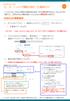
![第 2 章 : WebEx 生産性向上ツールをインストールして設定する 2 [ アカウント ] タブで WebEx サービスサイトの URL を指定し](/docs-images/91/107329065/images/11-0.jpg "ユーザー名とパスワードを入力してから自分のアカウントにログインします 詳細については アカウントタブについて 14 ページ を参照してください 3 [ 適用 ] をクリックします 4 [")
11 第 2 章 : WebEx 生産性向上ツールをインストールして設定する 2 [ アカウント ] タブで WebEx サービスサイトの URL を指定し ユーザー名とパスワードを入力してから自分のアカウントにログインします 詳細については アカウントタブについて 14 ページ を参照してください 3 [ 適用 ] をクリックします 4 [ インスタントミーティング ] タブをクリックします 9
![第 2 章 : WebEx 生産性向上ツールをインストールして設定する 5 [ ワンクリック ] パネル Microsoft Office ブラウザ インスタントメッセンジャー 右クリックメニュー および Microsoft Outlook](/docs-images/91/107329065/images/12-0.jpg "あるいは IBM Lotus Notes から速やかにミーティングを開始するためにオプションを指定します 詳細については インスタントミーティングタブ 15 ページ を参照してください 6 [ スケジュール済みミーティング ]")
12 第 2 章 : WebEx 生産性向上ツールをインストールして設定する 5 [ ワンクリック ] パネル Microsoft Office ブラウザ インスタントメッセンジャー 右クリックメニュー および Microsoft Outlook あるいは IBM Lotus Notes から速やかにミーティングを開始するためにオプションを指定します 詳細については インスタントミーティングタブ 15 ページ を参照してください 6 [ スケジュール済みミーティング ] タブをクリックします 10

![スケジュール済みのミーティングタブについて 17 ページ を参照してください 8 [ ワンクリック ] タブをクリックします 9 [](/docs-images/91/107329065/images/13-1.jpg "ワンクリック ] パネルのオプションを指定します 詳細については ワンクリックパネルについて 20 ページ を参照してください 10")
13 第 2 章 : WebEx 生産性向上ツールをインストールして設定する 7 Microsoft Outlook または IBM Lotus Notes を使ってスケジュールされたミーティングのオプションを指定します 詳細については スケジュール済みのミーティングタブについて 17 ページ を参照してください 8 [ ワンクリック ] タブをクリックします 9 [ ワンクリック ] パネルのオプションを指定します 詳細については ワンクリックパネルについて 20 ページ を参照してください 10 [ ツール ] タブをクリックします 11
![第 2 章 : WebEx 生産性向上ツールをインストールして設定する WebEx インテグレーションと一緒に使用するアプリケーションを選択します 詳細については ツールタブについて 21 ページ を参照してください WebEx 設定ダイアログボックスについて このダイアログボックスにアクセスする方法 [ スタート ] メニューから [WebEx 設定 ] ダイアログを開くには : [ スタート](/docs-images/91/107329065/images/14-0.jpg "] > [ プログラム ] > [WebEx] > [ 生産性向上ツール ] > [WebEx 設定 ] の順に移動します [WebEx 設定 ] ダイアログボックスが表示されます [ ワンクリックパネル ] から [WebEx 設定 ] ダイアログボックスにアクセスするには : 1 [ ワンクリックパネル ] がまだ開いていない場合は 以下のいずれかの作業を行います : デスクトップの")
14 第 2 章 : WebEx 生産性向上ツールをインストールして設定する WebEx インテグレーションと一緒に使用するアプリケーションを選択します 詳細については ツールタブについて 21 ページ を参照してください WebEx 設定ダイアログボックスについて このダイアログボックスにアクセスする方法 [ スタート ] メニューから [WebEx 設定 ] ダイアログを開くには : [ スタート ] > [ プログラム ] > [WebEx] > [ 生産性向上ツール ] > [WebEx 設定 ] の順に移動します [WebEx 設定 ] ダイアログボックスが表示されます [ ワンクリックパネル ] から [WebEx 設定 ] ダイアログボックスにアクセスするには : 1 [ ワンクリックパネル ] がまだ開いていない場合は 以下のいずれかの作業を行います : デスクトップの [WebEx ワンクリック ] アイコンをダブルクリックする 12
15 第 2 章 : WebEx 生産性向上ツールをインストールして設定する [ スタート ] > [ プログラム ] > [WebEx] > [ 生産性向上ツール ] > [ ワンクリック ] の順に移動します 2 [ ワンクリックパネル ] で [WebEx 設定の編集 ] をクリックします [WebEx 設定 ] ダイアログボックスが表示されます [ ワンクリック ] タスクバーアイコンから [WebEx 設定 ] ダイアログボックスにアクセスするには : 1 [ ワンクリック ] タスクバーアイコンを右クリックします 2 メニューから [WebEx 設定 ] を選択します [WebEx 設定 ] ダイアログボックスが表示されます Microsoft Outlook または IBM Lotus Notes から [WebEx 設定 ] ダイアログボックスにアクセスするには : [WebEx] メニューで [ アカウント設定 ] をクリックします [WebEx 設定 ] ダイアログボックスが表示されます Microsoft Office から [WebEx 設定 ] ダイアログにアクセスするには : Microsoft Word Microsoft Excel または Microsoft PowerPoint で [WebEx 設定 ] をクリックします [WebEx 設定 ] ダイアログボックスが表示されます インスタントメッセンジャーから [WebEx 設定 ] ダイアログにアクセスするには : [WebEx] > [WebEx 設定 ] をクリックします [WebEx 設定 ] ダイアログボックスが表示されます このダイアログボックス内のタブ [WebEx 設定 ] ダイアログボックスには次のタブがあります : アカウント詳細 ページ 13
16 第 2 章 : WebEx 生産性向上ツールをインストールして設定する インスタントミーティング詳細... 15ページ スケジュール済みミーティング詳細... 17ページ ワンクリック詳細... 20ページ ツール詳細... 21ページ アカウントタブについて アカウントオプションにより 自分のユーザー名とパスワードを使って自分の WebEx サービスサイトにログインできます オプション... 実行できること... サイトの URL 生産性向上ツールのインストール元 WebEx サービスサイトの URL を入力します ユーザー名 パスワード 自分のパスワードを記憶する パスワードを忘れた場合 パスワードの変更 言語 ロケール タイムゾーン WebEx サービスサイトの設定の変更 更新 WebEx サービスサイトでの主催者アカウントのユーザー名を入力します Webex サービスサイトでの主催者アカウントのユーザー名を入力します 次にログインするときにユーザー名とサイトの URL を入力する必要がないように 入力したユーザー名とパスワードが保存されます あなたのパスワードのリマインダを送信してくれる WebEx サービスサイトの [ ログインアシスタンス ] ページを開きます 新しいパスワードを指定することはできるダイアログボックスを開きます 自分の WebEx サービスサイトで現在選択されている言語を指定します 自分の WebEx サービスサイトで現在選択されている国または地域を指定します 自分の WebEx サービスサイトで現在選択されているタイムゾーンを指定します 自分の WebEx サービスサイトの [ マイ WebEx] > [ マイプロファイル ] ページを開き 自分のプロファイルの変更を行います WebEx サービスサイトにある最新の設定を基に [WebEx 設定 ] ダイアログボックスを更新します 14
17 第 2 章 : WebEx 生産性向上ツールをインストールして設定する インスタントミーティングタブについて インスタントミーティングのオプションは [ ワンクリック ] パネル Microsoft Office ブラウザ インスタントメッセンジャー 右クリックメニュー および Microsoft Outlook あるいは IBM Lotus Notes から速やかに開始されたミーティングに作用します オプション... 機能... サービスタイプ 開始するミーティングの WebEx セッションタイプを選択します このオプションには お使いのサイトおよびユーザーアカウントで利用できるセッションタイプだけが表示されます ミーティングの議題 ミーティングの議題または名前を入力します ミーティングパスワード WebEx サイトにあるこのミーティングの表示 サポートセッションを [ パーソナルミーティング ] ページに表示する 参加者は参加時に承認を要求する ミーティング参加のために設定したパスワードの入力を参加者に求めます セキュリティ上の理由から サイトが パスワードの最少文字数や 文字 数字 および特殊文字の数などの 一定の基準を満たすパスワードを使用するように設定していることもあります WebEx サービスサイトのミーティングカレンダー上のこのミーティングも含みます ミーティング セールスミーティング およびトレーニングセッションでしか利用できません WebEx サービスサイト上の [ パーソナルミーティングルーム ] サポートセッションのミーティングの一覧に このサポートセッションを追加します サポートセッションでしか利用できません ミーティングに参加しようとする人がいたときに [ 参加要求 ] ダイアログボックスが自分の画面に表示されるように指定します サポートセッションでしか利用できません 15
18 第 2 章 : WebEx 生産性向上ツールをインストールして設定する オプション... 機能... 会議通話タイプ使用する電話会議の種類を選択します : なし : ミーティングで電話会議を利用しない またはお使いのミーティングサービス以外の手段を使って電話会議を利用することを指定します WebEx 音声 : WebEx 音声会議などのミーティングで 電話またはコンピュータをミーティングに参加する際の音声装置として利用するかどうかを指定します このオプションを選択した場合 以下の WebEx 音声のオプションのいずれかを選択してください : 国際コールイン番号を表示する : このオプションでは トールフリーやローカル番号などの電話番号のリストが表示されます 海外にいる出席者は これらの番号をダイヤルして電話会議に参加できます 出席者がコールバックを受信する : 電話会議に参加するために参加者が自分の電話番号を指定してコールバックを受ける 統合コールバック電話会議をミーティングで利用する場合に選択します 出席者は開始時刻より先に電話会議にも参加できます : これにより 出席者は 開始時刻より先に電話をかけ WebEx 音声会議に参加することができます 注意 : ミーティングが開始されると 参加者は 電話会議に参加するときに VoIP を使用して各自のコンピュータを音声機器として使用するか 電話を音声機器として使用するか選択できます Cisco Unified MeetingPlace 音声会議 : ミーティングに自分の Cisco Unified MeetingPlace 音声会議アカウントを含む統合型音声会議が含まれていることを確認します このオプションを選択した場合 電話会議タイプを次から選びます : 出席者がコールイン電話をかける : 顧客がダイヤルして参加する場合に選択します 出席者がコールバックを受信する : 顧客が電話番号を入力し 電話会議サービスからコールバックを受け取る場合に選択します 参加者が電話会議サービスからのコールバックを受けるには 直通の電話回線を利用しなければなりません ただし 直通の電話回線を持たない参加者でも ミーティングウィンドウに表示されているコールイン番号に電話をかけることによって 電話会議に参加することができます 注意 : Cisco Unified MeetingPlace 音声会議オプションは Cisco Unified MeetingPlace アカウントをお持ちのユーザーだけが利用できます 他社の電話会議 : ミーティングで他社が提供する電話会議サービスを利用する場合に指定します 参加者がミーティングに参加すると テキストボックスに入力した参加方法が 参加者の画面に自動的に表示されます ヒント : 参加者が電話会議サービスからのコールバックを受けるためには 直通の電話回線を利用しなければなりません ただし 直通の電話回線を持たない参加者でも ミーティングウィンドウに表示されているコールインの電話番号に電話をかけることによって 電話会議に参加することができます 16
19 第 2 章 : WebEx 生産性向上ツールをインストールして設定する オプション... 機能... トラッキングコード 組織があなたのミーティングと関連させたい部門 プロジェクト または他の情報を識別します サイト管理者の設定により トラッキングコードの指定は任意であったり必須になったりします あらかじめ定義したリストからトラッキングコードを選択するようにサイト管理者が設定している場合は 適切なドロップダウンリストからコードを選択します CUVC ミーティング ID (CUVC Meeting Center インテグレーションのみ ) カスタム URL を入力することで 自分のミーティングで Cisco Video (CUVC) を使用できるバーチャルミーティングルームを作成できます このボックスを空にした場合は 既定の WebEx ミーティング ID が使用されます WebEx ミーティングを開始すると CUVC Video パネルが自動的に表示されます スケジュール済みミーティングタブについて スケジュール済みミーティングのオプションは Microsoft Outlook または IBM Lotus Notes を使ってスケジュールされたミーティングに作用します オプション... 実行できること... サービスタイプ スケジュールしたい WebEx ミーティングのタイプを選択します お使いのサイト設定によっては リストには標準のミーティングタイプだけでなく 次の 1 個またはそれ以上のオプションのが含まれます : パーソナル電話会議 : まず音声会議が開始され 後からオンライン会議が自動的に追加されるパーソナル電話会議をスケジュールすることができます このミーティングタイプで使用するためのに [ マイ WebEx] > [ パーソナル電話会議 ] ページで指定した少なくとも 1 個のパーソナル電話会議番号アカウントを持っている必要があります MeetingPlace パーソナル電話会議 : 音声会議のために自分の Cisco Unified MeetingPlace 音声会議アカウントが使用される Cisco Unified MeetingPlace パーソナル電話会議を指定することができます ミーティングの議題 ミーティングの議題または名前を入力します ミーティングパスワード ミーティング参加のために設定したパスワードの入力を参加者に求めます セキュリティ上の理由から サイトが パスワードの最少文字数や 文字 数字 および特殊文字の数などの 一定の基準を満たすパスワードを使用するように設定していることもあります ミーティングタイプでパーソナル電話会議を選択した場合 ミーティ 17
20 第 2 章 : WebEx 生産性向上ツールをインストールして設定する オプション... 実行できること... ングのために指定したパーソナル電話会議番号アカウントにある既定のパスワードが出席者アクセスコードになります 招待メールからパスワードを取り除く WebEx サイトにあるこのミーティングの表示 出席者は 開始時刻の [x] 分前から参加することができる 外部の出席者を許可する CUVC ミーティング ID ミーティングに招待されたすべての参加者に送信されるメールメッセージからミーティングパスワードを除外します WebEx サービスサイト上のミーティングカレンダーにこのミーティングも加えます ミーティング セールスミーティング およびトレーニングセッションでのみ利用できます ミーティング開始時刻より ここに設定した時間 ( 分 ) だけ前から 出席者はミーティングに参加することができます 注意このチェックボックスの選択を解除した場合 あるいはこのオプションに 0 分を指定した場合は あなたがミーティングを開始するまで出席者はミーティングに参加できません 公共インターネット上に位置する出席者にあなたのミーティングへの参加を許可する チェックが入っていない場合 同一のインターネットネットワーク内の出席者のみが参加できます 注意 : このオプションは Cisco Unified MeetingPlace のユーザーのみ利用できます (CUVC Meeting Center インテグレーションのみ ) カスタム URL を入力することで 自分のミーティングで Cisco Video (CUVC) を使用できるバーチャルミーティングルームを作成できます このボックスを空にした場合は 既定の WebEx ミーティング ID が使用されます WebEx ミーティングを開始すると CUVC Video パネルが自動的に表示されます [ 音声とトラッキング ] タブ オプションは音声会議およびトラッキングに作用します オプション... 機能... 会議通話タイプ使用する電話会議の種類を選択します : なし : ミーティングで電話会議を利用しない またはお使いのミーティングサービス以外の手段を使って電話会議を利用することを指定します WebEx 電話会議 : ミーティングで WebEx 電話会議を利用する場合に指定します このオプションを選択した場合 以下の電話会議のタイプのいずれかを選択してください : 出席者がコールバックを受信する : 電話会議に参加するために参加者が自分の電話番号を指定してコールバックを受ける 統合コールバック電話会議をミーティングで利用する場合に選択します 出席者は開始時刻より先に電話会議にも参加できます : これ 18
21 第 2 章 : WebEx 生産性向上ツールをインストールして設定する オプション... 機能... により 出席者は 開始時刻より先に電話をかけ電話会議に参加することができます パーソナル電話会議番号 : マイ WebEx のパーソナル電話会議セクションで設定した個人通話会議アカウントを表示します ミーティングで使用するアカウントを選択します 最大で 3 個のアカウントを作成できます Cisco Unified MeetingPlace 音声会議 : ミーティングに自分の Cisco Unified MeetingPlace 音声会議アカウントを含む統合型音声会議が含まれていることを確認します このオプションを選択した場合 電話会議タイプを次から選びます : 出席者がコールイン電話をかける : 顧客がダイヤルして参加する場合に選択します 出席者がコールバックを受信する : 顧客が電話番号を入力し 電話会議サービスからコールバックを受け取る場合に選択します 参加者が電話会議サービスからのコールバックを受けるには 直通の電話回線を利用しなければなりません ただし 直通の電話回線を持たない参加者でも ミーティングウィンドウに表示されているコールイン番号に電話をかけることによって 電話会議に参加することができます 注意 : Cisco Unified MeetingPlace 音声会議オプションは Cisco Unified MeetingPlace アカウントをお持ちのユーザーだけが利用できます 他社の電話会議 : ミーティングで他社が提供する電話会議サービスを利用する場合に指定します 参加者がミーティングに参加すると テキストボックスに入力した参加方法が 参加者の画面に自動的に表示されます ヒント : 参加者が電話会議サービスからのコールバックを受けるためには 直通の電話回線を利用しなければなりません ただし 直通の電話回線を持たない参加者でも ミーティングウィンドウに表示されているコールインの電話番号に電話をかけることによって 電話会議に参加することができます トラッキングコード 組織があなたのミーティングと関連させたい部門 プロジェクト または他の情報を識別します サイト管理者の設定により トラッキングコードの指定は任意であったり必須になったりします あらかじめ定義したリストからトラッキングコードを選択するようにサイト管理者が設定している場合は 適切なドロップダウンリストからコードを選択します [ 登録 ] タブ このオプションは出席者登録の承認方法に作用します オプション... 機能... 出席者の登録が必要 出席者のミーティングへの参加を承諾または拒否するために すべての出席者に対し出席者登録を必要とするかどうか指定します 出席者は 登録要求が承認されないと ミーティングに出席することはでき 19
22 第 2 章 : WebEx 生産性向上ツールをインストールして設定する オプション... 機能... ません このオプションは [ 出席者は 開始時刻の [x] 分前からミーティングに参加することができる ] オプションが解除されている場合にのみ利用可能です すべての登録要求を自動承認する すべての登録要求を自動的に承認します このオプションが選択されていない場合 WebEx サービスサイトの [ 登録済み出席者 ] ページにあるオプションを使用して 登録要求を手作業で承認する必要があります このオプションは [ 出席者は 開始時刻の [x] 分前からミーティングに参加することができる ] オプションが解除されており [ 出席者の登録を要求する ] オプションが選択されている場合にのみ利用可能です [ リソース ] タブ このオプションにより ミーティングの中でのリソースの使用方法をコントロールします オプション... 機能... 情報タブのテンプレート ミーティング中にコンテンツビューアに表示される [ 情報 ] タブのテンプレートを選択します [ 情報 ] タブには ミーティング主催者 電話会議の電話番号 および主催者キー ( 主催者のみ ) などのミーティングに関する情報が表示されています 注意 : ミーティングサービス用にカスタマイズした 1 個以上の [ 情報 ] タブのテンプレートが利用可能な場合のみ 別のテンプレートを選択することができます サイト管理者は サービス用のテンプレートを追加することができます 主催者が参加する前に自動的にプレゼンテーションを再生する 主催者がミーティングに参加する前に 出席者は自動的に再生されるプレゼンテーションを閲覧することができます ワンクリックタブについて ワンクリックオプションは [ ワンクリック ] パネルの機能に作用します オプション... 機能... 常にデスクトップの前面に表示する コンピュータ上で開かれているすべてのアプリケーションまたはプログラムの前面に WebEx ワンクリックパネルを表示します タスクバー上にワンクリックアイコンを表示する タスクバー上にワンクリックアイコンを表示します 20
23 第 2 章 : WebEx 生産性向上ツールをインストールして設定する オプション... 機能... ワンクリックウィンドウにスケジュール機能を表示する [ スケジュール済みミーティングの開始 ] および [ ミーティングのスケジュール ] のリンクをパネル上で表示または非表示にします いずれかのリンクをクリックすると あなたの WebEx サービス Web サイト上の該当するページに移動します [Microsoft Outlook] または [IBM Lotus Notes] 既定のアドレス帳のためのメールおよびスケジュールのプログラムのを選択します ここで選択したメールプログラムは WebEx ワンクリックと統合され 連絡先のメールアドレスを容易に取得できるようになります WebEx ワンクリックパネルでをクリックすると ここで選択したメールプログラムのアドレス帳が表示されます ツールタブについて [ ツール ] オプションにより WebEx インテグレーションおよびショートカットを含むプログラムを指定します オプション... 実行できること... Microsoft Outlook ミーティングのスケジュール または Microsoft Outlook の連絡先とカレンダーを使用して Microsoft Outlook からワンクリックミーティングを開始するために WebEx ボタンおよびコマンドを表示します IBM Lotus Notes WebEx と Microsoft Office を一緒に使用する Internet Explorer 中にボタンを表示する Windows の右クリックメニューを表示する ( 再起動が必要 ) WebEx をインスタントメッセンジャーと一緒に使用する ミーティングのスケジュール または Lotus Notes の連絡先とカレンダーを使用して IBM Lotus Notes からワンクリックミーティングを開始するために WebEx ボタンおよびコマンドを表示します ワンクリックミーティングを開始し 選択したファイルまたは以下の Microsoft Office アプリケーションのドキュメントを自動共有するために WebEx ボタンを表示します Excel PowerPoint Word Microsoft Internet Explorer のツールバーからワンクリックミーティングが開始できる WebEx ボタンを表示します ワンクリックミーティングを開始し 選択したファイルまたは Windows Explorer で利用可能な右クリックショートカットのウィンドウのドキュメントを自動共有できる WebEx ボタンを表示します インスタントメッセンジャーからワンクリックミーティングが開始できる WebEx ボタンおよびコマンドを表示します 1 つかそれ以上のインスタントメッセンジャーを以下から選択できます : AOL Google Talk 21
24 第 2 章 : WebEx 生産性向上ツールをインストールして設定する オプション... 実行できること... Lotus SameTime Skype Windows Messenger Yahoo Messenger FireFox 中にボタンを表示する Firefox ツールバーからインスタントミーティングを開始できる WebEx ボタンを表示します WebEx 生産性向上ツールをアンインストールする WebEx 生産性向上ツールはいつでもアンインストールすることができます [ スタート ] メニューコマンドを使用して WebEx 生産性向上ツールをアンインストールするには : 1 [ スタート ] > [ プログラム ] > [WebEx] > [ 生産性向上ツール ] > [ アンインストール ] の順にクリックします 2 [ はい ] をクリックして アンインストールする WebEx 生産性向上ツールを確認します [ コントロールパネル ] を使用して WebEx 生産性向上ツールをアンインストールするには : 1 [ スタート ]>[ 設定 ]>[ コントロールパネル ] をクリックします 2 [ プログラムの追加と削除 ] をダブルクリックします 3 [WebEx 生産性向上ツール ] をクリックします 4 [ 削除 ] をクリックします 5 [ はい ] をクリックして アンインストールする WebEx 生産性向上ツールを確認します 注意 :[ 生産性向上ツールのアンインストール ] は お使いのコンピュータからすべての生産性向上ツールおよびショートカットを削除します いくつかの生産性向上ツールを残しその他を無効にする場合は [WebEx 設定 ] ダイアログボックスのオプションを編集します 詳細については WebEx 生産性向上ツールを設定する 8 ページ を参照してください 22
25 第 3 章 3 WebEx ワンクリックパネルと生産性向上ツールのショートカットを使用する デスクトップバージョンのみ WebEx 生産性向上ツールがダウンロードされると WebEx ワンクリックパネルおよび生産性向上ツールのショートカットがお使いのコンピュータにインストールされます WebEx ワンクリックパネルを使用すると 次の作業を行うことができます : ワンクリックミーティングを開始し 同時に出席者をミーティングに招待する WebEx サービス Web サイトで進行中のミーティングに参加する ワンクリックミーティングの設定を変更する 出席者または主催者のメールアドレスを Microsoft Outlook インテグレーションまたは IBM Lotus Notes インテグレーションからすぐに取得する WebEx サービス Web サイトにすぐに移動して スケジュール済みミーティングの開始またはミーティングのスケジュールを行う ショートカットを使用すると 次の場所からワンクリックミーティングを開始できます : ワンクリックタスクバーアイコンのショートカット ( 右クリック ) メニュー Microsoft Outlook または IBM Lotus Notes AOL Instant Messanger(AIM) Google Talk Lotus Notes SameTime Skype Windows Messenger および Yahoo Messenger などのインスタントメッセンジャー 23
26 第 3 章 : WebEx ワンクリックパネルと生産性向上ツールのショートカットを使用する Web ブラウザ (Microsoft Internet Explorer および Firefox のみ ) Microsoft Office アプリケーション ( ミーティング セールスミーティング およびトレーニングセッションでしか利用できません ) アプリケーションまたはドキュメントファイルのショートカット ( 右クリック ) メニュー ( ミーティング セールスミーティング およびトレーニングセッションでしか利用できません ) 次の表では ワンクリックパネルおよびショートカットの機能を示します 特定の作業の詳細については 各作業説明の [ 詳細 ] をクリックしてください ワンクリックパネルおよびショートカットここでの操作... WebEx ワンクリックパネルを管理する詳細 ページ WebEx ワンクリックパネルからミーティングを開始またはミーティングに参加する詳細 ページ 参加者をミーティングに招待するときに メールアドレスまたは携帯電話の番号を入手する詳細 ページ ショートカットを使用してワンクリックミーティングを開始する詳細 ページ 注意 :WebEx 生産性向上ツールのインスールの詳細については WebEx 生産性向上ツールのインスール 7 ページ を参照してください WebEx ワンクリックパネルからミーティングを開始またはミーティングに参加する 次の表では 生産性向上ツールのインスタントミーティングの開始およびメンバーのミーティングへの招待のためのインテグレーション機能を示します 特定の作業の詳細については 各作業説明の [ 詳細 ] をクリックしてください 24

27 第 3 章 : WebEx ワンクリックパネルと生産性向上ツールのショートカットを使用する WebEx ワンクリックパネル 実行できること WebEx ワンクリックパネルを開く詳細... WebEx ワンクリックパネルからミーティングを開始する詳細 ページ 進行中のミーティングに出席者を招待する詳細 ページ WebEx ワンクリックパネルから進行中のミーティングに参加する詳細 ページ WebEx ワンクリックパネルを閉じる詳細 ページ WebEx ワンクリックパネルを開く ワンクリックパネルを開くには : WebEx ワンクリックパネルを何らかの理由で閉じた場合 次のいずれかの操作によって開くことができます : デスクトップの [WebEx ワンクリック ] アイコンをダブルクリックする [ スタート ] > [ プログラム ] > [WebEx] > [WebEx ワンクリック ] > [WebEx ワンクリック ] に移動します タスクバーにある WebEx ワンクリックアイコンを右クリックし [ ワンクリックを開く ] をクリックします ユーザー名とパスワードを記憶するオプションを指定していな場合は [WebEx 設定 ] ダイアログボックスの [ アカウント ] タブに必要な WebEx アカウント情報を入力し [OK] をクリックします WebEx 生産性向上ツール設定に関する詳細については WebEx 生産性向上ツール設定について 8 ページ をご覧ください 25
28 第 3 章 : WebEx ワンクリックパネルと生産性向上ツールのショートカットを使用する WebEx ワンクリックパネルからミーティングを開始する WebEx ワンクリックパネルを使用してワンクリックミーティングを開始し ミーティングに招待する人に招待メールを送信することができます ミーティングを開始する前に [WebEx 設定 ] ダイアログボックスでミーティングオプションの確認または変更を行うことができます 詳細については [WebEx 設定 ] ダイアログボックスについてを参照してください WebEx ワンクリックパネルからミーティングを開始するには : 1 WebEx ワンクリックパネルを開きます 詳細については WebEx ワンクリックパネルを開く 25 ページ を参照してください 2 オプションです Microsoft Outlook または IBM Lotus Notes のアドレス帳から連絡先を入力するか メールアドレスをテキストボックスに入力することによって 出席者をミーティングに招待します 詳細については Microsoft Outlook または Lotus Notes のアドレス帳から連絡先を取得する 36 ページ を参照してください ヒント : 一度に最大 16 人の出席者を招待できます セミコロンを使用して メールアドレスおよび携帯電話番号を区切ってください ミーティングを開始した後に 他の出席者を招待することができます 詳細については ミーティング開始後に 他の出席者を招待する 27 ページ を参照してください 3 [ ミーティングの開始 ] をクリックします 簡単な設定の後で ミーティングが開始されます 招待した出席者に招待メールメッセージが送信されます 出席者のメールアドレスを使用して出席者を招待した場合 出席者はミーティングに参加する前に [ ミーティングに参加する ] ページで名前を入力する必要があります Microsoft Outlook または IBM Lotus Notes のアドレス帳から出席者の名前を使用して出席者を招待した場合 WebEx ワンクリックによって出席者が識別され 出席者はすぐにミーティングに参加できます 4 設定によっては [ 参加要求 ] ダイアログボックスが表示され 参加要求の承認を求められる場合があります 次の図に例を示します 26
![第 3 章 : WebEx ワンクリックパネルと生産性向上ツールのショートカットを使用する 必要に応じて 3 つの承認オプションのいずれかを選択し [ 承認 ] または [ 拒否 ]](/docs-images/91/107329065/images/29-0.jpg "をクリックします 注意 : 各ワンクリックミーティングに対して承認が必要となるようにサイト管理者が指定している場合は [ 参加要求 ] ダイアログボックスには [ 承認 ] および [ 拒否 ]")

29 第 3 章 : WebEx ワンクリックパネルと生産性向上ツールのショートカットを使用する 必要に応じて 3 つの承認オプションのいずれかを選択し [ 承認 ] または [ 拒否 ] をクリックします 注意 : 各ワンクリックミーティングに対して承認が必要となるようにサイト管理者が指定している場合は [ 参加要求 ] ダイアログボックスには [ 承認 ] および [ 拒否 ] オプションのみが表示されます 進行中のミーティングへの出席者の招待 ワンクリックミーティングを開始した後で ワンクリックパネルを使用して出席者を招待できます 開催中のミーティングに出席者を招待するには : ワンクリックパネルで Microsoft Outlook のアドレス帳から連絡先を入力するか メールアドレスをテキストボックスに入力し [ ミーティングに招待 ] をクリックします 次の図に例を示します 27


30 第 3 章 : WebEx ワンクリックパネルと生産性向上ツールのショートカットを使用する WebEx ワンクリックパネルから進行中のミーティングに参加する WebEx ワンクリックパネルを使用して WebEx サービス Web サイトで主催されているミーティングに参加できます WebEx ワンクリックパネルからミーティングに参加するには : 1 WebEx ワンクリックパネルを開きます 詳細については WebEx ワンクリックパネルを開く 25ページ を参照してください 2 主催者のメールアドレスまたはミーティング番号をテキストボックスに入力し [ ミーティングに参加 ] をクリックします 詳細については ミーティング開始または参加時にメールアドレスを取得する 36 ページ を参照してください 主催者のメールアドレスまたはミーティング番号 あるいは Microsoft Outlook または Lotus Notes のアドレス帳の連絡先名を入力した後で [ ミーティングに参加 ] をクリックします 3 主催者の設定に応じて 主催者の承認を待つか またはミーティングに参加するためのパスワードを入力します ミーティングに参加すると WebEx ワンクリックパネルはコントロールできなくなります パネルからミーティングを開始したり別のミーティングに参加したりすることはできません 次の図に例を示します 28
31 第 3 章 : WebEx ワンクリックパネルと生産性向上ツールのショートカットを使用する 注意 : セキュリティ上の理由から サイト管理者が非公開ミーティングについてワンクリックミーティングをオフにしている場合 ワンクリックパネルから非公開ミーティングに参加することはできません この場合は ミーティングサービス Web サイトまたは主催者から提示されたミーティングの URL でミーティング番号を入力することによって 非公開ミーティングに参加します WebEx ワンクリックパネルを閉じる WebEx ワンクリックパネルを閉じるには 次の作業を行います : デスクトップのタスクバーにある [WebEx ワンクリック ] アイコンを右クリックして [ 終了 ] を選択します [WebEx ワンクリック ] アイコン WebEx ワンクリックタスクバーメニューからミーティングを開始または参加する 次の表では 生産性向上ツールのインスタントミーティングの開始およびメンバーのミーティングへの招待のためのインテグレーション機能を示します 特定の作業の詳細については 各作業説明の [ 詳細 ] をクリックしてください WebEx ワンクリックタスクバーメニュー 実行できること インスタントミーティングを開始する詳細 ページ スケジュール済みミーティングを開始する詳細 ページ パーソナル電話会議のミーティングを開始する詳細 ページ Microsoft Outlook または IBM Lotus Notes でミーティングをスケジュールする詳細 ページ ミーティングに参加する詳細 ページ WebEx Access Anywhere または WebEx PCNow を使用して リモートコンピュータに接続する詳細 ページ 29
32 第 3 章 : WebEx ワンクリックパネルと生産性向上ツールのショートカットを使用する WebEx ワンクリックタスクバーメニューからインスタンとミーティングを開始する WebEx ワンクリックタスクバーメニューを使用して インスタントミーティングを開始することができます WebEx ワンクリックタスクバーメニューを使用して音声のみのミーティングを開始するには : 1 ウィンドウタスクバーのワンクリクアイコンを右クリックします WebEx ワンクリックタスクバーメニューが表示されます 2 ミーティングをすぐに開始を選択しますミーティングが開始すると ミーティングマネージャウィンドウが表示されます ミーティングマネージャのこのツールを使用してさらに出席者をミーティングに招待することができます WebEx ワンクリックタスクバーからスケジュール済みのミーティングを開始する WebEx ワンクリックタスクバーメニューで過去に Microsoft Outlook Lotus Notes または WebEx サービスサイトでスケジュールしたミーティングを開始することができます 30

33 第 3 章 : WebEx ワンクリックパネルと生産性向上ツールのショートカットを使用する WebEx ワンクリックタスクバーメニューでスケジュール済みのミーティングを開始する 1 ウィンドウタスクバーのワンクリクアイコンを右クリックします WebEx ワンクリックタスクバーメニューが表示されます 2 スケジュール済みのミーティングを開始を選択します スケジュール済みのミーティングを開始ダイアログボックスが表示され 過去にスケジュール済みのミーティングリストが表示されます 3 開始したいミーティングを選択します 4 [ 開始 ] をクリックします ミーティングが開始し ミーティングマネージャウィンドウが開きます 31
34 第 3 章 : WebEx ワンクリックパネルと生産性向上ツールのショートカットを使用する WebEx ワンクリックタスクバーメニューからパーソナル電話会議のミーティングを開始する WebEx ワンクリックタスクバーメニューを使用して インスタントまたはスケジュール済みのパーソナル電話会議のミーティングを開始することができます WebEx ワンクリックタスクバーメニューでパーソナル電話会議のミーティングを開始するには : 1 ウィンドウタスクバーのワンクリクアイコンを右クリックします WebEx ワンクリックタスクバーメニューが表示されます 2 [ パーソナル電話会議を開始 ] を選択します WebEx ワンクリックタスクメニューから ミーティングをスケジュール WebEx ワンクリックタスクメニューから Microsoft Outlook または Lotus Notes を使用してミーティングをスケジュールすることができます WebEx ワンクリックタスクメニューから ミーティングをスケジュールするには : 1 ウィンドウタスクバーのワンクリクアイコンを右クリックします 32
35 第 3 章 : WebEx ワンクリックパネルと生産性向上ツールのショートカットを使用する WebEx ワンクリックタスクバーメニューが表示されます 2 ミーティングをスケジュールするを選択します WebEx 生産性向上ツールを Microsoft Outlook または IBM Lotus Notes との統合で使用している場合は それに対するメールプログラムが開き ミーティングをスケジュールすることができます WebEx ミーティングを追加ボタンを使用して WebEx ミーティングを追加することができます 詳細については WebEx サービス Web サイトの [ サポート ] ページから入手できる Outlook インテグレーションのユーザーガイド または Lotus Notes インテグレーションのユーザーガイド を参照してください WebEx ワンクリックタスクバーメニューからミーティングに参加する WebEx ワンクリックタスクバーメニューを使用して インスタントミーティングまたはスケジュール済みのミーティングを開始することができます WebEx ワンクリックパネルからミーティングに参加する 1 ウィンドウタスクバーのワンクリクアイコンを右クリックします WebEx ワンクリックタスクバーメニューが表示されます 33
![第 3 章 : WebEx ワンクリックパネルと生産性向上ツールのショートカットを使用する 2 ミーティングに参加を選ぶ [ ミーティングに参加 ] ダイアログボックスが開き その日に招待されているミーティング一覧が表示されます 3 ( オプション ) 別の日付を選択すれば その日付のミーティングが表示されます あるいは 週単位あるいは月単位を選択すれば](/docs-images/91/107329065/images/36-1.jpg "その週 または月のミーティングを表示できます 4 ( オプション ) 招待されているすべてのミーティングを表示したい場合は [ すべてのミーティング ] をクリックして WebEx サービスサイトの一覧を参照してください 5 ミーティング一覧の下にあるボックスに メールアドレス 携帯電話番号またはミーティング番号を入力します 6 [ 参加 ] をクリックします")
36 第 3 章 : WebEx ワンクリックパネルと生産性向上ツールのショートカットを使用する 2 ミーティングに参加を選ぶ [ ミーティングに参加 ] ダイアログボックスが開き その日に招待されているミーティング一覧が表示されます 3 ( オプション ) 別の日付を選択すれば その日付のミーティングが表示されます あるいは 週単位あるいは月単位を選択すれば その週 または月のミーティングを表示できます 4 ( オプション ) 招待されているすべてのミーティングを表示したい場合は [ すべてのミーティング ] をクリックして WebEx サービスサイトの一覧を参照してください 5 ミーティング一覧の下にあるボックスに メールアドレス 携帯電話番号またはミーティング番号を入力します 6 [ 参加 ] をクリックします 34

37 第 3 章 : WebEx ワンクリックパネルと生産性向上ツールのショートカットを使用する リモートコンピュータから WebEx ワンクリックタスクバーメニューに接続する WebEx Access Anywher または WebEx PCNow をインストールしていれば WebEx ワンクリックタスクバーメニューを使用してリモートコンピュータに接続することができます WebEx ワンクリックメニューからリモートコンピュータに接続するには : 1 ウィンドウタスクバーのワンクリクアイコンを右クリックします WebEx ワンクリックタスクバーメニューが表示されます 2 [ マイコンピュータに接続 ] を選択します [ マイコンピュータに接続 ] ウィンドウが表示され 利用可能なリモートコンピュータを表示します 35
![第 3 章 : WebEx ワンクリックパネルと生産性向上ツールのショートカットを使用する 3 接続するリモートコンピュータを選択します 4 [ 接続 ] をクリックします ミーティングを開始またはミーティングに参加したときにメールアドレスまたは携帯電話番号を取得する ミーティングを開始するかミーティングに参加するかに関係なく WebEx ワンクリックパネルでは](/docs-images/91/107329065/images/38-0.jpg "メールプログラムのアドレス帳またはミーティング履歴から必要なメールアドレスや携帯電話番号 (SMS テキストメッセージ用 ) をすぐに取得し 入力することができます 次の表では ミーティングを開始またはミーティングに参加するときのメールアドレスまたは携帯電話番号を取得する機能を示します 特定の作業の詳細については 各作業説明の [ 詳細 ] をクリックしてください WebEx ワンクリックパネル")
38 第 3 章 : WebEx ワンクリックパネルと生産性向上ツールのショートカットを使用する 3 接続するリモートコンピュータを選択します 4 [ 接続 ] をクリックします ミーティングを開始またはミーティングに参加したときにメールアドレスまたは携帯電話番号を取得する ミーティングを開始するかミーティングに参加するかに関係なく WebEx ワンクリックパネルでは メールプログラムのアドレス帳またはミーティング履歴から必要なメールアドレスや携帯電話番号 (SMS テキストメッセージ用 ) をすぐに取得し 入力することができます 次の表では ミーティングを開始またはミーティングに参加するときのメールアドレスまたは携帯電話番号を取得する機能を示します 特定の作業の詳細については 各作業説明の [ 詳細 ] をクリックしてください WebEx ワンクリックパネル 実行できること Microsoft Outlook または Lotus Notes のアドレス帳からのメールアドレスまたは携帯電話番号を取得する詳細 ページ ミーティング履歴からメールアドレスを取得する詳細 ページ アドレス帳ボタンおよびミーティング履歴ボタン Microsoft Outlook または Lotus Notes のアドレス帳からのメールアドレスを取得する Microsoft Outlook 2000 SP4 以降のバージョンまたは IBM Lotus Notes をコンピュータで使用している場合 WebEx ワンクリックパネルには [WebEx 設定 ] ダイアログボックスで選択しているプログラムに応じて 2 個のメールプログラムのいずれかのアドレス帳へのショートカットが表示されます 36

39 第 3 章 : WebEx ワンクリックパネルと生産性向上ツールのショートカットを使用する Microsoft Outlook または Lotus Notes との統合によって 各社のグローバルアドレス一覧 (Outlook) または連絡先フォルダ (Lotus Notes) から連絡先や配信リストをすぐに選択することができ メールアドレスを手動で入力する必要がありません 配信リストに記載されている場合でも メールアドレスリストから招待する各出席者に招待メールが送信されます メールプログラムの連絡先情報に携帯電話番号が含まれていると 連絡先または携帯電話記載の配信リストを選択することができます 携帯番号リストから招待された各参加者は携帯電話からミーティングに参加する方法がかかれたメッセージを受け取ります 既定のアドレス帳または携帯電話帳を開いた後 選択したメールプログラムのその他のアドレス帳や携帯電話帳からメールアドレスまたは携帯電話番号を選択することもできます このボタンをクリックすると 選択したメールプログラムのアドレス帳や携帯電話帳に進むことができます メールアドレス帳をクリックしてメールアドレスを選択 または携帯電話帳をクリックしてテキストメッセージ用の携帯電話番号選択することができます 連絡先または配信リストを入力するには 適切な項目をアドレス帳で選択し [OK] をクリックします WebEx ワンクリックパネル用の既定のアドレス帳を選択する Microsoft Outlook 2000 SP4 以降のバージョンまたは IBM Lotus Notes をコンピュータで使用している場合は 次の手順に従って ワンクリックパネル用の既定のアドレス帳を選択します WebEx ワンクリックパネル用の既定のアドレス帳を選択するには : 1 デスクトップのタスクバーにある [WebEx ワンクリック ] アイコンを右クリックします 2 [WebEx 設定 ] をクリックします [WebEx ワンクリック ] アイコン 37
40 第 3 章 : WebEx ワンクリックパネルと生産性向上ツールのショートカットを使用する [WebEx 設定 ] ダイアログボックスが表示されます [WebEx 設定 ] ダイアログボックスに関する詳細については WebEx 設定ダイアログボックスについてをご覧ください 3 [ 全般 ] タブの [ 既定のアドレス帳 ] で 次のいずれかを選択します Microsoft Outlook アドレス帳 IBM Lotus Notes アドレス帳 ミーティング履歴からメールアドレスを取得する WebEx ワンクリックパネルは ワンクリックパネルを使用して参加した最近のミーティングの主催者のメールアドレスを 8 個まで 記憶 することができます ミーティング履歴ドロップダウンリストを使用して 日頃連絡を取り合う人々のメールアドレスを取得します 次の図に例を示します この下矢印をクリックするとミーティング履歴が表示されます ミーティング参加時に使用した最近の 8 人のメールアドレスが表示されます メールアドレスを入力するには ドロップダウンリストでそのメールアドレスを選択します ショートカットを使ってワンクリックミーティングを開始する 生産性向上ツールのショートカットをクリックすれば いつでもミーティングを開始することができます ショートカットは WebEx ワンクリックを最初にインストールしたときに自動的にインストールされています ワンクリックショートカットを使用してワンクリックミーティングを開始するには : 次のいずれかのショートカットをクリックします : 38
![第 3 章 : WebEx ワンクリックパネルと生産性向上ツールのショートカットを使用する ショートカット 説明 右クリックメニューのタスクバーアイコンのショートカット : WebEx ワンクリックタスクバーアイコンを右クリックし [ ミーティングを今すぐ開始 ] をクリックし インスタントミーティングを開始します WebEx ワンクリックタスクバーアイコンを右クリックし それから [](/docs-images/91/107329065/images/41-1.jpg "スケジュール済みミーティングを開始 ] をクリックし スケジュールしていたミーティングを開始します あるいは [ パーソナル電話会議ミーティングを開始 ] をクリックしてスケジュールしていたパーソナル電話会議ミーティングを開始します 注意 : WebEx ワンクリックタスクバーアイコンを右クリックし [ ミーティングのスケジュール ] をクリックすれば Microsoft Outlook または")
41 第 3 章 : WebEx ワンクリックパネルと生産性向上ツールのショートカットを使用する ショートカット 説明 右クリックメニューのタスクバーアイコンのショートカット : WebEx ワンクリックタスクバーアイコンを右クリックし [ ミーティングを今すぐ開始 ] をクリックし インスタントミーティングを開始します WebEx ワンクリックタスクバーアイコンを右クリックし それから [ スケジュール済みミーティングを開始 ] をクリックし スケジュールしていたミーティングを開始します あるいは [ パーソナル電話会議ミーティングを開始 ] をクリックしてスケジュールしていたパーソナル電話会議ミーティングを開始します 注意 : WebEx ワンクリックタスクバーアイコンを右クリックし [ ミーティングのスケジュール ] をクリックすれば Microsoft Outlook または Lotus Notes から WebEx ミーティングをスケジュールすることもできます 詳細については WebEx サービス Web サイトの [ サポート ] ページから入手できる Outlook インテグレーションのユーザーガイド または Lotus Notes インテグレーションのユーザーガイド を参照してください メールおよびスケジュールのショートカット :Microsoft Outlook または Lotus Notes にある [ ワンクリックミーティング ] をクリックしてワンクリックミーティングを開始します 注意 : また Microsoft Outlook または Lotus Notes にある [ ミーティングのスケジュール ] をクリックして Outlook または Lotus Notes から WebEx ミーティングをスケジュールすることもできます 詳細については WebEx サービス Web サイトの [ サポート ] ページから入手できる Outlook インテグレーションのユーザーガイド または Lotus Notes インテグレーションのユーザーガイド を参照してください 39
![第 3 章 : WebEx ワンクリックパネルと生産性向上ツールのショートカットを使用する ショートカット 説明インスタントメッセンジャーのショートカット :Skype AOL Instant Messenger Lotus Sametime Windows Messenger Google Talk または Yahoo Messenger などのインスタントメッセンジャーの [WebEx] >](/docs-images/91/107329065/images/42-0.jpg "[WebEx ミーティングの開始 ] をクリックしてワンクリックミーティングを開始します 詳細については IM インテグレーションのユーザーガイド を参照してください このガイドは Web サイトの [ サポート ] ページで入手できます ミーティング セールスミーティング トレーニングセッション およびサポートセッションでのみ有効です Web ブラウザショートカット :")
![このアイコンをクリックしてミーティングを開始します 注意前に Internet Explorer ツールバーをカスタマイズしている場合 ショートカットボタンはツールバーに自動的には表示されません その代わり Internet Explorer の利用可能なツールバーボタンのリストに追加されます この場合 Internet Explorer の [ ユーザー設定 ]](/docs-images/91/107329065/images/42-1.jpg "オプションを使ってボタンをツールバーに追加してください このオプションを使用するには [ 表示 ] メニューの [ ツールバー ] から [ ユーザー設定 ] を選択します ミーティング セールスミーティング トレーニングセッション およびサポートセッションでのみ有効です Microsoft Office ショートカット :Microsoft Word Microsoft Excel または")
42 第 3 章 : WebEx ワンクリックパネルと生産性向上ツールのショートカットを使用する ショートカット 説明インスタントメッセンジャーのショートカット :Skype AOL Instant Messenger Lotus Sametime Windows Messenger Google Talk または Yahoo Messenger などのインスタントメッセンジャーの [WebEx] > [WebEx ミーティングの開始 ] をクリックしてワンクリックミーティングを開始します 詳細については IM インテグレーションのユーザーガイド を参照してください このガイドは Web サイトの [ サポート ] ページで入手できます ミーティング セールスミーティング トレーニングセッション およびサポートセッションでのみ有効です Web ブラウザショートカット : このアイコンをクリックしてミーティングを開始します 注意前に Internet Explorer ツールバーをカスタマイズしている場合 ショートカットボタンはツールバーに自動的には表示されません その代わり Internet Explorer の利用可能なツールバーボタンのリストに追加されます この場合 Internet Explorer の [ ユーザー設定 ] オプションを使ってボタンをツールバーに追加してください このオプションを使用するには [ 表示 ] メニューの [ ツールバー ] から [ ユーザー設定 ] を選択します ミーティング セールスミーティング トレーニングセッション およびサポートセッションでのみ有効です Microsoft Office ショートカット :Microsoft Word Microsoft Excel または Microsoft PowerPoint で [ ドキュメントとして共有またはアプリケーションとして共有 ] を選択します このコマンドによりミーティングが開始され 現在使用しているアプリケーションが自動的に共有されます これにはそのアプリケーションですでに開いているファイルも含まれます ミーティング中にアプリケーションで作業できます ミーティング セールスミーティング トレーニングセッション およびサポートセッションでのみ有効です 40
![第 3 章 : WebEx ワンクリックパネルと生産性向上ツールのショートカットを使用する ショートカット スター 説明 右クリックメニューショートカット : お使いのコンピュータでアプリケーションやドキュメントファイルのアイコンを右クリックし [WebEx ミーティングで共有 ] > [ アプリケーション ] にカーソルを移動します このコマンドによりミーティングが開始され](/docs-images/91/107329065/images/43-0.jpg "アプリケーションが自動的に共有されます これにはそのアプリケーションですでに開いているファイルも含まれます ミーティング中にアプリケーションで作業できます ミーティング セールスミーティング トレーニングセッション およびサポートセッションでのみ有効です ヒント : ワンクリックミーティングを開始すると 非公開ミーティングとして指定していないかぎり [ パーソナルミーティングルーム ]")
43 第 3 章 : WebEx ワンクリックパネルと生産性向上ツールのショートカットを使用する ショートカット スター 説明 右クリックメニューショートカット : お使いのコンピュータでアプリケーションやドキュメントファイルのアイコンを右クリックし [WebEx ミーティングで共有 ] > [ アプリケーション ] にカーソルを移動します このコマンドによりミーティングが開始され アプリケーションが自動的に共有されます これにはそのアプリケーションですでに開いているファイルも含まれます ミーティング中にアプリケーションで作業できます ミーティング セールスミーティング トレーニングセッション およびサポートセッションでのみ有効です ヒント : ワンクリックミーティングを開始すると 非公開ミーティングとして指定していないかぎり [ パーソナルミーティングルーム ] ページにそのミーティングが表示されます 他の出席者にこのページの URL を知らせれば 出席者はこのページのミーティングへのリンクをクリックするだけで 簡単にミーティングに参加することができます WebEx 設定ダイアログボックスで利用できるショートカットを管理することができます 詳細については [WebEx 設定 ] ダイアログボックスについて 12ページ を参照してください 41
44
45 第 4 章 4 Web 上でワンクリックミーティングを開始する Web バージョンのみ ワンクリックパネルを使用してデスクトップからワンクリックミーティングを開始することに加え WebEx サービス Web サイトからもワンクリックミーティングを開始できます 初めてワンクリックミーティングを開始する前に ワンクリックミーティング用のミーティングオプションを設定します 詳細については ワンクリックミーティングを設定する 43 ページ を参照ください WebEx 上のワンクリックミーティング 実行できること Web 上でワンクリックミーティングの設定を指定する詳細 ページ ワンクリックミーティングを WebEx サービス Web サイトから開始する詳細 ページ Web 上でワンクリックミーティングを設定する 指定した設定は ワンクリックの Web バージョンとデスクトップバージョンの両方に適用されます ワンクリックミーティングを設定するには : 1 Meeting Center Web サイトにログインします 43
46 第 4 章 : Web 上でワンクリックミーティングを開始する 2 [ マイ WebEx] > [ 生産性向上ツールの設定 ] ( 左側のナビゲーションバー ) をクリックします [ 生産性向上ツールの設定 ] ページが表示されます このスクリーン上で デスクトップバージョンのワンクリックとそのショートカットを含む WebEx 生産性向上ツールをダウンロードすることもできます 詳細については WebEx 生産性向上ツールをインストールするを参照してください 3 [ 設定 ] をクリックします [ ワンクリックの設定 ] ページが表示されます 4 ページでミーティング情報と設定を指定します ワンクリック設定ページのオプションの詳細については ワンクリック設定ページについてを参照してください 5 [ 保存 ] をクリックします ヒント : ワンクリックミーティングのオプションを編集したいときは [ マイ WebEx]>>[ 生産性向上ツールの設定 ] > [ 編集設定 ] をクリックして いつでもワンクリックミーティングの設定ページ戻ることができます ワンクリックの設定ページについて このページにアクセスする方法 : 以下のいずれかの作業を行ってください : 初めてワンクリックミーティングを設定する場合は WebEx サービス Web サイトで [ マイ WebEx] > [ 生産性向上ツールの設定 ] ( 左側のナビゲーションバー ) >[ いますぐ設定 ] の順にクリックします 既にワンクリックミーティングを設定している場合は WebEx サービス Web サイトで [ マイ WebEx] > [ 生産性向上ツールの設定 ] ( 左側のナビゲーションバー ) >[ 設定の編集 ] の順にクリックします このページでできること : ワンクリックミーティングのオプションを設定する デスクトップバージョンの WebEx ワンクリックをダウンロードする 詳細については WebEx 生産性向上ツールをインストールするを参照してください 44
47 第 4 章 : Web 上でワンクリックミーティングを開始する ミーティングのオプション オプション... 実行できること... サービスタイプ ワンクリックミーティングを開始する WebEx セッションの種類を選択します このオプションには お使いのサイトおよびユーザーアカウントで利用できるセッションタイプだけが表示されます ミーティングテンプレート Topic ミーティングパスワード パスワードの再確認 公開ミーティング 参加者は参加時に承認を要求する サポートセッションを [ パーソナルミーティング ] ページに表示する 全員に表示 承認済みユーザーのみを対象に表示 ワンクリックミーティングのオプション設定に使用するミーティングテンプレートを選択します テンプレートのドロップダウンリストの内容は以下のとおりです : 標準テンプレート : サイト管理者がユーザーアカウント用に設定したテンプレートです 自分のテンプレート : サイトのスケジューリングオプションを使って 以前スケジュールしたミーティングの設定を保存することで作成した個人用テンプレートです ミーティングの議題を指定します ミーティングのパスワードを指定します 入力エラーを防ぐために パスワードをもう一度入力します サイトのカレンダーにミーティングを表示する場合に指定します ミーティングおよびセールスミーティングでしか利用できません ミーティングに参加しようとする人がいたときに [ 参加要求 ] ダイアログボックスが自分の画面に表示されるように指定します [ パーソナルミーティングルーム ] ページにサポートセッションを表示します このページの URL を顧客と共有して このページから顧客をセッションに参加させることができます サポートセッションでしか利用できません Web サイトの [ ライブセッション ] ページを訪れるすべてのユーザーに対して トレーニングセッションを表示します トレーニングセッションでしか利用できません ユーザーアカウントを持ち Web サイトにログインしたユーザーに対してのみ [ ライブセッション ] ページにトレーニングセッションを表示します トレーニングセッションでしか利用できません 非公開トレーニングセッションを Web サイトの [ ライブセッション ] ページに表示しません 非公開のトレーニングセッションにすると そのセッションに関する主催者 議題 および開始時刻などの情報を参照することはできません そのため 権限のない人々がセッションにアクセスするのを防止することができます 非公開トレーニングセッションに参加するには 固有のセッション番号を入力する必要があります 45
48 第 4 章 : Web 上でワンクリックミーティングを開始する オプション... 実行できること... トレーニングセッションでしか利用できません サポートセッションを [ パーソナルミーティング ] ページに表示 [ パーソナルミーティング ] ページにサポートセッションを表示します サポートセッションでしか利用できません トラッキングコード オプション... 実行できること... トラッキングコード組織があなたのミーティングと関連させたい部門 プロジェクト または他の情報を識別します サイト管理者の設定により トラッキングコードの指定は任意であったり必須になったりします あらかじめ定義したリストからトラッキングコードを選択するようにサイト管理者が設定している場合は 適切なドロップダウンリストからコードを選択します 音声会議 ミーティング トレーニングセッション およびセールスミーティングのみ オプション... 実行できること... WebEx 音声使用する音声会議のタイプを選択します : WebEx 音声 : ミーティングで統合型音声会議を利用する場合に指定します このオプションを選択した場合 次のいずれかのオプションを選択してください : トールフリー番号を表示する : サイトでトールフリーの音声会議を提供する場合に選択します トールフリーとトール番号の両方を利用できます 参加者がトールフリーのコールイン番号を使用した場合 会社 / 組織側に電話料金が課金されます それ以外の場合は 参加者に各自の電話料金が課金されます 出席者がコールバックを受信する : コールバック音声会議を利用する場合に選択します この場合 参加者が自分の電話番号を指定してコールバックを受けます 出席者にグローバルコールイン番号を表示します : このオプションでは トールフリーやローカル番号などの電話番号のリストが表示されます 海外にいる出席者は これらの番号をダイヤルして電話会議に参加できます 統合型 VoIP: ミーティング出席者は 電話の代わりに音声機能のあるコンピュータを使ってインターネット経由でやりとりします 注意 : 46
49 第 4 章 : Web 上でワンクリックミーティングを開始する オプション... 実行できること... ミーティングを開始した後 統合型 VoIP 会議を開始して 他の参加者が VoIP 会議に参加できるようにする必要があります 統合型 VoIP のシステム要件を満たしているコンピュータを持つ参加者だけが 会議に参加できます ヒント : 参加者が電話会議サービスからのコールバックを受けるためには 直通の電話回線を利用しなければなりません ただし 直通の電話回線を持たない参加者でも ミーティングウィンドウに表示されているコールインの電話番号に電話をかけることによって 電話会議に参加することができます パーソナル電話会議番号 : サイトがパーソナル電話会議番号 (PCN) オプションに対応している場合にだけ利用できます ミーティングに使用する PCN アカウントを選択します PCN の詳細については サービスのドキュメントの [ マイ WebEx] の章を参照してください 他社の電話会議サービス : サードパーティの電話会議サービスや PBX ( 構内交換機 ) のような内部電話会議システムなどの 他のサービスが提供する電話会議をミーティングに含める場合に指定します テキストボックスに 電話会議に参加するための手順などを入力します Cisco Unified MeetingPlace 音声会議 VoIP のみを使用する なし お使いのサイトで Cisco Unified MeetingPlace 音声がオンになっている場合に限り利用できます このオプションを選択した場合 電話会議タイプを次から選びます : コールイン電話会議 : 顧客がダイヤルして参加する場合に選択します コールバック電話会議 : 顧客が電話番号を入力し 電話会議サービスからコールバックを受け取る場合に選択します 参加者が電話会議サービスからのコールバックを受けるには 直通の電話回線を利用しなければなりません ただし 直通の電話回線を持たない参加者でも ミーティングウィンドウに表示されているコールイン番号に電話をかけることによって 電話会議に参加することができます ミーティング参加者が電話の代わりに音声機能のあるコンピュータを使ってインターネット経由で会話できる統合型 VoIP 会議のみをミーティングに含めるように指定します ミーティングで電話会議や統合型 VoIP 会議を使用しない場合に指定します 47

50 第 4 章 : Web 上でワンクリックミーティングを開始する Web 上でワンクリックミーティングを開始する WebEx サービス Web サイトからワンクリックミーティングを開始する前に ワンクリックの設定を行ってください ワンクリックの設定の設定の詳細については ワンクリックミーティングを Web 上で設定する 43 ページ を参照してください ワンクリックミーティングを WebEx サービス Web サイトから開始するには : 1 WebEx サービス Web サイトにログインします 2 [ マイ WebEx] > [ ワンクリックミーティングを開始 ] の順にクリックします ワンクリックミーティングを開始するリンク ミーティングが開始されます Meeting Center からワンクリックミーティングを開始する サイトに Meeting Center がある場合は この特定のサービスからワンクリックミーティングを開始することもできます Meeting Center サービスからワンクリックミーティングを開始するには : 1 WebEx サービス Web サイトにログインし Meeting Center をクリックします 2 左側のナビゲーションバーから [ ミーティングの開催 ] > [ ワンクリックミーティング ] の順にクリックします ワンクリックミーティングを開始するリンク ミーティングが開始されます 48
51 索引 [ [ スケジュール済みミーティング ] - 12 [ オプション ] - 12 [ ワンクリックミーティング ] - 43, 48 Meeting Center から開始する - 48 サービス Web サイトから開始する - 48 サービス Web サイト上で開始する, 概要 - 43 サービス Web サイト上で設定する - 43 A AOL Instant Messenger のシートカット - 38 E Excel スプレッドシートのショートカット - 38 F Firefox のショートカット - 38 G Google Talk のショートカット - 38 I IBM Lotus Notes のショートカット - 38 Internet Explorer のショートカット - 38 L Lotus Notes アドレス帳, メールアドレスを取得する - 36 Lotus SameTime のショートカット - 38 M Microsoft Excel のショートカット - 38 Microsoft Internet Explorer のショートカット - 38 Microsoft Office のショートカット - 38 Microsoft Outlook のショートカット - 38 Microsoft PowerPoint のショートカット - 38 Microsoft Word のショートカット - 38 O Outlook アドレス帳, メールアドレスを取得する - 36 P PowerPoint のショートカット
52 S Skype のショートカット - 38 W Web ブラウザのショートカット - 38 WebEx アカウント - 12 WebEx ワンクリック - 3, 4 Web 上で使用する 概要 - 4 デスクトップ上で使用する 概要 - 4 概要 - 3 WebEx ワンクリックパネル - 22, 25, 26, 28, 29 コンピュータから削除する - 22 ミーティングに参加する - 28 ミーティングを開始する - 26 開く - 25 閉じる 終了する - 29 WebEx ワンクリックパネルからミーティングに参加する - 28 WebEx ワンクリックパネルのドロップダウンリスト, メールアドレスから取得する - 38 WebEx ワンクリックパネルを終了する - 29 WebEx ワンクリックパネルを閉じる - 29 WebEx 生産性向上ツール, インストールする - 5, 7 WebEx 生産性向上ツールをアンインストールする - 22 WebEx 生産性向上ツールをインストールする - 5, 7 WebEx 生産性向上ツールをダウンロードします - 7 WebEx 設定ダイアログボックス - 5, 12 開く - 5 全般 - 12 Windows Messenger のショートカット - 38 Word のショートカット - 38 Y Yahoo Messenger のショートカット - 38 あ アカウント - 12 [ オプション ] - 12 アカウントにログインする - 12 アプリケーションの WebEx インテグレーション - 5 インスタントミーティング - 12 [ オプション ] - 12 インスタントメッセンジャーのショートカット - 38 さ サイトの URL - 12 ショートカット - 5, 7, 22, 23, 38 コンピュータから削除する - 22 ダウンロードする - 7 使用する ワンクリックミーティングを開始する - 38 た タスクバーアイコンのショートカット - 38 トラッキングコード - 12 は パーソナル電話会議のミーティング開始する - 32 パスワード - 12 ま ミーティング場所 - 44 メールアドレス - 36, 38 Lotus Notes アドレス帳から取得する - 36 Outlook アドレス帳から取得する - 36 WebEx ワンクリックパネルから取得する, 概要
53 取得する, WebEx ワンクリックパネルのドロップダウンリストを使用する - 38 メールおよびスケジュールのショートカット - 38 や ユーザー名 - 12 わ ワンクリックミーティングを開始する - 26, 38, 48 Meeting Center から - 48 WebEx ワンクリックパネルから - 26 サービス Web サイトから - 48 ショートカットから - 38 ワンクリックミーティングを設定する - 43 サービス Web サイト上で - 43 ワンクリック設定ページ, 説明 - 44 漢字 右クリックメニューショートカット - 38 右クリックメニューのタスクバーアイコンのショートカット - 38 開く - 5, 25 WebEx ワンクリックパネル - 25 WebEx 設定ダイアログボックス - 5 開催中のミーティング, 追加の出席者を招待する - 27 開催中のミーティングに追加の出席者を招待する - 27 生産性向上ツール - 5, 7, 22, 23, 38 アンインストールする - 22 インストールする - 7 コンピュータから削除する - 22 ショートカット - 5, 7, 23, 38 電話会議
WebEx Lotus Notes インテグレーション
 WebEx Lotus Notes イ ンテグレーション ユーザーガイド 2.23 著作権 1997 2011 Cisco and/or its affiliates. All rights reserved. Cisco Cisco Systems および Cisco Systems ロゴは Cisco Systems, Inc. またはその関連会社の米国およびその他の一定の国における登録商標または商標です
WebEx Outlook インテグレーション
 WebEx Outlook インテ グレーション ユーザーガイド 2.23 著作権 1997 2011 Cisco and/or its affiliates. All rights reserved. Cisco Cisco Systems および Cisco Systems ロゴは Cisco Systems, Inc. またはその関連会社の米国およびその他の一定の国における登録商標または商標です
WebEx と Mac 版 Outlook の連携
 WebEx と Mac 版 Outlook の連携 ユーザーガイド WBS29.13 目次 第 1 章 Mac 版 Outlook 連携の紹介... 5 Mac 版 Outlook 連携について... 5 Outlook 連携のオプションについて... 6 第 2 章 WebEx の 今すぐミーティング... 9 Microsoft Outlook からインスタントミーティングを開始する... 9
Microsoft Word - Outlook Web Access _IE7_ Scenario.doc
 このテキストの中で使用しているアイコンの意味は以下のとおりです (OnePoint) 補足情報 ( 実習 ) 実習タイトル 著作権このドキュメントに記載されている情報 (URL 等のインターネット Web サイトに関する情報を含む ) は 将来予告なしに変更することがあります 別途記載されていない場合 このソフトウェアおよび関連するドキュメントで使用している会社 組織 製品 ドメイン名 電子メールアドレス
Microsoft PowerPoint - Skype for business プラン2 .pptx
 Office 365 Skype for business プラン 2 目次 1.Web 会議の開催方法... 3 1.1 予約型会議... 3 1.2 即時会議... 3 2. 予約型 Web 会議の予約と参加... 4 2.1 Outlookからの会議予約... 4 2.2 Skype for Business スケジューラーからの会議予約... 6 2.3 Web 会議への参加... 8 2.4
ミーティングへの参加
 ミーティングの主催者が [今すぐミーティング Meet Now ] オプションを使用して ミーティ ングをスケジュール またはインスタント ミーティングを開始すると その主催者とすべての 出席予定者にミーティングの詳細が記載された電子メールの招待状が届きます 出席予定者は ミーティングに参加する時間になったら 電子メールの招待状またはインスタント メッセージ に含まれているミーティングの URL を選択します
スライド 1
 セットアップ 事前準備 以下 4 つの方法で簡単に会議を開催 スケジュール および参加が可能です 1. デスクトップアプリ アカウント設定や会議の検索まで 便利な機能がオールインワンで利用できます 2. Outlook アドイン Outlook スケジュールと連携し招待状作成や会議の開始や設定が可能です 3. ブラウザ IE Chrome Firefox で手軽に会議を開始 参加が可能です 4. モバイルアプリ
IBM SPSS Amos インストール手順 (サイト ライセンス)
 IBM SPSS Amos インストール手順 ( サイトライセンス ) 以下に示すのは サイトライセンスを使用した IBM SPSS Amos バージョン 19 のインストール手順です この文書は デスクトップコンピュータに IBM SPSS Amos をインストールしているエンドユーザーを対象にしています サイト管理者の方は DVD の /Documentation//InstallationDocuments
d) 音声オプション ( 電話会議の設定 ) の設定を行います 出席者がコールインを発信する もしくは [ 出席者がコールバックを受信する ( コールインも可 )] を選択します 海外の番号を表示するには 国際番号から電話会議へのアクセスを許可する にチェックを入れてください 統合型 VoIP のみ
![d) 音声オプション ( 電話会議の設定 ) の設定を行います 出席者がコールインを発信する もしくは [ 出席者がコールバックを受信する ( コールインも可 )] を選択します 海外の番号を表示するには 国際番号から電話会議へのアクセスを許可する にチェックを入れてください 統合型 VoIP のみ](/thumbs/91/105982016.jpg "d) 音声オプション ( 電話会議の設定 ) の設定を行います 出席者がコールインを発信する もしくは [ 出席者がコールバックを受信する ( コールインも可 )] を選択します 海外の番号を表示するには 国際番号から電話会議へのアクセスを許可する にチェックを入れてください 統合型 VoIP のみ") Arcstar WebConferencing ( ミーティングセンタ ) 主催者用簡単マニュアル コーポレートサイト URL: http://.webex.com ユーザ 名 :Email アドレスパスワード : 主催者 PIN 番号 ご利用開始時に送付されるメールをご参照ください 1 ご用意いただく機材 2 ミーティングを開催する 1 ご用意いただく機材 3 ミーティング中の操作 4 ミーティングを終了する
Arcstar WebConferencing ( ミーティングセンタ ) 主催者用簡単マニュアル コーポレートサイト URL: http://.webex.com ユーザ 名 :Email アドレスパスワード : 主催者 PIN 番号 ご利用開始時に送付されるメールをご参照ください 1 ご用意いただく機材 2 ミーティングを開催する 1 ご用意いただく機材 3 ミーティング中の操作 4 ミーティングを終了する
PowerPoint プレゼンテーション
 Arcstar Web Conferencing トレーニングセンタ主催者用簡単マニュアル (VoIP 利用編 ) NTT コミュニケーションズ株式会社 2015.7.31 版 Copyright NTT Communications Corporation. All right reserved. Arcstar Web Conferencing トレーニングセンタ主催者用簡単マニュアル (VoIP
ZoomMeeting_BusinessEnterpriseユーザーマニュアル(Android編)
 ZoomMeeting Business/Enterprise ユーザーマニュアル (Android 編 ) 2017 年 11 1 NEC Networks & System Integration Corporation 2017 改版履歴 版数発 改版内容作成者 1.0 2017/11/30 初版発 NESIC GPS 部 2 NEC Networks & System Integration
10 完了 をクリック 13 このサーバーは認証が必要 をチェックして 設定 をクリック Windows メール Windows Vista に標準のメールソフト Windows メール の設定方法を説明します 1 スタート から 電子メール Windows メール をクリック 11 続いて設定ファ
 Outlook Express Windows に標準のメールソフト Outlook Express の設定方法を説明します 1Outlook Express を起動します 注. ウイザードが起動した場合は5へ進む 4 メール をクリック 7 受信メール (POP3 IMAP または HTTP) サーバー に pop.kvision.ne.jp を 入力し 送信メール (SMTP) サーバー に mail.kvision.ne.jp
BACREX-R クライアント利用者用ドキュメント
 Ver4.0.0 IE 設定の注意事項 第 1.1 版 はじめに このマニュアルは BACREX-R を実際に使用する前に知っておいて頂きたい内容として 使用する前の設定や 動作に関する注意事項を記述したものです 最初に必ずお読み頂き 各設定を行ってください 実際に表示される画面と マニュアルの画面とが異なる場合があります BACREX-R は お客様の使用環境に合わせてカスタマイズのできるシステムです
B: サイトから参加 1) ブラウザからミーティングが開催されるコーポレートサイト URL にアクセスします 2) ミーティング一覧内の自分の参加するミーティングから [ 参加 ] をクリックします C: パーソナル会議へ参加 1) ブラウザからミーティングが開催されるパーソナル会議 URL にアク
![B: サイトから参加 1) ブラウザからミーティングが開催されるコーポレートサイト URL にアクセスします 2) ミーティング一覧内の自分の参加するミーティングから [ 参加 ] をクリックします C: パーソナル会議へ参加 1) ブラウザからミーティングが開催されるパーソナル会議 URL にアク](/thumbs/91/107501355.jpg "B: サイトから参加 1) ブラウザからミーティングが開催されるコーポレートサイト URL にアクセスします 2) ミーティング一覧内の自分の参加するミーティングから [ 参加 ] をクリックします C: パーソナル会議へ参加 1) ブラウザからミーティングが開催されるパーソナル会議 URL にアク") Arcstar WebConferencing ( ミーティングセンタ ) 参加者用簡単マニュアル コーポレートサイト URL: http://.webex.com URL はサイト管理者にご確認ください 1 ご用意いただく機材 2 ミーティングに参加 1 ご用意いただく機材 3 ミーティング中の操作 4 ミーティングから退席する ミーティングの開催時間になりましたら A B または C の方法で参加してください
Arcstar WebConferencing ( ミーティングセンタ ) 参加者用簡単マニュアル コーポレートサイト URL: http://.webex.com URL はサイト管理者にご確認ください 1 ご用意いただく機材 2 ミーティングに参加 1 ご用意いただく機材 3 ミーティング中の操作 4 ミーティングから退席する ミーティングの開催時間になりましたら A B または C の方法で参加してください
Click to Call を使用したコールの 発信
 CHAPTER 2 アプリケーションからの連絡先への発信 (P.2-2) 電子メール受信者への発信 (P.2-3) コールの終了 (P.2-6) アプリケーションからの電話番号のダイヤリング Click to Call を使用して Web ブラウザ (Microsoft Internet Explorer および Mozilla Firefox) から または Microsoft Excel PowerPoint
価格査定システム インストールガイド 目次 はじめに...1 インストール CD の内容...1 インストール手順概要...2 A 価格査定システムのインストール...4 B マニュアルの参照 インストール B-1 CD-ROM から参照 B-2 インストールして参照...
 価格査定システム インストールガイド 目次 はじめに...1 インストール CD の内容...1 インストール手順概要...2 A 価格査定システムのインストール...4 B マニュアルの参照 インストール... 11 B-1 CD-ROM から参照... 11 B-2 インストールして参照... 12 価格査定システムをアンインストールする場合... 17 価格査定システムインストールガイド 2005-2009
V-CUBE One
 V-CUBE One Office 365 連携マニュアル ブイキューブ 2017/06/02 この文書は V-CUBE One の Office 365 連携用ご利用マニュアルです 更新履歴 更新日 内容 2016/02/09 新規作成 2016/03/11 Office 365 ID を既存の One 利用者と紐付ける機能に関する記述の追加 2016/04/01 V-CUBE ミーティング Outlook
Pirates Buster Series Secure Viewer セットアップマニュアル (Web インストーラ)
 Pirates Buster Series Secure Viewer セットアップマニュアル (Web インストーラ ) Pirates Buster for Document Pirates Buster for WebDocument 本書の利用方法 目的と概要本書は Web インストーラを利用した Secure Viewer のインストールについて説明します 利用対象者本書は 暗号化されたファイルの利用者を対象としています
<8F898AFA90DD92E88EE88F872E786C73>
 OD 式安全性テスト Net 版初期設定手順 2015 年 10 月 目次 対応 OS 対応ブラウザ 初期設定 初期設定 1( ブラウザの設定 ) 1 初期設定 2( 印刷位置の調整 ) 7 初期設定 3( 整理番号の読取精度向上 ) 9 初期設定 4( 帳票出力の設定 ) 10 付録 Flash Playerのバージョン確認 11 Flash Player アドオンの有効化 14 Flash Playerのインストール
No Slide Title
 1 - A コールバック機能の設定 ( 主催者のみ ) コールバックとは WebEx の画面から電話会議に接続 ( 手元の電話機を呼び出し ) することができる 機能です ご使用されるには電話会議サービスと WebEx の事前設定が必要です WebEx の事前設定 1. サイト URL にアクセス > 画面右上の ログイン ボタンをクリック > 主催者ログインをします サイト URL ( https://xxxxxxx.webex.com/)
1. WebShare 編 1.1. ログイン / ログアウト ログイン 1 WebShare の URL にアクセスします xxxxx 部分は会社様によって異なります xxxxx. 2 ログイン名 パスワードを入力し
 操作ガイド Ver.2.3 目次 1. WebShare 編... - 2-1.1. ログイン / ログアウト... - 2-1.2. 表示更新... - 4-1.3. Java インストール... - 5-1.4. ファイル フォルダ一覧... - 11-1.4.1. フォルダ参照方法... - 11-1.4.2. フォルダ作成... - 16-1.4.3. アップローダ... - 18-1.4.4.
ご利用の前に 目次 - 0. 推奨環境とソフトウェアのバージョン 推奨環境について Windows8 Windows8. について Internet Explorer のバージョン確認 SAMWEB の初期設定 セキュリティ設定..
 操作マニュアル ( ご利用の前に ) 06.0.4 v.6 ご利用の前に 目次 - 0. 推奨環境とソフトウェアのバージョン... 3. 推奨環境について... 3. Windows8 Windows8. について... 4 3. Internet Explorer のバージョン確認... 5 0. SAMWEB の初期設定... 7. セキュリティ設定... 7. ActiveX のインストール...
クライアント証明書インストールマニュアル
 事前設定付クライアント証明書インストールマニュアル このマニュアルは クライアント証明書インストールマニュアル の手順で証明書がインストールできなかった方のための インストールマニュアルです エクストラネットは Internet Explorer をご利用ください Microsoft Edge 他 Internet Explorer 以外のブラウザではご利用になれません 当マニュアル利用にあたっては
Microsoft Word - インストールマニュアルSBS XP SP1第1版 doc
 spaaqs 光セキュリティベーシック powered by Symantec Windows XP Service Pack 2 版インストールマニュアル 第 2 版 2010 年 9 月 7 日 1 目次 1. ご利用の前に P. 3 2. 申し込みから利用開始までの流れ P. 4 3. お申し込み ダウンロード P. 5 4. インストール P. 9 5. アクティブ化 P.13 6. Live
指定立替納付を使った場合の 国内提出書類の提出方法 1 出願書類や 納付書などを 指定立替納付で支払う場合の手順をご案内します ここでは ひな型を Word で編集する場合の手順を案内します 他を利用する場合は ユーザガイドをご覧ください (1) 指定立替納付を使うための事前準備 a. クレジットカ
 指定立替納付を使った場合の 国内提出書類の提出方法 1 出願書類や 納付書などを 指定立替納付で支払う場合の手順をご案内します ここでは ひな型を Word で編集する場合の手順を案内します 他を利用する場合は ユーザガイドをご覧ください (1) 指定立替納付を使うための事前準備 a. クレジットカード発行会社のサイトで 3D セキュア の登録を行い パスワードを取得してください 3D セキュア の詳細および登録方法は
2014 年 11 月 ボリュームライセンスサービスセンターで Online Service をアクティブ化する Open プログラムのお客様は VLSC の新しい [Online Service のアクティブ化 ] セクションのシンプルなプロセスに従って マイクロソフトボリュームライセンスサービス
![2014 年 11 月 ボリュームライセンスサービスセンターで Online Service をアクティブ化する Open プログラムのお客様は VLSC の新しい [Online Service のアクティブ化 ] セクションのシンプルなプロセスに従って マイクロソフトボリュームライセンスサービス](/thumbs/96/127918855.jpg "2014 年 11 月 ボリュームライセンスサービスセンターで Online Service をアクティブ化する Open プログラムのお客様は VLSC の新しい [Online Service のアクティブ化 ] セクションのシンプルなプロセスに従って マイクロソフトボリュームライセンスサービス") 2014 年 11 月 ボリュームライセンスサービスセンターで Online Service をアクティブ化する Open プログラムのお客様は VLSC の新しい [Online Service のアクティブ化 ] セクションのシンプルなプロセスに従って マイクロソフトボリュームライセンスサービスセンター (VLSC) で 新しい Microsoft のオンラインサービスをアクティブ化できます このガイドは
2014 年 11 月 ボリュームライセンスサービスセンターで Online Service をアクティブ化する Open プログラムのお客様は VLSC の新しい [Online Service のアクティブ化 ] セクションのシンプルなプロセスに従って マイクロソフトボリュームライセンスサービスセンター (VLSC) で 新しい Microsoft のオンラインサービスをアクティブ化できます このガイドは
Initiating and Running an AT&T Connect® Conference on your PC
 クイックスタートカード PC から AT&T Connect を使用する 参加者 ホストとプレゼンターの場合 2015 AT&T Intellectual Property.All rights reserved. 文中に記載の AT&T AT&T のロゴおよびその他の AT&T のマークはすべて AT&T Intellectual Property および AT&T の関係会社 またはそのいずれかの商標です
ご利用の前に 目次 推奨環境とソフトウェアのバージョン 推奨環境について Windows8 Windows8.1 について Internet Explorer のバージョン確認 SAMWEB の初期設定 セ
 操作マニュアル ( ご利用の前に ) 2016.10.14 v1.6 ご利用の前に 目次 - 01. 推奨環境とソフトウェアのバージョン... 3 1. 推奨環境について... 3 2. Windows8 Windows8.1 について... 4 3. Internet Explorer のバージョン確認... 5 02. SAMWEB の初期設定... 7 1. セキュリティ設定... 7 2.
Initiating and Running an AT&T Connect® Conference on your PC
 クイックスタートカード PC から AT&T Connect を使用する 参加者 ホストとプレゼンターの場合 2016 AT&T Intellectual Property.All rights reserved. 文中に記載の AT&T AT&T のロゴおよびその他の AT&T のマークはすべて AT&T Intell ectual Property および AT&T の関係会社 またはそのいずれかの商標です
はじめに このマニュアルは BACREX-R を実際に使用する前に知っておいて頂きたい内容として 使用する前の設定や 動作に関する注意事項を記述したものです 最初に必ずお読み頂き 各設定を行ってください 実際に表示される画面と マニュアルの画面とが異なる場合があります BACREX-R は お客様の
 Ver4 IE9.0 設定の注意事項 第 1 版 はじめに このマニュアルは BACREX-R を実際に使用する前に知っておいて頂きたい内容として 使用する前の設定や 動作に関する注意事項を記述したものです 最初に必ずお読み頂き 各設定を行ってください 実際に表示される画面と マニュアルの画面とが異なる場合があります BACREX-R は お客様の使用環境に合わせてカスタマイズのできるシステムです
Cisco ViewMail for Microsoft Outlook クイックスタートガイド (リリース 8.5 以降)
 クイックスタートガイド Cisco ViewMail for Microsoft Outlook クイックスタートガイド ( リリース 8. 以降 ) Cisco ViewMail for Microsoft Outlook( リリース 8. 以降 ) Cisco ViewMail for Microsoft Outlook の概要 Outlook 010 および Outlook 007 での ViewMail
Microsoft PowerPoint - Outlook2016(新)
 Office 365 Outlook 2016 目次 1. Outlook 2016 の概要... 3 Outlook 2016の各機能の画面... 3 2. Outlook 2016 のアカウント設定... 4 3. メール... 6 3.1 メールの構成画面... 6 3.2 メールの作成 送信... 7 3.3 受信メールの確認... 9 3.4 メールの返信... 10 3.5 フォルダーの作成...
SOBA ミエルカ クラウドセミナーモード 配信者マニュアル 目次 はじめに 配信者のユーザー登録について ライブ配信の作成 ライブ配信への招待 ライブ配信への参加方法... 4 (1) ライブ配信を選んで参加する方法 ( 管理者 配信
 SOBA ミエルカ クラウドセミナーモード 配信者マニュアル 目次 はじめに... 2 1. 配信者のユーザー登録について... 2 2. ライブ配信の作成... 3 3. ライブ配信への招待... 4 4. ライブ配信への参加方法... 4 (1) ライブ配信を選んで参加する方法 ( 管理者 配信者 )... 5 (2) 招待状より参加する方法 ( 管理者 配信者 視聴者 )... 5 5. ライブ配信ルーム内の機能...
サイボウズ ツールバー βマニュアル
 ツールバー β マニュアル Copyright (C) 2010 Cybozu, Inc. 目次 インストールマニュアルインストール前に確認すること 3 インストールする 4 バージョンアップする 9 アンインストールする 11 ユーザーマニュアルはじめに 12 ツールバー βを設定する 13 ツールバー βを操作する 14 トップページを表示する 14 情報を検索する 14 一覧画面を表示する 15
Microsoft Word - インストールガイド_ 1307.doc
 価格査定システム インストールガイド 目次 はじめに... インストール CD の内容... インストール手順概要... 2 A 価格査定システムのインストール... 4 B マニュアルの参照 インストール... B- CD-ROM から参照... B-2 インストールして参照...2 価格査定システムをアンインストールする場合...7 価格査定システム 2009 アンインストール後の対応...8
目次 第 1 章はじめに 取扱いについて 記載内容について... 6 第 2 章基本操作 OneNote Online を開く ノートブックを開く ノート ( セクション ) を作成する... 11
 Office 365 OneNote Online - 利用マニュアル - 発行日 2015/09/01 1 目次 第 1 章はじめに... 5 1.1. 取扱いについて... 6 1.2. 記載内容について... 6 第 2 章基本操作... 7 2.1. OneNote Online を開く... 8 2.2. ノートブックを開く... 10 2.3. ノート ( セクション ) を作成する...
インターネット EDI システムを使用する前の準備 目次 動作環境について... 2 Internet Explorer7.0 / 8.0 をご利用の場合の設定方法... 3 [1] インターネット EDI システムを利用するための標準的な設定... 3 [2] ブラウザ型で帳票を利用する場合に必要
![インターネット EDI システムを使用する前の準備 目次 動作環境について... 2 Internet Explorer7.0 / 8.0 をご利用の場合の設定方法... 3 [1] インターネット EDI システムを利用するための標準的な設定... 3 [2] ブラウザ型で帳票を利用する場合に必要](/thumbs/100/145496388.jpg "インターネット EDI システムを使用する前の準備 目次 動作環境について... 2 Internet Explorer7.0 / 8.0 をご利用の場合の設定方法... 3 [1] インターネット EDI システムを利用するための標準的な設定... 3 [2] ブラウザ型で帳票を利用する場合に必要") インターネット EDI システムを使用する前の準備 目次 動作環境について... 2 Internet Explorer7.0 / 8.0 をご利用の場合の設定方法... 3 [1] インターネット EDI システムを利用するための標準的な設定... 3 [2] ブラウザ型で帳票を利用する場合に必要な設定... 6 [3] その他の必要な設定... 9 Internet Explorer9.0/ 10.0
インターネット EDI システムを使用する前の準備 目次 動作環境について... 2 Internet Explorer7.0 / 8.0 をご利用の場合の設定方法... 3 [1] インターネット EDI システムを利用するための標準的な設定... 3 [2] ブラウザ型で帳票を利用する場合に必要な設定... 6 [3] その他の必要な設定... 9 Internet Explorer9.0/ 10.0
Polycom RealPresence Content Sharing Suite クイックユーザガイド、バージョン 1.4
 Polycom RealPresence Content Sharing Suite クイックユーザガイド バージョン 1.4 3725-03261-003 Rev.A 2014 年 12 月 このガイドでは Polycom RealPresence Content Sharing Suite (CSS) が導入されている環境での会議通話時に コンテンツを共有および表示する方法について説明します Microsoft
(Veritas\231 System Recovery 16 Monitor Readme)
 Veritas System Recovery 16 Monitor Readme この README について Veritas System Recovery 16 Monitor でサポートされなくなった機能 Veritas System Recovery 16 Monitor について システムの必要条件 ホストコンピュータの前提条件 クライアントコンピュータの前提条件 Veritas System
ミーティング記録の管理
 サーバ上の記録したミーティングが自動的に [ミーティング記録 Meeting Recordings ] ページ に一覧表示されます 表示される記録は 自分がスケジュールしたミーティングに限定されます 特定のミーティング の代理主催者の場合 [記録 Recordings ] ページにはそれらの記録は表示されず ミーティン グや記録を開始したユーザである場合でも 記録の準備ができたときに電子メール通知が届きま
PALNETSC0184_操作編(1-基本)
 1 章ご使用前に この章について この章では 特許情報提供サービス Shareresearch をご利用になる前の動作環境と各種 設定について説明します この章の内容を以下に示します 1.1 使用する際の環境について 1.2 WWW ブラウザのセキュリティ設定 1.3 Excel のセキュリティ設定 1.4 フォルダオプションの設定 1 1.1 使用する際の環境について Shareresearch
PowerPoint プレゼンテーション
 Office 365 Skype for business 1. サインイン サインアウト 2. 連絡先の登録 解除 3. プレゼンスの確認 4. インスタントメッセージ 5.Web 会議 1 1. サインイン サインアウト 1. サインイン Skype for Business を初めて利用する際は利用者の判別のために サインイン を行います 一度サインインすると 次回起動時からはサインインを自動化することもできます
目次 1. ユーザー登録 ( 初期セットアップ ) を行う Office365 の基本的な動作を確認する... 6 Office365 にログインする ( サインイン )... 6 Office365 からサインアウトする ( ログアウト )... 6 パスワードを変更する... 7
 実践女子学園 目次 1. ユーザー登録 ( 初期セットアップ ) を行う... 2 2. Office365 の基本的な動作を確認する... 6 Office365 にログインする ( サインイン )... 6 Office365 からサインアウトする ( ログアウト )... 6 パスワードを変更する... 7 3. Office インストール... 8 Office インストール手順... 8
939061j
 ブルームバーグ ソフトウエア インストールガイド日本語 2012 年 10 月 26 日バージョン : 9.0 目次ブルームバーグ ソフトウエアのダウンロード... 2 ブルームバーグ シリアル番号 < 新規 > のインストール. 9 正しくインストールされたかを確認... 13 アクセス権付与に関する注意... 15 1 ブルームバーグ ソフトウエアのダウンロード Internet Explorer
設定 1 Windows10 の規定ブラウザの変更手順について 1 Windows10 のスタートメニューから 設定 をクリックしてください 2 システム をクリックしてください -1-
 分娩機関の皆様へ Windows10 を導入したパソコンのご使用にあたり 以下の設定作業を行っていただく必要があります 誠にお手数ですが 次ページ以降に記載しております手順に従い更新作業を行っていただきますようお願い申し上げます ご不明な点等がございましたらコールセンター ( 電話 : フリーダイヤル 0120-330-637< 土日祝日 年末年始を除く午前
Polycom RealConnect for Microsoft Office 365
 ユーザガイド Polycom RealConnect for Microsoft Office 365 1.0 4 月 2017 年 3725-06676-005 A Copyright 2017, Polycom, Inc. All rights reserved. 本書のいかなる部分も Polycom, Inc. の明示的な許可なしに いかなる目的でも 電子的または機械的などいかなる手段でも 複製
3 メニュー選択後 Web ブラウザ画面にセキュリティ証明の証明書エラー画面が表示された場合は このサイトの閲覧を続行する ( 推奨されません ) をクリックします このサイトの閲覧を続行する ( 推奨されません ) をクリック セキュリティ証明の証明書エラー画面 4 Web ブラウザ画面に URL
 明積 7 コンサル版システムご利用手順 開始編 1 Web ブラウザで URL http://www.yos.co.jp/meiseki7/consul/index.html をアドレス入力欄に入力して明積 7コンサル版のスタートサイトを表示します Internet Exploler(IE) は バージョン 7 以降を使用してください URL を お気に入り に追加しておくと 次回よりお気に入りから選択して表示できます
BROAD-GATE 01
 セキュリティ 360 powered by Symantec インストールマニュアル 第 2 版 2010 年 9 月 7 日 1 目次 1. ご利用の前に 3 2. お申し込みから利用開始までの流れ 4 3. お申し込み ダウンロード 5 4. インストール 11 5. アクティブ化 13 6. ライセンス移行 16 7. アンインストール 18 2 1. ご利用の前に 動作環境について 本バージョンはお使いのパソコンのOSがWindows
パソコン決裁7 Business 試用版
 パソコン決裁 7 Business 試用版 システム概要 試用版には サンプルの印鑑データが含まれています 試用版 製品版を問わず 印鑑データを作成する機能はありません 印鑑データはシヤチハタにて作成いたします 製品版をご利用になる場合は 別途 電子印鑑パック をご購入の上 印鑑データの作成をお申込みください 著作権情報 ご覧いただいている内容は 著作権法により保護されています 表示されているファイルの内容
1. 信頼済みサイトの設定 (1/3) この設定をしないとレイアウト ( 公報 ) ダウンロードなどの一部の機能が使えませんので 必ず設定してください 1 Internet Explorer を起動し [ ツール ]-[ インターネットオプション (O)] を選択します 2 [ セキュリティ ] の
![1. 信頼済みサイトの設定 (1/3) この設定をしないとレイアウト ( 公報 ) ダウンロードなどの一部の機能が使えませんので 必ず設定してください 1 Internet Explorer を起動し [ ツール ]-[ インターネットオプション (O)] を選択します 2 [ セキュリティ ] の](/thumbs/92/108723292.jpg "1. 信頼済みサイトの設定 (1/3) この設定をしないとレイアウト ( 公報 ) ダウンロードなどの一部の機能が使えませんので 必ず設定してください 1 Internet Explorer を起動し [ ツール ]-[ インターネットオプション (O)] を選択します 2 [ セキュリティ ] の") Internet Explorer の初期設定 信頼済みサイト の設定や ポップアップブロック の設定を確認する必要があります 以下の手順で設定してください 1. 信頼済みサイトの設定 2. タブブラウズの設定 3. セキュリティ設定の変更 4. ポップアップブロックの設定 5. 推奨する文字サイズの設定 6. 規定のブラウザに設定 7. 互換表示の無効の設定 8. ランキングやハイライトの印刷設定
Internet Explorer の初期設定 信頼済みサイト の設定や ポップアップブロック の設定を確認する必要があります 以下の手順で設定してください 1. 信頼済みサイトの設定 2. タブブラウズの設定 3. セキュリティ設定の変更 4. ポップアップブロックの設定 5. 推奨する文字サイズの設定 6. 規定のブラウザに設定 7. 互換表示の無効の設定 8. ランキングやハイライトの印刷設定
MAHO Dialer について MAHO Dialer は MAHO-PBX を経由し PC にて着信時に発信者情報をポップアップしたり 着信履歴などから発信操作を行うためのソフトウエアです このガイドでは MAHO Dialer のインストール アップデート 初期設定 使用方法 および アンイン
 IP-PBX サポートツール 3.02.02 ファーストステップガイド この度はまほろば工房製品をお買い上げ頂き 誠にありがとうございます ご使用の前に 必ずこのドキュメントをお読みになり 正しくお使いください MAHO Dialer について 1 動作環境 1 インストール 2 アンインストール 4 初期設定 5 使用方法 8 MAHO Dialer について MAHO Dialer は MAHO-PBX
設定 1 USB キー証明書ソフトの更新手順 1 産科医療補償制度のホームページ ( へアクセスし 分娩機関の皆さまへ 加入手続き をクリックしてください 2 専用 Web システムの導入要件 をクリックしてくださ
 分娩機関の皆様へ Windows7 Windows8 Windows8.1 を導入したパソコンのご使用にあたり 以下の設定作業を行っていただく必要があります 誠にお手数ですが 次ページ以降に記載しております手順に従い更新作業を行っていただきますようお願い申し上げます お使いのパソコンの Internet Explorer
新規インストールガイド Microsoft Office Professional Plus 2016 本書は Download Station から Microsoft Office Professional Plus 2016( 以下 Office) をダウンロ ドし 新規インストールを行う手順
 新規インストールガイド Microsoft Office Professional Plus 2016 本書は Download Station から Microsoft Office Professional Plus 2016( 以下 Office) をダウンロ ドし 新規インストールを行う手順を記載しています 本手順は学内ネットワークに接続した状態で行う必要があります 認証プログラム とは ソフトウェアのインストール
目次 専用アプリケーションをインストールする 1 アカウントを設定する 5 Windows クライアントから利用できる機能の紹介 7 1ファイル フォルダのアップロードとダウンロード 8 2ファイル更新履歴の管理 10 3 操作履歴の確認 12 4アクセスチケットの生成 ( フォルダ / ファイルの
 ServersMan@Disk Windows 版専用アプリケーション操作マニュアル 目次 専用アプリケーションをインストールする 1 アカウントを設定する 5 Windows クライアントから利用できる機能の紹介 7 1ファイル フォルダのアップロードとダウンロード 8 2ファイル更新履歴の管理 10 3 操作履歴の確認 12 4アクセスチケットの生成 ( フォルダ / ファイルの公開 ) 13
目次 第 1 章はじめに 電子入札システムを使用するまでの流れ 1 第 2 章 Java ポリシーを設定する前に 前提条件の確認 2 第 3 章 Java のバージョンについて Java バージョン確認方法 Java のアンインストール ( ケース2の
 電子入札サービス IC カードを利用しない事業者向け Java ポリシー設定マニュアル (Windows10 用 ) 平成 28 年 6 月 目次 第 1 章はじめに 1 1.1 電子入札システムを使用するまでの流れ 1 第 2 章 Java ポリシーを設定する前に 2 2.1 前提条件の確認 2 第 3 章 Java のバージョンについて 4 3.1 Java バージョン確認方法 4 3.2 Java
PowerPoint Presentation
 iphone または ipad で Office 365 を使う クイックスタートガイド メールを確認する Office 365 アカウントでメールを送受信するように iphone または ipad をセットアップします 外出先から予定表を確認する予定表アイテムを iphone または ipad に同期して いつでも目的地を確認できます 連絡先を同期する連絡先を iphone または ipad に保存して
インストール要領書
 2016/04/28 第 1 版 CSS-Net インストール要領書 この冊子は CSS-Net のインストール方法を分かり易く説明してあります インストール方法が分からないときはご覧になって下さい 目次 1. はじめに 2. CSS-Net の動作環境 3. インストーラのダウンロード 4. インストール手順 5. CSS-Net の起動および初期設定 6. アンインストール方法 1. はじめに
パソコンをご利用中に Windows のシステム警告 ドライバの更新 システムの破損 等の見慣れない 不審なメッセージが表示された場合の対処法についてドキュメント ID: TS 環境 Windows 10 Windows 8.1 Windows 7 概要 このページでは インターネットを
 パソコンをご利用中に Windows のシステム警告 ドライバの更新 システムの破損 等の見慣れない 不審なメッセージが表示された場合の対処法についてドキュメント ID: TS102880 環境 Windows 10 Windows 8.1 Windows 7 概要 このページでは インターネットを閲覧中にご利用のブラウザから 急に以下のような 見慣れないメッセージが表示された場合の対処方法について解説しています
本文中の記号の意味 本文中で使用している記号の意味について以下に示します システムの操作上または処理の手続き上において 特に注意していただきたい事項を記載しています 記載内容を必ずお読みください システムの操作上または処理の手続き上において 参考にしていただきたい事項を記載しています 必要に応じてお
 自己署名証明書 設定手順書 平成 28 年 9 月版 社会保険診療報酬支払基金都道府県国民健康保険団体連合会 本文中の記号の意味 本文中で使用している記号の意味について以下に示します システムの操作上または処理の手続き上において 特に注意していただきたい事項を記載しています 記載内容を必ずお読みください システムの操作上または処理の手続き上において 参考にしていただきたい事項を記載しています 必要に応じてお読みください
目次 1. PDF 変換サービスの設定について )Internet Explorer をご利用の場合 )Microsoft Edge をご利用の場合 )Google Chrome をご利用の場合 )Mozilla Firefox をご利
 PDF 変換サービス セキュリティ設定マニュアル 第 21 版 2018 年 2 月 目次 1. PDF 変換サービスの設定について...2 1-1)Internet Explorer をご利用の場合...2 1-2)Microsoft Edge をご利用の場合... 14 1-3)Google Chrome をご利用の場合... 18 1-4)Mozilla Firefox をご利用の場合...
セットアップの流れ Graphtec Pro Studio を使用する SAi Cloud へのユーザー登録 1-1 SAi Cloud へのユーザー登録 Graphtec Pro Studio のインストール 1-2 Graphtec Pro Studio のインストール Cutting Mast
 Graphtec Pro Studio Graphtec Pro Studio Plus Cutting Master 4 運用マニュアル 注意事項 Graphtec Pro Studio/Graphtec Pro Studio Plus/Cutting Master 4( 以下 ソフトウェア ) について 本ソフトウェアに関する全ての著作権は SA International 社 ( 以下 SAi
2015 年 2 月 ボリュームライセンスサービスセンターで Online Service をアクティブ化する Open プログラムのお客様は VLSC の新しい [Online Service のアクティブ化 ] セクションのシンプルなプロセスに従って マイクロソフトボリュームライセンスサービスセ
![2015 年 2 月 ボリュームライセンスサービスセンターで Online Service をアクティブ化する Open プログラムのお客様は VLSC の新しい [Online Service のアクティブ化 ] セクションのシンプルなプロセスに従って マイクロソフトボリュームライセンスサービスセ](/thumbs/103/158624854.jpg "2015 年 2 月 ボリュームライセンスサービスセンターで Online Service をアクティブ化する Open プログラムのお客様は VLSC の新しい [Online Service のアクティブ化 ] セクションのシンプルなプロセスに従って マイクロソフトボリュームライセンスサービスセ") 2015 年 2 月 ボリュームライセンスサービスセンターで Online Service をアクティブ化する Open プログラムのお客様は VLSC の新しい [Online Service のアクティブ化 ] セクションのシンプルなプロセスに従って マイクロソフトボリュームライセンスサービスセンター (VLSC) で 新しい Microsoft のオンラインサービスをアクティブ化できます このガイドは
2015 年 2 月 ボリュームライセンスサービスセンターで Online Service をアクティブ化する Open プログラムのお客様は VLSC の新しい [Online Service のアクティブ化 ] セクションのシンプルなプロセスに従って マイクロソフトボリュームライセンスサービスセンター (VLSC) で 新しい Microsoft のオンラインサービスをアクティブ化できます このガイドは
スライド 1
 Copyright 2004-2011NTT Communications Corporation Android 操作マニュアル Arcstar Conferencing Arcstar Web Conferencing (Web 会議 ) ~ ミーティングセンタ ~ NTT コミュニケーションズ株式会社ボイス & ビデオコミュニケーションサービス部 もくじ はじめに Android 端末での Meeting
SciFinder (Web版) のエラーへの対処法
 SciFinder (Web 版 ) のエラーへの対処法 一般社団法人化学情報協会 2011 年 4 月改訂 ケース 1:SciFinder (Web 版 ) にアクセスできない ブラウザーの お気に入り から SciFinder (Web 版 ) にアクセスしている場合, 左記のエラー (HTTP 500 内部サーバーエラー ) によりアクセスできない. 解決方法 : お気に入りに登録された URL
動作環境設定
 動作環境設定 互換表示設定 P. IEキャッシュクリア手順 P. 3Javaバージョン確認 P. 4 4Javaキャッシュクリア手順 P. 5 5Javaセキュリティ設定 P. 7 6フォントの設定 P. 0 7 電子入札コアシステムでのJIS004の使用制限について P. 互換表示設定 Windows8. をご利用の場合は デスクトップ画面より Internet Explorer を開いてください
目次 1. はじめに - ログインとトップ画面の見方 各種の設定について ログインしましょう トップ画面の見方について ユーザー情報を設定しましょう パスワードを変更しましょう 電子会議室のメール配信設定をしま
 イーデスク 3 導入マニュアル かんたん操作ガイド http://edesk.jp/ イーデスク 3 利用環境 パソコンで利用する場合 OS Microsoft Windows 2000, XP, Vista Mac OS 10.1.x, 10.2.x 以降 ブラウザ Microsoft Windows の場合 Microsoft Internet Explorer 5.5 SP2 以上 Mozilla
目次 1. はじめに... 1 動作環境... 1 その他 他の人が利用する ID を発行したい... 2 ユーザー ID 作成を作成しましょう パソコンのデータを自動でアップロードしたい... 4 PC 自動保管機能を使用してみましょう 不特定多数の
 Webhard 目的別ご利用ガイド 2 0 1 3 / 0 4 / 2 4 目次 1. はじめに... 1 動作環境... 1 その他... 1 2. 他の人が利用する ID を発行したい... 2 ユーザー ID 作成を作成しましょう... 2 3. パソコンのデータを自動でアップロードしたい... 4 PC 自動保管機能を使用してみましょう... 4 4. 不特定多数の会社とファイルをやりとりしたい...
1.InternetExplorer のバージョン確認手順 1 InternetExplorer を起動します 2 メニューバーより ヘルプ バージョン情報 を選択します メニューバーが表示されていない場合は F10 キーでメニューバーを表示してください 2
 作業を始める前に 作業実施の前提条件として お使いのパソコンが以下の環境の場合に作業が必要となります 他の環境の場合は作業を実施する必要はございません 対象の OS( オペレーティングシステム ) Windows7 WindowsXP をおつかいの教室につきましては作業の必要はありません 対象の InternetExplorer バージョン InternetExplorer8 バージョン確認方法につきましては
C) 信頼済みサイトダイアログにて以下の操作を実施する 次の Web サイトをゾーンに追加する (D); 欄に電子入札 URL を入力する 追加 ボタンをクリックし Web サイト (W) に URL が追加されたことを確認する 3 上記 ~ を必要なサイト分行う 登録するWebサイト受注者 : h
 信頼済みサイトの設定 ホ ッフ アッフ フ ロック対応 ) 信頼済みサイトの設定を行う A) Internet Explorer のメニューバー ツール - インターネットオプション (O) を選択する B) インターネットオプションダイアログの セキュリティ タグの 信頼済みサイト を選択し サイト ボタンをクリックする 3 C) 信頼済みサイトダイアログにて以下の操作を実施する 次の Web サイトをゾーンに追加する
クラウドファイルサーバーデスクトップ版 インストールマニュアル 利用者機能 第 1.2 版 2019/04/01 富士通株式会社
 クラウドファイルサーバーデスクトップ版 インストールマニュアル 利用者機能 第 1.2 版 2019/04/01 富士通株式会社 < 変更履歴 > 版数 発行日 変更内容 初版 2016/11/01 1.1 2017/01/24 マニュアルの名称を見直す 1.2 2019/04/01 5. インストール ようこそ画面の最新化 1 目次 1. はじめに... 4 2. 本書の目的... 4 3. 本書の位置づけ...
目次 メールの基本設定内容 2 メールの設定方法 Windows Vista / Windows 7 (Windows Live Mail) Windows 8 / Windows 10 (Mozilla Thunderbird) 3 5 Windows (Outlook 2016) メ
 2 1: ネットワーク設定手順書 が完了後に行ってください 170912 鏡野町有線テレビ 各種設定手順書 この手順書では以下の内容の手順を解説しています メール設定 ホームページの掲載 お客様がご利用の OS により設定方法が異なる部分があります OS をご確認の上 作業を行ってください お客様のパソコン環境によっては 本手順書に記載されている内容と異なる場合があります 本手順書は 鏡野町有線テレビのインターネット接続サービスを利用するためのものです
1. Office365 ProPlus アプリケーションから利用する方法 (Windows / Mac) この方法では Office365 ProPlus アプリケーションで ファイルの保管先として OneDrive を指定することができます Office365 ProPlus アプリケーションで
 Microsoft OneDrive 利用マニュアル お使いの PC で OneDrive を利用するには 下記の方法があります 本マニュアルでは それぞれの方法で OneDrive を利用する手順 ( サインイン サインアウトの手順 ) を説明します 1. Office365 ProPlus アプリケーションから利用する方法 (Windows / Mac) Office アプリケーションは ファイルの保管先として
スライド 1
 Internet Explorer の設定マニュアル このマニュアルは 長崎市の入札関連システム ( ) をご利用頂くために必要なInternet Explorerの設定手順を説明します お使いのパソコンの環境 ( ブラウザのバージョンなど ) に応じて必要な設定を行ってください なお お使いのブラウザのバージョンによっては掲載する画面と異なる場合がございます あらかじめご了承ください 入札関連システム
Shareresearchオンラインマニュアル
 Chrome の初期設定 以下の手順で設定してください 1. ポップアップブロックの設定 2. 推奨する文字サイズの設定 3. 規定のブラウザに設定 4. ダウンロードファイルの保存先の設定 5.PDFレイアウトの印刷設定 6. ランキングやハイライトの印刷設定 7. 注意事項 なお 本マニュアルの内容は バージョン 61.0.3163.79 の Chrome を基に説明しています Chrome の設定手順や画面については
[給与]給与奉行LANPACK for WindowsNTのサーバーセットアップのエラー
![[給与]給与奉行LANPACK for WindowsNTのサーバーセットアップのエラー](/thumbs/90/103674622.jpg "[給与]給与奉行LANPACK for WindowsNTのサーバーセットアップのエラー") 奉行シリーズサポート技術情報 OBC 定型文書最終更新日付 :2014 年 1 月 7 日 Citrix XenApp クライアント側向け Internet Explorer 11 に対応するための作業手順書 この資料は以下の製品について記述したものです Citrix Receiver 4.X 本手順書をご確認頂くにあたっての注意事項 本手順書の作業手順は システム管理者の方か システム管理の権限を持った方に向けたものです
奉行シリーズサポート技術情報 OBC 定型文書最終更新日付 :2014 年 1 月 7 日 Citrix XenApp クライアント側向け Internet Explorer 11 に対応するための作業手順書 この資料は以下の製品について記述したものです Citrix Receiver 4.X 本手順書をご確認頂くにあたっての注意事項 本手順書の作業手順は システム管理者の方か システム管理の権限を持った方に向けたものです
Web会議システム手順書V7
 区分 2Y5 知的財産審査委員会 Web 会議システム手順書 (V-CUBE システム ) 第 1.7 版 国立研究開発法人科学技術振興機構 (JST) 知的財産マネジメント推進部大学知財支援グループ 改版履歴 年月日 版数 内容 20160527 1.0 初版作成 20160831 1.1 外付けモニター内容追加 20161021 1.2 問い合わせ先設定及び一部字句修正 20161202 1.3
Nero ControlCenter マニュアル
 Nero ControlCenter マニュアル Nero AG 著作権および商標情報 Nero ControlCenter マニュアルとその内容のすべては 著作権によって保護されており Nero AG が版権を所有しています 無断転載を禁止します このマニュアル内容は 国際著作権条約により保護されています Nero AG の書面による明確な許可なしに 本マニュアルの一部または全部の複製 配布 複写を禁止します
<発注書作成>
 easyhousing 環境設定 操作マニュアル ( 電子証明書お預かりサービス対応版 ) 第 1.1 版 2013 年 11 月 20 日 日本電気株式会社 - 1 - 改版履歴版 作成日 内容 初版 2013/11/12 新規作成 1.1 版 2013/11/20 補足 3 困ったときは? 拡張保護モードの記載を追加 - 2 - 目 次 1 はじめに... 4 2 インターネットエクスプローラの設定...
WebMail ユーザーズガイド
 ニフティクラウドビジネスメール メール共有サービスユーザーズガイド 第 1.0 版平成 24 年 2 月 7 日 ニフティ株式会社 目次 はじめに... 3 1. 共有メールボックスとは... 4 2. 共有メールボックスを表示する... 5 3. 閲覧履歴 操作履歴を表示する... 8 4. 共有メールボックスからメールを送信する... 10 4-1. メールの新規作成... 10 4-2. メールの返信
flashplayer確認手順_ xls
 それでもうまくいかない場合 ShockWave Player について ShockWave Player がインストールされていると Flash Player のインストールが正常に行われない場合があります ShockWave Player がインストールされている場合は Flash Player を削除し Flash Player の再インストールする前に 一時的に ShockWave Player
PC にソフトをインストールすることによって OpenVPN でセキュア SAMBA へ接続することができます 注意 OpenVPN 接続は仮想 IP を使用します ローカル環境にて IP 設定が被らない事をご確認下さい 万が一仮想 IP とローカル環境 IP が被るとローカル環境内接続が行えなくな
 操作ガイド Ver.2.3 目次 1. インストール... - 2-2. SAMBA Remote 利用... - 9-2.1. 接続確認... - 9-2.2. 自動接続... - 11-2.3. 編集... - 13-2.4. インポート... - 16-2.5. 削除... - 18-2.6. 参考資料 ( 接続状況が不安定な場合の対処方法について )... - 19-2.6.1. サービスの再起動...
ファクス送信用変換ソフト 操作説明書_UA
 ファクス送信用変換ソフト操作説明書 ファクス送信用変換ソフトのインストールから操作までを説明します 本書では ファクス送信用変換ソフトを 本ソフト と表記している場合があります ファクス送信用変換ソフトについて...2 ファクス送信用変換ソフトをインストールする...3 ファクス送信用変換ソフトを再インストールする...5 ファクス送信用変換ソフトをアンインストールする...5 Windows 10
目次 1. 教育ネットひむかファイル転送サービスについて ファイル転送サービスの利用方法 ファイル転送サービスを利用する ( ひむか内 ) ファイル転送サービスへのログイン ひむか内 PCでファイルを送受信する
 教育ネットひむか ファイル転送サービス ユーザーマニュアル 目次 1. 教育ネットひむかファイル転送サービスについて... 2 1.1 ファイル転送サービスの利用方法... 2 2. ファイル転送サービスを利用する ( ひむか内 )... 3 2.1 ファイル転送サービスへのログイン... 3 2.2 ひむか内 PCでファイルを送受信する... 4 2.3 ひむか内 PCで外部 PCから送信されたファイルを受信する...
履歴 作成日 バージョン番号 変更点 2016 年 9 月 19 日 新システム稼働本マニュアル ( 初版 ) 2016 年 10 月 6 日 システム公開に伴う 初版最終調整 2016 年 11 月 7 日 添付ファイルの公開設定について 追加 2
 岡山市 Ver. 201802 株式会社ファントゥ 履歴 作成日 バージョン番号 変更点 2016 年 9 月 19 日 201608 新システム稼働本マニュアル ( 初版 ) 2016 年 10 月 6 日 201610 システム公開に伴う 初版最終調整 2016 年 11 月 7 日 201611 5.1 添付ファイルの公開設定について 追加 2018 年 2 月 8 日 201802 ユーザーインターフェース変更に伴う画像
クライアント証明書インストールマニュアル
 クライアント証明書更新マニュアル クライアント証明書更新の流れ step1 証明書の更新 P.2~ step2 古い証明書の削除 P.5~ クライアント証明書は 有効期限が切れる 30 日前から更新することができます 更新作業は有効期限の切れる証明書に対して行います 複数のパソコンに証明書をインストールしていて どのパソコンの証明書を更新するか分からない場合は P.11 の方法でご確認ください 目次
PowerPoint プレゼンテーション
 大東ビジネスインターネットバンキング SPEED ONE 電子証明書ログイン方式手順書 ログイン編 Windows7 Windows8 共通 . 電子証明書利用時のご注意事項 電子証明書利用時のご注意事項について記載します () 同一 PC を複数ユーザで利用する場合の注意事項同一 Windows アカウントで複数の電子証明書をインストールした場合 インストールしている全ての電子証明書に紐付く利用者
Web ブラウザー編 ログイン フォルダーの作成 文書のアップロード 文書のダウンロード フォルダー / 文書の削除 文書公開 文書受け取り チェックアウト チェックイン ( ロック解除 ) ログアウト STEP 1 : ログイン 1 ご利用開始のお知らせ メールに記載されている URL から オン
 STEP : ご利用開始のお知らせ メールに記載されている URL から オンラインサービス 画面にアクセス https://workingfolder.fujixerox.co.jp/web/xxxxxxx/ XXXXXXX にはお客様のキャビネット ID が入ります 事前に設定しているお客様のユーザー ID/ パスワードを入力 ボタンをクリック 5 回入力を間違えるとロックされできなくなります
証明書インポート用Webページ
 証明書インポート用 Web ページ 操作マニュアル (Windows Vista/7) 20 年 2 月 日 セコムトラストシステムズ株式会社 P- 改版履歴 版数日付内容担当 V..00 20/2/ 初版発行 STS P-2 目次. はじめに...4 2. 証明書のインポート手順...5 2.. 証明書インポート手続のご案内 電子メール受信... 5 2.2. Webブラウザの事前設定... 6