
PowerPoint プレゼンテーション
|
|
|
- はすな このえ
- 7 years ago
- Views:
Transcription
1 第 1 章スタディサプリ for Marketing の概要 1-1 スタディサプリ for Marketing の活用の流れ 1-2 原稿入稿する 1-3 資料を発送する 1-4 オープンキャンパスを実施する 1-5 募集状況を分析する 1-6 リクルート反応状況を確認する 1-7 反応状況を分析する 1-8 個人情報を管理する 1-9 メッセージを送信する スタディサプリ for Marketing は高校生と学校の出会いのサポートを強化するため 大学 短大 専門学校に提供する募集支援システムです 出願を検討している学生からの資料請求状況の確認と対応 オープンキャンパスで実施するアンケートへの回答結果の把握 および反応状況の分析など 出願に至るまでの状況を管理できます 本章では スタディサプリ for Marketing の各機能の概要を説明します
2 1-1 スタディサプリ for Marketing の活用の流れ 業務の流れ 業務の概要 原稿入稿 原稿入稿する ( 第 3 章 ~ 第 11 章 ) が発信する 学校からのお知らせ イベント情報 在校生 卒業生 先生の紹介 のニュース といった情報を本システムに入力します 資料の発送 資料を確認して資料を発送する ( 第 12 章 ) 資料発送用の宛先ラベルを印刷し 資料を発送します オープンキャンパスの実施 オープンキャンパスを実施する ( 第 13 章 ) オープンキャンパスイベントに参加した学生向けのアンケートを実施し 結果を分析します 参加者名簿や名札を作成することもできます 募集状況などの分析リクルート反応状況の確認反応状況の分析 資料請求 出願 入学状況を分析する ( 第 14 章 ) 以下の情報の確認と分析をします 資料請求 来校 出願 入学情報 学部 学科 コース別の出願情報 学部 学科 コース別の入学情報 リクルート反応状況を確認する ( 第 15 章 ) 以下のデータを確認します リクルートへの資料の請求状況 オープンキャンパスイベントの予約状況 各種商品の効果状況 反応状況を分析する ( 第 16 章 ) 以下のデータを確認 分析します エリア別資料請求状況 学校別資料請求状況 男女別資料請求状況 個人情報の管理 個人情報を管理する ( 第 17 章 ) リクルート経由で資料や願書を請求した学生 ( 反応者 ) の個人情報を管理します 他メディアから請求した学生の情報も登録できます メッセージ送信 メッセージを送信する ( 第 18 章 ) に資料請求や学校ニュース登録を行った反応者に対して メッセージを送信します 1-2
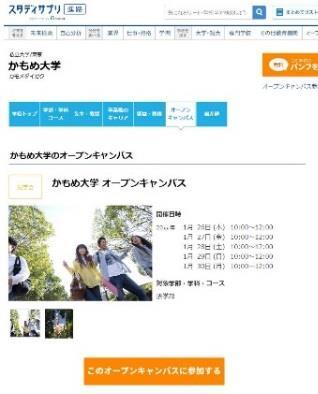
3 1-2 原稿入稿する が学生に向けて発信する情報の原稿を作成し 入稿します サイドナビゲーションメニューで 原稿入稿 をクリックすると 原稿入稿システム (WEB/ アプリ ) 画面が表示されます 入稿メニュー で 入稿する原稿の種類を選択して 情報を入力します 学校からのお知らせ入稿 イベント入稿 在校生 卒業生 先生紹介入稿 ニュース原稿 学校ページ設定 アプリプロモ枠設定 アプリメッセージ送信 オートリプライメッセージ設定 ブログ Facebook 連携 アプリメール設定 入稿の種類原稿の内容 設定できる機能など参照先 学校からのお知らせ入稿 スタディサプリ進路に表示される 学校からのお知らせ の内容の登録や掲載停止ができます 第 3 章 イベント入稿 スタディサプリ進路に掲載するイベントを作成し 入稿できます 第 4 章 在校生 卒業生 先生紹介入稿原稿 ニュース原稿 学校ページ設定 アプリプロモ枠設定 アプリメッセージ送信 オートリプライメッセージ設定 ブログ Facebook 連携 アプリメール設定 スタディサプリ進路に表示される在校生 卒業生 先生紹介の内容の登録や削除ができます をお気に入りに登録した人に 写真や動画 コメントなどをニュースとして配信できます 学校の基本情報を表示するページに掲載する写真やテーマカラーを設定できます スタディサプリオープンキャンパス ( アプリ ) のアプリプロモ枠の遷移先やキャッチコピーを設定できます スタディサプリオープンキャンパス ( アプリ ) でをお気に入りに登録している人に 一括してメッセージを送信できます スタディサプリオープンキャンパス ( アプリ ) でをお気に入りに登録した人 資料請求した人 イベントに参加登録した人に 自動返信メッセージを送信できます ブログ Facebook ページとの連携 アプリ関連の連絡事項の送信先となるの担当者メールアドレスを設定できます 第 5 章第 6 章第 7 章第 8 章第 9 章第 10 章第 11 章 1-3
4 1-3 資料を発送する 新着リストを確認し 資料請求をいただいた学生に資料を送付します 新着リストから 資料発送用のラベルを簡単に出力できます 資料を発送する 高校生 資料 願書請求オープンキャンパス予約 新着リストをダウンロードする 業務業務内容参照先 新着リストをダウンロードする 資料発送用の宛先ラベルを印刷する 本システムに取り込まれた反応情報 ( リクルートのすべての媒体 ) の中で 資料 願書請求者のデータをファイル化したリストをダウンロードします 日々の資料発送などに使用できます 本システムに取り込まれた個人情報から 資料発送に利用する宛先ラベルを印刷できます
5 1-4 オープンキャンパスを実施する サイドナビゲーションメニューの オープンキャンパスアンケート から アンケートの作成や結果分析ができます アンケートの作成や結果分析は 以下の流れで実施します 事前準備 高校生 参加 イベント入稿する 参加申し込み オープンキャンパスアンケートを作成する 来校の反応情報を確認する オープンキャンパスイベントを管理する 当日 高校生 QR コード付き説明書の配布 開始前アンケート確認 終了後アンケート確認 後日 アンケートを分析する 業務業務内容参照先 イベント入稿をする オープンキャンパスのイベントを入稿します 入稿方法は イベント入稿 を参照してください 第 4 章 来校の反応情報を確認する参加申し込みの状況を確認します 13-5 オープンキャンパスアンケートを作成する 開始前アンケート 終了後アンケート を作成します 13-3 オープンキャンパスイベントを管理する アンケートを分析する 以下の作業でイベントを管理します イベントの日程や詳細の確認 参加者の追加 出欠名簿や参加者用名札の印刷 メッセージの送信 イベントにアンケートを設定する アンケート実施説明テンプレート資料のダウンロード 紙アンケートの印刷 回答結果の登録 アンケートの回答状況の確認 アンケート結果を確認し 集計結果を分析できます また 集計結果を印刷したり 回答結果をダウンロードすることもできます

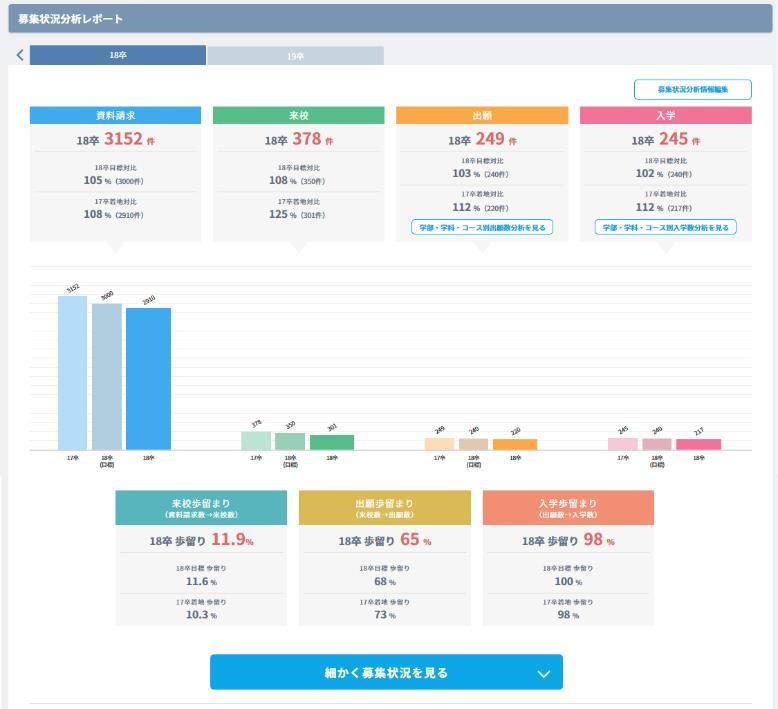
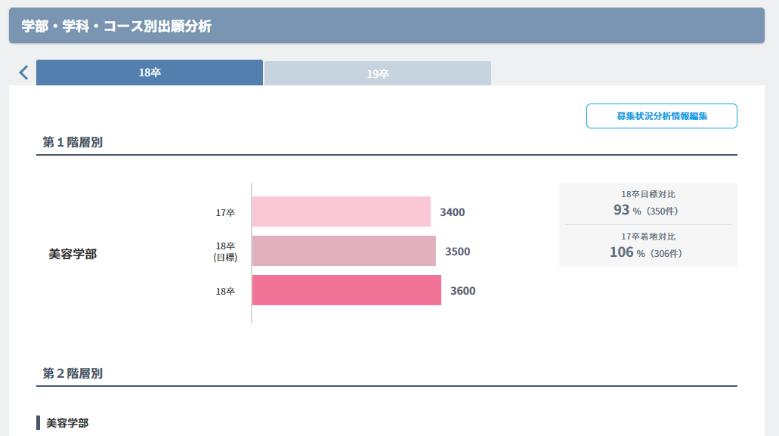
6 1-5 募集状況を分析する サイドナビゲーションメニューの 募集状況管理 から 資料請求 来校 出願 入学の件数を入力し 他年度との比較を確認します 募集状況分析情報編集画面 募集状況分析レポート 学部 学科 コース別出願分析 業務業務内容参照先 募集状況の目標と実績を入力する 学部 学科 コース別出願分析 画面 または 学部 学科 コース別入学分析 画面で 募集状況や出願 入学の情報を入力できます 資料請求 来校 出願 入学情報を確認する 募集状況分析レポート で 募集状況全体の資料請求 来校 出願 入学の件数や他年度との比較を確認できます 学部 学科 コース別出願情報を確認する 学部 学科 コース別出願分析 で 学部 学科 コースごとの出願数や他年度との比較を確認できます 学部 学科 コース別入学情報を確認する 学部 学科 コース別入学分析 で 学部 学科 コースごとの入学人数や他年度との比較を確認できます
7 1-6 リクルート反応状況を確認する サイドナビゲーションメニューの リクルート反応状況 から リクルート経由の資料請求数やオープンキャンパスの予約数を確認します リクルート反応状況は 以下のレポートで詳細を確認できます 反応種別レポート参照先 資料請求件数 メディア全体 ( ネット + 情報誌 ) インターネット経由と情報誌経由の資料請求件数の情報が表示されます ネットインターネット経由の資料請求件数の情報が表示されます 情報誌情報誌経由の資料請求件数の情報が表示されます 15-1 オープンキャンパス予約数 ネットインターネット経由のオープンキャンパス予約数の情報が表示されます ネット イベント別イベント別で インターネット経由のオープンキャンパス予約数の情報が表示されます 15-2 資料請求件数 オープンキャンパス予約数 1-7
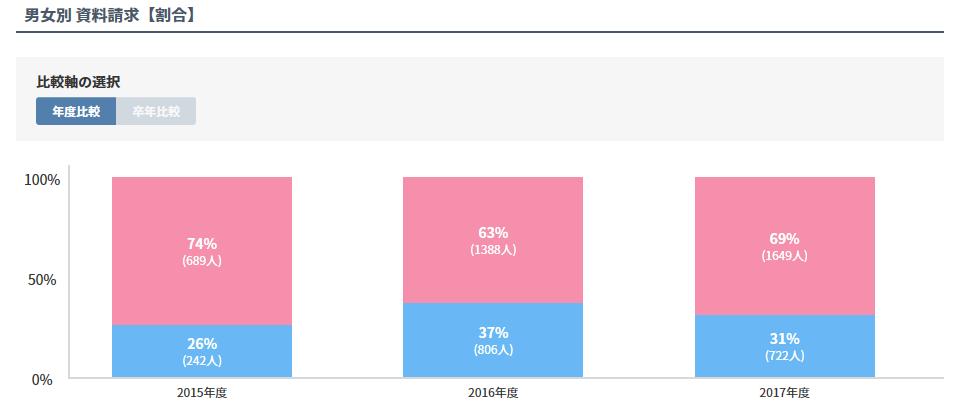

8 1-7 反応状況を分析する サイドナビゲーションメニューの 反応状況分析 から 高校生からの資料請求状況を分析します ヒートマップ 地域別 男女別 レポート名レポートの内容参照先 ヒートマップ資料請求数の多い地域を確認できます 16-2 地域別 ( エリア ) 地域ごとの資料請求数や 全国における各地域の資料請求の割合が確認できます 地域別 ( エリア ) は 北海道 東北 関東 甲信越 東海 北陸 関西 中国 四国 九州 に分かれて集計されています 16-3 地域別 ( 都道府県 ) 都道府県ごとの資料請求数が確認できます 16-4 高校別 ( 順位 ) 高校ごとの資料請求数の分布や 資料請求数の順位を確認できます 16-5 男女別男女別の資料請求数を割合で確認できます 16-6 メディア別 メディアごとの資料請求数や メディア全体における各メディアの資料請求の割合が確認できます
9 1-8 個人情報を管理する スタディサプリ進路経由の反応情報は本システムに自動的に登録されます 登録された個人情報は 条件を設定して検索できるので ターゲットを絞った募集活動に利用できます 反応情報 資料 願書請求 学校見学会予約 反応情報を登録 高校生 個人情報を検索 登録 変更 削除する 個人情報をダウンロードする 個人情報をラベルに出力する コンタクト履歴を管理する 募集支援項目を活用する 他メディアの反応情報をアップロードする 業務業務内容参照先 個人情報を検索 登録 変更 削除する 本システムに取り込まれた個人情報を検索 変更 削除できます また 新規に個人情報を登録することもできます 個人情報をダウンロードする 本システムに取り込まれた個人情報をダウンロードできます 17-7 個人情報を宛先ラベルに印刷する 本システムに取り込まれた個人情報をラベルに印刷して出力できます 17-8 コンタクト履歴を管理する 登録済みの学生に対して行った対応を履歴で確認できます 17-6 募集支援項目を活用する の募集活動に合わせたデータ管理をするために あらかじめ設定されている項目以外にも にとって必要な項目を 募集支援項目 として任意に設定できます 17-9 他メディアの反応情報をアップロードする 他メディアに登録されている反応情報をアップロードできます
10 1-9 メッセージを送信する サイドナビゲーションメニューの メッセージ送信 から 反応者にメッセージを送信します 事前準備 メッセージ送信元のアドレスを確認 変更する (18-2) 事前準備 メッセージ送信元アドレスの設定状況を確認する メッセージ送信元アドレスを設定する メッセージに挿入する署名を管理する 署名を登録する (18-3-1) 署名を修正する (18-3-2) 署名を削除する (18-3-3) メッセージテンプレートを管理する メッセージテンプレートを作成する (18-4-1) メッセージテンプレートを修正する (18-4-2) メッセージテンプレートを削除する (18-4-3) 資料 願書請求 学校見学会予約 学校ニュース登録 各種情報からメッセージを送信する反応者を選択 送信 高校生 メッセージの受信 送信 メッセージを送信する 個人を検索してメッセージの送信を予約する (18-5-1) 送信予約一覧を確認する (18-5-2) 送信後 送信後 送信履歴を確認する (18-6) 送信エラーを確認する (18-7) 1-10
PowerPoint プレゼンテーション
 13-1 オープンキャンパス実施の流れ 13-2 オープンキャンパスイベントを作成する 13-3 オープンキャンパスアンケートを作成 管理する 13-4 オープンキャンパスイベントにアンケートを設定する 13-5 オープンキャンパスの開催準備をする 13-6 オープンキャンパスでアンケートを実施する 13-7 オープンキャンパスアンケートの結果を確認する オープンキャンパスを実施する流れを説明します
GMS Web style 操作マニュアル
 データ集計 詳細集計 10-1 詳細集計 - 接触集計とは 詳細集計 ( 接触集計 ) は各項目別のクロス集計について 条件を設定し集計表をダウンロードする機能です データは登録年度分から最大 5 ヶ年度分まで集計 表示が可能です ( 新年度分の接触者データ登録次第切替えとなります ) 詳細集計 - トップ画面 ( 接触集計 ) < 集計内容選択タブ > 集計対象を接触集計 接触志願集計 志願集計から選択できます
<Web 出願システムとは > Web 出願システムのご利用方法 保護者 志願者がインターネットに接続できる端末 ( パソコン スマートフォン タブレット ) を利用して ご自宅や外出 先から学校専用の Web 出願サイトで出願の申し込み 受験料の決済をおこなうことができるシステムです Web 出願
 2019 年度 中学校 Web 出願について 聖隷クリストファー中 高等学校 Web 出願システムのご利用方法 保護者 志願者がインターネットに接続できる端末 ( パソコン スマートフォン タブレット ) を利用して ご自宅や外出 先から学校専用の Web 出願サイトで出願の申し込み 受験料の決済をおこなうことができるシステムです Web 出願利用開始日 Web 出願サイトは
インターネット出願操作マニュアル ダビンチ(AO)入試用
 京都工芸繊維大学 インターネット出願 操作マニュアル ダビンチ (AO) 入試用 2018 年 8 月京都工芸繊維大学入試課 本マニュアル中の画面のコピーはテスト環境のものを使用しています 実際の画面と異なるところがあることをご了解ください インターネット出願の流れ 1 インターネット出願サイトに志望課程等の情報を登録 2 検定料 ( 受験料 ) の支払い 3 入学願書の出力 印刷 4 入学願書 調査書等必要書類の郵送
ウェブ出願サイトの処理手順 1. 本校のホームページ ( にアクセスインターネットに接続できる端末 ( パソコン スマートフォン タブレット ) から本校のホームページにアクセス します 2. [ ウェブ出願申込 ] をクリック小学校 入試 入学 ページよ
![ウェブ出願サイトの処理手順 1. 本校のホームページ ( にアクセスインターネットに接続できる端末 ( パソコン スマートフォン タブレット ) から本校のホームページにアクセス します 2. [ ウェブ出願申込 ] をクリック小学校 入試 入学 ページよ](/thumbs/91/106230856.jpg "ウェブ出願サイトの処理手順 1. 本校のホームページ ( にアクセスインターネットに接続できる端末 ( パソコン スマートフォン タブレット ) から本校のホームページにアクセス します 2. [ ウェブ出願申込 ] をクリック小学校 入試 入学 ページよ") ウェブ出願システムのご利用方法 ( 小学校入試 ) 保護者 志願者がインターネットに接続できる端末 ( パソコン スマートフォン タブレット ) を利用して ご自宅や外出先から学校専用の出願サイトで出願の申し込み 受験料の決済をおこなうことができるシステムです ウェブ出願利用可能期間出願サイトは 2018 年 9 月 3 日午前 10 時 00 分からご利用いただけます
ウェブ出願システムのご利用方法 ( 小学校入試 ) 保護者 志願者がインターネットに接続できる端末 ( パソコン スマートフォン タブレット ) を利用して ご自宅や外出先から学校専用の出願サイトで出願の申し込み 受験料の決済をおこなうことができるシステムです ウェブ出願利用可能期間出願サイトは 2018 年 9 月 3 日午前 10 時 00 分からご利用いただけます
第 2 版 東洋英和女学院大学大学院
 第 版 東洋英和女学院大学大学院 WebCampus に入る Webブラウザアドレス 手順 横浜キャンパス以外からのアクセスは以下の通りです Webブラウザアドレス https://campus.toyoeiwa.ac.jp WebCampusのHPにアクセス ログイン ログイン ユーザIDとパスワードを入力して ログイン を押す WebCampus を終了する 手順 ログアウト を押す WebCampus
DB STREET 設置マニュアル
 DB STREET 設置マニュアル イーマックス目黒光一 1/23 1 はじめに... 3 2 会員詳細ページへのログイン... 4 3 サイト情報の設定... 5 4 一覧ページ画面の設定...13 5 詳細ページ画面の設定...15 6 お問い合わせページの設定...16 7 検索項目の設定...21 8 テンプレートのダウンロード...23 9 CSVアップロード...23 10 その他...
uVALUEテンプレート《新》
 株式会社日立ハイテクノロジーズ那珂グループお取引先様向け資料 TWX-21 Web-EDI/BB サービス簡易マニュアル 株式会社日立製作所情報 通信グループ産業 流通システム事業部 TWX-21 センタ Hitachi, Ltd. 2008. All rights reserved. 目次 1. ログイン 2. 発注者から受注者への情報の確認 (1) 新着案件の確認 (2) メッセージ検索 (3)
ユーザーをファイルから一括登録する 登録内容を変更する ユーザーのパスワードを変更する
 目次 はじめに サービス内容............................................................ 8 基本サービス.......................................................... 8 お客様のご利用環境について............................................
出願サイトの利用手順 1. 本校のホームページ ( にアクセスインターネットに接続できる端末 ( パソコン スマートフォン タブレット ) から本校のホームページにアクセスします 2. [ ウェブ出願申込 ] をクリック 高校入試情報ページから < ウェ
![出願サイトの利用手順 1. 本校のホームページ ( にアクセスインターネットに接続できる端末 ( パソコン スマートフォン タブレット ) から本校のホームページにアクセスします 2. [ ウェブ出願申込 ] をクリック 高校入試情報ページから < ウェ](/thumbs/91/106749542.jpg "出願サイトの利用手順 1. 本校のホームページ ( にアクセスインターネットに接続できる端末 ( パソコン スマートフォン タブレット ) から本校のホームページにアクセスします 2. [ ウェブ出願申込 ] をクリック 高校入試情報ページから < ウェ") ウェブ出願システムのご利用方法 ( 高等学校入試 ) インターネットに接続できる端末 ( パソコン スマートフォン タブレット ) を利用して ご自宅や外出先から学校の Web 出願サイトで出願の申し込み 受験料の決済をおこなうことができるシステムです システム利用可能期間 2019 年 1 月 9 日 ( 水 )~ 自己推薦入試 2019 年 1 月 9 日 ( 水 )~1
ウェブ出願システムのご利用方法 ( 高等学校入試 ) インターネットに接続できる端末 ( パソコン スマートフォン タブレット ) を利用して ご自宅や外出先から学校の Web 出願サイトで出願の申し込み 受験料の決済をおこなうことができるシステムです システム利用可能期間 2019 年 1 月 9 日 ( 水 )~ 自己推薦入試 2019 年 1 月 9 日 ( 水 )~1
DataWare-NETご利用ガイド
 DataWare-NET ご利用ガイド . 毎日夕方に配信先に設定したアドレスにメールが配信されます 登録が完了すると 配信先に設定されたメールアドレスに毎日夕方にメールをお届けします メールの配信先は 6 メールアドレスまで設定可能です 本日の収集案件数や 設定された条件に合致した案件数が記載されています メール本文に記載された マイページ URL をクリックすると 専用のマイページに移動します
修正履歴 版数 修正日 修正内容 章 V /6/24 初版作成 V /6/30 イベント番号一式画面変更 全般 V /5/ 年 2 月機能追加部分反映 全般 2
 操作マニュアル 一般社団法人福島県医療福祉情報ネットワーク協議会 Ver 1.3 2016 年 6 月 5 日 1 修正履歴 版数 修正日 修正内容 章 V1.0 2015/6/24 初版作成 V1.1 2015/6/30 イベント番号一式画面変更 全般 V1.2 2016/5/16 2016 年 2 月機能追加部分反映 全般 2 遠隔カンファレンス 目次 1. ログイン画面 2. ホーム画面 3.
PowerPoint プレゼンテーション
 第 Ⅳ 章 2 応用操作 ( グリーンファイル編 ) 1)TOP メニューからの登録作業員の登録 登録作業員を Top メニューからも登録することができます 現場が決まっていない場合の 事前登録でご活用ください (1) メニュー内の 協力会社作業員 DB 登録 をクリックする (2) 協力会社作業員 DB 登録 画面が表示されるので 登録作業員の登録 より作業員を登録する 以降 登録作業員の登録方法は
目次.Edu Track のログイン.Edu Track のポータル画面説明 3. 学修を始める ( 講義室に入る ) 4 4. テキスト履修科目 スクーリング ( ブレンディッド含む ) で使用する機能 5 学習する 5 お知らせ 6 掲示板 ( 公開 ) 6 課題 8 ディスカッション ( 公開
 文部科学省認可通信教育補助教材 Edu Track 操作マニュアル 当ウェブサイトに掲載されているコンテンツ ( 文書 映像 音声 プログラム等 ) は 玉川大学に帰属するも として著作権法 関連条約 法律で保護されています これらのコンテンツについて 玉川大学の許可なく複製 転用等する事は法律で禁止されています 玉川大学通信教育課程 目次.Edu Track のログイン.Edu Track のポータル画面説明
一般管理者用画面マニュアル修正版
 TOKYO TEH OW/OW-i 教員向け操作説明書 -1- 目次 -2- TOKYO TEH OW/OW-i 教員 管理者向け操作説明書 利用状況の表示 担当講義の課題の提出状況 掲示板の書き込み情報と 担当講義数 代理人として担当している講義数が表示されます 3 担当している講義が年度別 クォーター別に表示されます 2015 年度以前は 一つのタブでまとめて表示されます 1 担当講義一覧 講義名をクリックすると
PowerPoint プレゼンテーション
 実施者 実施事務従事者向け web 管理機能マニュアル 1. ログインとパスワードの変更 2. ストレスチェック情報の閲覧と変更 3. 受検者情報の変更 4. 受検者アカパス 受検状況の確認方法 5. 受検者へのメール送信 6. ストレスチェック結果のダウンロード 7. 企業管理画面 8. 労働基準監督署長あての報告書作成 2019 年 6 月 25 日 1. ログインとパスワードの変更 (1) ログイン
2章 学習スキル
 1 章学びの基本 TFU リエゾンゼミ学びのナビゲーション 学びとの出会い 6. ユニバーサル パスポートを活用しよう 1 ユニバーサル パスポート ( 通称 ユニパ ) ユニバーサル パスポートは インターネットを通じて 大学内のさまざまな情報を提供するシステムです このシステムにより 教務課 学生生活支援センター キャリアセンターなどからの掲示情報を知ることができます また学習支援機能であるクラスプロファイルを利用することにより
スマートフォン版操作
 スマートフォン版操作 PC 版よりもシンプルな操作性で スマートフォンに最適化された専用のインターフェースでご利用頂けます 各端末へのインストールや設定は不要 ブラウザから専用の URL に接続してご利用頂けます Copyright (C) 06 Rismon Business Portal Co.,Ltd. All Rights Reserved. GW-06-08-EDT5 購買予約目次. ログイン画面
スライド 1
 学校事務システム - ポータル - 1. ポータル画面の初期表示 (1) ポータルトップ画面 ( ログイン前 ) 大学トップページからリンクします ログイン前のポータルトップページを表示します 大学のトップページは 学外の方への情報提供と位置づけ ログイン前のポータルトップページは 学外の方が閲覧しても問題ない情報とし 在学生向けの情報を表示します ログイン前のポータルトップページ ログインすると個人ポータル画面が開きます
GMS Web style 操作マニュアル
 入試結果登録 19-1 入試結果データの登録予約 STEP 1 システム設定画面の 入試結果登録 をクリックします 一括登録履歴画面が表示されるので A 入試結果登録 削除 をクリックします ( 初期画面は未登録 ) 入試結果情報登録状況画面へ遷移します 過去に登録した 入試方式マスタ と 学部学科マスタ はダウンロードが可能です STEP 2 入試結果データを登録する年度 ( 入試年度 ) の一括登録予約をクリックします
共通フィルタの条件を設定する 迷惑メール検知 (SpamAssassin) の設定 迷惑メール検知 (SpamAssassin) とは.
 目次 はじめに サービス内容............................................................ 8 基本サービス.......................................................... 8 オプションサービス....................................................
目次. WEB メールへのログイン.... メール送信手順.... メール受信手順.... アドレス帳の操作手順.... フォルダーの操作手順 メール発信者登録 署名登録手順 基本的な設定 参考情報... 8
 Web メール操作マニュアル 目次. WEB メールへのログイン.... メール送信手順.... メール受信手順.... アドレス帳の操作手順.... フォルダーの操作手順... 6. メール発信者登録 署名登録手順... 8 7. 基本的な設定... 9 8. 参考情報... 8 . WEB メールへのログイン 概要 ユーザアカウントでのログイン手順を記載します. ログイン方法を記載します URL:https://webmail.clovernet.ne.jp/
目次 共通 ( ログイン画面 メニュー説明 パスワード再発行 ) ファイル送信 ( 九州地方整備局職員へファイルを送信する場合 ) ファイル受信 ( 九州地方整備局職員からファイルが送信された場合 ) 8 ワンタイムファイル受信 ( 九州地方整備局職員からファイル送信要求のメールを受け取った場合 )
 大容量ファイル送受信システム操作説明書 ( 外部利用者向け ) 九州地方整備局企画部情報通信技術課 目次 共通 ( ログイン画面 メニュー説明 パスワード再発行 ) ファイル送信 ( 九州地方整備局職員へファイルを送信する場合 ) ファイル受信 ( 九州地方整備局職員からファイルが送信された場合 ) 8 ワンタイムファイル受信 ( 九州地方整備局職員からファイル送信要求のメールを受け取った場合 )
<81798AC7979D B838B92CA904D8BB388E A937393B9957B8CA B835790A78DEC D815B2E786C73>
 . 窓口案内ページ 制作例 例 ) 新しいショップ ( 共済ショップ 店 ) がオープンした場合 ( 想定事例は何でも可 ) PC サイト 各都道府県本部窓口情報ページ画面 管理ツール 窓口案内ページ 制作編集画面 別紙. 制作ポイント 窓口の基本情報の入力 下記事項は必ず掲載してください TEL 営業時間 定休日 駐車場有無 ( 駐車場に関する詳細情報 ) 交通 ( 最寄り駅や目印からの距離 道順など
yukarik
 ワイド WEB システム 操作手順書 Ver1.0.1.2-1 - - 目次 - ワイド WEB システム操作手順書... 4 1. ワイド WEB システムの起動と終了... 4 1-1. ワイド WEB システムを起動する... 4 (1) ログイン 画面を表示する... 4 (2) 仮パスワード発行 を行う... 5 (3) プロキシサーバ情報 を設定する... 5 1-2. ワイド WEB
内容 1 Office 365 のサインイン サインアウト サインイン方法 サインアウト方法 Outlook on the Web 画面構成 メールの利用方法 受信メールの閲覧 添付ファイルのダウンロ
 Outlook on the Web の利用方法 第 1.4 版 2018 年 8 月 11 日同志社大学 Microsoft 社の仕様変更により 画面の表示内容や画面遷移が予告なく変更になることがあります 何卒ご容赦ください 1 内容 1 Office 365 のサインイン サインアウト... 4 1.1 サインイン方法... 4 1.2 サインアウト方法... 5 2 Outlook on the
PowerPoint プレゼンテーション
 楽天 Edy ユーザーの特徴 楽天 Edy ユーザーの特徴 1 ポイントを貯めている お得な情報に敏感で Edy を使ってお得にポイントを貯めているユーザーが多い 性別 女性 30% 男性 70% 2 ビジネスマン層のユーザーが多い 出張等で飛行機をよく使う 30~40 代の男性が多く ネットショッピングも積極的に活用 年齢 50 代 17% 60 代以上 5% 20 代 11% 10 代以下 1%
スタンプラリー 操作資料
 スタンプラリー 操作資料 目次 1 1. スタンプ制作画面を開く 2. 基本設定 3. 達成時の設定 4. スタンプ画像の登録 5. 地点詳細の設定 6. 画面一覧 設定 7. CSS 設定 8. 集計 9. ログリセット 1. スタンプ制作画面を開く 2 1 COCOAR の管理画面から スタンプラリー のメニューを選択します 2 新規登録 ボタンをクリックし スタンプラリーの編集に進みます 1.
miraicompass
 miraicompass 導入ガイド 基本 共通編 Ver2.0 0 目次 導入編 1. サイト構成について 2 2. サービス導入の流れについて 3 3. miraicompass ダウンロードサイトについて 5 4. サイト URL 及び ID/ パスワードについて 7 基本編 1. ログイン方法について 8 2. メニューの選択について 9 3. ログアウト方法について 12 機能編 1. メールの一斉配信を行いたい
スライド 1
 メルポコメール送信手順 ( 簡易版 ) 07 年 月 NTT ビジネスソリューションズ 目次. ログイン. メール作成のページへ. メール作成 a. アンケート機能を使用しないメール作成 4 b. アンケート機能を利用したメール作成 5 c. 送信日時指定機能を使用したメール作成 6 b. 添付ファイルをつけたメール作成 7 4. 到達状況ページへ 8 5. 到達状況確認 8 6. 到達状況の詳細確認ページへ
eService
 eservice ご利用の手引き ソフトウェア エー ジー株式会社グローバルサポート Page 1 eservice eservice は弊社サポート WEB サイト EMPOWER のサービスです お客様は eservice にて サポートインシデントの発行と管理を行うことができます eservice では お客様に以下のサービスをご提供致します - サポートインシデントの検索と閲覧 - サポートインシデントの新規作成と更新
-9- (2) 画面表示 () で指定した条件のレポートを 画面に表示します () の条件入力完了後 表示 をクリック 画面の表示に時間がかかる場合があります 2 検索結果が表示されます ソート順を変更できます 3 3 詳細 をクリック 4 選択した電話番号の 請求金額内訳が表示されます
 請求レポート 4. 部署別請求レポート 部署別に 電話番号ごとの請求情報を画面で表示したり EXCEL や csv で出力します 様々な検索条件 ソート順を指定することができます 検索条件 : 部署 / 電話番号 / お客様集計パターン ( )/ 集計単位 / 部署コード表示有無 設定方法は 24. 料金集計設定 に記載 ソート順 : 部署 / 電話番号 / 金額の昇順 降順 最新の部署情報をレポートに反映させるには
管理サイト操作マニュアル Version.1.1. デジアナコミュニケーションズ株式会社
 管理サイト操作マニュアル Version.1.1. デジアナコミュニケーションズ株式会社 改訂履歴 Version 日付内容 1.0 2011.3.17 新規作成 1.1 2013.5.30 マニュアルのリニューアル 1 目次 1. はじめに... 3 1.1. ログイン画面... 3 1.2. メニューの説明... 4 2. デッドリンク概要表示... 5 2.1. デッドリンク概要表示画面...
レビュー作業 共有レビュー 機能を使用するには Acrobat 8 Professional または Acrobat 8 Standard が必要です Acrobat 8 Professional を使って Adobe PDF に Adobe Reader のユーザにもレビュー担当者として参加を許可
 共有レビュー機能で効率をさらにアップ共有レビュー機能で効率をさらにアップ いままでのレビュー作業 紙を使ったレビュー作業で つの原稿に対して複数のレビュー担当者がいる場合には 人数分の原稿を準備して それぞれに配布する必要がありました 人数分のレビュー結果もさまざまな形で受け取ることになり その取りまとめの作業は レビュー担当者の数に比例して増加します コメントの確認や その後の記録管理についても
1. 基本操作 メールを使用するためにサインインします (1) サインインして利用する 1 ブラウザ (InternetExploler など ) を開きます 2 以下の URL へアクセスします ( 情報メディアセンターのトップページからも移動で
 学生用 Web メール (Office365) 利用マニュアル 目次 1. 基本操作 (1) サインインして利用する 1 (2) 受信メールの表示 2 (3) サインアウトして終了する 3 (4) メール作成と送信 4 2. 応用操作 (1) メール転送の設定 5 (2) アドレス帳 6 (3) 署名 7 (4) 添付ファイルの追加 8 (5) 添付ファイルの展開 9 付録 (1) 自動にメールを仕分けて整理する
目次 第 1 章はじめに 取扱いについて 記載内容について... 6 第 2 章基本操作 Word Online を開く 文書 ( ドキュメント ) を作成する 文書 ( ドキュメント ) を開く.
 Office 365 Word Online - 利用マニュアル - 発行日 2015/10/01 1 目次 第 1 章はじめに... 5 1.1. 取扱いについて... 6 1.2. 記載内容について... 6 第 2 章基本操作... 7 2.1. Word Online を開く... 8 2.2. 文書 ( ドキュメント ) を作成する... 10 2.3. 文書 ( ドキュメント ) を開く...
miraicompass
 miraicompass 導入ガイド 基本 共通編 Ver2.1 目次 導入編 1. サイト構成について 2 2. サービス導入の流れについて 3 3. miraicompass ダウンロードサイトについて 5 4. サイト URL 及び ID/ パスワードについて 7 基本編 1. ログイン方法について 8 2. メニューの選択について 9 3. ログアウト方法について 13 機能編 1. メールの一斉配信を行いたい
取扱説明書
 取扱説明書 作成日 :2013/3/12 改訂日 :2013/3/12 目次 1. はじめに... 4 1.1 注意事項... 4 1.2 画面 ID... 4 2. ログイン... 5 2.1 ログイン URL... 5 2-2 認証処理... 6 2-3 ログアウト... 7 3. メインメニューの説明... 8 3-1 画面... 8 3-2 メニュー説明... 8 3-3 配信情報説明...
掲示板の閲覧 掲示板の閲覧 登録権または参照権のある掲示板グループの掲示版を閲覧することができます 各利用者の権限は 管理者によって設定されます 掲示板を閲覧する 1 掲示板画面を表示し 閲覧する掲示が含まれている掲示板グループ 掲示板の順にクリックします 掲示板画面の表示方法 ポータル画面の画面説
 この章では 掲示板の利用方法などについてご案内しています 掲示板には文書を登録したり 返信を書き込むことができます 掲示板グループや掲示板は 管理者によって登録されます 掲示板の閲覧 140 掲示板の検索 146 掲示内容を転送する 148 掲示内容の登録 151 掲示内容をメールで登録する 158 掲示板の登録予約 159 掲示板の設定 163 掲示板の閲覧 掲示板の閲覧 登録権または参照権のある掲示板グループの掲示版を閲覧することができます
ログインする ブラウザを使ってログイン画面 を表示します ユーザー名とパスワードを入力し ログイン をクリックします メールアドレス : パスワード : メールアドレスのパスワ
 ご利用にあたって メールの保存期間 メールの保存期間は90 日間です 迷惑メール フォルダのメール保存期間は7 日間です 重要なメールは定期的にメールソフトにて受信頂き お客様のパソコンへ保存してください メールフォルダについて 受信箱 以外のメールフォルダに保存されたメールは このWebMail 以外で受信できません ( パソコンのメールソフトなどで受信されません ) WebMail 内でメールの保存先を移動させたり
Wasedaメール(Office365)ユーザーズガイド
 Waseda メール (Office365) OWA:Outlook Web App ユーザーズガイド 更新履歴 更新日版更新理由更新箇所 2016/12/12 1 版初版作成初版作成 1 目次 1 ログイン ログアウト... 3 2 受信トレイの表示と画面構成... 5 3 メールの閲覧と添付されたファイルのダウンロード... 7 4 新しいメッセージの作成と送信... 8 5 届いたメールに対する返信
目次 1. ログイン P2 2. 送受信管理 P メールの新規送信 P 未送信 ( 保存 ) メールの編集 削除 P 送信済みメールの状況確認 P6 3. メンバー ( 送信先 ) 管理 P メンバーの新規登録 編集 P メンバーの削除 P
 2011.02.24 目次 1. ログイン P2 2. 送受信管理 P3 2-1. メールの新規送信 P4 2-2. 未送信 ( 保存 ) メールの編集 削除 P5 2-3. 送信済みメールの状況確認 P6 3. メンバー ( 送信先 ) 管理 P7 3-1. メンバーの新規登録 編集 P8 3-2. メンバーの削除 P9 3-3. メンバーの一括管理 P10 4. グループ管理 P11 4-1.
2. 出願までに確認すること 円滑に WEB 出願を行うために上記の2 項目の内容は事前に確認してください 準備 ページでは WEB 出願する前に準備する事項についての詳細と 必須メールアドレスの送信テストなどが行えます 出願の流れ ページでは WEB 出願の流れの手順とその詳細な説明があります 1
 Web 出願について 出願は 出願期間内に WEB 出願システムに登録 入学検定料を納入し 出願書類を郵送することにより完了 します 各入試要項で出願書類を確認し WEB 上で作成した志願票とともに不備のないよう郵送してくださ い 1. 出願期間入試区分出願期間 ( 締切日消印有効 ) 外国語学部 AO 入試 経済学部 AО 入試 Ⅰ 期 2018 年 9 月 10 日 ( 月 )~ 9 月 25
目次 1. 管理機能概要 ぐるりんメール 管理機能について ご利用上の注意 ログイン ホーム画面 学校情報の編集 アカウント管理 学年 / クラス設定 学年設定
 操作マニュアル 管理機能 ( 株 ) サイバーリンクス最終更新日 2015.3.6 目次 1. 管理機能概要...2 1.1 ぐるりんメール 管理機能について... 2 1.2 ご利用上の注意... 2 2. ログイン...3 3. ホーム画面...4 4. 学校情報の編集...5 5. アカウント管理...5 6. 学年 / クラス設定...6 6.1 学年設定... 6 6.2 クラス設定...
PowerPoint プレゼンテーション
 Web 請求システム操作説明書一般用 1 2016/6/12 1. 新規会員登録 2. 請求情報 3. お客様情報の編集 4. 本支店 ( 取りまとめ ) 登録 2 1 新規会員登録 1Web ブラウザを開けて お手元の請求書裏面に印字している URL を直接入力してください https://rainbows.co.jp/ 推奨ブラウザ : Windows Internet Explorer 7.x
Microsoft PowerPoint - KanriManual.ppt
 環境一般教育 マニュアル 管理者用 1 管理者機能一覧管理者が利用できる機能は以下の通りです 印がついている操作手順について後のページでご説明いたします (p.10) 受講者の学習状況に応じメールを送信することができますメール設定 (p.16) 登録されている受講者の削除が出来ます受講者の削除受講者に関する操作 (p.5) 個人を指定して学習進捗を確認できます学習進捗 (p.3) 受講者を一覧にした受講状況を確認します
資金移動|AnserBizSOL利用者向けマニュアル
 過去に行った取引の状況を照会できます 取引状況照会 取引情報の照会 伝送系取引の詳細情報 取引履歴を照会できます 手順 1 業務を選択 資金移動 メニューをクリックしてください 続いて業務選択画面が表示されますので 総合振込 ~ 地方税納付 のいずれかのボタンをクリックしてください 総合振込 ~ 地方税納付 手順 2 作業内容を選択 作業内容選択画面が表示されますので 振込 ( 請求 納付 ) データの状況照会
K-2 携帯マイページ ログイン後のページです 4-2
 K-1 携帯サイトの利用 ( ログイン ) 携帯サイトにログインします かんたんログイン : 携帯電話の固体識別番号を送信しログインIDとパスワードの入力なしでログインすることができます 一部携帯ではご利用できません 携帯サイト内の設定変更からかんたんログイン設定をする必要があります ログインID: ログインIDを入力します (PCサイトと同様) パスワード : パスワードを入力します (PCサイトと同様)
管理者メニュー 目次 目次 承認... 2 管理メニューを見る 会員一覧 グループ一覧 一括置換 引用管理 ( 名刺 ) パターン管理 ( 名刺 ) インフォメーション管理
 操作マニュアル 管理者メニュー 目次 目次 承認... 2 管理メニューを見る... 7 2- 会員一覧... 8 2-2 グループ一覧... 6 2-3 一括置換... 20 2-4 引用管理 ( 名刺 )... 22 2-5 パターン管理 ( 名刺 )... 27 2-6 インフォメーション管理... 28 2-7 固有画像管理... 29 3 一括作成リスト... 3 4 発注履歴を見る...
はじめに Microsoft Forms( 以下フォーム ) は 九州産業大学の学生及び教職員が利用できる Office365 の機能の一つです アンケートやクイズ ( テスト ) を簡単な操作で作成することができます 作成したアンケートやクイズは マルチデバイスでの回答が可能で 回答は即時集計され
 利用マニュアル 2017 年 9 月初版 Microsoft Forms は 2016 年 4 月に導入した Office365 のアプリのひとつです Forms を利用することで 教職員や学生がオリジナルのアンケートやクイズ ( テスト ) を簡単に作成することができます 作成したアンケートやクイズは マルチデバイスでの回答が可能です はじめに Microsoft Forms( 以下フォーム )
ユーザーズマニュアル クービック株式会社
 ユーザーズマニュアル クービック株式会社 ユーザーズマニュアル 目次 1 会員登録 ログイン 新規会員登録について 3 ログイン方法 6 メールアドレス/パスワード変更 8 退会について 10 2 予約する 予約までの流れ 11 予約の日程変更 12 予約のキャンセル 16 予約履歴の確認方法 19 キャンセル待ちについて 20 3 レビュー投稿 レビュー投稿方法 21 レビューの編集 削除 23
1. マイページの取得 学情主催イベント原稿入稿システム URL 上記 URL にアクセスしてください ( ブラウザに直接入力してください ) 1-1. メールアドレスの入力 トップページ 上記の学情主催イベント原
 学情主催イベント原稿入稿システム利用マニュアル ( 第三版 2017. 7) 目次 1. マイページの取得... 1 1-1. メールアドレスの入力... 1 1-2. マイページ登録用 URL の送信... 2 1-3. マイページ登録情報の入力... 3 1-4. マイページ登録情報の確認... 3 1-5. マイページ取得完了... 4 2. ログイン... 4 3. パスワードの再設定...
PowerPoint プレゼンテーション
 RCMS 操作マニュアル [ メルマガ ] モジュールでメールマガジンを作成する 株式会社ディバータ 2015 年 11 月 目次 第 1 章メールマガジンモジュールについて 1-1 メルマガモジュールへのアクセス 1-2 メルマガモジュールの概要 1-3 機能概要 1-4 メルマガ作成 ~ 配信までの流れ 2 2 2 2 第 2 章新しいメルマガを追加する 2-1 新しいメルマガの追加方法 3 第
<4D F736F F D DEC90E096BE8F912D8BA493AF95E58BE089EF2E646F63>
 2009 年 4 月 1 日 第 1.0 版 社会福祉法人中央共同募金会 ディーアイエスソリューション株式会社 目 次 1. 基本的な操作...3 1.1. ログイン...4 1.2. セッションタイムアウト ( 自動ログアウト )...5 1.3. メインメニュー...6 1.4. ログアウト...8 1.5. パスワードの変更...9 2. 募金明細の管理...10 2.1. 募金明細の検索...
はじめに この手順書では 社労夢を用いて e-gov の 年度更新申告 ( 建設の事業 ) を行う手順について e-gov 体験システムの画面を用いて作成しています < 留意事項 > 申請を行う前に お使いのパソコンで e-gov 電子申請ができる状態に設定されている必要がございます インターネット
 社労夢 労働保険電子申請一括有期事業報告書 (e-gov 年度更新申告 ( 建設の事業 )) 一括申請 処理手順書 株式会社エムケイシステム平成 24 年 6 月 はじめに この手順書では 社労夢を用いて e-gov の 年度更新申告 ( 建設の事業 ) を行う手順について e-gov 体験システムの画面を用いて作成しています < 留意事項 > 申請を行う前に お使いのパソコンで e-gov 電子申請ができる状態に設定されている必要がございます
佛教大学Gmail利用マニュアル
 1 佛教大学メールへのログイン 1.1 Gmail へのログイン 1 ブラウザを起動後 佛教大学ホームページにアクセスし トップページの右下にある [Webmail] バナーをクリックするか ブラウザのアドレス欄にログインページの URL(https://mail.google.com/a/bukkyo-u.ac.jp/) を入力します 佛教大学ホームページ (http://www.bukkyo-u.ac.jp/)
imageWARE Desktop Therefore連携ガイド
 imageware Desktop Therefore 連携ガイド 業務フロー編 1 目次 Desktop で使用するアプリケーション... 3 Desktop Browser... 3 Desktop Editor... 5 作業の流れ... 7 顧客から注文書をファクス受信する... 7 注文書ファイルに担当者の情報を付与する... 8 注文書ファイルの内容を社内受発注システムに入力する...
miraicompass
 miraicompass 導入ガイド 基本 共通編 Ver2.4 目次 導入編 1. サイト構成について 2 2. サービス導入の流れについて 3 3. miraicompass ダウンロードサイトについて 5 4. サイト URL 及び ID/ パスワードについて 7 基本編 1. ログイン方法について 8 2. メニューの選択について 9 3. ログアウト方法について 13 機能編 1. メールの一斉配信を行いたい
1 スポーツ少年団登録システムにログイン 2 単位スポーツ少年団情報の確認 修正 3 指導者の登録 4 団員の登録 5 入力完了 6 登録申請 7 単位スポーツ少年団登録確認 8 最終確認画面 9 登録料請求メールの受信 10 登録料の支払 11 登録完了 2 単位スポーツ少年団情報の確認 修正 単
 単位スポーツ少年団の登録手続き 1. 単位スポーツ少年団登録更新手続きの流れ P.1~P.10 2. 追加登録手続きの流れ P.11~P.17 3. 帳票作成について P.18~P.20 4. 更新禁止期間中の編集可能箇所について P.21~P.23 1. 単位スポーツ少年団登録更新手続きの流れ お手元にスポーツ少年団登録に関するご案内 ( はがき ) を用意してください 1 スポーツ少年団登録システムにログイン
目次 1 1 選考結果入力および 選考結果を応募者にメール送信する 1 選考結果の入力 P.5 2 選考結果の送信 P.8 3 日程調整メールの送信 P.10 2 メッセージを送信 受信する 1 応募者からのメッセージを受信する P.14 2 メールの送信履歴を確認する P.17 3 メッセージ機能
 INTELLIGENCE, Ltd DODA Assist 基本操作のご案内 株式会社インテリジェンス採用企画事業部 目次 1 1 選考結果入力および 選考結果を応募者にメール送信する 1 選考結果の入力 P.5 2 選考結果の送信 P.8 3 日程調整メールの送信 P.10 2 メッセージを送信 受信する 1 応募者からのメッセージを受信する P.14 2 メールの送信履歴を確認する P.17 3