
新しい Excel ファイル Excel を開いて ファイル名 ( データセット.xlsx) を付けて保存 GA040_008 を開く 4 閉じる データセット.xlsx A のセルに貼り付 A~W 列をコピー 統計記号は扱いにくいため 置換します ( X 空欄 - 0 ) 右端の列 (X 列 )
|
|
|
- さや とこたに
- 7 years ago
- Views:
Transcription


1 演習 Excel によるグラフの作成 (0) 成果物のイメージ () 利用するデータと分析指標 ( 年齢階層別のグラフ ) 演習 では 008 年漁業センサスと 0 年漁業センサスのデータを用いて 地域の特徴 を把握します 漁業センサス データ名 項目名 分析指標の計算方法 漁業就業者 _ 男女別年齢階層別漁業就業者数 GA040_008 GA040_0 5~9 歳 65 歳未満 年齢区分 = Σ( 男女計 _5~ 9 歳 男女計 _0~4 歳 ) Σ( 男女計 _5~9 歳 男女計 _60~64 歳 ) 個人経営体 _ 自家漁業の後継者の有無別経営体数 GA0045_008 GA0045_0 計 後継者あり () データセットの作成 ( 年齢階層別のグラフ ) データセットを作成するための新しい Excel ファイル ( データセット.xlsx) を作成し 漁業就業者 _ 男女別年齢階層別漁業就業者数 GA040_008 のデータを貼り付けます 5

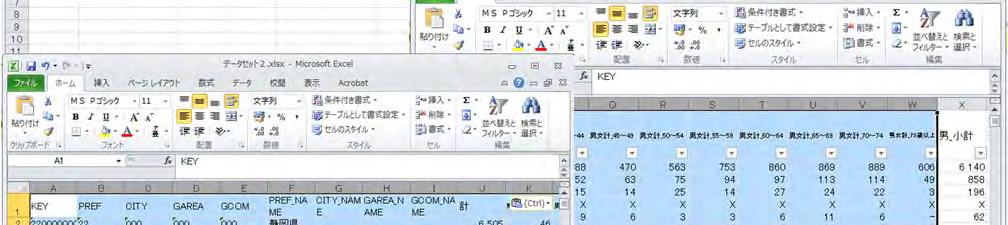




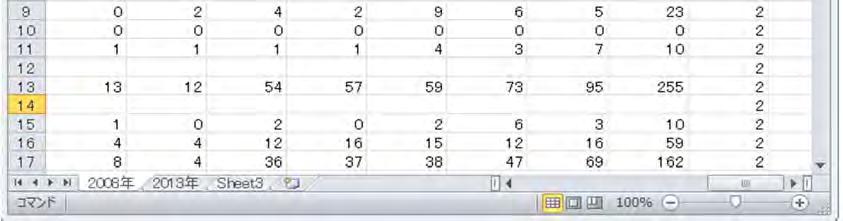
2 新しい Excel ファイル Excel を開いて ファイル名 ( データセット.xlsx) を付けて保存 GA040_008 を開く 4 閉じる データセット.xlsx A のセルに貼り付 A~W 列をコピー 統計記号は扱いにくいため 置換します ( X 空欄 - 0 ) 右端の列 (X 列 ) に 5~4 歳 の項目を作成し 以下の計算式を入力して分析指標を算出します =IF(J=" "," ",SUM(K:L)) データセット.xlsx Xセルに項目名を入力 X セルに計算式を入力 X セルをコピーして X 以下のセルに貼り付け ~ の手順を繰り返し 5~4 ~ 65 歳未満 を作成 QGIS ソフトで読み込む際に不具合があるため 項目名は改行しないこと シート名 Sheet を 008 年 に変更し シート名 Sheet に 0 年のデータ (GA040_0) で同様に年齢区分を作成します 6



3 () データの集計とグラフの作成 ( 年齢階層別のグラフ ) 地域別のグラフを作成します ( 今回の事例では 西部 中部 東部 伊豆に整理 ) 作成したデータセットの右端の列 (AE 列 ) に 県内表章地域西部 =, 中部 =, 東部 =, 伊豆 =4 の項目を作成します なお 今回は以下のように区分します 西部 : 浜松市 磐田市 掛川市 袋井市 湖西市 御前崎市 菊川市 森町中部 : 静岡市 島田市 焼津市 藤枝市 牧之原市 吉田町 川根本町東部 : 富士市 沼津市 御殿場市 富士宮市 裾野市 清水町 長泉町 小山町伊豆地方 : 熱海市 三島市 伊東市 下田市 伊豆市 伊豆の国市 東伊豆町 河津町 南伊豆町 松崎町 西伊豆町 函南町 データセット.xlsx AF セルに項目名を入力 AF セル以下に表彰地域の番号を入力 7


4 () で作成したデータセットを加工するため別のシート (Sheet) にコピーします データセットの右端 (AF 列 ) に 集計除外行判定フラグ の項目を作成し 以下の計算式を入力して 最終的に集計除外する行を判定するためのフラグ ( 集計を除外する場合には を表示 ) を設定します =IF(ISTEXT(H),,0)) 0 年のデータについても Sheet4 を作成し 集計除外行判定フラグを作成します データセット.xlsx Sheet AF セルに項目名を入力 AF セルに計算式を入力 AF セルをコピーして AF4 以下のセルに貼り付け 0 年のデータも Sheet4 を作成し 集計除外行判定フラグを作成 8


5 データセット.xlsx Sheet5 4 集計式 例 : 西部 5~4 歳 (008 年 ) の場合 =SUMPRODUCT((Sheet!AF:AF405=0)*(Sheet!AE:AE405=E4),(Sheet!X:X405)) 表示されたデータ行をすべて選 中部 5~4 歳 (008 年 ) の場合 =SUMPRODUCT((Sheet!AF:AF405=0)*(Sheet!AE:AE405=G4),(Sheet!X:X405)) 択し 削除 中部 5~4 歳 (0 年 ) の場合 =SUMPRODUCT((Sheet4!AF:AF405=0)*(Sheet4!AE:AE405=G4),(Sheet4!Y:Y405)) 4 GAREA のフィルターを解除他の年齢区分もセルの範囲を変えて集計します 4 西部(008 年 ) の場合 =SUM(E6:E) 他の年齢区分もセルの範囲を変えて集計します は 集計除外行判定フラグ のセルを参照し フラグ無し ( 0 ) を判定 は 県内表彰地域 のセルを参照し E4 セルの数字 = 県内表彰地域 となる地域を判定 は 008_5~4 歳 のセルを参照し 及び に合致する 漁業就業者数 を集計 9
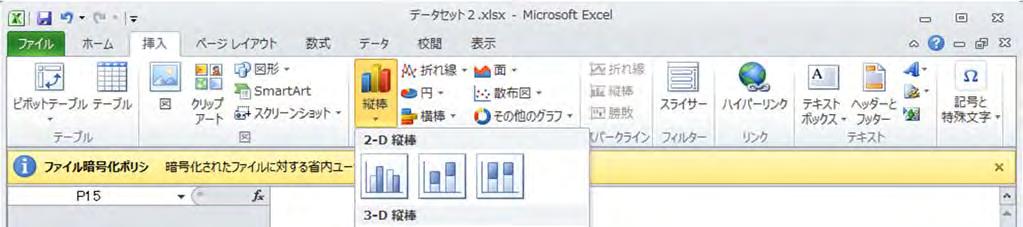


6 集計結果を選択して グラフを作成して完成です データセット.xlsx Sheet5 集計表を選択し 挿入タブから縦棒グラフを選択 0


7 (4) データセットの作成 ( 後継者のグラフ ) 後継者がいる地域別のグラフを作成します GA0045_008 を開く 全域を選択 (Ctr+A) して コピー 閉じる データセット.xlsx Sheet6 A のセルに貼り付 GA0045_0 を開く 4 J~L 列を選択してコピー データセット.xlsx Sheet6 5 Mに貼り付け
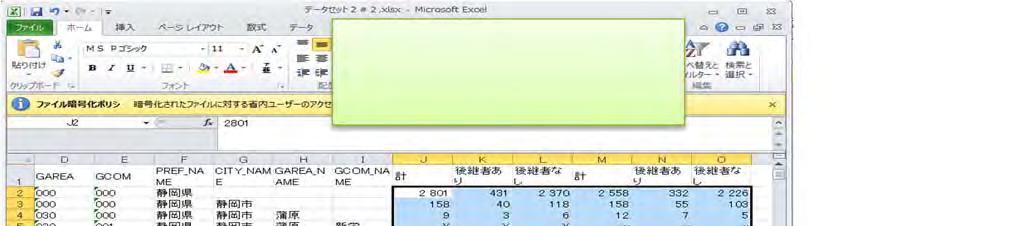



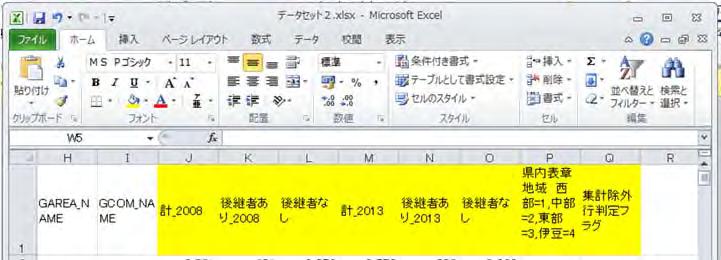
8 データセット.xlsx Sheet6 J 以降の全データを選択 (J セルで Ctr + Shift + ) 検索と置換 から 置換 を選択 置換する文字列を設定して すべて置換 次のつを置換 X から空欄 - から 0 (5) データの集計とグラフの作成 ( 後継者のグラフ ) 地域別のグラフを作成します ( 今回の事例も 西部 中部 東部 伊豆に整理 ) 作成したデータセットの右端の列 (P 列 ) に 県内表章地域西部 =, 中部 =, 東部 =, 伊豆 =4 の項目を () と同様に作成します データセット.xlsx Sheet6 P セルに項目名を入力 P セル以下に表章地域の番号を入力


9 データセットSheet6 の右端 (Q 列 ) に 集計除外判定フラグ の項目を作成し 以下の計算式を入力して 最終的に集計除外する行を判定するためのフラグ ( 集計を除外する場合には を表示) を設定します =IF(E="999",,IF(OR(K="",N=" ",I="",H=""),,0)) データセット.xlsx Sheet6 Q セルに項目名を入力 Q セルに計算式を入力 Q セルをコピーして Q4 以下のセルに貼り付け



10 データセット.xlsx Sheet7 4 集計式 例 : 西部 (008 年 ) 集落数 ( 計 ) =SUMPRODUCT((Sheet6!Q:Q405=0)*(Sheet6!P:P405=C5)*(Sheet6!K:K405>=0)) 西部(0 年 ) 後継者がいる集落数 ( 計 ) =SUMPRODUCT((Sheet6!Q:Q405=0)*(Sheet6!P:P405=C5)*(Sheet6!N:N405>0)) 中部 (008 年 ) 後継者がいる集落数 ( 計 ) =SUMPRODUCT((Sheet6!Q:Q405=0)*(Sheet6!P:P405=E5)*(Sheet6!K:K405>0)) 他の年齢区分もセルの範囲を変えて集計します 4 西部 (008 年 ) 後継者がいる集落数の割合 =C8/C7*00 他の年齢区分もセルの範囲を変えて集計します は 集計除外行判定フラグ のセルを参照し フラグ無し( 0 ) を判定 は 県内表彰地域 のセルを参照し C5 セルの数字 = 県内表彰地域 となる地域を判定 は 後継者あり_008 のセルを参照し 及び に合致する 集落数 を集計 4


11 集計結果を選択して グラフを作成して完成です データセット.xlsx Sheet7 集計表を選択し 挿入タブから縦棒グラフを選択 5

12 演習 QGIS による地図の作成 (0) 成果物のイメージ つの分析指標を用いて漁業集落境界を塗りわけ 地域的な分布を 見える化 します () 利用するデータと分析指標 漁業センサスデータ名 項目名 分析指標の計算方法 漁業経営体 _ 漁獲物 収穫物の販売金額別経営体数 GA008_0 計 000 万円 ~500 万円 0 億円以上 000 万円以上の割合 = Σ (000 万 ~500 万円 0 億円以上 )/ 漁業経営体計 * 00 漁業就業者 _ 男女別年齢階層別漁業就業者数 GA040_0 計 男女計 _5~9 歳 男女計 _45~49 歳 漁業就業者 49 歳以下の割合 = Σ( 男女計 _5~9 歳 男女計 _45~49 歳 )/ 漁業就業者計 * 00 個人経営体 _ 自家漁業の後継者の有無別経営体数 GA0045_0 計 後継者あり 後継者なし 演習で使用する境界データデータ名漁業集落境界 MB000 市区町村境界 MB000 都道府県名静岡県 静岡県 6




13 () データセットの作成 演習 と共通のデータを使用する 演習 - で作成 保存したデータセットを開き 後継者のいる割合 のセルを削除し 演習 で使用した 0 年の 後継者あり 後継者なし のデータを追加します () データセットのファイル形式変換 QGIS に読み込むために CSV 形式で保存します ( ファイル名 : データセット -.csv ) データセット -.xlsx Sheet 名前を付けて保存で CSV 形式を選択して保存 注意 :QGIS では暗号化されたファイルを開けません ファイル暗号化システムが動いている場 合は 暗号化がかからないフォルダに保存してください 7
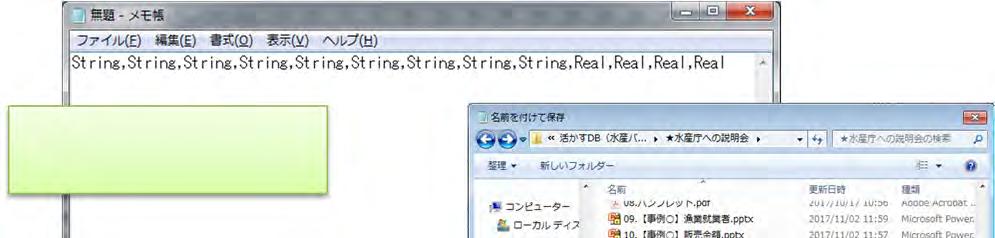


14 (4)CSV 設定ファイル (CSVT ファイル ) の作成 メモ帳を開き 以下のとおり入力します String,String,String,String,String,String,String,String,String,Real,Real,Real,Real 文字列 (String)9 個 実数値 (Real)4 個の順番でデータが並んでいることを意味しています CSV ファイルと同じフォルダに データセット -.csvt の名称で保存します メモ帳 データを入力して 名前を付けて保存 (5) 漁業集落境界とデータセットの読み込み QGIS Desktop を起動します データセットの CSV ファイルを QGIS にドラックアンドドロップします 漁業集落境界 (MB000) の ZIP ファイルを解凍し できたフォルダを QGIS にドラックアンドドロップします データセット.csv と MB000 を QGIS にドラックアンドドロップ 8
地域の農業を見て 知って 活かす DB を活用しよう 分析事例 担い手の分析 分析の視点等 ( 事例は 静岡県を対象に作成しています ) 1 担い手の状況 年齢階層別漁業就業者の推移 後継者がいる集落数の割合 2 担い手の動向 販売金額が1000 万以上の経営体または49 歳以下の漁業就業者がいる後
 地域の農業を見て 知って 活かす DB を活用しよう 分析事例 担い手の分析 分析の視点等 ( 事例は 静岡県を対象に作成しています ) 担い手の状況 年齢階層別漁業就業者の推移 後継者がいる集落数の割合 担い手の動向 販売金額が000 万以上の経営体または49 歳以下の漁業就業者がいる後継者有無別漁業集落 ( 平成 5 年 ) 担い手の状況 漁業就業者の動向 販売金額が 000 万以上の経営体または
<32365F8A5492B28CA78C762E786C7378>
 土地に関する調 1 地目別市町明細表 その1 一般田 区分 地積 決定価格 筆数 市町名県計 272,318,117 16,162,086 256,156,031 27,664,657 1,582,764 26,081,893 26,057,726 401,765 371,328 102 市計町計 244,741,132 14,373,129 230,368,003 24,929,153 1,408,500
PowerPoint プレゼンテーション
 分析事例 の作成方法 分析に用いた DB 以下に示す DL ファイルは 全て 0 年の農業集落基準です 表名 ( ファイル名称 ) 表コード年次出典資料名利用項目対象列 農業経営体 _ 組織形態別経営体数 (SA009_00_0_ xlsx) (SA009_00_0_ xlsx) (SA009_0_0_ xlsx) SA009 00 00 0 農林業センサス 合計法人化している _ 計法人化していない
平成 21 年 8 月 30 日執行 区別 一区 開票区名 衆議院小選挙区選出議員選挙開票結果 民主党 ( 幸福実現党 ) 自由民主党 みんなの党 日本共産党 まきの 中野 かみかわ 佐藤 池野 得票数計 1 時 10 分現在確定静岡県選挙管理委員会 聖修 雄太 陽子 剛 もとあき 静岡市葵開票区
 一 民主党 ( 幸福実現党 ) 自由民主党 みんなの党 日本共産党 まきの 中野 かみかわ 佐藤 池野 聖修 雄太 陽子 剛 もとあき 静岡市葵開票 66,415 1,697 54,133 11,962 8,549 142,756 2,243 100.00 今回 静岡市駿河開票 54,489 1,374 41,963 9,323 5,744 112,893 1,638 100.00 確定 1 市計
PowerPoint プレゼンテーション
 分析事例 6 の作成方法 分析に用いた DB 以下に示す DL ファイルは 全て 05 年の農業集落基準です 表名 ( ファイル名称 ) 表コード年次出典資料名利用項目対象列 農林業経営体 _ 常雇 (SA059_005_05_.xlsx) (SA059_00_05_.xlsx) (SA059_05_05_.xlsx) SA059 005 00 05 農林業センサス 計 _ 雇い入れた実経営体数計
目次 作成する地図情報のイメージ 作業のながれ ( フロー図 )... Ⅰ. データのダウンロード... Ⅱ. 表計算ソフトによる分析用データの作成... 6 Ⅲ. 地図情報作成用のファイル作成... 0 Ⅳ.QGIS による地図情報の作成... Ⅴ. 地図情報の印刷 凡例の追加... ( 参考 )
 地域の農業を見て 知って 活かす DB ~ 農林業センサスを中心とした総合データベース ~ 活用事例作成の手引き 近畿農政局統計部 平成 0 年 9 月 目次 作成する地図情報のイメージ 作業のながれ ( フロー図 )... Ⅰ. データのダウンロード... Ⅱ. 表計算ソフトによる分析用データの作成... 6 Ⅲ. 地図情報作成用のファイル作成... 0 Ⅳ.QGIS による地図情報の作成...
2 / 25 複数ソフトの組み合わせ テキストファイルを Excel で開く テキスト形式 (.txt) で保存したファイルを Excel で利用しましょう 第 14 講で保存した west.txt を Excel で開きます 1. Excel を起動します 2. [Office ボタ
 2011 1 年度春学期基礎ゼミナール ( コンピューティングクラス ) Bコース 1 / 25 コンピュータリテラシー [ 全 15 講 ] 2011 年度春学期 基礎ゼミナール ( コンピューティングクラス ) 2 / 25 複数ソフトの組み合わせ 2 15-1 テキストファイルを Excel で開く テキスト形式 (.txt) で保存したファイルを Excel で利用しましょう 第 14 講で保存した
02 (確定)H30志願者(志願変更後)学校別「入力用」
 全日制 1 下田 普通 200 190 0.95 Ⅰ (20% 程度 ) 40 - - 理数 40 35 0.88 Ⅰ (50% まで ) 20 - - 1 南伊豆分校 園芸 40 38 0.95 2 松崎 普通 120 84 0.70 連携 ( 定めない ) - 71-3 稲取 普通 80 78 0.98 Ⅰ (10% 程度 ) 8 - - 4 伊東 普通 160 147 0.92 Ⅰ (8% 程度
1セル範囲 A13:E196 を選択し メニューの データ - 並べ替え をクリック 並べ替え ダイアログボックスで 最優先されるキー から 年代 を選択し OK をクリック ( セル範囲 A13:E196 のデータが 年代 で並び替えられたことを確認する ) 2セル範囲 A13:E196 を選択し
 作成 1. アンケート集計表 ( 表計算 ) Excel を起動し メニューの ファイル - 開く をクリックして ファイルを開く ダイアログボックスで ファイルの種類 のプルダウンメニューから テキストファイル (*.prn;*.txt;*.csv) を選択し 総合実技課題( 類題 1) フォルダーの アンケート.csv ファイルを選択して 開く をクリックしてください (1) セル範囲 A13:E196
データの作成方法のイメージ ( キーワードで結合の場合 ) 地図太郎 キーワードの値は文字列です キーワードの値は重複しないようにします 同じ値にする Excel データ (CSV) 注意キーワードの値は文字列です キーワードの値は重複しないようにします 1 ツールバーの 編集レイヤの選択 から 編
 手順 4 Excel データを活用する ( リスト / グラフ 色分け ) 外部の表データ (CSV 形式 ) を読み込み リスト表示やカード表示 その値によって簡単なグラフ ( 円 正方形 棒の 3 種類 ) や色分け表示することができます この機能を使って地図太郎の属性情報に無い項目も Excel で作成し CSV 形式で保存することにより 自由に作成することができます (Excel でデータを保存するとき
02(確定)H30志願者学校別 - コピー
 全日制 学校名 科名 募集定員 志願者数志願倍率 1 下田 普通 200 192 0.96 Ⅰ (20% 程度 ) 40 - - 理数 40 35 0.88 Ⅰ (50% まで ) 20 - - 1 南伊豆分校 園芸 40 38 0.95 2 松崎 普通 120 84 0.70 連携 ( 定めない ) - 71-3 稲取 普通 80 77 0.96 Ⅰ (10% 程度 ) 8 - - 4 伊東 普通
年齢別人数計算ツールマニュアル
 年齢別人数計算ツールの使用手引 本ツールは 学校基本調査の調査項目である 年齢別入学者数 を 学生名簿等の既存データを利用して集計するものです < 対象となる調査票 > 1 学校調査票 ( 大学 ) 学部学生内訳票 ( 様式第 8 号 ) 2 学校調査票 ( 短期大学 ) 本科学生内訳票 ( 様式第 10 号 ) < 年齢別人数計算ツールの使用の流れは以下のとおりです > 巻末に補足事項の記載がございます
Excel2013 シート・ブック間の編集と集計
 OA スキルアップ Excel2013 シート ブック間の編集と集計 1 / 8 Excel2013 シート ブック間の編集と集計 シートの基本操作 シートの移動やコピー シート見出しをドラッグするとシートの移動 [Ctrl] キーを押しながらドラッグすると シートをコピーできます マウスポインターの形と コピー先や移動先を示す三角マークに注目しましょう 操作シートを移動します 1 第 1 四半期支店別売上
2 / 16 ページ 第 7 講データ処理 ブック ( ファイル ) を開く第 6 講で保存したブック internet.xlsx を開きましょう 1. [Office ボタン ] から [ 開く ] をクリックします 2. [ ファイルの場所 ] がデータを保存している場所になっている
![2 / 16 ページ 第 7 講データ処理 ブック ( ファイル ) を開く第 6 講で保存したブック internet.xlsx を開きましょう 1. [Office ボタン ] から [ 開く ] をクリックします 2. [ ファイルの場所 ] がデータを保存している場所になっている](/thumbs/91/107281245.jpg "2 / 16 ページ 第 7 講データ処理 ブック ( ファイル ) を開く第 6 講で保存したブック internet.xlsx を開きましょう 1. [Office ボタン ] から [ 開く ] をクリックします 2. [ ファイルの場所 ] がデータを保存している場所になっている") 1 / 16 ページ コンピュータリテラシー B コース 第 7 講 [ 全 15 講 ] 2011 年度春学期 基礎ゼミナール ( コンピューティングクラス ) 2 / 16 ページ 第 7 講データ処理 2 7-1 ブック ( ファイル ) を開く第 6 講で保存したブック internet.xlsx を開きましょう 1. [Office ボタン ] から [ 開く ] をクリックします 2.
1 / 16 ページ コンピュータリテラシー B コース 第 7 講 [ 全 15 講 ] 2011 年度春学期 基礎ゼミナール ( コンピューティングクラス ) 2 / 16 ページ 第 7 講データ処理 2 7-1 ブック ( ファイル ) を開く第 6 講で保存したブック internet.xlsx を開きましょう 1. [Office ボタン ] から [ 開く ] をクリックします 2.
地域医療ビッグデータに触ってみよう ほぼハンズオンマニュアル
 初歩の入門者のための 地域医療ビッグデータに触ってみようほぼハンズオンマニュアル 47 都道府県がん部位別死亡率編 2017 年 10 月 17 日版 * ソフトのヴァージョンや画面の設定によって 異なった画面になることがあります 課題と完成品 2 演習問題 ( 課題 ) 都道府県別のがんの部位別死亡率の地域差を知る ( ワースト地域を知る ) 死亡率 改善率 の地域差を知る ( ワースト地域を知る
スライド 0
 第 3 章さまざまな情報を取り込むテキストファイル形式の住所録や写真や GPS ログ等を取り込みます 3-1 テキスト情報の取込み テキスト情報の取り込みとは CSV 形式 またはテキスト形式で顧客管理 販売管理 年賀状ソフトなど他のアプリケーションから出力された情報をスーパーマップル デジタル上にカスタム情報として取り込むことができます 参考 一度に取り込めるデータは データ内容の容量と機種の能力によりますが
Microsoft Word MSExcel2010
 4.1 MS-Excel 2010 の起動と終了 第 4 章表計算 1.MS-Excel2010 の起動 (1) マウスの左ボタンでスタートボタンをクリックします (2)[ すべてのプログラム ] [Microsoft Office] [Microsoft Excel] の順にマウスをクリックすると MS-Excel 2010 の初期画面 ( 図 4-1) が開かれます クイックアクセスツールバー
静岡県の地震・津波対策について
 資料 2-2 南海トラフ沿いの地震観測 評価に基づく防災対応検討ワーキンググループ 静岡県の地震 津波対策について 平成 29 年 1 月 31 日 静岡県危機管理監兼危機管理部長外岡達朗 1 想定震度 静岡県第 4 次地震被害想定 1 地震動 震度 7 の地域 344km2( 基本ケース ) ~ 737km2( 陸側ケース ) 震度 6 強の地域 1,284km2( 陸側ケース )~2,055km2(
[ ] 算定基礎届の CD 届出データ作成マニュアル 健保提供 ターンアラウンド CD の活用 概要 1) 健康保険組合が提供する 算定基礎届ターンアラウンド CD は 日本年金機構により示された 届書作成仕様書 ( 健康保険 厚生年金保険適用関係 届書 ) に基づく CD による算定
![[ ] 算定基礎届の CD 届出データ作成マニュアル 健保提供 ターンアラウンド CD の活用 概要 1) 健康保険組合が提供する 算定基礎届ターンアラウンド CD は 日本年金機構により示された 届書作成仕様書 ( 健康保険 厚生年金保険適用関係 届書 ) に基づく CD による算定](/thumbs/95/125681850.jpg "[ ] 算定基礎届の CD 届出データ作成マニュアル 健保提供 ターンアラウンド CD の活用 概要 1) 健康保険組合が提供する 算定基礎届ターンアラウンド CD は 日本年金機構により示された 届書作成仕様書 ( 健康保険 厚生年金保険適用関係 届書 ) に基づく CD による算定") [20120418] 算定基礎届の CD 届出データ作成マニュアル 健保提供 ターンアラウンド CD の活用 概要 1) 健康保険組合が提供する 算定基礎届ターンアラウンド CD は 日本年金機構により示された 届書作成仕様書 ( 健康保険 厚生年金保険適用関係 届書 ) に基づく CD による算定基礎届出の形式で作成されています 2) 算定基礎届ターンアラウンド CD には 健康保険組合の加入者データベースより被保険者の氏名
[20120418] 算定基礎届の CD 届出データ作成マニュアル 健保提供 ターンアラウンド CD の活用 概要 1) 健康保険組合が提供する 算定基礎届ターンアラウンド CD は 日本年金機構により示された 届書作成仕様書 ( 健康保険 厚生年金保険適用関係 届書 ) に基づく CD による算定基礎届出の形式で作成されています 2) 算定基礎届ターンアラウンド CD には 健康保険組合の加入者データベースより被保険者の氏名
スライド 1
 (6A-1) 1 条件付き書式の設定 英語 数学 国語 の点数が 80 点より高い場合は セルの数字を 太字斜体 の 赤 にする 1. 条件の設定 以下の問の ( ) に当てはまる適切なものを選択してください セル [B3:D5] を範囲選択 [ ホーム ] タブ ( 図 A) の ( ア ) ボタンをクリック 一覧から図 1の ( イ ) をクリックし さらに図 2の ( ウ ) をクリック 2.
目次 第 1 章はじめに 取扱いについて 記載内容について... 6 第 2 章基本操作 Excel Online を開く ファイル ( ブック ) を作成する ファイル ( ブック ) を開く..
 Office 365 Excel Online - 利用マニュアル - 発行日 2015/11/01 1 目次 第 1 章はじめに... 5 1.1. 取扱いについて... 6 1.2. 記載内容について... 6 第 2 章基本操作... 7 2.1. Excel Online を開く... 8 2.2. ファイル ( ブック ) を作成する... 10 2.3. ファイル ( ブック ) を開く...
パソコンで楽チン、電力管理3169編
 パソコンで楽チン 電力管理 -3169クランプオンパワーハイテスタ編- 3169の電力測定データを Microsoft Excel へ取り込み グラフ作成の手引き 3169のPCカードデータをExcel Microsoft Excel2000 使用 取り込み手順 1. 測定ファイルが書き込まれている PC カードを PC カードスロットに挿入します 2. Microsoft Excel の [ ファイル
(Microsoft Word - Word\216\300\217K\212\356\221b1.doc)
 Excel Word 実習 (1 章 Word 入門編 ) 2007.4 学科名学科氏名 目標資格 Microsoft Office Specialist( 主催 :Microsoft Corp. Odyssey Communications inc.) 実施日 : 平成 XX 年 X 月 XX 日 (X) Microsoft Excel 実施日 : 平成 XX 年 X 月 XX 日 (X) Microsoft
OTRS10 他社システムOTRS呼出利用手順書
 他社システム OTRS 呼び出し 利用手順書 はじめに 他システム OTRS 呼び出し機能 とは Microsoft Office ( Excel PowerPoint Word ) で作成したファイルに Microsoft Office のコマンドボタン作成機能を利用して OTRS の起動情報をコマンドボタンに設定することで OTRS の分析データを OTRS のメニューを開いてから選択せずに 表示することを可能にする
引き算アフィリ ASP 登録用の日記サイトを 作成しよう Copyright 株式会社アリウープ, All Rights Reserved. 1
 引き算アフィリ ASP 登録用の日記サイトを 作成しよう 1 目次 ASP 登録用の日記サイトを作成しよう... 3 日記サイト作成時のポイント... 4 (1) 子ページを5ページ分作成する... 5 (2)1 記事当たり600 文字以上書く... 6 (3) アップロードする場所はドメインのトップが理想... 7 日記サイトを作成しよう... 8 日記サイト用テンプレートをダウンロードする...
農業・農村基盤図の大字小字コードXML作成 説明書
 農業 農村基盤図の大字小字コード XML 作成説明書 2007/06/06 有限会社ジオ コーチ システムズ http://www.geocoach.co.jp/ [email protected] 農業 農村基盤図の大字小字コード XML 作成 プログラムについての説明書です バージョン ビルド 1.01 2007/06/06 農業 農村基盤図の大字小字コード XML 作成 は 市区町村 大字
参考資料 分析ツールからダウンロードするデータについて < 行為明細 > 行為明細データを使いましょう (EVE をお使いの場合は ヘルプの行為明細ダウンロードを参照 ) 各分析ツールのマニュアルを参考にしてください
 参考資料 分析ツールからダウンロードするデータについて < 症例 > 様式 1 をベースに 1 症例 =1 行のデータを使いましょう (EVE をお使いの場合は ヘルプの症例ダウンロードを参照 ) 各分析ツールのマニュアルを参考にしてください 参考資料 分析ツールからダウンロードするデータについて < 行為明細 > 行為明細データを使いましょう (EVE をお使いの場合は ヘルプの行為明細ダウンロードを参照
無料で多機能な OSS の ETL ツール Kettle を使ってみよう! 情報政策課技術職員金森浩治 1. はじめにデータ処理を行うにあたって非常に便利なツール ETL 本稿では OSS の ETL Kettle の機能とその使用方法を紹介します 2. 用語説明 2.1 OSS とは? OSS と
 無料で多機能な OSS の ETL ツール Kettle を使ってみよう! 情報政策課技術職員金森浩治 1. はじめにデータ処理を行うにあたって非常に便利なツール ETL 本稿では OSS の ETL Kettle の機能とその使用方法を紹介します 2. 用語説明 2.1 OSS とは? OSS とは Open Source Software の略で ソースコードが公開されているソフトウェアのことです
第 1 節 Excel とは Excel とは Microsoft によって提供されている表計算ソフトの名称です 数式や関数を使用して 計算する機能や 作成した表を基にグラフを作成する機能などを備えています 1. Excel を使用すると何ができるのか (1) 表の作成 計算 見やすい表を作成するこ
 第 3 回 Excel 基本操作 63 第 1 節 Excel とは Excel とは Microsoft によって提供されている表計算ソフトの名称です 数式や関数を使用して 計算する機能や 作成した表を基にグラフを作成する機能などを備えています 1. Excel を使用すると何ができるのか (1) 表の作成 計算 見やすい表を作成することや集計表の計算を行うことができます また計算を自動化するなど
地域の農業を見て 知って 活かす DB の活用手引 ~ QGIS ソフトウエアを利用したデータの視覚化 ~ 2019 年 5 月 東北農政局統計部作成
 地域の農業を見て 知って 活かす DB の活用手引 ~ QGIS ソフトウエアを利用したデータの視覚化 ~ 2019 年 5 月 東北農政局統計部作成 目次はじめに... 1 地域の農業を見て 知って 活かす DB とは... 1 本手引について... 2 本手引の概要... 2 本手引きによるデータの 視覚化 に必要な環境... 2 (1) ハードウェア... 2 (2) ソフトウェア... 2
スライド 1
 ラベル屋さん HOME かんたんマニュアル リンクコース 目次 STEP 1-2 : ( 基礎編 ) 用紙の選択と文字の入力 STEP 3 : ( 基礎編 ) リンクの設定 STEP 4 : ( 基礎編 ) リンクデータの入力と印刷 STEP 5 : ( 応用編 ) リンクデータの入力 1 STEP 6 : ( 応用編 ) リンクデータの入力 2 STEP 7-8 : ( 応用編 ) リンク機能で使ったデータをコピーしたい場合
< 目次 > 1. 練習ファイルのダウンロード 表計算ソフト Excel の基本 Excel でできること Excel の画面 セル 行 列の選択 セルにデータを入力する ( 半角英数字の場合 )
 2005 年度茅ヶ崎市情報教育研修会 < 目次 > 1. 練習ファイルのダウンロード... 2 2. 表計算ソフト Excel の基本... 3 2-1 Excel でできること... 3 2-2 Excel の画面... 3 2-3 セル 行 列の選択... 4 2-4 セルにデータを入力する ( 半角英数字の場合 )... 4 2-5 セルにデータを入力する ( 日本語の場合
<4D F736F F D2090C389AA8CA78BE688E64D508DF492E895FB906A5F3295D22E646F63>
 静岡県都市計画区域 マスタープラン策定方針 第 2 編 平成 25 年 10 月 静岡県 第 2 編 都市計画制度の運用 活用指針 ~ 目次 ~ 1 章静岡県の都市計画の状況... 1 1 都市計画区域及び準都市計画区域... 1 (1) 都市計画区域... 1 (2) 準都市計画区域... 8 2 マスタープラン... 9 (1) 都市計画区域マスタープラン... 9 (2) 市町マスタープラン...
VBA 給与計算 年末調整 の年度更新処理とデータの移行について VBA 給与計算 年末調整 の年度更新処理は 開始 メニューの 前年データ読込 ボタンで前年分のファイルから直接データの移行ができます 前年分と本年分のシステムファイルが同じフォルダにないと この処理は実行できません この処理前に フ
 平成 31 年分からの新元号への対応について 平成 31 年は 4 月 30 日までで 5 月 1 日から新元号となり この新元号は 4 月 1 日に公表される予定になっています この給与計算 年末調整システムは 平成 31 年 1 月からの給与計算に対応するため平成 30 年 12 月に公開しますのでこの新元号には対応することはできません さらに 給与所得の源泉徴収票 や年末調整の各申告書について
給水装置データベースシステム
 厚生労働省 給水装置データベースシステム 操作マニュアル Rev.1.2 2018 年 7 月 目次 1 はじめに... - 1-2 操作の流れ... - 2-2-1 基準適合品情報を登録するまでの流れ...- 2-2-2 アカウント情報編集の流れ...- 3-2-3 パスワード再発行の流れ...- 4-3 画面の操作説明... - 5-3-1 基準適合品情報登録ログイン...- 5-3-2 基準適合品情報登録画面...-
3 賞状の文章を入力する テンプレートの書式を利用して 入力する 4 差し込みファイルの関連付けをする (Excel の 賞状名簿.xlsx を使用) 1. 差し込み文書タブ 宛先の選択 既存のリストを使用をクリック 2. データファイルの選択画面で Excel ファイルの 賞状名簿.xlsx を選
 Word 2010 活用講座 - 差し込み文書作成 - < 講座内容 > テンプレートをダウンロードして 賞状 作成 名前ラベル 作成 差込ファイルを再度開くときの注意 家庭訪問のお知らせ 文書作成 はがき宛名印刷 練習問題 Word のリボン ( 差し込み文書 ) 1 2 3 4 5 6 7 8 9 10 1 はがき印刷 2 メイン文書の設定 3 差し込みファイルを指定 4 アドレス帳の編集 5
農林業センサス農業集落データ
 農林業センサス農業集落データを GIS ソフト MANDARA で 利用する方法 佐藤崇徳 ( 沼津工業高等専門学校 ) ( 作成日 :2012 年 12 月 25 日 ) 目次 Ⅰ. 統計データと地図データのダウンロード 3 Ⅱ.Shape 形式の地図データを MANDARA で開けるように変換 調整 4 Ⅲ. 複数の市町村の地図データを 1 つのファイルに統合 8 Ⅳ. 統計データを MANDARA
2. 住所の検索対象が特定企業の事業所 店舗のような場合には, 企業サイトに所在地が公開されている場合も多い また, iタウンページ のようなサービスを利用すると, 業種を指定して事業所 店舗の電話番号とともに住所を知ることもできる ここでは, iタウンページ から得た住所情報を Excel のワー
 住所からの座標取得 作成した地域マップに, 分析対象を新たに追加してみよう 公的性格のある施設については, 国土数値情報で提供されている 公共施設 におおむね収録されているが, 商圏の分析 ( エリアマーケティング ) などでは, 特定業種の事業所 店舗などが必要な場合も多い ここでは, コンビニエンスストア を例として, マップ上に追加する手順を説明する 1. 座標情報の取得の手順対象とする事業所
5-2. 顧客情報をエクスポートする 顧客管理へのアクセス手順 メールディーラーで管理する顧客情報に関する設定を行います 1. 画面右上の 管理設定 をクリックする 2. 管理設定 をクリックする 3. ( タブ ) 顧客管理 をクリックする 2
 目次 顧客管理 Ver.12.3 1. 顧客管理へのアクセス手順... 2 2. 顧客管理に関する設定をする... 3 3. 顧客情報を管理する基本項目を作成する... 4 項目を作成する... 4 選択肢形式の項目を作成する... 5 3-1. 顧客検索の設定をする...6 検索項目を設定する... 6 検索結果の件数表示の設定をする... 6 検索条件の設定をする... 7 3-2. 顧客一覧画面の設定をする...7
箇条書き 段落番号の設定 1. 設定する文章 ( 段落 ) を選択 2. 箇条書き 段落番号ボタンをクリックし 種類を選択 行間隔の設定行間隔 ( 段落前 段落後 行間 ) を設定する 1. 設定したい文章 ( 段落 ) を選択 2. 行間の行数 段落前後を指定 Word のリボン ページレイアウト
 Word 活用講座 平成 29 年度夏季研修 Lesson1 知って得する Word 機能 文字書式の設定 文字のルビ 書式のコピー クリア 段落書式の設定 ドロップキャップ ページ罫線 Lesson2 便利に活用! 差し込み印刷 テンプレートをダウンロードして 賞状 作成 家庭訪問のお知らせ 文書作成 名前ラベル 作成 差込ファイルを再度開くときの注意 練習問題 Lesson1 知って得する Word
各種パスワードについて マイナンバー管理票では 3 種のパスワードを使用します (1) 読み取りパスワード Excel 機能の読み取りパスワードです 任意に設定可能です (2) 管理者パスワード マイナンバー管理表 の管理者のパスワードです 管理者パスワード はパスワードの流出を防ぐ目的で この操作
 マイナンバー管理表 操作説明書 管理者用 2015 年 11 月 30 日 ( 初版 ) 概要 マイナンバー管理表 の動作環境は以下の通りです 対象 OS バージョン Windows7 Windows8 Windows8.1 Windows10 対象 Excel バージョン Excel2010 Excel2013 対象ファイル形式 Microsoft Excel マクロ有効ワークシート (.xlsm)
(Microsoft Word - Excel\211\236\227p6\217\315.docx)
 この章では 既存のグラフにデータを追加する方法や異なる種類のグラフを組み合わせて作成す る方法 グラフに図を追加する方法などを学習します また よく利用するグラフの書式をテン プレートとして登録し 利用する方法についても学習します 1 データ系列系列の追加追加と削除 既存のグラフに対して 後からデータ系列を追加したり 削除することができます データ系列 とは グラフ上の関連す るデータ要素の集まりのことで
処理手順 1) 健康保険組合から受領した 賞与支払届ターンアラウンド CD を パソコンの CD ドライ ブにセットします 2) マイコンピュータ CD ドライブ の順にダブルクリックして オープンしたウィン ドウにある KPFD0006.txt というアイコンをダブルクリックします すると CD
 賞与支払届の CD 届出データ作成マニュアル 健保提供 ターンアラウンド CD の活用 概要 1) 健康保険組合が提供する 賞与支払届ターンアラウンドCD は 日本年金機構により示された 届書作成仕様書 ( 健康保険 厚生年金保険適用関係届書 ) に基づく CDによる賞与支払届出の形式で作成されています 2) 賞与支払届ターンアラウンドCD には 健康保険組合の加入者データベースより被保険者の氏名
操作マニュアルアテンダント
 エクセルのお供 アテンダント 操作マニュアル 有限会社オズシステム 目次 複数ブックのシートまとめ 2 シートを複数ブックに分割 3 シート名で並べ替え 4 ブック一覧作成 5 複数ブックに渡る検索 6 複数ブックに渡る置換 7 文字列を含む行を1 シートに 8 シート一覧の作成 9 2 つのシート比較 10 複数シートを1 シートに 11 同一文字列の色つけ 12 文字列の結合 13 区切り一括設定
Word 実技 実習 編 別冊-6 ページを このページに差し替えてください (*Word 2016では [ ページレイアウト ] タブは [ レイアウト ] タブと名称変更されました ) 1 頁 Word 2016 ( 課題 と ) W ワード ord 2016 の画面構成 [ フ
![Word 実技 実習 編 別冊-6 ページを このページに差し替えてください (*Word 2016では [ ページレイアウト ] タブは [ レイアウト ] タブと名称変更されました ) 1 頁 Word 2016 ( 課題 と ) W ワード ord 2016 の画面構成 [ フ](/thumbs/91/105062113.jpg "Word 実技 実習 編 別冊-6 ページを このページに差し替えてください (*Word 2016では [ ページレイアウト ] タブは [ レイアウト ] タブと名称変更されました ) 1 頁 Word 2016 ( 課題 と ) W ワード ord 2016 の画面構成 [ フ") 教材名 高校版 課題で学ぶ ( 教材 No.82) 新 情報 活用テキスト & 学習ノート Office2016 差分表本書は 以下の教材を Office2016 で使用する際に 正誤表のようにご利用ください また これ以外は 全て Office2013 のと同様となります 教材ページ 差分 ( 変更 ) 箇所 1. 新 情報 活用テキスト 差分はありません 第 4 章ワープロソフトの活用 別冊 -6
教材名 高校版 課題で学ぶ ( 教材 No.82) 新 情報 活用テキスト & 学習ノート Office2016 差分表本書は 以下の教材を Office2016 で使用する際に 正誤表のようにご利用ください また これ以外は 全て Office2013 のと同様となります 教材ページ 差分 ( 変更 ) 箇所 1. 新 情報 活用テキスト 差分はありません 第 4 章ワープロソフトの活用 別冊 -6
成績表作成ツール使用方法
 成績表作成ツール使用方法 この度は, 成績表作成ツールをご利用いただき, 誠にありがとうございます ご使用前や, ご利用中にお読みいただき, 正しくご使用ください 動作環境 この成績表作成ツールは,Windows7 or 8.1 と Microsoft Excel 2010 or 2013 の組み合わせの環境で動作するように開発されています この組み合わせ以外の環境でも動作しますが, 正常に動作しない場合は,
(Microsoft Word - Excel\216\300\217K\212\356\221b1.doc)
 Excel Word 実習 (1 章 Excel 入門編 ) 2007.5 学科名学科氏名 目標資格 Microsoft Office Specialist( 主催 :Microsoft Corp. Odyssey Communications inc.) 実施日 : 平成 XX 年 X 月 XX 日 (X) Microsoft Excel 実施日 : 平成 XX 年 X 月 XX 日 (X) Microsoft
スライド 1
 第 6 章表計算 B(Excel 2003) ( 解答と解説 ) 6B-1. 表計算ソフトの操作 1 条件付き書式の設定 1. ( ア )=E ( イ )= お 条件付き書式とは セルの数値によりセルの背景に色を付けたり 文字に色を付けたり アイコンをつけたりして分類することができる機能です 本問題では 以下の手順が解答となります 1 2 ユーザー定義の表示形式 1. ( ア )=2 ( イ )=4
エクセル応用 2016 第 1 章関数の利用 1 作成するブックを確認する 2 関数の概要 3 数値の四捨五入 切り捨て 切り上げを使う 4 順位を求める 5 条件で判断する 6 日付を計算する 7 表から該当データを参照する 第 2 章表作成の活用 1 作成するブックを確認する 2 条件付き書式を
 エクセル基礎 2016 第 1 章 Excelの基礎知識 1 Excelの概要 2 Excelを起動する 3 ブックを開く 4 Excelの画面構成 5 ブックを閉じる 6 Excelを終了する 第 2 章データの入力 1 新しいブックを作成する 2 データを入力する 3 データを編集する 4 セル範囲を選択する 5 ブックを保存する 6 オートフィルを利用する 第 3 章表の作成 1 作成するブックを確認する
シヤチハタ デジタルネーム 操作マニュアル
 操作マニュアル 目次 1 はじめに... 2 2 動作環境... 2 3 インストール... 3 4 印鑑を登録する... 6 5 登録した印鑑を削除する... 9 6 印鑑を捺印する... 10 6.1 Word 文書へ捺印する... 10 6.2 Excel 文書へ捺印する... 12 7 コピー & ペーストで捺印する... 13 8 印鑑の色を変更する... 15 9 印鑑の順番を入れ替える...
目 次 1. はじめに ソフトの起動と終了 環境設定 発助 SMS ファイルの操作 電話番号設定 運用条件 回線情報 SMS 送信の開始と停止 ファイル出力... 16
 発助 SMS 操作マニュアル Ver1.2 2018.7.21 ソフトプラン合同会社 1/18 目 次 1. はじめに... 3 2. ソフトの起動と終了... 3 3. 環境設定... 5 4. 発助 SMS ファイルの操作... 7 5. 電話番号設定... 9 6. 運用条件... 11 7. 回線情報... 12 8.SMS 送信の開始と停止... 13 9. ファイル出力... 16 10.
住所録を整理しましょう
 Excel2007 目 次 1. エクセルの起動... 1 2. 項目等を入力しましょう... 1 3. ウィンドウ枠の固定... 1 4. 入力規則 表示形式の設定... 2 5. 内容の入力... 3 6. 列幅の調節... 4 7. 住所録にスタイルの設定をしましょう... 4 8. ページ設定... 5 9. 印刷プレビューで確認... 7 10. 並べ替えの利用... 8 暮らしのパソコンいろは早稲田公民館
<4D F736F F D208A6D C90BF8EE BF288DC48DC58F49292E646F6378>
 確認申請 数料平成 28 年 10 1 適 ( 単位 : 円 ) 確認申請 数料は 課税となります 構造計算無し かつ 申請床 積が 1,000 m2以内申請床 積全ての建築物 構造計算有り または 申請床 積が 1,000 m2を超える 建築基準法別表 1( い ) 左記以外の建築物 下段 字は設計性能評価同時申請の場合 欄 ( ) ( 四 ) ( 下宿 共同住宅 寄宿舎は除く ) 下段 字は設計性能評価同時申請の場合