
参考資料 分析ツールからダウンロードするデータについて < 行為明細 > 行為明細データを使いましょう (EVE をお使いの場合は ヘルプの行為明細ダウンロードを参照 ) 各分析ツールのマニュアルを参考にしてください
|
|
|
- あやか むこやま
- 7 years ago
- Views:
Transcription
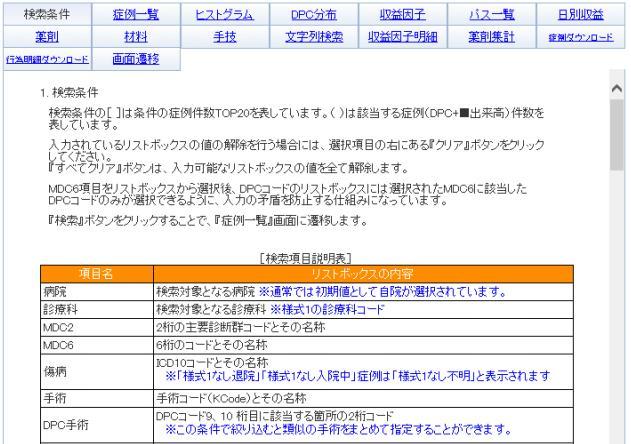
1 参考資料 分析ツールからダウンロードするデータについて < 症例 > 様式 1 をベースに 1 症例 =1 行のデータを使いましょう (EVE をお使いの場合は ヘルプの症例ダウンロードを参照 ) 各分析ツールのマニュアルを参考にしてください
2 参考資料 分析ツールからダウンロードするデータについて < 行為明細 > 行為明細データを使いましょう (EVE をお使いの場合は ヘルプの行為明細ダウンロードを参照 ) 各分析ツールのマニュアルを参考にしてください
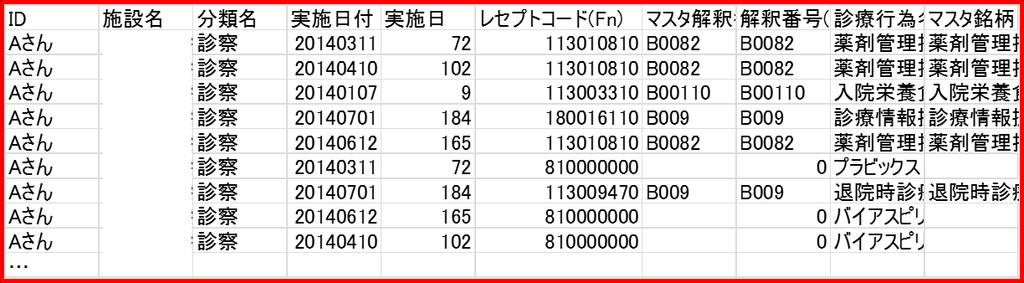

3 参考資料 データの関係 症例データ 患者そのものを表す どういう患者か? 基本情報 金額情報 病名 1 症例 =1 行 患者の診療行為を表す 何をやっている? 行為情報 1 行為 =1 行 行為明細 データ
4 分析結果として算出したいデータ 抗生剤 ガイドラインは遵守されているか? 後発品は導入できているか? 等を判断できる資料となる DPCコード別に算出 薬剤名 症例数 平均金額 平均投与日数 後発品導入率 セファメジン 100 円 日 % フルマリン 50 円 日 %
5 分析手順 1. 行為明細データを EXCEL で開く 2. 行為明細データにて ピボットテーブル 1 を作成し データベース 1 を作成する ( 症例別 薬剤別 実施日別に 合計金額 ジェネリックかを算出 ) 3. データベース 1 から再度ピボットテーブル 2 を作成し データベース 2 を作成する ( 症例別 薬剤別に 投与日数 合計金額 ジェネリックかを算出 ) 4. データベース 2 から再度ピボットテーブル 3 を作成し 薬剤別に症例数 平均金額 平均日数 後発品導入率を算出する
6 分析手順 1. 行為明細データを EXCEL で開く 2. 行為明細データにて ピボットテーブル 1 を作成し データベース 1 を作成する ( 症例別 薬剤別 実施日別に 合計金額 ジェネリックかを算出 ) 3. データベース 1 から再度ピボットテーブル 2 を作成し データベース 2 を作成する ( 症例別 薬剤別に 投与日数 合計金額 ジェネリックかを算出 ) 4. データベース 2 から再度ピボットテーブル 3 を作成し 薬剤別に症例数 平均金額 平均日数 後発品導入率を算出する
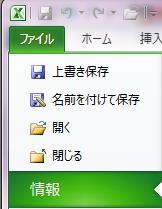
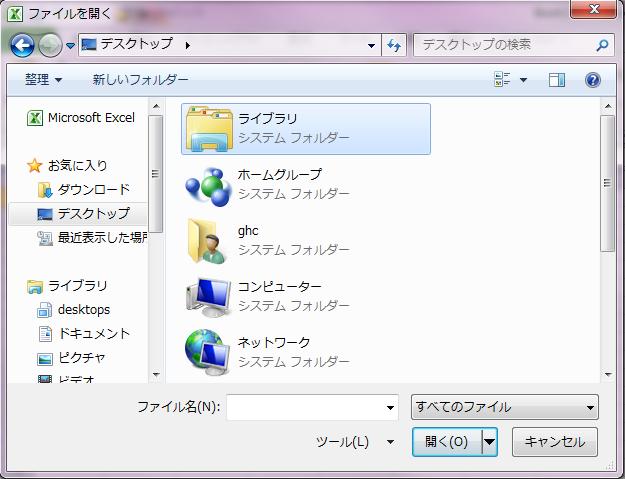
7 1.DPC データを Excel で開く Excel を起動 左上の ファイル タブを選択 ファイルメニューの中から 開く を選択 デスクトップ から目的の text ファイルを探し選択 開く この時表示するファイル種別を すべてのファイル に設定しないと見つからない
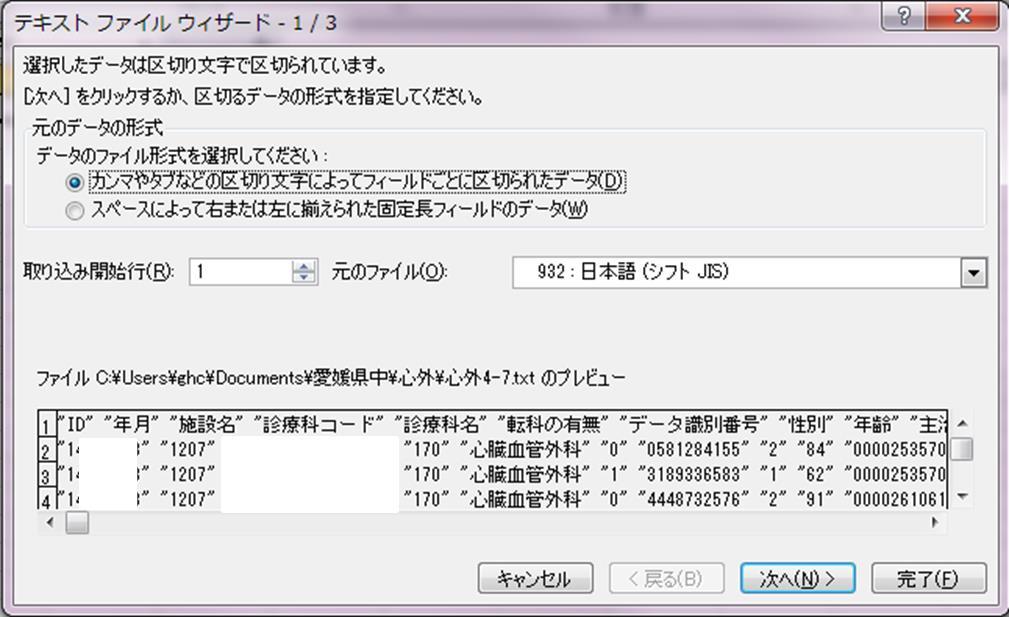
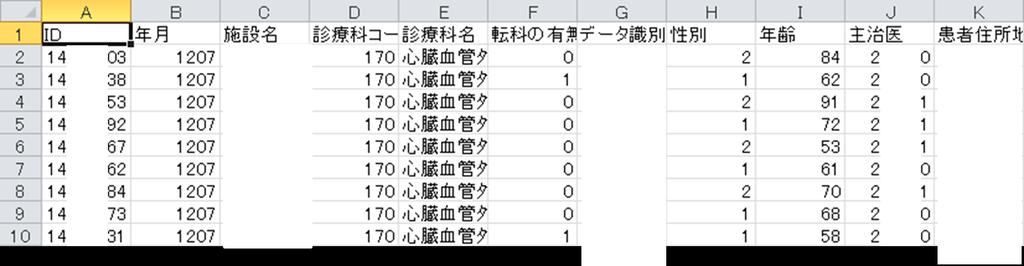
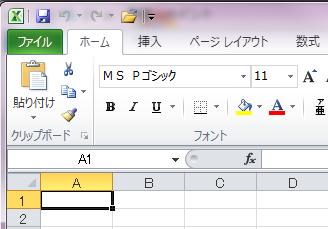
8 1.DPC データを Excel で開く 左のが出るが何も触らず 完了 下のような Excel が展開されば完了
9 分析手順 1. 行為明細データを EXCEL で開く 2. 行為明細データにて ピボットテーブル 1 を作成し データベース 1 を作成する ( 症例別 薬剤別 実施日別に 合計金額 ジェネリックかを算出 ) 3. データベース 1 から再度ピボットテーブル 2 を作成し データベース 2 を作成する ( 症例別 薬剤別に 投与日数 合計金額 ジェネリックかを算出 ) 4. データベース 2 から再度ピボットテーブル 3 を作成し 薬剤別に症例数 平均金額 平均日数 後発品導入率を算出する
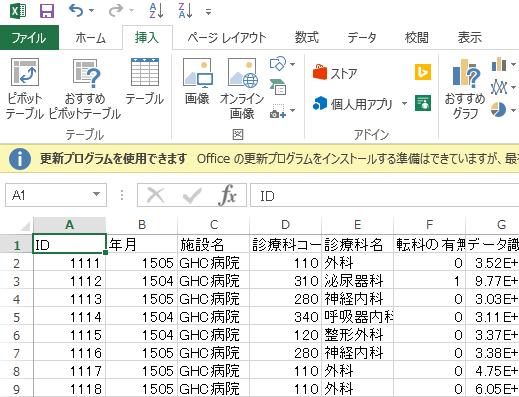
10 2. ピボットテーブルを作成する リボン 1. セルの選択を A1 にあわせておきます 2. リボンにて 挿入 を選択し 左端の ピボットテーブル を選択します
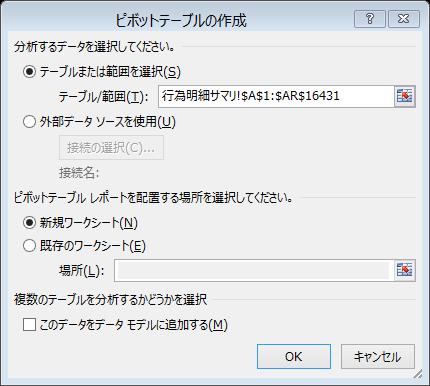
11 2. ピボットテーブルを作成する 3. のようなポップアップが出てきたら O K ボタンをクリックします OK ボタン
12 2. ピボットテーブルを作成する 4. ピボットテーブルと そのフィールドリストが作成されます ピボットテーブル フィールドリスト
13 2. ピボットテーブルで集計する フィールドリスト ( データソース ) フィルター ( ページフィールド ): 絞り込みたい項目を設定する例 ) 診療科で絞りたい 行 : クロス集計を行うための縦の項目を設定する例 )DPC 別にみたい 列 : クロス集計を行うための横の項目を設定する例 ) 年月別にみたい Σ 値 : 集計したいフィールドを設定する 集計する前に 各項目について理解しておきましょう フィルターエリアは絞り込みたい項目を設定できます 列エリアはクロス集計を行うための横の項目を設定できます 年月別にみたいとき等 便利です 行エリアはクロス集計を行うための縦の項目を設定できます DPC 別等 データの種類が多いときに便利です Σ 値は 集計したいフィールドをいれます
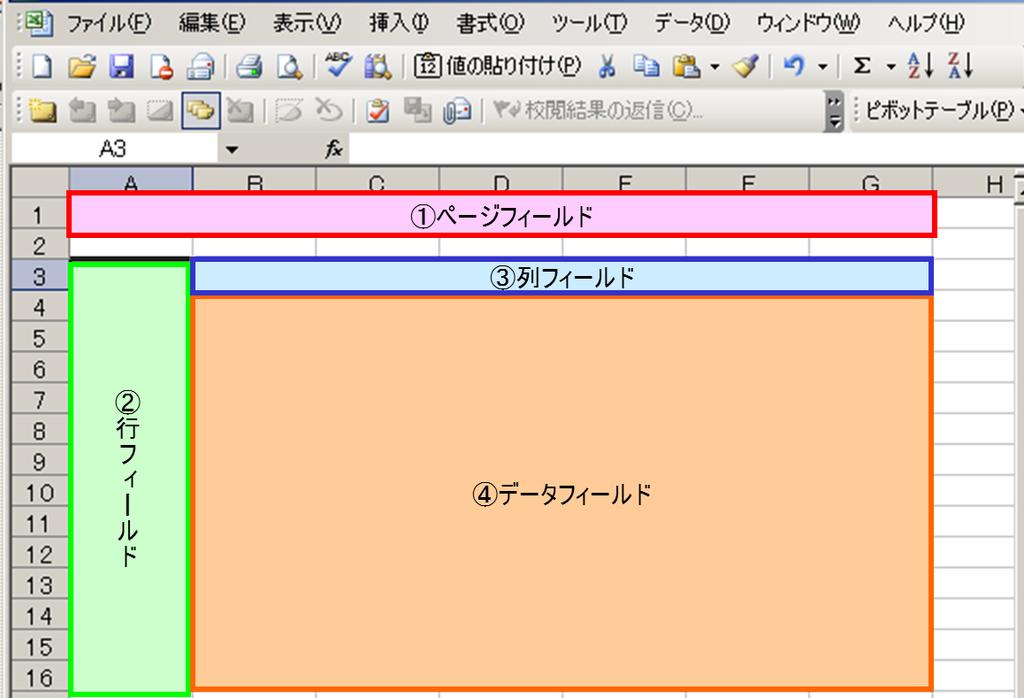
14 2. ピボットテーブルで集計する 基本的に のフィールドには 文字項目 を 4 のデータフィールドには データ ( 数字項目 ) を入れます
15 2. ピボットテーブルで集計する 分類名薬効分類 2 注射抗生物質製剤 行ラベル 合計 / マスタ明細金額 (Fn) 最大値 / GE 1 2 スルペラゾン スルペラゾン スルペラゾン GE 1= 後発品 0= 先発品の意味を示す そのため, 最大値を集計することで後発品かどうかを判断している 5. 知りたいのは 薬剤別の 症例数 使用日数 使用金額 GE 率 ですので そのためにデータベース 1 を作成します 分類名をフィルターに入れ 注射 で絞り 薬効分類 2 をフィルターに入れ抗生物質製剤で絞り込みます ( 今回は簡易的に抗生物質製剤のみを対象としています ) 6. 行に ID 薬効分類 実施日を Σ 値に金額合計 GE 最大値をドラッグ & ドロップで入れます
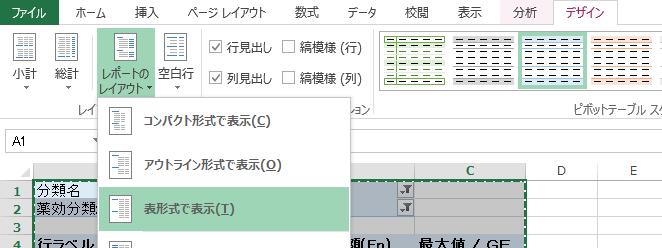
16 2. ピボットテーブル 1 でデータベース 1 を作成する 7. このピボットテーブルからデータベース 1 を作成します リボンのデザイン レポートのレイアウト 表形式で表示を選択します 8. 下の図のように表示されたことを確認します 分類名薬効分類 2 注射抗生物質製剤 ID 実施日 薬効分類 7 合計 / マスタ明細金額 (Fn) 最大値 / GE 1 2 スルペラゾン スルペラゾン スルペラゾン スルペラゾン スルペラゾン スルペラゾン スルペラゾン スルペラゾン スルペラゾン スルペラゾン
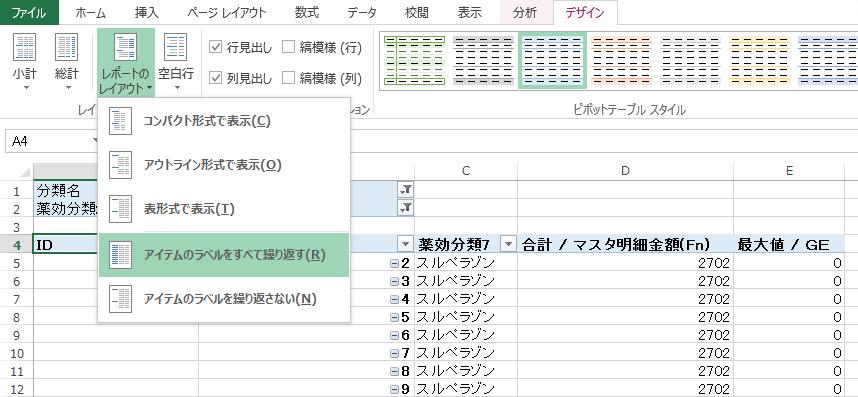
17 2. ピボットテーブル 1 でデータベース 1 を作成する 9. 次に リボンのデザイン レポートのレイアウト アイテムのラベルをすべて繰り返すを選択します 分類名薬効分類 2 注射抗生物質製剤 ID 実施日 薬効分類 7 合計 / マスタ明細金額 (Fn) 最大値 / GE 1 2 スルペラゾン スルペラゾン スルペラゾン スルペラゾン スルペラゾン スルペラゾン スルペラゾン スルペラゾン スルペラゾン スルペラゾン 下の図のように表示されたことを確認します これで 症例別 実施日別 薬剤別に金額と GE の使用状況が明らかになりました これをデータベース 1 とします
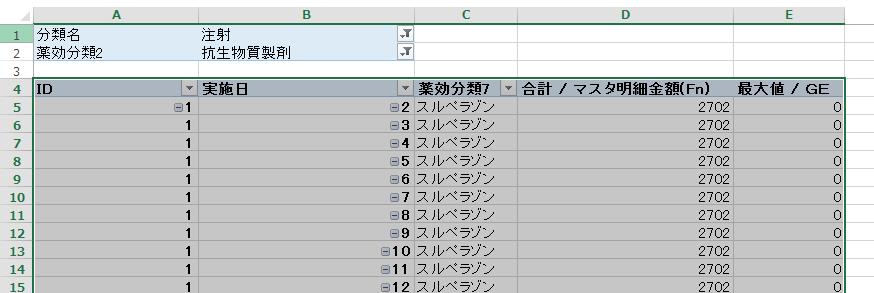
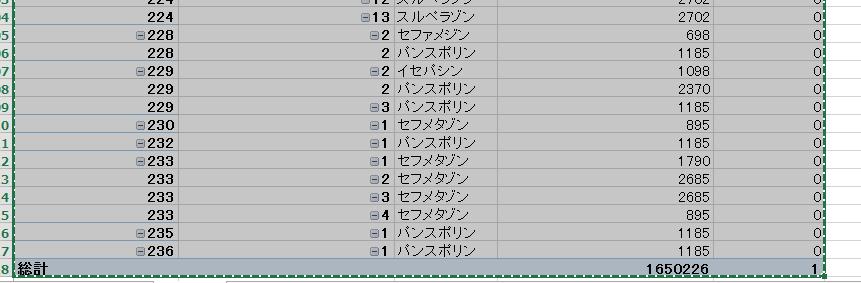
18 2. ピボットテーブル 1 をコピーし データベース 1 とする ここは選択しない 11. フィルターエリアをのぞき ピボットテーブル全体を選択し コピ をします ~ しっかり下まで
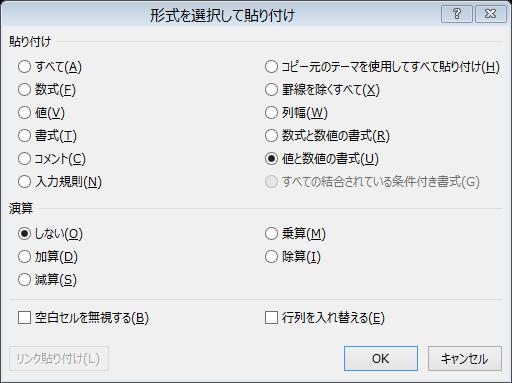
19 2. ピボットテーブル 1 をコピーし データベース 1 とする 12. 新規シートを作成し A1 を選択した状態で右クリック 形式を選択して貼り付け 値と数値の書式 にてペーストを行います
20 2. ピボットテーブル 1 をコピーし データベース 1 とする 13. これで症例別に 薬剤別に 実施日数リスト と 合計使用金額 及び ジェネリックの情報 を 1 つのデータベースにすることができました これをデータベース 1 とします
21 分析手順 1. 行為明細データを EXCEL で開く 2. 行為明細データにて ピボットテーブル 1 を作成し データベース 1 を作成する ( 症例別 薬剤別 実施日別に 合計金額 ジェネリックかを算出 ) 3. データベース 1 から再度ピボットテーブル 2 を作成し データベース 2 を作成する ( 症例別 薬剤別に 投与日数 合計金額 ジェネリックかを算出 ) 4. データベース 2 から再度ピボットテーブル 3 を作成し 薬剤別に症例数 平均金額 平均日数 後発品導入率を算出する
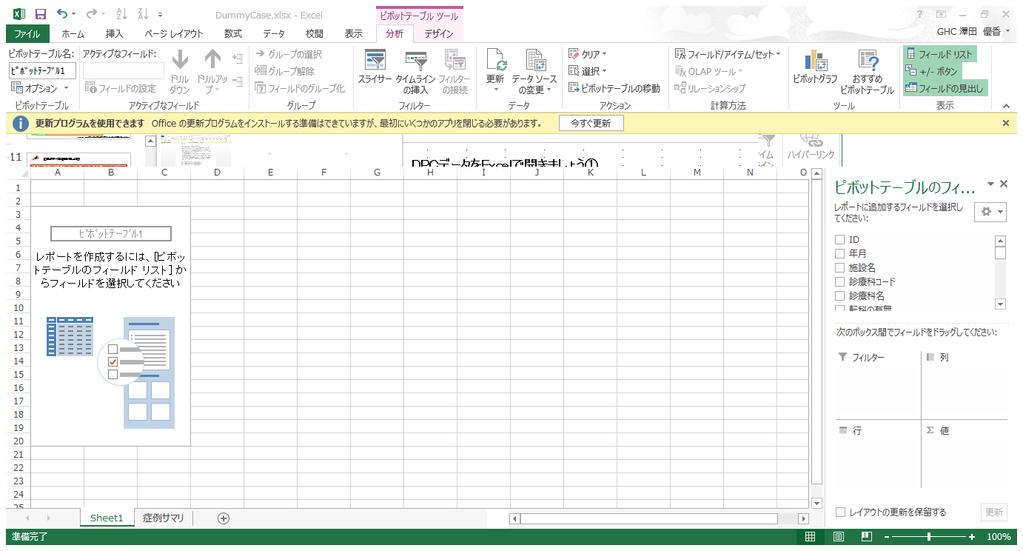
22 3. ピボットテーブル 2 を作成する 1. データベース 1 のセルの選択を A1 にあわせておきます ピボットテーブル 2. リボンにて 挿入 を選択し 左端の ピボットテーブル を選択し 先ほどの手順と同様にピボットテーブルを作成します フィールドリスト
23 3. ピボットテーブル 2 を作成する 3. ピボットテーブルにて行ラベルに ID 薬効分類 7 を Σ 値に データの個数 / 実施日 合計金額 ジェネリックフラグの最大値 をドラッグ & ドロップで入力します
24 3. ピボットテーブル 2 を作成する 4. リボンのデザイン レポートのレイアウトにて 表形式で表示 と アイテムのラベルをすべて繰り返す を先程と同じ手順で選択します 5. デザイン 小計 小計を表示しないを選択し データベース 2 の形に整えます
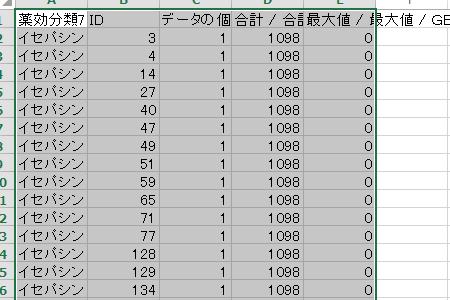
25 3. ピボットテーブル 2 を作成する 6. ピボットテーブルをコピーし 新規シートを作成して 形式を選択して貼り付け ( 値と数値の書式 ) を実施します これがデータベース 2 となります
26 分析手順 1. 行為明細データを EXCEL で開く 2. 行為明細データにて ピボットテーブル 1 を作成し データベース 1 を作成する ( 症例別 薬剤別 実施日別に 合計金額 ジェネリックかを算出 ) 3. データベース 1 から再度ピボットテーブル 2 を作成し データベース 2 を作成する ( 症例別 薬剤別に 投与日数 合計金額 ジェネリックかを算出 ) 4. データベース 2 から再度ピボットテーブル 3 を作成し 薬剤別に症例数 平均金額 平均日数 後発品導入率を算出する
27 4. ピボットテーブル 2 を作成する ID の個数 = 症例数 平均 = 症例あたり 同様の手順でデータベース 2 よりピボットテーブルを作成し 薬剤別に症例数 平均金額 平均日数 ジェネリック導入率の分析を行います データベース 2 は症例別 薬剤別に集計を行っているので 薬剤を行ラベルに入れ ID の個数 = 症例数となります また 1 行 = 薬剤別症例別となっているので 各種平均値は全て症例あたりの値となります 各種値を算出し 完成です 今回はそれぞれの薬剤で独立して症例数や金額を計算をしている形となります 薬剤を組み合わせて使用している場合の 組み合わせ等の詳細状況は別途試算が必要ですが 使用状況の概観はこの分析方法でわかります

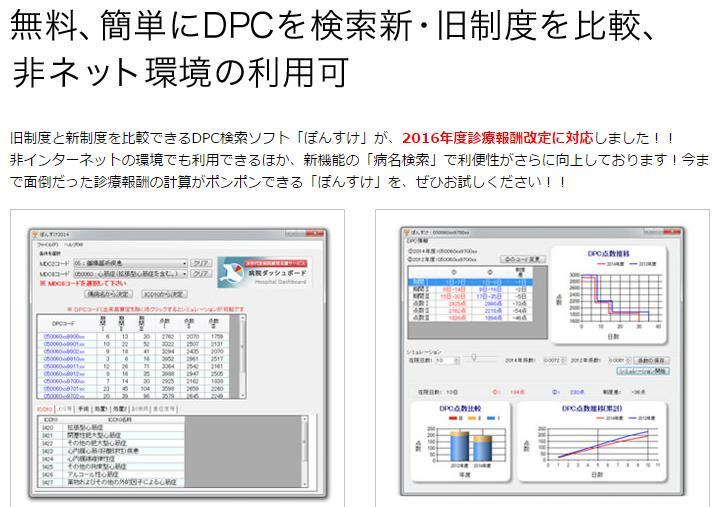
28 参考資料 DPC 名がどのパスを指しているかわからなかったら 病名や手術から検索したり DPC コードから診療内容を分析できる無償ツールです 是非ご活用ください!
Excel2013 ピボットテーブル基礎
 OA スキルアップ Excel2013 ピボットテーブル基礎 1 / 8 Excel2013 ピボットテーブル基礎 1. ピボットテーブルの作成 1-1 ピボットテーブルとは ピボットテーブルは 大量のデータを集計分析するツールとして業務に欠かせない Excel の重要な機能の 1 つです データベース形式の表データをもとに 様々な角度からクロス集計表を作成することができます また その集計結果をもとにグラフを作成してデータ傾向を視覚化することもできます
Excel2013 ピボットテーブルを使った分析
 OA スキルアップ EXCEL2013 ピボットテーブルを使った分析 1 / 16 Excel2013 ピボットテーブルを使った分析 ピボットグラフと条件付き書式 ピボットグラフの作成 ピボットテーブルの集計結果を元に作成されるグラフを ピボットグラフ といいます ピボットテーブルの変更は即座に ピボットグラフ に反映されるので 分析作業をスムーズに実行できます ピボットテーブル基礎で作成したピボットテーブルを元に引き続き操作を解説しています
オープンオフィス 3 入門ガイド - Calc: データを整理する このドキュメントは クリエイティブ コモンズに表示される帰属 日本のライセンスのもと提供しています このドキュメントの Web 版を OpenOffice.org 日本ユーザー会のドキュメントで公開しています http:
 オープンオフィス 3 入門ガイド - Calc: データを整理する このドキュメントは クリエイティブ コモンズに表示される帰属 - 2.1 日本のライセンスのもと提供しています このドキュメントの Web 版を OpenOffice.org 日本ユーザー会のドキュメントで公開しています http://openoffice-docj.sourceforge.jp/wiki/documentation/beginers_guide3
PowerPoint プレゼンテーション
 JAN コード登録マニュアル 項目説明 CSV で商品データを upload するに当たり 間違えやすいカラムについてまとめました 項目 説明 備考 コントロールカラム CSV 上で当該商品情報をどうするのか ( 更新 削除等 ) 指示するコード "u": 更新 "d": 削除等 商品管理番号 出来上がった商品ページURLの一部であり 入力がない場合は自動採番される web 上で商品を特定するキーコード
年齢別人数計算ツールマニュアル
 年齢別人数計算ツールの使用手引 本ツールは 学校基本調査の調査項目である 年齢別入学者数 を 学生名簿等の既存データを利用して集計するものです < 対象となる調査票 > 1 学校調査票 ( 大学 ) 学部学生内訳票 ( 様式第 8 号 ) 2 学校調査票 ( 短期大学 ) 本科学生内訳票 ( 様式第 10 号 ) < 年齢別人数計算ツールの使用の流れは以下のとおりです > 巻末に補足事項の記載がございます
2 / 16 ページ 第 7 講データ処理 ブック ( ファイル ) を開く第 6 講で保存したブック internet.xlsx を開きましょう 1. [Office ボタン ] から [ 開く ] をクリックします 2. [ ファイルの場所 ] がデータを保存している場所になっている
![2 / 16 ページ 第 7 講データ処理 ブック ( ファイル ) を開く第 6 講で保存したブック internet.xlsx を開きましょう 1. [Office ボタン ] から [ 開く ] をクリックします 2. [ ファイルの場所 ] がデータを保存している場所になっている](/thumbs/91/107281245.jpg "2 / 16 ページ 第 7 講データ処理 ブック ( ファイル ) を開く第 6 講で保存したブック internet.xlsx を開きましょう 1. [Office ボタン ] から [ 開く ] をクリックします 2. [ ファイルの場所 ] がデータを保存している場所になっている") 1 / 16 ページ コンピュータリテラシー B コース 第 7 講 [ 全 15 講 ] 2011 年度春学期 基礎ゼミナール ( コンピューティングクラス ) 2 / 16 ページ 第 7 講データ処理 2 7-1 ブック ( ファイル ) を開く第 6 講で保存したブック internet.xlsx を開きましょう 1. [Office ボタン ] から [ 開く ] をクリックします 2.
1 / 16 ページ コンピュータリテラシー B コース 第 7 講 [ 全 15 講 ] 2011 年度春学期 基礎ゼミナール ( コンピューティングクラス ) 2 / 16 ページ 第 7 講データ処理 2 7-1 ブック ( ファイル ) を開く第 6 講で保存したブック internet.xlsx を開きましょう 1. [Office ボタン ] から [ 開く ] をクリックします 2.
PowerPoint プレゼンテーション
 かんたんマニュアル 基本操作編 目次 STEP:1 STEP:2 STEP:3 STEP:4 STEP:5 STEP:6 STEP:7 STEP:8 STEP:9 画面の確認をしよう用紙を選択しようテンプレートを使ってみよう文字を入力しよう文字の大きさを変えるにはイメージを貼り付けようコピー 保存しよう印刷しよう作ったデータを ほかの用紙に移すには P.2 P.4 P.5 P.7 P.9 P.11
スライド 1
 ラベル屋さん HOME かんたんマニュアル リンクコース 目次 STEP 1-2 : ( 基礎編 ) 用紙の選択と文字の入力 STEP 3 : ( 基礎編 ) リンクの設定 STEP 4 : ( 基礎編 ) リンクデータの入力と印刷 STEP 5 : ( 応用編 ) リンクデータの入力 1 STEP 6 : ( 応用編 ) リンクデータの入力 2 STEP 7-8 : ( 応用編 ) リンク機能で使ったデータをコピーしたい場合
Oracle BI Publisherを利用したレポートの作成
 第 1 版 作成日 :2007 年 7 月 31 日 更新日 :2007 年 7 月 31 日 目次 Ⅰ.BIPの起動... 3 Ⅱ.Template Builderのセットアップ... 4 Ⅲ. レポートの作成... 7 Ⅲ-1.BIP Desktopへのログイン... 7 Ⅲ-2. レポートの作成... 9 Ⅲ-2-1. チャートの作成... 9 Ⅲ-2-2. 表の作成... 10 Ⅲ-2-3.
. 起動 目次 P.. ログイン 画面 P.. メニュー 画面 P.. POS 開示 _ 指定店舗 アイテム別 期間合計 画面 ( レポート A) P. 5. POS 開示 _ 店舗別 指定アイテム 期間合計 画面 ( レポート B) ----
 操作手順書 0 年 0 月 情報システム部 . 起動 目次 ------ P.. ログイン 画面 ------ P.. メニュー 画面 ------ P.. POS 開示 _ 指定店舗 アイテム別 期間合計 画面 ( レポート A) ------ P. 5. POS 開示 _ 店舗別 指定アイテム 期間合計 画面 ( レポート B) ------ P.0 6. POS 開示 _ 指定店舗 指定アイテム
 目次 1. ピボットテーブル... 1 (1) ピボットテーブルの作成... 3 (2) 表示形式の変更... 7 (3) レイアウトの変更... 11 (4) レポートフィルターの設定... 16 (5) 表示するデータの指定... 17 1 担当者ごとにデータを表示する... 17 2 行ラベルからデータを抽出する... 19 3 列ラベルからデータを抽出する... 21 4 すべてのデータを表示する...
1セル範囲 A13:E196 を選択し メニューの データ - 並べ替え をクリック 並べ替え ダイアログボックスで 最優先されるキー から 年代 を選択し OK をクリック ( セル範囲 A13:E196 のデータが 年代 で並び替えられたことを確認する ) 2セル範囲 A13:E196 を選択し
 作成 1. アンケート集計表 ( 表計算 ) Excel を起動し メニューの ファイル - 開く をクリックして ファイルを開く ダイアログボックスで ファイルの種類 のプルダウンメニューから テキストファイル (*.prn;*.txt;*.csv) を選択し 総合実技課題( 類題 1) フォルダーの アンケート.csv ファイルを選択して 開く をクリックしてください (1) セル範囲 A13:E196
Shelterアプリ作成ガイド
 アプリ作成ガイド 2019 年 01 月 30 日 ナレッジスイート株式会社 1 はじめに 本ガイドでは 案件管理 アプリを作成します Shelterの基本機能の確認および項目の追加やビジネスロジック追加など簡単なカスタマイズを体験することができます 下記サイトにてe-mailアドレスを登録すると30 日間試用することができますので ぜひお試しください https://demo.shelterdb.net
2 / 25 複数ソフトの組み合わせ テキストファイルを Excel で開く テキスト形式 (.txt) で保存したファイルを Excel で利用しましょう 第 14 講で保存した west.txt を Excel で開きます 1. Excel を起動します 2. [Office ボタ
 2011 1 年度春学期基礎ゼミナール ( コンピューティングクラス ) Bコース 1 / 25 コンピュータリテラシー [ 全 15 講 ] 2011 年度春学期 基礎ゼミナール ( コンピューティングクラス ) 2 / 25 複数ソフトの組み合わせ 2 15-1 テキストファイルを Excel で開く テキスト形式 (.txt) で保存したファイルを Excel で利用しましょう 第 14 講で保存した
第 12 講データ管理 1 2 / 14 ページ 12-1 データベースソフトの概要 データベースとは集められた様々なデータをテーマや目的に沿って分類 整理したものです データベースソフトでは データベースを作成し その管理を行います 何種類ものファイルや帳簿で管理していたデータをコンピュータ上で互
 B コース 1 / 14 ページ コンピュータリテラシー B コース 第 12 講 [ 全 15 講 ] 2011 年度春学期 基礎ゼミナール ( コンピューティングクラス ) 第 12 講データ管理 1 2 / 14 ページ 12-1 データベースソフトの概要 データベースとは集められた様々なデータをテーマや目的に沿って分類 整理したものです データベースソフトでは データベースを作成し その管理を行います
Excelで血圧記録表を作成しょう!
 NPO 法人いきいきネットとくしま第 113 回定例勉強会 森の日県南 平成 29 年 12 月 14 日担当 : 庄野政彦 Excel で血圧を管理しょう! エクセルを勉強しながら 使いやすくわかり易い表を作成します Excel2010 を起動します ブック [ 血圧管理表 ] を開きます ページ設定をします 名前を付けて保存をします セルを結合して中央揃えをします 文字入力をします 印刷プレビューでレイアウトを確認します
変更された状態 同様に価格のセルを書式設定する場合は 金額のセルをすべて選択し 書式 のプルダウンメニューか ら 会計 を選択する すると が追加され 金額としての書式が設定される 金額に と が追加 会計 を設定 2.2. テーブルの設定 ここでは 書式設定された表をテーブルとして Excel に
 表計算を利用した集計作業 この回では Excel を用いた集計作業を行う 集計は 企業などで事実を記録したデータを目的に従って整 理する作業である Excel では 集計に特化した機能として テーブル ピポットテーブル という機能が ある 1. 課題の確認 売上データを利用して 必要な情報を抽出したり 集計したりする 利用するソフトウェア Microsoft Excel 2016 前バージョンでも同等の機能がある
PowerPoint プレゼンテーション
 FLEXSCHE Excel 帳票 入門ガイド 1 目次 2 EXCEL 帳票とは EDIF を用いて出力された一時データを元に それを EXCEL 形式の帳票として出力する機能です 利用するには FLEXSCHE EDIF の他 Microsoft Excel 2003 以降が必要です レイアウトデザインも EXCEL で行うので 多くの方に操作に抵抗なく編集していただけます この入門ガイドでは
ことばを覚える
 業務部門の担当者による担当者のための業務アプリケーションの作り方 ( その 4) 現在在庫の適正化のための 在庫管理ツールの構築 コンテキサー操作演習 20121113 コンテキサーチュートリアル ( バージョン 2.2 用 ) コンテキサーのバージョンは 2.2.12 以降で行ってください 目次 ステップ1 在庫棚卸パネルの作成 --- 9 ステップ2 在庫品目パネルの作成 --- 17 ステップ3
Microsoft Word A08
 1 / 12 ページ キャリアアップコンピューティング 第 8 講 [ 全 15 講 ] 2018 年度 2 / 12 ページ 第 8 講関数とデータベース処理 8-1 旧バージョンのデータとの互換性 Office2007 以降のファイル形式は 旧バージョンと異なる新しい形式となっています Excel の場合 旧バージョンの拡張子は.xls Excel2007 以降では.xlsx となっています ネット上のブック
目次 第 1 章はじめに 取扱いについて 記載内容について... 6 第 2 章基本操作 Excel Online を開く ファイル ( ブック ) を作成する ファイル ( ブック ) を開く..
 Office 365 Excel Online - 利用マニュアル - 発行日 2015/11/01 1 目次 第 1 章はじめに... 5 1.1. 取扱いについて... 6 1.2. 記載内容について... 6 第 2 章基本操作... 7 2.1. Excel Online を開く... 8 2.2. ファイル ( ブック ) を作成する... 10 2.3. ファイル ( ブック ) を開く...
初めてのプログラミング
 Excel の使い方 2 ~ 数式の入力 グラフの作成 ~ 0. データ処理とグラフの作成 前回は エクセルを用いた表の作成方法について学びました 今回は エクセルを用いたデータ処理方法と グラフの作成方法について学ぶことにしましょう 1. 数式の入力 1 ここでは x, y の値を入力していきます まず 前回の講義を参考に 自動補間機能を用いて x の値を入力してみましょう 補間方法としては A2,
< 目次 > 1. 練習ファイルのダウンロード 表計算ソフト Excel の基本 Excel でできること Excel の画面 セル 行 列の選択 セルにデータを入力する ( 半角英数字の場合 )
 2005 年度茅ヶ崎市情報教育研修会 < 目次 > 1. 練習ファイルのダウンロード... 2 2. 表計算ソフト Excel の基本... 3 2-1 Excel でできること... 3 2-2 Excel の画面... 3 2-3 セル 行 列の選択... 4 2-4 セルにデータを入力する ( 半角英数字の場合 )... 4 2-5 セルにデータを入力する ( 日本語の場合
スライド 1
 (6A-1) 1 条件付き書式の設定 英語 数学 国語 の点数が 80 点より高い場合は セルの数字を 太字斜体 の 赤 にする 1. 条件の設定 以下の問の ( ) に当てはまる適切なものを選択してください セル [B3:D5] を範囲選択 [ ホーム ] タブ ( 図 A) の ( ア ) ボタンをクリック 一覧から図 1の ( イ ) をクリックし さらに図 2の ( ウ ) をクリック 2.
1 Word2007 を立ち上げて 表を作って内容を入力し 体裁を整える 1 時間の関係で あらかじめ下記のような簡単な文書を作成して デスクトップにファイル 旅行案内操作前 1 を置いてありますからこのファイルをダブルクリックして開いて下さい (* 時間のある方は末尾に表の挿入方法などを参考に書い
 NPO 法人いきいきネットとくしま 第 97 回定例勉強会 森の日 2012 年 7 月 25 日 担当 : 米田弘子 最近は 手渡しよりもメールで文書をやり取りする機会が多いですね 今回はそんな時代ならでは の便利なツール フォーム で答えやすいアンケートを作りましょう このような案内は解答する 側も集計する側も作業が楽になると思います 作成順序 1Word2007 を開き 表を作って内容を入力し
スライド 1
 第 6 章表計算 B(Excel 2003) ( 解答と解説 ) 6B-1. 表計算ソフトの操作 1 条件付き書式の設定 1. ( ア )=E ( イ )= お 条件付き書式とは セルの数値によりセルの背景に色を付けたり 文字に色を付けたり アイコンをつけたりして分類することができる機能です 本問題では 以下の手順が解答となります 1 2 ユーザー定義の表示形式 1. ( ア )=2 ( イ )=4
問題 2 < 支社別下半期実績表 > を完成させましょう 1.[B12]~[D12] セルを結合して中央揃えに設定しましょう (1)[B12]~[D12] セルを選択します (2)[ ホーム ] タブの [ 配置 ] グループにある [ セルを結合して中央揃え ] ボタンを選択します (3)3 つの
![問題 2 < 支社別下半期実績表 > を完成させましょう 1.[B12]~[D12] セルを結合して中央揃えに設定しましょう (1)[B12]~[D12] セルを選択します (2)[ ホーム ] タブの [ 配置 ] グループにある [ セルを結合して中央揃え ] ボタンを選択します (3)3 つの](/thumbs/91/105189346.jpg "問題 2 < 支社別下半期実績表 > を完成させましょう 1.[B12]~[D12] セルを結合して中央揃えに設定しましょう (1)[B12]~[D12] セルを選択します (2)[ ホーム ] タブの [ 配置 ] グループにある [ セルを結合して中央揃え ] ボタンを選択します (3)3 つの") 問題 1 1.[A1] セルの < 支社別実績表 > を < 支社別下半期実績表 > に変更しましょう (1)[A1] セルにマウスポインタを合わせ ダブルクリックします (2) カーソルが表示されたら 別 と 実 の間に移動します (3) 下半期 と入力し [Enter] キーを押して 文字入力を確定します (4) 再度 [Enter] キーを押して訂正を確定します
問題 1 1.[A1] セルの < 支社別実績表 > を < 支社別下半期実績表 > に変更しましょう (1)[A1] セルにマウスポインタを合わせ ダブルクリックします (2) カーソルが表示されたら 別 と 実 の間に移動します (3) 下半期 と入力し [Enter] キーを押して 文字入力を確定します (4) 再度 [Enter] キーを押して訂正を確定します
Microsoft Word MSExcel2010
 4.1 MS-Excel 2010 の起動と終了 第 4 章表計算 1.MS-Excel2010 の起動 (1) マウスの左ボタンでスタートボタンをクリックします (2)[ すべてのプログラム ] [Microsoft Office] [Microsoft Excel] の順にマウスをクリックすると MS-Excel 2010 の初期画面 ( 図 4-1) が開かれます クイックアクセスツールバー
統計活用のためのExcel 学習の手引き
 統計活用のための Excel 学習の手引き 研修前に必ず履修してください このテキストには 代表的な関数 ピボットテーブル グラフ作成の説明 手順が収録されてい ます 必ず事前に学習して集合研修に臨んでください 平成 29 年 4 月 総務省統計研究研修所 目 次 第 1 はじめに 1 1 このテキストで学習する内容 1 2 学習に用いる Excel データについて 2 3 Excel の設定について
< 住所録の作成 > 宛名印刷には 差し込む住所録ファイルが必要です Excel を使って住所録を作成しましょう Excel の起動 エクセルを起動しましょう ( スタートボタン ) をクリック すべてのプログラム をポイント Microsoft Office をクリック Microsoft Off
 Word2007 Word のはがき宛名印刷ウィザードを使って はがきの宛名面の作成 をしましょう 差し込む住所録ファイルは エクセルで作成します 暮らしのパソコンいろは 早稲田公民館 ICT サポートボランティア < 住所録の作成 > 宛名印刷には 差し込む住所録ファイルが必要です Excel を使って住所録を作成しましょう Excel の起動 エクセルを起動しましょう ( スタートボタン ) をクリック
第 1 節 スクリーンショット スクリーンショットとは コンピューターで開いているウィンドウの全体や その一部を 画像として取り込むことができる機能です ここでは 地図の挿入を行います 232
 第 8 回 Word 差し込み印刷 231 第 1 節 スクリーンショット スクリーンショットとは コンピューターで開いているウィンドウの全体や その一部を 画像として取り込むことができる機能です ここでは 地図の挿入を行います 232 1. 文書入力 第 7 章 - チャレンジ問題 2 で作成した セミナー開催のご案内 ファイルを開き 次のページに 案内図 を作成します ここでは下図のように入力します
MoreStudy 第 6 章 MoreStudy 第 6 章 第 1 節 貼り付け 3 [ 形式を選択して貼り付け ] ダイアログから [Microsoft Excel ワークシート ] を選択し [OK] ボタンを 押します 1 Excel ワークシートで貼り付け [Pastespec] リボン
![MoreStudy 第 6 章 MoreStudy 第 6 章 第 1 節 貼り付け 3 [ 形式を選択して貼り付け ] ダイアログから [Microsoft Excel ワークシート ] を選択し [OK] ボタンを 押します 1 Excel ワークシートで貼り付け [Pastespec] リボン](/thumbs/93/113693481.jpg "MoreStudy 第 6 章 MoreStudy 第 6 章 第 1 節 貼り付け 3 [ 形式を選択して貼り付け ] ダイアログから [Microsoft Excel ワークシート ] を選択し [OK] ボタンを 押します 1 Excel ワークシートで貼り付け [Pastespec] リボン") 第 6 章 第 1 節 Excel と [ リンク貼り付け ] Excel のシートを AutoCAD 内に Excel ワークシートとして貼り付けます 第 2 節 Excel と [ データリンク ] Excel のシートを AutoCAD 内に AutoCAD の図形として貼り付けます MoreStudy 第 6 章 MoreStudy 第 6 章 第 1 節 貼り付け 3 [ 形式を選択して貼り付け
第 6 章 第 1 節 Excel と [ リンク貼り付け ] Excel のシートを AutoCAD 内に Excel ワークシートとして貼り付けます 第 2 節 Excel と [ データリンク ] Excel のシートを AutoCAD 内に AutoCAD の図形として貼り付けます MoreStudy 第 6 章 MoreStudy 第 6 章 第 1 節 貼り付け 3 [ 形式を選択して貼り付け
(3) このファイルは 申込書の 5 枚複写分 ( 1 営業用 2 調査会社用 3 委託工事会社用 4 電気工事会社 ( 控 ) 5 お客さま ( 控 ) と 電気工事士 測定器 の計 7 シートから構成されています 申込書作成に関しては 1 営業用 のシートに入力することで 2~5 のシートにも反
 九州電力申込用様式 Excel 版使用法 1 申込書の作成について (1) このソフトは Excel2003 以前のバージョンに対応したもの ( 拡張子が xls ) と Excel2007 以降のバージョンに対応したもの ( 拡張子が xlsm ) の 2 種類があります お使いのエクセルが Excel2003 以前のバージョンであれば 2003 用 Excel2007 以降のバージョンであれば
PowerPoint プレゼンテーション
 かんたんマニュアル 差し込み印刷編 目次 STEP:1 STEP:2 STEP:3 STEP:4 元となるラベル カードのデータを作ろうP.2 差し込みデータの関連付けを設定しよう P.7 データの差し込みをしよう P.11 印刷しよう P.17 STEP1: 画面の確認をしよう 差し込み印刷とは 表計算ソフトで作った住所録を宛名ラベルに印刷したり 名簿をも とに同じ形式のカードを作ったりするときに便利な機能です
目次 1. 回答作成手順 2 2. ツールの起動 3 3. 一般情報の入力 6 4. 成分表の入力 9 5. 依頼者情報の入力 エラーチェック XMLファイルの作成 動作設定 ( 任意 ) ( ご参考 ) 各種シートのボタン機能 ( ご参
 JAMP MSDSplus 作成マニュアル (Ver.4.0 対応 ) 第 1.00 版 2012.4.2 富士通株式会社 お願い 本資料は富士通グループのお取引先内でのみ 且つ当社グループ向けの調査回答品にのみ利用可能です 目次 1. 回答作成手順 2 2. ツールの起動 3 3. 一般情報の入力 6 4. 成分表の入力 9 5. 依頼者情報の入力 13 6. エラーチェック 14 7. XMLファイルの作成
やさしくPDFへ文字入力 v.2.0
 操作マニュアル やさしく PDF へ文字入力 v.2.0 基本操作 目次 1. はじめに 2. やさしく PDF へ文字入力の起動 3. スキャナの設定 4. 原稿の取り込み 4-1. スキャナから 4-2. ファイルから 5. プリンタの設定 6. フィールドの作成 6-1. フィールドの自動作成 6-2. フィールドの手動作成 7. フィールドの設定 8. 文字の入力 9. 印刷 便利な使い方付録
住所録を整理しましょう
 Excel2007 目 次 1. エクセルの起動... 1 2. 項目等を入力しましょう... 1 3. ウィンドウ枠の固定... 1 4. 入力規則 表示形式の設定... 2 5. 内容の入力... 3 6. 列幅の調節... 4 7. 住所録にスタイルの設定をしましょう... 4 8. ページ設定... 5 9. 印刷プレビューで確認... 7 10. 並べ替えの利用... 8 暮らしのパソコンいろは早稲田公民館
1 SmartArt の機能を使って, 要点を図形にまとめましょう Power Point2007 から, SmartArt という機能が追加されました これは, 図形を使って, 内容の要点 ( キーワード ) などを, 美しく, わかりやすく提示するための機能です この機能を使うときは, 内容に合
 学校情報化支援事業 プレゼンテーションソフト を活用した教材作成 2 -PowerPoint2010 機能活用編 - 広島県立教育センター 1 SmartArt の機能を使って, 要点を図形にまとめましょう Power Point2007 から, SmartArt という機能が追加されました これは, 図形を使って, 内容の要点 ( キーワード ) などを, 美しく, わかりやすく提示するための機能です
目次 1. はじめに Excel シートからグラフの選択 グラフの各部の名称 成績の複合グラフを作成 各生徒の 3 科目の合計点を求める 合計点から全体の平均を求める 標準偏差を求める...
 Microsoft Excel 2013 - グラフ完成編 - 明治大学教育の情報化推進本部 2017 年 2 月 1 日 目次 1. はじめに... 2 1.1. Excel シートからグラフの選択... 2 1.2. グラフの各部の名称... 3 2. 成績の複合グラフを作成... 4 2.1 各生徒の 3 科目の合計点を求める... 4 2.2 合計点から全体の平均を求める... 5 2.3
(Microsoft Word - \202v\202a\202s\203G\203N\203Z\203\213.doc)
 表計算ソフトを活用した授業時間数の集計 システムの完成版はダウンロードして活用 することができます 広島県立教育センター 月別の授業時数を集計する簡易なシステムを作成してみましょう 1Excel を起動します 2 シート名を 4 月 とするために, シート見出し Sheet1 を右クリックし, 名前の変更 をクリックします 3 Sheet1 が反転するので, 4 月 と入力します
旅のしおり
 ワードでワクワク旅のしおり Word2007 のいろいろな機能を使って楽しい旅のしおり作成に挑戦しましょう! 1. ワード (Word) の起動 2. ページ設定 3. 文字のレイアウト 6. 表のレイアウト 7. ファイルの保存 8. クリップアート挿入 4. セクション区切りの挿入 5. 表の挿入 下記のような 旅のしおり を作成します 1 1. ワード (Word) の起動 [ スタート ]
カルテダウンロード 操作マニュアル
 カルテ ZERO 操作マニュアル カルテダウンロード Ver1. 2 目 次 カルテダウンロード カルテダウンロード時の注意点 1. インストール 2. カルテダウンロード 2-1. 時間を設定し自動でダウンロードする方法 2-2. 手動でダウンロードする方法 3. 補足説明 P.4 P.5 P.10 P.15 P.19 P.21 アイコン ボタン説明 カルテ ZERO 内や操作マニュアル内で共通して表示されるアイコンやボタンについて
3 賞状の文章を入力する テンプレートの書式を利用して 入力する 4 差し込みファイルの関連付けをする (Excel の 賞状名簿.xlsx を使用) 1. 差し込み文書タブ 宛先の選択 既存のリストを使用をクリック 2. データファイルの選択画面で Excel ファイルの 賞状名簿.xlsx を選
 Word 2010 活用講座 - 差し込み文書作成 - < 講座内容 > テンプレートをダウンロードして 賞状 作成 名前ラベル 作成 差込ファイルを再度開くときの注意 家庭訪問のお知らせ 文書作成 はがき宛名印刷 練習問題 Word のリボン ( 差し込み文書 ) 1 2 3 4 5 6 7 8 9 10 1 はがき印刷 2 メイン文書の設定 3 差し込みファイルを指定 4 アドレス帳の編集 5
黒板作成 連携ツールの概要 黒板作成 連携ツールは 事前に撮影する工事写真用の黒板を作成するツールです 本書では EX-TREND 武蔵の写真管理 黒板作成 連携ツール ios アプリ 現場 DE カメラ土木版 の連携について 説明します 写真管理 EX-TREND 武蔵の写真管理で作成した 工種分
 黒板作成 連携ツール ( 現場 DE カメラ土木版 ) 黒板作成 連携ツールの概要 写真管理で工種分類 豆図を出力 黒板データの作成 6 黒板データを現場 DE カメラ土木版へ転送 0 現場 DE カメラ土木版で黒板を使用して撮影 6 現場 DE カメラ土木版の写真を PC へ転送 6 7 写真の取り込み 7 黒板作成 連携ツールの概要 黒板作成 連携ツールは 事前に撮影する工事写真用の黒板を作成するツールです
第1部参考資料
 参考資料 1 NDL 書誌データ取得シートの使い方 1 国立国会図書館サーチを使ったツール群の公開 ( 原田研究室 ) ( 国立国会図書館サーチ連携ツール ) http://www.slis.doshisha.ac.jp/~ushi/toolndl/ にアクセスしてください NDL 書誌データ取得シート の ダウンロード をクリックし ダウンロードしてください ( 使用目的 環境に応じて バージョンを選択してください
第 13 講データ管理 2 2 / 14 ページ 13-1 ファイルを開く 第 12 講で保存したデータベースファイル サークル名簿.accdb を開きましょう 1. Access を起動します 2. Microsoft Office Access - 作業の開始 が表示されていることを確認します
 B コース 1 / 14 ページ コンピュータリテラシー B コース 第 13 講 [ 全 15 講 ] 2011 年度春学期 基礎ゼミナール ( コンピューティングクラス ) 第 13 講データ管理 2 2 / 14 ページ 13-1 ファイルを開く 第 12 講で保存したデータベースファイル サークル名簿.accdb を開きましょう 1. Access を起動します 2. Microsoft Office
給管鳥 : 請求入金額管理ツール Ver4 のインストール方法 1. 給管鳥請求入金額管理ツール Ver4 セットアップウィザードへようこそ の画面が表示されたら 次へ (N) をクリックします 2. インストールフォルダーの選択 画面が表示されます 特に変更の必要がなければ 次へ (N) をクリッ
 給管鳥 : 請求入金額管理ツール Ver4 のインストール方法 1. 給管鳥請求入金額管理ツール Ver4 セットアップウィザードへようこそ の画面が表示されたら 次へ (N) をクリックします 2. インストールフォルダーの選択 画面が表示されます 特に変更の必要がなければ 次へ (N) をクリックします 3 インストールの確認 の画面が表示されます 次へ(N) をクリックします 1 4. インストールが開始されますので
PowerPoint Presentation
 製品ソフトウェアのセットアップ手順 UNIX/Linux 編 1. セットアップファイルの選択開発環境 / 実行環境 / バージョン /Hotfix/ インストール先 OS 2. 対象セットアップファイルのダウンロード開発環境の場合は 2 つのファイルが対象 3. ソフトウェア要件の確認 4. ソフトウェアのインストール 5. ライセンスの認証 1 1. セットアップファイルの選択 選択項目選択肢該当チェック
ICLT 操作マニュアル (2011 年 05 月版 ) Copyright 2011NE 東京株式会社 All Rights Reserved
 ICLT 操作マニュアル (2011 年 05 月版 ) 目次 0. はじめに 1. テンプレートの準備 1.1 エクセルファイルの準備 1.2 タグを作成する 1.3 エクセルファイルの表示調整 2.PC へテンプレートを追加 3.iPad での NEICLT の操作 3.1 入力者の操作 3.1.1 入力者のログイン 3.1.2テンプレートを更新する 3.1.3 チェックリスト新規作成 3.1.4
全国保育士会会員名簿の 更新にかかる 操作手順
 1. 会員名簿データを表示する デスクトップの会員名簿を保存したフォルダをダブルクリックします 会員名簿のファイルをダブルクリックします 下記のように会員名簿が表示されます 2. 会員名簿を地域ブロック ( または施設 ) ごとに データを分割する 会員名簿データの分割は 下記の手順で行います (1) ウインドウ枠を固定する 準備 1 (2) フィルター機能を装備する 準備 2 (3) 分割したデータを作成する
無料で多機能な OSS の ETL ツール Kettle を使ってみよう! 情報政策課技術職員金森浩治 1. はじめにデータ処理を行うにあたって非常に便利なツール ETL 本稿では OSS の ETL Kettle の機能とその使用方法を紹介します 2. 用語説明 2.1 OSS とは? OSS と
 無料で多機能な OSS の ETL ツール Kettle を使ってみよう! 情報政策課技術職員金森浩治 1. はじめにデータ処理を行うにあたって非常に便利なツール ETL 本稿では OSS の ETL Kettle の機能とその使用方法を紹介します 2. 用語説明 2.1 OSS とは? OSS とは Open Source Software の略で ソースコードが公開されているソフトウェアのことです
箇条書き 段落番号の設定 1. 設定する文章 ( 段落 ) を選択 2. 箇条書き 段落番号ボタンをクリックし 種類を選択 行間隔の設定行間隔 ( 段落前 段落後 行間 ) を設定する 1. 設定したい文章 ( 段落 ) を選択 2. 行間の行数 段落前後を指定 Word のリボン ページレイアウト
 Word 活用講座 平成 29 年度夏季研修 Lesson1 知って得する Word 機能 文字書式の設定 文字のルビ 書式のコピー クリア 段落書式の設定 ドロップキャップ ページ罫線 Lesson2 便利に活用! 差し込み印刷 テンプレートをダウンロードして 賞状 作成 家庭訪問のお知らせ 文書作成 名前ラベル 作成 差込ファイルを再度開くときの注意 練習問題 Lesson1 知って得する Word
正誤表(FPT1004)
 1 Introduction 本書で学習を進める前に ご一読ください 1 第 1 章関数の利用 第 章表作成の活用 第 3 章グラフの活用 第 章グラフィックの利用 SmartArt 第 5 章複数ブックの操作 第 章データベースの活用 第 7 章ピボットテーブルとピボットグラフの作成 第 章マクロの作成 第 9 章便利な機能 総合問題 Excel 付録 1 ショートカットキー一覧 Excel 付録
intra-mart Accel Platform — ViewCreator ユーザ操作ガイド 第6版
 Copyright 2012 NTT DATA INTRAMART CORPORATION 1 Top 目次 intra-mart Accel Platform ViewCreator ユーザ操作ガイド第 6 版 2016-04-01 改訂情報 ViewCreator について基本的な設定データ参照一覧リスト集計クロス集計とグラフ集計データ参照へのショートカットスマートフォンからの参照 2 改訂情報
1. 信頼済みサイトの設定 (1/3) この設定をしないとレイアウト ( 公報 ) ダウンロードなどの一部の機能が使えませんので 必ず設定してください 1 Internet Explorer を起動し [ ツール ]-[ インターネットオプション (O)] を選択します 2 [ セキュリティ ] の
![1. 信頼済みサイトの設定 (1/3) この設定をしないとレイアウト ( 公報 ) ダウンロードなどの一部の機能が使えませんので 必ず設定してください 1 Internet Explorer を起動し [ ツール ]-[ インターネットオプション (O)] を選択します 2 [ セキュリティ ] の](/thumbs/92/108723292.jpg "1. 信頼済みサイトの設定 (1/3) この設定をしないとレイアウト ( 公報 ) ダウンロードなどの一部の機能が使えませんので 必ず設定してください 1 Internet Explorer を起動し [ ツール ]-[ インターネットオプション (O)] を選択します 2 [ セキュリティ ] の") Internet Explorer の初期設定 信頼済みサイト の設定や ポップアップブロック の設定を確認する必要があります 以下の手順で設定してください 1. 信頼済みサイトの設定 2. タブブラウズの設定 3. セキュリティ設定の変更 4. ポップアップブロックの設定 5. 推奨する文字サイズの設定 6. 規定のブラウザに設定 7. 互換表示の無効の設定 8. ランキングやハイライトの印刷設定
Internet Explorer の初期設定 信頼済みサイト の設定や ポップアップブロック の設定を確認する必要があります 以下の手順で設定してください 1. 信頼済みサイトの設定 2. タブブラウズの設定 3. セキュリティ設定の変更 4. ポップアップブロックの設定 5. 推奨する文字サイズの設定 6. 規定のブラウザに設定 7. 互換表示の無効の設定 8. ランキングやハイライトの印刷設定
■デザイン
 Joruri CMS 2.0.0 基本マニュアル (2013.7.23) デザイン デザインでは 各ページ内に構成されるパーツである ピース と それをページ内に配置し構成する レイアウト を作成できます また スタイルシート でピース レイアウトの HTML を制御し装飾する CSS を設定できます ピースデザイン > ピース ピース をクリックすると 現在登録されているピースが ピース ID のアルファベッ
Amazonポイントプログラム (設定編)
 Amazon ポイントプログラム ( 設定編 ) 記載の内容は 2018 年 11 月 9 日現在のものです サービス内容 およびインターネットサイト上の表示等は変更となる場合がありますのでご了承ください 無断転載 複製を禁止します Amazon, アマゾン, Amazon.co.jp, Amazon Services Japan, [email protected], フルフィルメント
(Microsoft Word - Excel\211\236\227p6\217\315.docx)
 この章では 既存のグラフにデータを追加する方法や異なる種類のグラフを組み合わせて作成す る方法 グラフに図を追加する方法などを学習します また よく利用するグラフの書式をテン プレートとして登録し 利用する方法についても学習します 1 データ系列系列の追加追加と削除 既存のグラフに対して 後からデータ系列を追加したり 削除することができます データ系列 とは グラフ上の関連す るデータ要素の集まりのことで
Microsoft Word - 206MSAccess2010
 第 6 章データベース 6.1 MS-Access 2010 の起動 終了 1.Access2010 の起動 (1) マウスの左ボタンでスタートボタンをクリックします (2) 表示されるメニューの [ すべてのプログラム ] にマウスカーソルを移動します (3) 表示されるプログラム一覧から [Microsoft Office] [Microsoft Access 2010] の順にクリックすると
カルテダウンロード 操作マニュアル
 カルテ ZERO 操作マニュアル カルテダウンロード Ver1. 3 目 次 カルテダウンロード カルテダウンロード時の注意点 1. インストール 2. カルテダウンロード 2-1. 時間を設定し自動でダウンロードする方法 2-2. 手動でダウンロードする方法 3. 補足説明 P.3 P.4 P.9 P.14 P.18 P.20 カルテダウンロード時の注意点 カルテダウンロードは Windows 7
償却奉行 i8/ i シリーズ 汎用データ受入の手順書 汎用データの作成方法を知りたい 汎用データのフォーマットがわからない 汎用データ受入をしたら受入エラーが発生した について資産データの受入を例に説明します 本手順書では OBC 受入形式 ( ) の汎用データの受入を 受入フォーマットに従って
 償却奉行 i8/ i シリーズ 汎用データ受入の手順書 汎用データの作成方法を知りたい 汎用データのフォーマットがわからない 汎用データ受入をしたら受入エラーが発生した について資産データの受入を例に説明します 本手順書では OBC 受入形式 ( ) の汎用データの受入を 受入フォーマットに従って から作成するのではなく 受け入れたい内容の汎用データを出力して それを雛形として加工 受け入れる手順を説明します
POWER EGG2.0 Ver2.8 スタートアップガイド ~Webデータベース 応用編~
 POWER EGG2.0 Ver2.8 スタートアップガイド ~ Web データベースの作成応用編 ~ 第 1 版 2016 年 3 月ディサークル株式会社 改版履歴 版数 改版年月日 備考 1.0 2016/03/04 初版 (POWER EGG2.0 Ver2.8 版 ) 目次 はじめに... 1 第 1 章データベース間の連携設定... 2 1-1 WebDB 間連携項目フィールドの作成...
第 1 節 関数とは 関数とは 与えられた文字や数値に対し 定められた処理を行って結果を返す命令のことです 例えば パンをホームベーカリーで作るには 最初に材料となる小麦粉などを入れ 次いでドライイースト 最後に水を入れるという順序があります そして スタートボタンを押すとパンが完成します ホームベ
 第 5 回 Excel 関数 141 第 1 節 関数とは 関数とは 与えられた文字や数値に対し 定められた処理を行って結果を返す命令のことです 例えば パンをホームベーカリーで作るには 最初に材料となる小麦粉などを入れ 次いでドライイースト 最後に水を入れるという順序があります そして スタートボタンを押すとパンが完成します ホームベーカリーは関数 材料などを投入する順序は命令 パンはその命令の結果に当たります
2 COPYRIGHT TempNate. ALL RIGHTS RESERVED.
 Crescent Eve ホームページ編集ソフト の使い方マニュアル 1 COPYRIGHT TempNate. ALL RIGHTS RESERVED. 2 COPYRIGHT TempNate. ALL RIGHTS RESERVED. 3 COPYRIGHT TempNate. ALL RIGHTS RESERVED. 4 COPYRIGHT TempNate. ALL RIGHTS RESERVED.
Shareresearchオンラインマニュアル
 Chrome の初期設定 以下の手順で設定してください 1. ポップアップブロックの設定 2. 推奨する文字サイズの設定 3. 規定のブラウザに設定 4. ダウンロードファイルの保存先の設定 5.PDFレイアウトの印刷設定 6. ランキングやハイライトの印刷設定 7. 注意事項 なお 本マニュアルの内容は バージョン 61.0.3163.79 の Chrome を基に説明しています Chrome の設定手順や画面については
Microsoft Word - RefWorksコース doc
 論文リストをサクっと作成 ~RefWorks を使うには ~ ユーザ登録 学内 / 学外アクセス方法 RefWorks 学内から GACoS 定番データベース から http://www.refworks.com/refworks 学外から グループコードで利用 http://www.refworks.com/refworks 学外から SSL-VPN Gateway サービス ( 要 ECCS アカウント
エクセルの基礎を学びながら、金額を入力すると自動的に計算され、1年分の集計も表示される「おこづかい帳」を作りしょう
 Excel2007 Windows7 出納簿を作って 毎日の現金の入金 出金を記入し 差引残高 を表示させましょう 1. Excel を起動しましょう... 1 2. タイトルと項目を入力しましょう... 1 3. No. を入力しましょう... 1 4. 罫線を引きましょう... 2 5. タイトルの書式設定をしましょう... 2 6. 項目の書式設定をしましょう... 3 7. 桁区切りスタイルを設定しましょう...
Word 2010 連番付きラベル印刷 ( クイックパーツ フィールド を使う簡易版 ) 那須シニアネット 西村 図 1 図 18 の連番付ラベルは Word 2010 差し込み文書 差し込み印刷の開始 の [ ラベル ] メニューと 挿入 クイックパーツ の [ フィールド
![Word 2010 連番付きラベル印刷 ( クイックパーツ フィールド を使う簡易版 ) 那須シニアネット 西村 図 1 図 18 の連番付ラベルは Word 2010 差し込み文書 差し込み印刷の開始 の [ ラベル ] メニューと 挿入 クイックパーツ の [ フィールド](/thumbs/101/150537419.jpg "Word 2010 連番付きラベル印刷 ( クイックパーツ フィールド を使う簡易版 ) 那須シニアネット 西村 図 1 図 18 の連番付ラベルは Word 2010 差し込み文書 差し込み印刷の開始 の [ ラベル ] メニューと 挿入 クイックパーツ の [ フィールド") Word 2010 連番付きラベル印刷 ( クイックパーツ フィールド を使う簡易版 ) 図 1 図 18 の連番付ラベルは Word 2010 差し込み文書 差し込み印刷の開始 の [ ラベル ] メニューと 挿入 クイックパーツ の [ フィールド ] メニューを使い作ります 図 1: 三角くじ (48x48mm 4 列 6 行 ) 1. ラベル用紙を決める 始めにラベル用紙を指定します [ ページレイアウト
Word 2010 連番付きラベル印刷 ( クイックパーツ フィールド を使う簡易版 ) 図 1 図 18 の連番付ラベルは Word 2010 差し込み文書 差し込み印刷の開始 の [ ラベル ] メニューと 挿入 クイックパーツ の [ フィールド ] メニューを使い作ります 図 1: 三角くじ (48x48mm 4 列 6 行 ) 1. ラベル用紙を決める 始めにラベル用紙を指定します [ ページレイアウト
Microsoft PowerPoint - OASIS新物流システム設定.ppt
 OASIS 新物流システム ログインの前にお読みください ( 株 ) オアシス 設定作業の流れ 1. 共通設定 (XLS) ダウンロード設定 Internet Explore バージョン判定 Internet Explore 6 Internet Explore 7 以降 (1) 表示するページを常に最新に設定 (2) 信頼済サイトへの登録 (3) オートコンプリート (IDPWの登録) 有効化 (4)
目次 1 画像 図表番号 画像を挿入する 挿入した画像を動かす 画像の不要な部分をカット ( トリミング ) する Excel で作成したグラフを挿入する 図表番号を挿入する 引用文献... 9
 2018 年 12 月版 目次 1 画像 図表番号... 2 1.1 画像を挿入する... 2 1.2 挿入した画像を動かす... 3 1.3 画像の不要な部分をカット ( トリミング ) する... 4 1.4 Excel で作成したグラフを挿入する... 5 1.5 図表番号を挿入する... 7 2 引用文献... 9 2.1 引用文献の表記スタイルを選択する... 9 2.2 引用文献 ( 書籍
A. 表の作成 はじめに 講座テキストページに保存されている表 1 の元データをエクセル 2010 にコピーします (No1) 講座テキスト (Web ページ ) に示した表 1 過去 12 年間の為替と外貨準備の推移 のデータ表を選択する この表 1 を選択した状態で WEB ページの 編集 コピ
 平成 24 年 2 月 13 日 グラフ作成 (Excel 2010) の基礎 担当とんび 今回のグラフ作成の基礎講座では最新のエクセル 2010 ソフトを使ってグラフの作成を学習することにしました 新しいエクセル 2010 は機能が充実して便利になりましたが 慣れないとグラフの作成は難しいようです 日頃 エクセルのソフトを使ってグラフの作成をすることは少ないと思いますが 日常生活でみる統計表をグラフ化するこ
Ⅲ データの入力 栄養報告 ( 週報 ) ファイル を構成する入力シートとデータの入力について説明します 1 シートの構成メニュー入力シート (1 日目 ) ~ 入力シート (5 日目 ) 1 日目 ~ 5 日目 報告年月 報告対象学校名等の基本情報を入力するシートです また 入力データの集計や報告
 学校給食栄養報告データ集計システム操作マニュアル Ⅰ 栄養報告 ( 週報 ) ファイルの概要給食栄養報告 ( 週報 ) ファイルは 学校給食の報告データを入力するシートと入力データを集計する機能で構成されています 報告データ作成までの大まかな流れは次のようになります 1 入力ファイルのコピー長野県教育委員会のホームページから 栄養報告 ( 週報 ) 入力ファイル をハードディスクの任意のフォルダにコピーします
スライド 1
 ホームページ作成 ~ ホームページ ビルダーを使って ~ 1. ホームページ ビルダーを開く 1デスクトップにあるホームページ ビルダーのアイコンをダブルクリックして起動する 1 1 2 3 4 1 メニューバー 2 かんたんナビバー 3 ツールバー 4 ナビメニュー 2 2 一度サイトを作成した後は サイトを開く リックすることによりサイトを開くことができます をク 3 学校ホームページを編集する際
Microsoft Word - HOBO雨量専用説明書_v1.1.doc
 HOBOevent による雨量データの 回収と変換の方法 Rev 1.1 HOBO ペンダントシリーズ パルス入力 ベースステーション (USB) 雨量各種 HobowareLite 2007 年 9 月 http://www.weather.co.jp/ 目次 目次...1 はじめに...2 HOBOWARELITE の開始...2 ケーブル接続...2 HOBOwareLite の開始...2