
1 差し込み印刷について 1-1. 差し込み印刷の例 1 レターへ差し込み印刷 データファイル メイン文書 福岡純一郎様 熊本京子様 小泉浩二様 太郎 聖子 沙樹ちゃんの応援を宜しくお願いいたします 2 お誕生カードへ差し込み印刷 メイン文書 たろうちゃん データファイル せいこちゃん さきちゃん
|
|
|
- りえ こしの
- 7 years ago
- Views:
Transcription
1 ワード & エクセル 2007 応用編差込印刷 福岡市私立幼稚園連盟 Ver,1.0
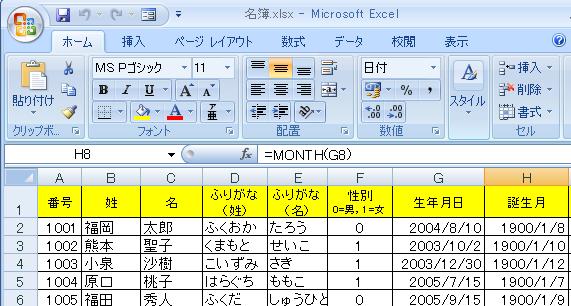
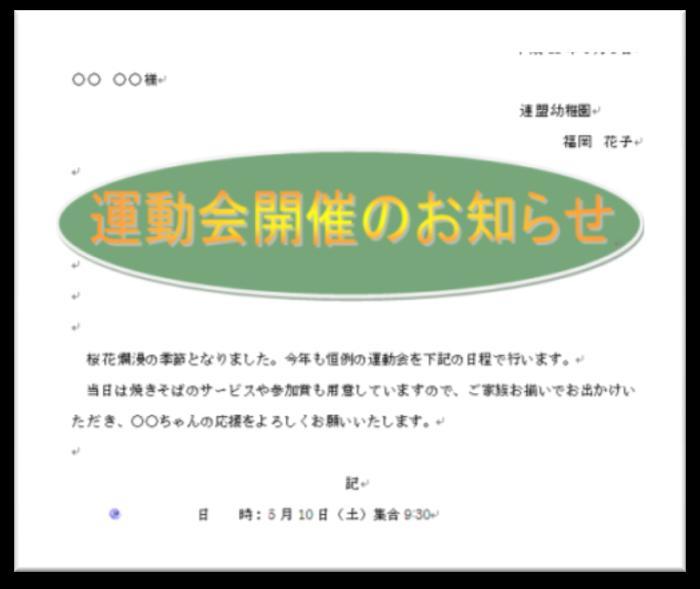
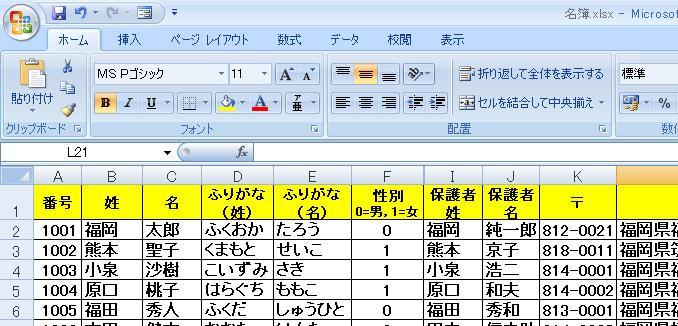
2 1 差し込み印刷について 1-1. 差し込み印刷の例 1 レターへ差し込み印刷 データファイル メイン文書 福岡純一郎様 熊本京子様 小泉浩二様 太郎 聖子 沙樹ちゃんの応援を宜しくお願いいたします 2 お誕生カードへ差し込み印刷 メイン文書 たろうちゃん データファイル せいこちゃん さきちゃん 1
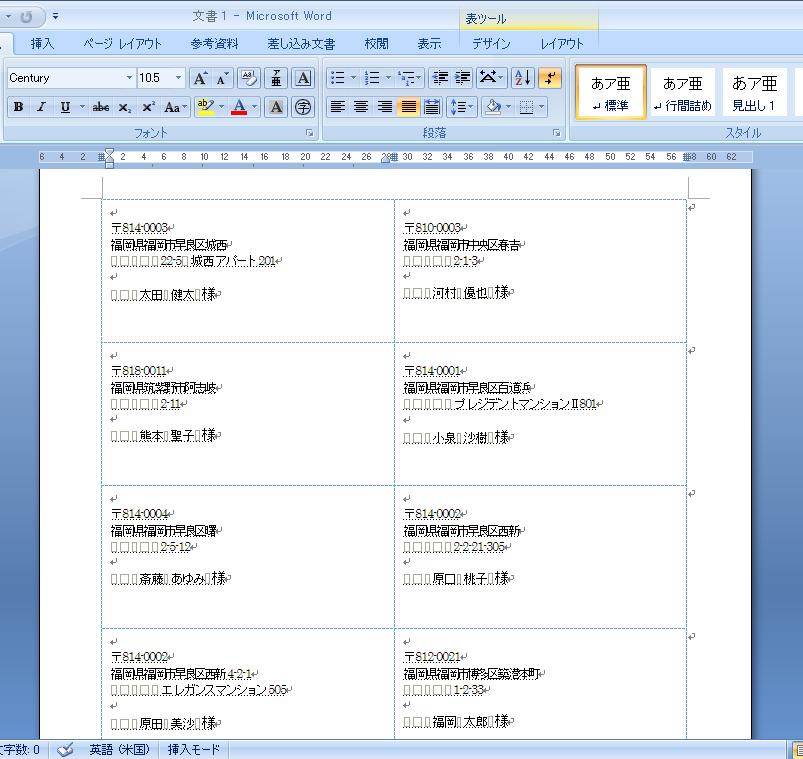
3 3 宛名ラベルへ差し込み印刷 ふりがなの 50 音順に並べ替えて ラベルに宛名を印刷した例です 宛名ラベル データファイル 2
4 1-2. 差し込み印刷の作成手順 << 準備 >> 1 メイン文書 データを差し込むメインの文書 ( レター カード ラベル 封筒など ) 2 データファイル Excel Access Word などの形式データ << 手順 >> 1 差し込み文書タブのリボンを利用する 2 差し込み印刷ウィザードを利用する このテキストでは ウィザードを利用して学習していきます ウィザードなので 対話しながら進めていくことができ簡単です 差し込み印刷ウィザードの流れ 文書の種類を選択 メイン文書の種類を レター 電子メール 封筒 ラベル 名簿から選択 まずは レターを作成 ひな形の選択 データを差し込むメイン文書選択 表示されている文書を使用するか 既存の文 書から選択するか テンプレートを使用 宛先の選択 レターの作成 1データファイルの指定利用するデータファイルを指定 今回はエクセルの 名簿 を利用 2 宛先の指定データファイルを指定し 差し込む宛先を選択 条件を指定して抽出したりできるメイン文書に 差し込むフィールド ( 項目 ) を挿入 レターのプレビュー表示 データが差し込まれた状態を画面で確認 差し込み印刷の完了 設定を終了し 印刷を実行 3
5 2 レターへの差し込み印刷 2-1. メイン文書とデータファイルの確認 1 データファイル ドキュメント内の 名簿 を開き 内容を確認しましょう また 差し込んだ後に わかりやすいよう 10 件目にみなさんのデータを入力 上書き保存 閉じておきます 2 メイン文書 ドキュメント内の 運動会のお知らせ を開きましょう 保護者名 園児の名 4
![2-2. ウィザード操作手順 1 リボンの [ 差し込み文書 ] タブをクリックします [](/docs-images/91/105957147/images/6-0.jpg "差し込み印刷の開始 ] グループ [ 差し込み印刷の開始 ]-[ 差し込み印刷ウィザード ]")
![をクリックします 2[ 差し込み印刷 ] 作業ウィンドウが表示されます [ 文書の種類を選択](/docs-images/91/105957147/images/6-1.jpg "] の [ レター ] をクリックし [ 次へ : ひな形の選択 ] をクリックします 5")
6 2-2. ウィザード操作手順 1 リボンの [ 差し込み文書 ] タブをクリックします [ 差し込み印刷の開始 ] グループ [ 差し込み印刷の開始 ]-[ 差し込み印刷ウィザード ] をクリックします 2[ 差し込み印刷 ] 作業ウィンドウが表示されます [ 文書の種類を選択 ] の [ レター ] をクリックし [ 次へ : ひな形の選択 ] をクリックします 5
![3[ ひな形の選択 ] の [ 現在の文書を使用 ] をクリックし [ 次へ : 宛先の選択 ]](/docs-images/91/105957147/images/7-0.jpg "をクリックします 4[ 宛先の選択 ] の [ 既存のリストを使用 ] をクリックし [ 参照 ]")
7 3[ ひな形の選択 ] の [ 現在の文書を使用 ] をクリックし [ 次へ : 宛先の選択 ] をクリックします 4[ 宛先の選択 ] の [ 既存のリストを使用 ] をクリックし [ 参照 ] をクリックします 6
![5[ データファイル選択 ] ダイアログボックスの [](/docs-images/91/105957147/images/8-0.jpg "プレースバー ] の [ ドキュメン ] をクリックします")
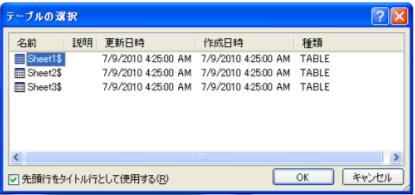
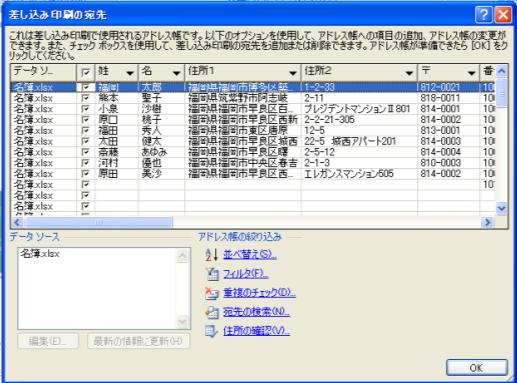
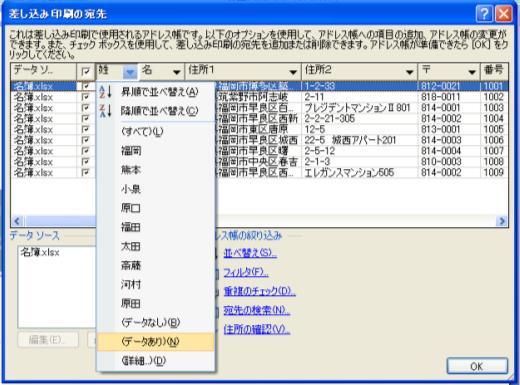
8 5[ データファイル選択 ] ダイアログボックスの [ プレースバー ] の [ ドキュメン ] をクリックします 一覧から 名簿 をクリックし 開くボタンをクリックします 6[ テーブルの選択 ] ダイアログボックスの Sheet1$ をクリックし OK をクリックします 7[ 差し込み印刷の宛名 ] ダイアログボックスの全ての行にチェックが入っているので データの入力された行だけを選択するため 姓 の ボタンをクリックし [ データあり ] をクリック -OK をクリックします 7
![8[ 宛先の選択 ] へ戻り [ 次へ :](/docs-images/91/105957147/images/9-0.jpg "レターの作成 ] をクリックします")
![[ 差し込みフィールドの挿入 ] をクリックします](/docs-images/91/105957147/images/9-2.jpg "I 保護者姓 をクリック - 挿入ボタンをクリックし")
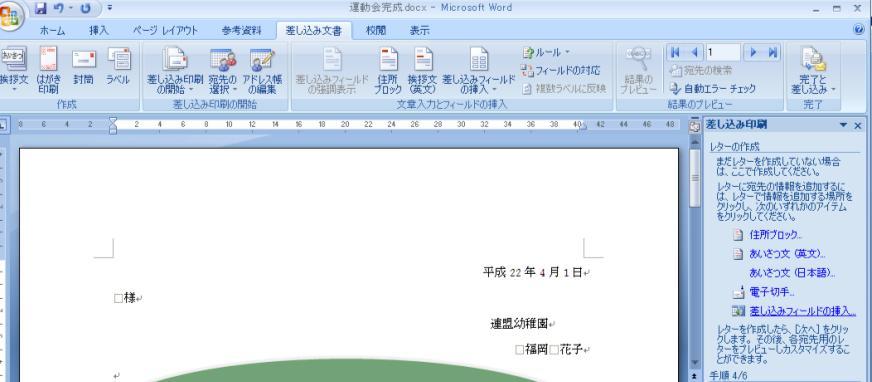
9 8[ 宛先の選択 ] へ戻り [ 次へ : レターの作成 ] をクリックします データファイルの名前が表示さ れています 9 メイン文書の 2 行目 様 の前にカーソルを移動し [ 差し込みフィールドの挿入 ] をクリックします I 保護者姓 をクリック - 挿入ボタンをクリックし 閉じるボタンをクリックします 8
![スペースを入力し [ 差し込みフィールドの挿入 ] をクリックします 保護者名 をクリック - 挿入ボタンをクリックし 閉じるボタンをクリックします 10 本文 3 行目の ちゃん の前にカーソルを移動し [](/docs-images/91/105957147/images/10-4.jpg "差し込みフィールドの挿入 ] をクリックします 名 をクリック - 挿入ボタンをクリックし 閉じるボタンをクリックします 11[ レターの作成 ] の [ 次へ : レターのプレビュー表示 ] をクリックします")
10 スペースを入力し [ 差し込みフィールドの挿入 ] をクリックします 保護者名 をクリック - 挿入ボタンをクリックし 閉じるボタンをクリックします 10 本文 3 行目の ちゃん の前にカーソルを移動し [ 差し込みフィールドの挿入 ] をクリックします 名 をクリック - 挿入ボタンをクリックし 閉じるボタンをクリックします 11[ レターの作成 ] の [ 次へ : レターのプレビュー表示 ] をクリックします 9
![121 件目のデータが表示されているのを確認してください [ レターのプレビュー表示 ] の >> <<](/docs-images/91/105957147/images/11-0.jpg "ボタンをクリックし 2 件目 3 件目と表示されるのを確認しましょう 13[ レターのプレビュー表示 ] の [")
![次へ : 差し込み印刷の完了をクリック ] 14[ 差し込み印刷 ] の設定が完了したので [ 印刷 ]](/docs-images/91/105957147/images/11-1.jpg "をクリック -[ すべて ] をクリックして OK をクリックします ただし 今回は印刷をしませんので")
11 121 件目のデータが表示されているのを確認してください [ レターのプレビュー表示 ] の >> << ボタンをクリックし 2 件目 3 件目と表示されるのを確認しましょう 13[ レターのプレビュー表示 ] の [ 次へ : 差し込み印刷の完了をクリック ] 14[ 差し込み印刷 ] の設定が完了したので [ 印刷 ] をクリック -[ すべて ] をクリックして OK をクリックします ただし 今回は印刷をしませんので キャンセルをクリックします 10
![2-3. 保存 1 差し込み印刷の設定が完了した メイン文書を保存しましょう [ オフィス ] ボタンをクリックし [ 名前を付けて保存 ] をクリックします ファイル名は 差込運動会のお知らせ とし 保存ボタンをクリックします 2-4.](/docs-images/91/105957147/images/12-0.jpg "メイン文章の読み込みと差し込み印刷の実行 1 差し込み印刷の設定が完了した メイン文書を開きましょう [ オフィス ] ボタンをクリックし [ 開く ]- 差込運動会のお知らせ を選択し 開くボタンをクリックします 2 次のようなメッセージが表示されます [ はい ] をクリックすると 設定済みの差し込み内容が有効になります 3 再度差し込み印刷を実行する場合は リボンの [ 差し込み文書 ]")
12 2-3. 保存 1 差し込み印刷の設定が完了した メイン文書を保存しましょう [ オフィス ] ボタンをクリックし [ 名前を付けて保存 ] をクリックします ファイル名は 差込運動会のお知らせ とし 保存ボタンをクリックします 2-4. メイン文章の読み込みと差し込み印刷の実行 1 差し込み印刷の設定が完了した メイン文書を開きましょう [ オフィス ] ボタンをクリックし [ 開く ]- 差込運動会のお知らせ を選択し 開くボタンをクリックします 2 次のようなメッセージが表示されます [ はい ] をクリックすると 設定済みの差し込み内容が有効になります 3 再度差し込み印刷を実行する場合は リボンの [ 差し込み文書 ] タブをクリックします [ 差し込み印刷の開始 ] グループ [ 差し込み印刷の開始 ]-[ 差し込み印刷ウィザード ] をクリックします 設定済みで変更ない場合は [ 次へ ] をクリックしていくことで印刷が実行できます 11
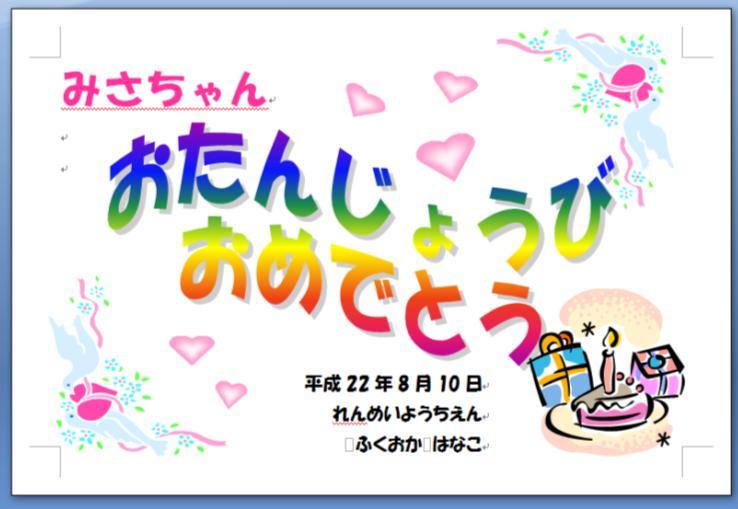
13 3 お誕生カードへの差し込み印刷 3-1. メイン文書とデータファイルの確認 1 データファイル ドキュメント内の 名簿 を開き 内容を確認しましょう 2 メイン文書 ドキュメント内の お誕生カード を開きましょう この部分に 8 月生 れの園児の名前を差 し込みましょう 12
![3-2. ウィザード操作手順 1 リボンの [ 差し込み文書 ] タブをクリックします [ 差し込み印刷の開始 ] グループ [ 差し込み印刷の開始 ]-[ 差し込み印刷ウィザード ] をクリックします 2[ 差し込み印刷 ] 作業ウィンドウが表示されます [ 文書の種類を選択 ] の [](/docs-images/91/105957147/images/14-1.jpg "レター ] をクリックし [ 次へ : ひな形の選択 ] をクリックします 3[ ひな形の選択 ] の [ 現在の文書を使用 ] をクリックし [ 次へ : 宛先の選択 ] をクリックします 4[ 宛先の選択 ] の [ 既存のリストを使用 ] をクリックし [ 参照 ] をクリックします 5[")
![データファイル選択 ] ダイアログボックスの [ プレースバー ] の [ ドキュメント ] をクリックします 一覧から 名簿 をクリックし 開くボタンをクリックします 6[ テーブルの選択 ] ダイアログボックスの Sheet1$ をクリックし OK をクリックします 7[ 差し込み印刷の宛名](/docs-images/91/105957147/images/14-2.jpg "] ダイアログボックスの全ての行にチェックが入っているので 8 月生れの園児のみ選択するため [ フィルタ ] をクリックします [ フィルタと並べ替え ] ダイアログボックスで 誕生月 等しい 8 で OK をクリックします 誕生月が 8 と等しい 8 月生れの 3 名の園児が抽出されました")
14 3-2. ウィザード操作手順 1 リボンの [ 差し込み文書 ] タブをクリックします [ 差し込み印刷の開始 ] グループ [ 差し込み印刷の開始 ]-[ 差し込み印刷ウィザード ] をクリックします 2[ 差し込み印刷 ] 作業ウィンドウが表示されます [ 文書の種類を選択 ] の [ レター ] をクリックし [ 次へ : ひな形の選択 ] をクリックします 3[ ひな形の選択 ] の [ 現在の文書を使用 ] をクリックし [ 次へ : 宛先の選択 ] をクリックします 4[ 宛先の選択 ] の [ 既存のリストを使用 ] をクリックし [ 参照 ] をクリックします 5[ データファイル選択 ] ダイアログボックスの [ プレースバー ] の [ ドキュメント ] をクリックします 一覧から 名簿 をクリックし 開くボタンをクリックします 6[ テーブルの選択 ] ダイアログボックスの Sheet1$ をクリックし OK をクリックします 7[ 差し込み印刷の宛名 ] ダイアログボックスの全ての行にチェックが入っているので 8 月生れの園児のみ選択するため [ フィルタ ] をクリックします [ フィルタと並べ替え ] ダイアログボックスで 誕生月 等しい 8 で OK をクリックします 誕生月が 8 と等しい 8 月生れの 3 名の園児が抽出されました 13
![8[ 宛先の選択 ] へ戻り [ 次へ : レターの作成 ] をクリックします 9 メイン文書の](/docs-images/91/105957147/images/15-0.jpg "1 行目 ちゃん の前にカーソルを移動し [ 差し込みフィールドの挿入 ] をクリックします")
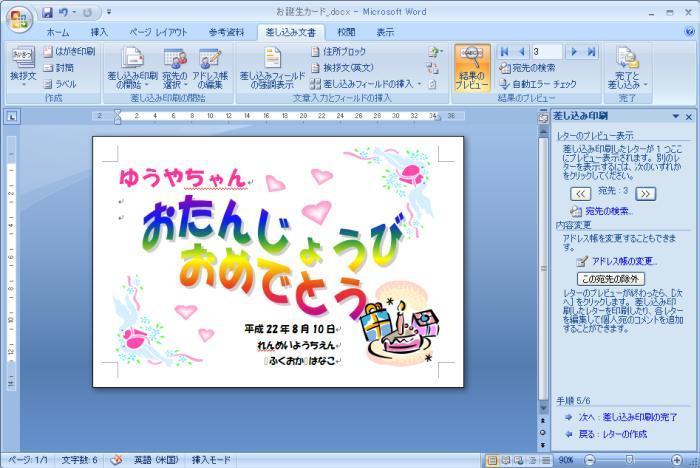
15 8[ 宛先の選択 ] へ戻り [ 次へ : レターの作成 ] をクリックします 9 メイン文書の 1 行目 ちゃん の前にカーソルを移動し [ 差し込みフィールドの挿入 ] をクリックします ふりがな ( 名 ) をクリック - 挿入ボタンをクリックし 閉じるボタンをクリックします I I 11[ レターの作成 ] の [ 次へ : レターのプレビュー表示 ] をクリックします 14
![12[ レターのプレビュー表示 ] の [ 次へ : 差し込み印刷の完了をクリック ] 14[ 差し込み印刷 ] の設定が完了したので [ 印刷 ] をクリック -[](/docs-images/91/105957147/images/16-0.jpg "すべて ] をクリックして OK をクリックします ただし 今回は印刷をしませんので キャンセルをクリックします 3-3.")
![保存 1 差し込み印刷の設定が完了した メイン文書を保存しましょう [ オフィス ] ボタンをクリックし [ 名前を付けて保存 ] をクリックします ファイル名は](/docs-images/91/105957147/images/16-1.jpg "差込お誕生カード とし 保存ボタンをクリックします 3-4.")
16 12[ レターのプレビュー表示 ] の [ 次へ : 差し込み印刷の完了をクリック ] 14[ 差し込み印刷 ] の設定が完了したので [ 印刷 ] をクリック -[ すべて ] をクリックして OK をクリックします ただし 今回は印刷をしませんので キャンセルをクリックします 3-3. 保存 1 差し込み印刷の設定が完了した メイン文書を保存しましょう [ オフィス ] ボタンをクリックし [ 名前を付けて保存 ] をクリックします ファイル名は 差込お誕生カード とし 保存ボタンをクリックします 3-4. 完成例 お誕生カードに 8 月生れの園児の名前を差し込み印刷が完成しました エクセルで抽出に必要なフィールド ( 今回は 誕生月 ) を作成しておくと便利です 15
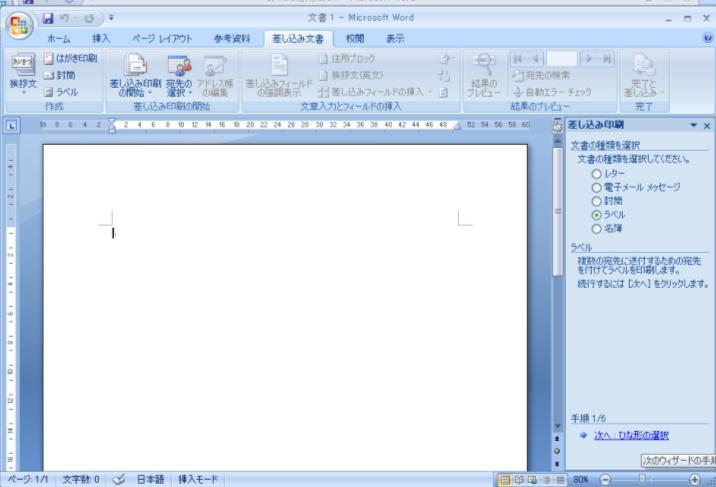
17 4 宛名ラベルの作成 4-1. データファイルの確認 1 データファイル ドキュメント内の 名簿 を開き 内容を確認しましょう 2 メイン文書 新規文書 4-2. ウィザード操作手順 1 リボンの [ 差し込み文書 ] タブをクリックします [ 差し込み印刷の開始 ] グループ [ 差し込み印刷の開始 ]-[ 差し込み印刷ウィザード ] をクリックします 2[ 差し込み印刷 ] 作業ウィンドウが表示されます [ 文書の種類を選択 ] の [ ラベル ] をクリックし [ 次へ : ひな形の選択 ] をクリックします 16
![3[ ひな形の選択 ] の [ ラベルオプション ] をクリックします 4[ ラベルの製造元 ] A-ONE [ 製造番号 ] A-ONE 28382 を選択し OK をクリックします 5[ 次へ : 宛先の選択 ] をクリックします 6[ 宛先の選択 ] の [ 既存のリストを使用 ] をクリックし [ 参照 ] をクリックします 7[ データファイル選択 ] ダイアログボックスの [](/docs-images/91/105957147/images/18-1.jpg "プレースバー ] の [ ドキュメン ] をクリックします 一覧から 名簿 をクリックし 開くボタンをクリックします 8[ テーブルの選択 ] ダイアログボックスの Sheet1$ をクリックし OK をクリックします 9[ 差し込み印刷の宛名 ] ダイアログボックスの全ての行にチェックが入っているので データの入力された行だけを選択するため 姓 の ボタンをクリックし [ データあり ]")
18 3[ ひな形の選択 ] の [ ラベルオプション ] をクリックします 4[ ラベルの製造元 ] A-ONE [ 製造番号 ] A-ONE を選択し OK をクリックします 5[ 次へ : 宛先の選択 ] をクリックします 6[ 宛先の選択 ] の [ 既存のリストを使用 ] をクリックし [ 参照 ] をクリックします 7[ データファイル選択 ] ダイアログボックスの [ プレースバー ] の [ ドキュメン ] をクリックします 一覧から 名簿 をクリックし 開くボタンをクリックします 8[ テーブルの選択 ] ダイアログボックスの Sheet1$ をクリックし OK をクリックします 9[ 差し込み印刷の宛名 ] ダイアログボックスの全ての行にチェックが入っているので データの入力された行だけを選択するため 姓 の ボタンをクリックし [ データあり ] をクリック -OK をクリックします 10[ 宛先の選択 ] へ戻り [ 次へ : ラベルの配置 ] をクリックします 17
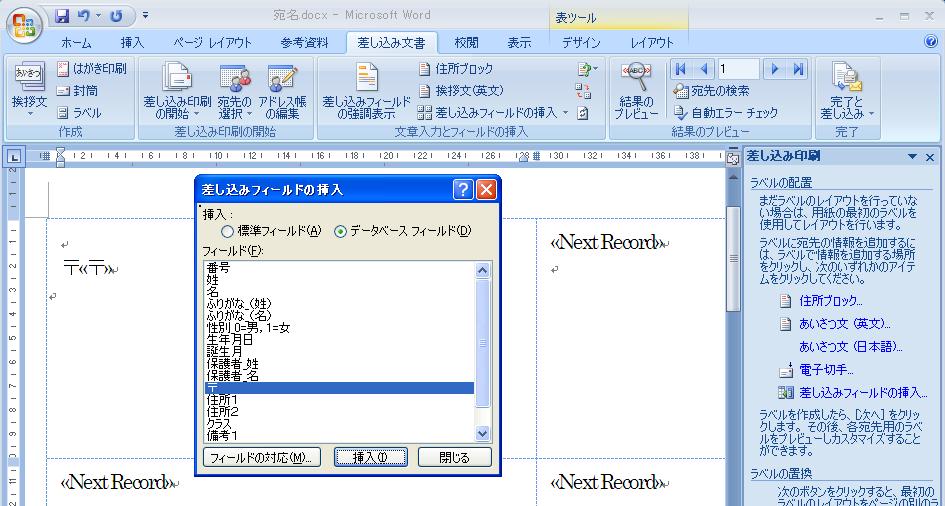
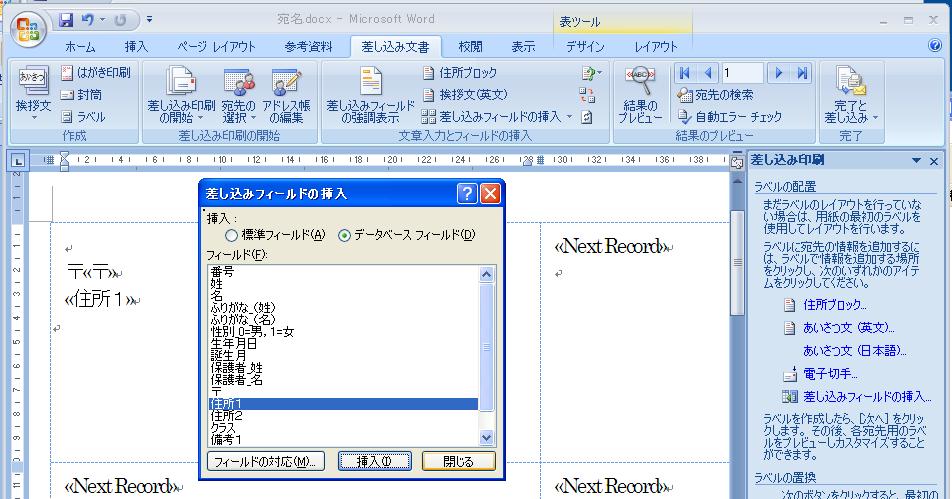
19 11 ラベルの 1 枚目に宛名のフィールドを配置します 2 行目に を入力し [ 差し込みフィールドの挿入 ] をクリックします をクリック - 挿入ボタンをクリックし 閉じるボタンをクリックします 123 行目に [ 差し込みフィールドの挿入 ]- 住所 1 を挿入し閉じるをクリックします 13 同様の操作で下記のように配置しましょう 18
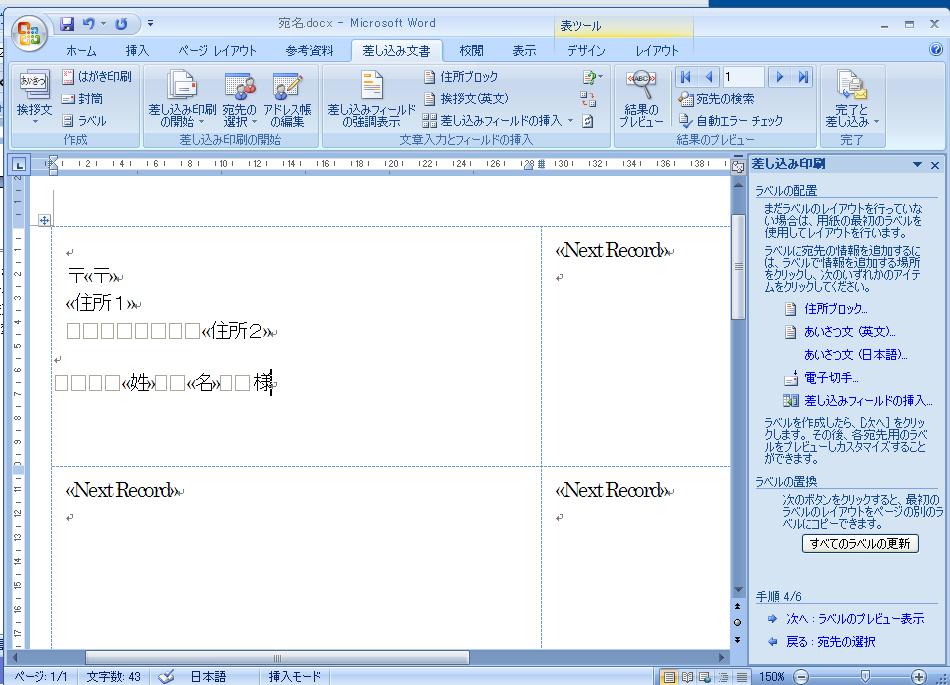
20 141 枚のラベルの配置ができたので すべてのラベルの更新ボタンをクリックします すべてのラベルに配置されます 変更がある場合は 1 枚目を編集し すべてのラベルの更新ボタンをクリックすることで随時変更できます 15[ 次へ : ラベルのプレビュー表示 ] をクリックします 19
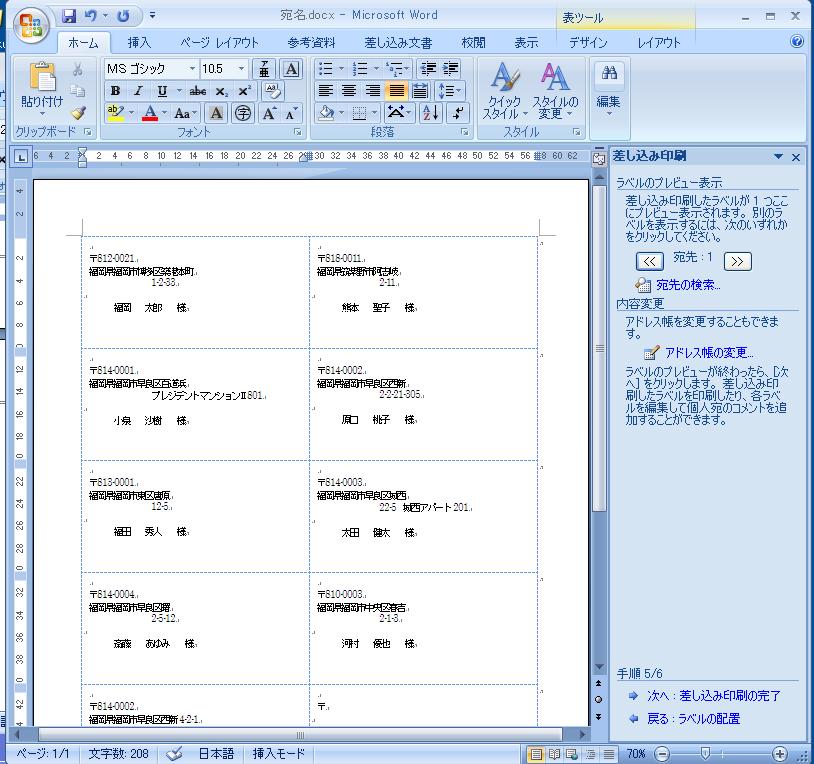
![]](/docs-images/91/105957147/images/21-1.jpg "をクリックします")
21 16[ 次へ : 差し込み印刷の完了 ] をクリックします 20
第 1 節 スクリーンショット スクリーンショットとは コンピューターで開いているウィンドウの全体や その一部を 画像として取り込むことができる機能です ここでは 地図の挿入を行います 232
 第 8 回 Word 差し込み印刷 231 第 1 節 スクリーンショット スクリーンショットとは コンピューターで開いているウィンドウの全体や その一部を 画像として取り込むことができる機能です ここでは 地図の挿入を行います 232 1. 文書入力 第 7 章 - チャレンジ問題 2 で作成した セミナー開催のご案内 ファイルを開き 次のページに 案内図 を作成します ここでは下図のように入力します
3 賞状の文章を入力する テンプレートの書式を利用して 入力する 4 差し込みファイルの関連付けをする (Excel の 賞状名簿.xlsx を使用) 1. 差し込み文書タブ 宛先の選択 既存のリストを使用をクリック 2. データファイルの選択画面で Excel ファイルの 賞状名簿.xlsx を選
 Word 2010 活用講座 - 差し込み文書作成 - < 講座内容 > テンプレートをダウンロードして 賞状 作成 名前ラベル 作成 差込ファイルを再度開くときの注意 家庭訪問のお知らせ 文書作成 はがき宛名印刷 練習問題 Word のリボン ( 差し込み文書 ) 1 2 3 4 5 6 7 8 9 10 1 はがき印刷 2 メイン文書の設定 3 差し込みファイルを指定 4 アドレス帳の編集 5
< 住所録の作成 > 宛名印刷には 差し込む住所録ファイルが必要です Excel を使って住所録を作成しましょう Excel の起動 エクセルを起動しましょう ( スタートボタン ) をクリック すべてのプログラム をポイント Microsoft Office をクリック Microsoft Off
 Word2007 Word のはがき宛名印刷ウィザードを使って はがきの宛名面の作成 をしましょう 差し込む住所録ファイルは エクセルで作成します 暮らしのパソコンいろは 早稲田公民館 ICT サポートボランティア < 住所録の作成 > 宛名印刷には 差し込む住所録ファイルが必要です Excel を使って住所録を作成しましょう Excel の起動 エクセルを起動しましょう ( スタートボタン ) をクリック
箇条書き 段落番号の設定 1. 設定する文章 ( 段落 ) を選択 2. 箇条書き 段落番号ボタンをクリックし 種類を選択 行間隔の設定行間隔 ( 段落前 段落後 行間 ) を設定する 1. 設定したい文章 ( 段落 ) を選択 2. 行間の行数 段落前後を指定 Word のリボン ページレイアウト
 Word 活用講座 平成 29 年度夏季研修 Lesson1 知って得する Word 機能 文字書式の設定 文字のルビ 書式のコピー クリア 段落書式の設定 ドロップキャップ ページ罫線 Lesson2 便利に活用! 差し込み印刷 テンプレートをダウンロードして 賞状 作成 家庭訪問のお知らせ 文書作成 名前ラベル 作成 差込ファイルを再度開くときの注意 練習問題 Lesson1 知って得する Word
PowerPoint プレゼンテーション
 かんたんマニュアル 差し込み印刷編 目次 STEP:1 STEP:2 STEP:3 STEP:4 元となるラベル カードのデータを作ろうP.2 差し込みデータの関連付けを設定しよう P.7 データの差し込みをしよう P.11 印刷しよう P.17 STEP1: 画面の確認をしよう 差し込み印刷とは 表計算ソフトで作った住所録を宛名ラベルに印刷したり 名簿をも とに同じ形式のカードを作ったりするときに便利な機能です
(Microsoft Word - Word\216\300\217K\212\356\221b1.doc)
 Excel Word 実習 (1 章 Word 入門編 ) 2007.4 学科名学科氏名 目標資格 Microsoft Office Specialist( 主催 :Microsoft Corp. Odyssey Communications inc.) 実施日 : 平成 XX 年 X 月 XX 日 (X) Microsoft Excel 実施日 : 平成 XX 年 X 月 XX 日 (X) Microsoft
第 13 講データ管理 2 2 / 14 ページ 13-1 ファイルを開く 第 12 講で保存したデータベースファイル サークル名簿.accdb を開きましょう 1. Access を起動します 2. Microsoft Office Access - 作業の開始 が表示されていることを確認します
 B コース 1 / 14 ページ コンピュータリテラシー B コース 第 13 講 [ 全 15 講 ] 2011 年度春学期 基礎ゼミナール ( コンピューティングクラス ) 第 13 講データ管理 2 2 / 14 ページ 13-1 ファイルを開く 第 12 講で保存したデータベースファイル サークル名簿.accdb を開きましょう 1. Access を起動します 2. Microsoft Office
スライド 1
 ラベル屋さん HOME かんたんマニュアル リンクコース 目次 STEP 1-2 : ( 基礎編 ) 用紙の選択と文字の入力 STEP 3 : ( 基礎編 ) リンクの設定 STEP 4 : ( 基礎編 ) リンクデータの入力と印刷 STEP 5 : ( 応用編 ) リンクデータの入力 1 STEP 6 : ( 応用編 ) リンクデータの入力 2 STEP 7-8 : ( 応用編 ) リンク機能で使ったデータをコピーしたい場合
第 12 講データ管理 1 2 / 14 ページ 12-1 データベースソフトの概要 データベースとは集められた様々なデータをテーマや目的に沿って分類 整理したものです データベースソフトでは データベースを作成し その管理を行います 何種類ものファイルや帳簿で管理していたデータをコンピュータ上で互
 B コース 1 / 14 ページ コンピュータリテラシー B コース 第 12 講 [ 全 15 講 ] 2011 年度春学期 基礎ゼミナール ( コンピューティングクラス ) 第 12 講データ管理 1 2 / 14 ページ 12-1 データベースソフトの概要 データベースとは集められた様々なデータをテーマや目的に沿って分類 整理したものです データベースソフトでは データベースを作成し その管理を行います
住所録を整理しましょう
 Excel2007 目 次 1. エクセルの起動... 1 2. 項目等を入力しましょう... 1 3. ウィンドウ枠の固定... 1 4. 入力規則 表示形式の設定... 2 5. 内容の入力... 3 6. 列幅の調節... 4 7. 住所録にスタイルの設定をしましょう... 4 8. ページ設定... 5 9. 印刷プレビューで確認... 7 10. 並べ替えの利用... 8 暮らしのパソコンいろは早稲田公民館
7: 1 ページ手順 5 で保存した定款をダブルクリックして開きます ダブルクリック 8: 電子定款の Word 文書が表示されるので 内容を確認します Point 定款認証の事前確認について 申請前に指定公証役場と連絡をとり 定款の案をファックスやメールで送付するなどして 事前の打ち合わせを行いま
 電子定款作成 電子署名 オンライン申請方法 ( サムポローニア 8 8CLOUD) 2018.12 版 サムポローニアから電子定款 (Word 文書 ) を作成します 1: 申請書作成から設立登記のデータを入力し 登記申請書 タブをクリックします 2: 申請一覧 で 本店 の行をクリックして選択し [ 印刷 ] ボタンをクリックします 3: 印刷 画面が表示されるので 作成する文書 から 定款 (
立ち読みページ
 2 Access データベースの作成 テーブルの作成と編集 フォームの作成と 編集 レポートの作成と編集など Access データベース要素の作成と書 式設定について解説します 2-1 データベースを作成する 69 2-2 テーブルを作成する 72 2-3 テーブルを編集する 77 2-4 フィールドを作成してフィールドプロパティを編集する 84 2-5 フォームを作成する 96 2-6 レポートを作成する
2 / 25 複数ソフトの組み合わせ テキストファイルを Excel で開く テキスト形式 (.txt) で保存したファイルを Excel で利用しましょう 第 14 講で保存した west.txt を Excel で開きます 1. Excel を起動します 2. [Office ボタ
 2011 1 年度春学期基礎ゼミナール ( コンピューティングクラス ) Bコース 1 / 25 コンピュータリテラシー [ 全 15 講 ] 2011 年度春学期 基礎ゼミナール ( コンピューティングクラス ) 2 / 25 複数ソフトの組み合わせ 2 15-1 テキストファイルを Excel で開く テキスト形式 (.txt) で保存したファイルを Excel で利用しましょう 第 14 講で保存した
(Microsoft Word - Excel\216\300\217K\212\356\221b1.doc)
 Excel Word 実習 (1 章 Excel 入門編 ) 2007.5 学科名学科氏名 目標資格 Microsoft Office Specialist( 主催 :Microsoft Corp. Odyssey Communications inc.) 実施日 : 平成 XX 年 X 月 XX 日 (X) Microsoft Excel 実施日 : 平成 XX 年 X 月 XX 日 (X) Microsoft
1 / 17
 はがき宛名と文面の作成 パソコンボランティア PC どりーむ 改訂 2010.12 1 / 17 はがきの宛名面の作成 タブの 差し込み文書 から はがき印刷 をクリックします はがき印刷 のメニューが表示されます 宛名面の作成(A) をクリックします はがき宛名印刷ウィザード が起動します 次へ (N) をクリックします はがきの種類を選びます 今回は 年賀 / 暑中見舞い (Y) をクリックし
1 / 19
 はがき宛名と文面の作成 パソコンボランティア PC どりーむ 2013 年 7 月作成 1 / 19 はがきの宛名面の作成 タブの 差し込み文書 から はがき印刷 をクリックします はがき印刷 のメニューが表示されます 宛名面の作成(A) をクリックします はがき宛名印刷ウィザード が起動します 次へ (N) をクリックします 2 / 19 はがきの種類を選びます 今回は 年賀 / 暑中見舞い (Y)
ワードの起動 スタートボタンをクリックし すべてのプログラムから Microsoft Office をクリックし Microsoft Word をクリックし起動します マイクロソフトオフィス マイクロソフトワード スタートボタン ワードの画面構成 オフィスボタン タブ リボン ステータスバー 1
 Word2007 基本操作 福岡市私立幼稚園連盟 Ver,1.0 ワードの起動 スタートボタンをクリックし すべてのプログラムから Microsoft Office をクリックし Microsoft Word をクリックし起動します マイクロソフトオフィス マイクロソフトワード スタートボタン ワードの画面構成 オフィスボタン タブ リボン ステータスバー 1 1 お知らせの文書作成 1-1. 完成例
Microsoft PowerPoint - Outlook2016(新)
 Office 365 Outlook 2016 目次 1. Outlook 2016 の概要... 3 Outlook 2016の各機能の画面... 3 2. Outlook 2016 のアカウント設定... 4 3. メール... 6 3.1 メールの構成画面... 6 3.2 メールの作成 送信... 7 3.3 受信メールの確認... 9 3.4 メールの返信... 10 3.5 フォルダーの作成...
(7) 手順 1 の (5) で保存した定款をダブルクリックして開きます ダブルクリック (8) 電子定款の Word 文書が表示されますので 内容を確認します Point 定款認証の事前確認について 申請前に指定公証役場と連絡をとり 定款の案をファックスやメールで送付するなどして 事前の打ち合わせ
 2018.12 版 電子定款作成 電子署名 オンライン申請方法 ( サムポローニア 7 7CLOUD) 1. サムポローニアから電子定款 (Word 文書 ) を作成します (1) 申請書作成から設立登記のデータを入力し 登記申請書 タブをクリックします (2) 申請一覧 で 本店 の行をクリックして選択し [ 印刷 ] ボタンをクリックします (3) 印刷 画面が表示されますので 作成する文書 から
ご存知ですか? データ転送
 ご存知ですか? データ転送 System i のデータベースを PC にダウンロード System i 上のデータベースからデータを PC にダウンロードできます テキスト形式や CSV Excel(BIFF) 形式などに変換可能 System i データベースへのアップロードも可能 必要なライセンスプログラムは iseries Access for Windows(5722-XE1) または PCOMM
1 Word2007 を立ち上げて 表を作って内容を入力し 体裁を整える 1 時間の関係で あらかじめ下記のような簡単な文書を作成して デスクトップにファイル 旅行案内操作前 1 を置いてありますからこのファイルをダブルクリックして開いて下さい (* 時間のある方は末尾に表の挿入方法などを参考に書い
 NPO 法人いきいきネットとくしま 第 97 回定例勉強会 森の日 2012 年 7 月 25 日 担当 : 米田弘子 最近は 手渡しよりもメールで文書をやり取りする機会が多いですね 今回はそんな時代ならでは の便利なツール フォーム で答えやすいアンケートを作りましょう このような案内は解答する 側も集計する側も作業が楽になると思います 作成順序 1Word2007 を開き 表を作って内容を入力し
Word 2010 連番付きラベル印刷 ( クイックパーツ フィールド を使う簡易版 ) 那須シニアネット 西村 図 1 図 18 の連番付ラベルは Word 2010 差し込み文書 差し込み印刷の開始 の [ ラベル ] メニューと 挿入 クイックパーツ の [ フィールド
![Word 2010 連番付きラベル印刷 ( クイックパーツ フィールド を使う簡易版 ) 那須シニアネット 西村 図 1 図 18 の連番付ラベルは Word 2010 差し込み文書 差し込み印刷の開始 の [ ラベル ] メニューと 挿入 クイックパーツ の [ フィールド](/thumbs/101/150537419.jpg "Word 2010 連番付きラベル印刷 ( クイックパーツ フィールド を使う簡易版 ) 那須シニアネット 西村 図 1 図 18 の連番付ラベルは Word 2010 差し込み文書 差し込み印刷の開始 の [ ラベル ] メニューと 挿入 クイックパーツ の [ フィールド") Word 2010 連番付きラベル印刷 ( クイックパーツ フィールド を使う簡易版 ) 図 1 図 18 の連番付ラベルは Word 2010 差し込み文書 差し込み印刷の開始 の [ ラベル ] メニューと 挿入 クイックパーツ の [ フィールド ] メニューを使い作ります 図 1: 三角くじ (48x48mm 4 列 6 行 ) 1. ラベル用紙を決める 始めにラベル用紙を指定します [ ページレイアウト
Word 2010 連番付きラベル印刷 ( クイックパーツ フィールド を使う簡易版 ) 図 1 図 18 の連番付ラベルは Word 2010 差し込み文書 差し込み印刷の開始 の [ ラベル ] メニューと 挿入 クイックパーツ の [ フィールド ] メニューを使い作ります 図 1: 三角くじ (48x48mm 4 列 6 行 ) 1. ラベル用紙を決める 始めにラベル用紙を指定します [ ページレイアウト
ファイル管理
 4. ファイルやフォルダーの管理 1 Windows8 でのファイルの管理の基本操作について学習します 4-1 新しいフォルダーの作成 ファイルは関連する内容ごとに フォルダーに分類して管理します 目的のファイルが検索しやすいようにフォルダー名はわかり易い名前にしましょう 操作新しいフォルダーを作成します ドキュメント フォルダー内に新規フォルダーを作成します 1[ クイックアクセスツールバー ]
目 次 1. はじめに ソフトの起動と終了 環境設定 発助 SMS ファイルの操作 電話番号設定 運用条件 回線情報 SMS 送信の開始と停止 ファイル出力... 16
 発助 SMS 操作マニュアル Ver1.2 2018.7.21 ソフトプラン合同会社 1/18 目 次 1. はじめに... 3 2. ソフトの起動と終了... 3 3. 環境設定... 5 4. 発助 SMS ファイルの操作... 7 5. 電話番号設定... 9 6. 運用条件... 11 7. 回線情報... 12 8.SMS 送信の開始と停止... 13 9. ファイル出力... 16 10.
Microsoft Word - 206MSAccess2010
 第 6 章データベース 6.1 MS-Access 2010 の起動 終了 1.Access2010 の起動 (1) マウスの左ボタンでスタートボタンをクリックします (2) 表示されるメニューの [ すべてのプログラム ] にマウスカーソルを移動します (3) 表示されるプログラム一覧から [Microsoft Office] [Microsoft Access 2010] の順にクリックすると
全国保育士会会員名簿の 更新にかかる 操作手順
 1. 会員名簿データを表示する デスクトップの会員名簿を保存したフォルダをダブルクリックします 会員名簿のファイルをダブルクリックします 下記のように会員名簿が表示されます 2. 会員名簿を地域ブロック ( または施設 ) ごとに データを分割する 会員名簿データの分割は 下記の手順で行います (1) ウインドウ枠を固定する 準備 1 (2) フィルター機能を装備する 準備 2 (3) 分割したデータを作成する
2) データの追加 一番下の行までスクロールしていき * のある行をクリックすると 新しいデータを入力できます その他の方法 Access では様々な使い方が用意されています その一例としては 右クリックを使用する方法もあります 画面の左端の部分にマウスを持っていくと が表示されます の上でクリック
 管理データ編集画面の基本的な使い方を説明いたします 1) プロジェクト 取得ボタン カーソルが * のある空欄行にあるとき クリックするとプロジェクト の最大値に 1 加算した番号を プロ ジェクト 列に入力します カーソルが最終行にないときは処理を行いません 画面を下にスクロールしていき 最終行の下にある * の行にカーソルを置きます プロジェクト 取得 をクリックします * が鉛筆のアイコンに変化し
1セル範囲 A13:E196 を選択し メニューの データ - 並べ替え をクリック 並べ替え ダイアログボックスで 最優先されるキー から 年代 を選択し OK をクリック ( セル範囲 A13:E196 のデータが 年代 で並び替えられたことを確認する ) 2セル範囲 A13:E196 を選択し
 作成 1. アンケート集計表 ( 表計算 ) Excel を起動し メニューの ファイル - 開く をクリックして ファイルを開く ダイアログボックスで ファイルの種類 のプルダウンメニューから テキストファイル (*.prn;*.txt;*.csv) を選択し 総合実技課題( 類題 1) フォルダーの アンケート.csv ファイルを選択して 開く をクリックしてください (1) セル範囲 A13:E196
不動産登記オンライン申請補正方法 ( サムポローニア 7 7CLOUD) 版 ここでは サムポローニア 7 7CLOUD を使って不動産登記オンライン申請の補正を行う手順を説明します 登記識別情報提供様式の補正手順は別紙 不動産登記オンライン申請補正方法 [ 登記識別情報提供様式 ]
![不動産登記オンライン申請補正方法 ( サムポローニア 7 7CLOUD) 版 ここでは サムポローニア 7 7CLOUD を使って不動産登記オンライン申請の補正を行う手順を説明します 登記識別情報提供様式の補正手順は別紙 不動産登記オンライン申請補正方法 [ 登記識別情報提供様式 ]](/thumbs/95/125024475.jpg "不動産登記オンライン申請補正方法 ( サムポローニア 7 7CLOUD) 版 ここでは サムポローニア 7 7CLOUD を使って不動産登記オンライン申請の補正を行う手順を説明します 登記識別情報提供様式の補正手順は別紙 不動産登記オンライン申請補正方法 [ 登記識別情報提供様式 ]") 不動産登記オンライン申請補正方法 ( サムポローニア 7 7CLOUD) 2018.10 版 ここでは サムポローニア 7 7CLOUD を使って不動産登記オンライン申請の補正を行う手順を説明します 登記識別情報提供様式の補正手順は別紙 不動産登記オンライン申請補正方法 [ 登記識別情報提供様式 ]( サムホ ローニア 7 7CLOUD) マニュアルを参照してください 以下に補正手順全体の流れを示します
不動産登記オンライン申請補正方法 ( サムポローニア 7 7CLOUD) 2018.10 版 ここでは サムポローニア 7 7CLOUD を使って不動産登記オンライン申請の補正を行う手順を説明します 登記識別情報提供様式の補正手順は別紙 不動産登記オンライン申請補正方法 [ 登記識別情報提供様式 ]( サムホ ローニア 7 7CLOUD) マニュアルを参照してください 以下に補正手順全体の流れを示します
目次 STEP.1Word ファイルを小冊子にする... 1 注意... 2 STEP1-1 印刷 (EPSON) の場合... 5 STEP.2 冊子つくり... 7 STEP.3 新しいページの挿入... 7 STEP.4 見出し... 8 STEP.5 目次を作成... 9 STEP.6 冊子
 Word の便利な機能を使って小冊子 つくりを学びます 目次 STEP.1Word ファイルを小冊子にする... 1 注意... 2 STEP1-1 印刷 (EPSON) の場合... 5 STEP.2 冊子つくり... 7 STEP.3 新しいページの挿入... 7 STEP.4 見出し... 8 STEP.5 目次を作成... 9 STEP.6 冊子の表紙作成... 10 1.Word2007ワードアートの挿入
Word2010基礎
 Chapter 7 第 7 章 Word Web App の 利用 Word Web App を利用して インターネット上に文書をアップロードし ブラウザーで表示 編集する方法を解説します STEP Office Web Apps の概要 0 STEP Word Web App を利用する 07 練習問題 7 Chapter 7 この章で学ぶこと 学習前に習得すべきポイントを理解しておき 学習後には確実に習得できたかどうかを振り返りましょう
Word 実技 実習 編 別冊-6 ページを このページに差し替えてください (*Word 2016では [ ページレイアウト ] タブは [ レイアウト ] タブと名称変更されました ) 1 頁 Word 2016 ( 課題 と ) W ワード ord 2016 の画面構成 [ フ
![Word 実技 実習 編 別冊-6 ページを このページに差し替えてください (*Word 2016では [ ページレイアウト ] タブは [ レイアウト ] タブと名称変更されました ) 1 頁 Word 2016 ( 課題 と ) W ワード ord 2016 の画面構成 [ フ](/thumbs/91/105062113.jpg "Word 実技 実習 編 別冊-6 ページを このページに差し替えてください (*Word 2016では [ ページレイアウト ] タブは [ レイアウト ] タブと名称変更されました ) 1 頁 Word 2016 ( 課題 と ) W ワード ord 2016 の画面構成 [ フ") 教材名 高校版 課題で学ぶ ( 教材 No.82) 新 情報 活用テキスト & 学習ノート Office2016 差分表本書は 以下の教材を Office2016 で使用する際に 正誤表のようにご利用ください また これ以外は 全て Office2013 のと同様となります 教材ページ 差分 ( 変更 ) 箇所 1. 新 情報 活用テキスト 差分はありません 第 4 章ワープロソフトの活用 別冊 -6
教材名 高校版 課題で学ぶ ( 教材 No.82) 新 情報 活用テキスト & 学習ノート Office2016 差分表本書は 以下の教材を Office2016 で使用する際に 正誤表のようにご利用ください また これ以外は 全て Office2013 のと同様となります 教材ページ 差分 ( 変更 ) 箇所 1. 新 情報 活用テキスト 差分はありません 第 4 章ワープロソフトの活用 別冊 -6
OneDrive-Oneline_2013
 OneDrive と Office Online の利用 Office 2013 対応 本冊子の開発環境 OS:Windows 8.1 Update アプリ :Microsoft Office Professional Plus 2013 SP1 ブラウザー :Windows Internet Explorer 11 ディスプレイ : 画面解像度 1024 768ピクセル 環境によっては 画面の表示が異なる場合や記載の機能が操作できない場合があります
Word2013基礎 基本操作
 OA ベーシック Word2013 基礎基本操作 1 / 8 Word2013 基礎基本操作 基本操作前編 (WORD 基本操作 ) Word の起動と終了 操作 Word を起動します 1[ スタート画面 ] で [Microsoft Word2013] のタイルをクリックします Word が起動します タスクバーには Word のボタンが表示されます 2[ 白紙の文書 ] をクリックします 新規文書が表示されます
Microsoft Word - プリンター登録_Windows XP Professional.doc
 1- でのプリンター登録 Windows XP Professional ではPPDの設定は不要です デスクトップ画面左下の [ スタート ] をクリックすると スタートメニューが表示されます [ プリンタとFAX] をクリックします [ プリンタとFAX] ダイアログボックスが表示されます [ プリンタの追加 ] アイコンをダブルクリックします [ プリンタの追加ウィザード ] ダイアログボックスが表示されます
Oracle BI Publisherを利用したレポートの作成
 第 1 版 作成日 :2007 年 7 月 31 日 更新日 :2007 年 7 月 31 日 目次 Ⅰ.BIPの起動... 3 Ⅱ.Template Builderのセットアップ... 4 Ⅲ. レポートの作成... 7 Ⅲ-1.BIP Desktopへのログイン... 7 Ⅲ-2. レポートの作成... 9 Ⅲ-2-1. チャートの作成... 9 Ⅲ-2-2. 表の作成... 10 Ⅲ-2-3.
<4D F736F F D F8E FEE95F1836C F8EE88F878F F88979D8BC68ED2976C A2E646F63>
 さんぱいくん への情報登録方法 1. まず http://www2.sanpainet.or.jp にアクセスします 産廃情報ネット http://www.sanpainet.or.jp からもリンクをたどることができます 2. メニュー画面情報を公表する公表項目セットデータの新規登録 編集や公表 公表停止の設定を行なうことができます 処理業者データ登録 変更 をクリック 3. ログインする処理業者向けのログイン画面が表示されます
データの作成方法のイメージ ( キーワードで結合の場合 ) 地図太郎 キーワードの値は文字列です キーワードの値は重複しないようにします 同じ値にする Excel データ (CSV) 注意キーワードの値は文字列です キーワードの値は重複しないようにします 1 ツールバーの 編集レイヤの選択 から 編
 手順 4 Excel データを活用する ( リスト / グラフ 色分け ) 外部の表データ (CSV 形式 ) を読み込み リスト表示やカード表示 その値によって簡単なグラフ ( 円 正方形 棒の 3 種類 ) や色分け表示することができます この機能を使って地図太郎の属性情報に無い項目も Excel で作成し CSV 形式で保存することにより 自由に作成することができます (Excel でデータを保存するとき
オープンオフィス 3 入門ガイド - Calc: データを整理する このドキュメントは クリエイティブ コモンズに表示される帰属 日本のライセンスのもと提供しています このドキュメントの Web 版を OpenOffice.org 日本ユーザー会のドキュメントで公開しています http:
 オープンオフィス 3 入門ガイド - Calc: データを整理する このドキュメントは クリエイティブ コモンズに表示される帰属 - 2.1 日本のライセンスのもと提供しています このドキュメントの Web 版を OpenOffice.org 日本ユーザー会のドキュメントで公開しています http://openoffice-docj.sourceforge.jp/wiki/documentation/beginers_guide3
Word編2 宛先の氏名を入力する職人編宛名を入力するための画面が表示されます 姓と名の間にスペースを入れて氏名を入力します ボタンをクリックして敬称を選びます [ 連名 情報 ] タブをクリックします 必要に応じて [ 名前 ] 欄をクリックして連名を入力します 3 宛先の住所を入力する [ 自宅
![Word編2 宛先の氏名を入力する職人編宛名を入力するための画面が表示されます 姓と名の間にスペースを入れて氏名を入力します ボタンをクリックして敬称を選びます [ 連名 情報 ] タブをクリックします 必要に応じて [ 名前 ] 欄をクリックして連名を入力します 3 宛先の住所を入力する [ 自宅](/thumbs/91/105957102.jpg "Word編2 宛先の氏名を入力する職人編宛名を入力するための画面が表示されます 姓と名の間にスペースを入れて氏名を入力します ボタンをクリックして敬称を選びます [ 連名 情報 ] タブをクリックします 必要に応じて [ 名前 ] 欄をクリックして連名を入力します 3 宛先の住所を入力する [ 自宅") Word編筆王編筆ぐるめ編筆まめ編宛名職人40 かんたん年賀状素材集 2011 年版 for Windows 宛名面を作成 印刷しよう 筆まめ Ver.21/Ver.20 ( 以下 筆まめ ) を使って宛名面の印刷を行います 筆まめには 宛名面 を作成するための便利な住所録機能が用意されていますので 画面の指示に従って入力するだけで 郵便番号 住所 宛名などの情報が はがき宛名面の所定の位置にレイアウトされます
Word編筆王編筆ぐるめ編筆まめ編宛名職人40 かんたん年賀状素材集 2011 年版 for Windows 宛名面を作成 印刷しよう 筆まめ Ver.21/Ver.20 ( 以下 筆まめ ) を使って宛名面の印刷を行います 筆まめには 宛名面 を作成するための便利な住所録機能が用意されていますので 画面の指示に従って入力するだけで 郵便番号 住所 宛名などの情報が はがき宛名面の所定の位置にレイアウトされます
imageWARE Desktop Therefore連携ガイド
 imageware Desktop Therefore 連携ガイド 業務フロー編 1 目次 Desktop で使用するアプリケーション... 3 Desktop Browser... 3 Desktop Editor... 5 作業の流れ... 7 顧客から注文書をファクス受信する... 7 注文書ファイルに担当者の情報を付与する... 8 注文書ファイルの内容を社内受発注システムに入力する...
指定立替納付を使った場合の 国内提出書類の提出方法 1 出願書類や 納付書などを 指定立替納付で支払う場合の手順をご案内します ここでは ひな型を Word で編集する場合の手順を案内します 他を利用する場合は ユーザガイドをご覧ください (1) 指定立替納付を使うための事前準備 a. クレジットカ
 指定立替納付を使った場合の 国内提出書類の提出方法 1 出願書類や 納付書などを 指定立替納付で支払う場合の手順をご案内します ここでは ひな型を Word で編集する場合の手順を案内します 他を利用する場合は ユーザガイドをご覧ください (1) 指定立替納付を使うための事前準備 a. クレジットカード発行会社のサイトで 3D セキュア の登録を行い パスワードを取得してください 3D セキュア の詳細および登録方法は
エクセル応用 2016 第 1 章関数の利用 1 作成するブックを確認する 2 関数の概要 3 数値の四捨五入 切り捨て 切り上げを使う 4 順位を求める 5 条件で判断する 6 日付を計算する 7 表から該当データを参照する 第 2 章表作成の活用 1 作成するブックを確認する 2 条件付き書式を
 エクセル基礎 2016 第 1 章 Excelの基礎知識 1 Excelの概要 2 Excelを起動する 3 ブックを開く 4 Excelの画面構成 5 ブックを閉じる 6 Excelを終了する 第 2 章データの入力 1 新しいブックを作成する 2 データを入力する 3 データを編集する 4 セル範囲を選択する 5 ブックを保存する 6 オートフィルを利用する 第 3 章表の作成 1 作成するブックを確認する
Word編Word編7 宛名欄 住所欄を調整する職人編5 差出人登録画面を表示する 住所録の登録が終了したら [ 差出人を作成 編集する ] をクリックし 宛名面を印刷 保存する 1 宛名面を印刷する [ 印刷 ] ボタンをクリックし [ 宛名印刷 ] 画面が表示され印刷範囲を指定し必要に応じて出受
![Word編Word編7 宛名欄 住所欄を調整する職人編5 差出人登録画面を表示する 住所録の登録が終了したら [ 差出人を作成 編集する ] をクリックし 宛名面を印刷 保存する 1 宛名面を印刷する [ 印刷 ] ボタンをクリックし [ 宛名印刷 ] 画面が表示され印刷範囲を指定し必要に応じて出受](/thumbs/91/105069693.jpg "Word編Word編7 宛名欄 住所欄を調整する職人編5 差出人登録画面を表示する 住所録の登録が終了したら [ 差出人を作成 編集する ] をクリックし 宛名面を印刷 保存する 1 宛名面を印刷する [ 印刷 ] ボタンをクリックし [ 宛名印刷 ] 画面が表示され印刷範囲を指定し必要に応じて出受") Word編Word編[ 保職人編すでに作成した住所録ファイルがある場合には 宛名面を作成 印刷しよう for Windows 筆まめ Ver.22 ( 以下 筆まめ ) を使って宛名面の印刷を行い筆まめには 宛名面を作成するための便利な住所録機能が用意されていますので 画面の指示に従って入力するだけで 郵便番号 住所 宛名などの情報が はがき宛名面の所定の位置にレイアウトされ 2 宛先の氏名を入力する
Word編Word編[ 保職人編すでに作成した住所録ファイルがある場合には 宛名面を作成 印刷しよう for Windows 筆まめ Ver.22 ( 以下 筆まめ ) を使って宛名面の印刷を行い筆まめには 宛名面を作成するための便利な住所録機能が用意されていますので 画面の指示に従って入力するだけで 郵便番号 住所 宛名などの情報が はがき宛名面の所定の位置にレイアウトされ 2 宛先の氏名を入力する
PowerPoint2003基礎編
 はじめに 1 PowerPoint の概要 2 1 PowerPoint とは 2 2 プレゼンテーションとは 2 3 PowerPoint でできること 3 4 プレゼンテーション作成の流れ 4 5 PowerPoint の起動 5 6 PowerPoint の画面 6 7 作業ウィンドウを閉じる 8 8 ツールバーを 2 行にしたい時は 9 第 1 章新しいプレゼンテーションを作ろう 1 レッスン
Outlook 2016 設定マニュアル 目次 1 POP 系の設定 初めて設定する場合 ( 追加メールアドレスの設定 ) 設定内容の確認 変更 メールアドレス変更後の設定変更 メールパスワード変更後の設定変更
 Outlook 2016 設定マニュアル 目次 1 POP 系の設定... 2 1.1 初めて設定する場合 ( 追加メールアドレスの設定 )... 2 1.2 設定内容の確認 変更... 9 1.3 メールアドレス変更後の設定変更... 12 1.4 メールパスワード変更後の設定変更... 16 1.5 サーバーにメールを残さない設定... 17 1.6 サブミッションポートの確認 変更... 20
目次 STEP.1 冊子の作成 Word を起動し ページの設定... 1 STEP.2 冊子の表紙作成 Word2007ワードアートの挿入 ( 表紙作成 ) Word2010ワードアートの挿入 ( 表紙作成 )... 3 STEP.3 新しいページの挿入.
 WORD で冊子を作ろう Word の便利な機能を使って冊子つくりを学びます 目次 STEP.1 冊子の作成... 1 1.Word を起動し ページの設定... 1 STEP.2 冊子の表紙作成... 2 1.Word2007ワードアートの挿入 ( 表紙作成 )... 2 2.Word2010ワードアートの挿入 ( 表紙作成 )... 3 STEP.3 新しいページの挿入... 5 3. 新しいページの挿入...
認証システムのパスワード変更方法
 1. Thunderbird Portable の起動方法 1. USB 接続のフラッシュメモリを PC に挿入します 2. [ スタート ] からコンピューター フラッシュメモリのドライブ ThunderbirdPortable フォルダ ThunderbirdPortable.exe の順にダブルクリックします 3. Thunderbird Portable の起動画面 ( スマートフォルダ )
はじめに - マニュアルエディター機能の概要 - Dojoの種類とマニュアルエディター機能解除について マニュアルレイアウトの生成 - マニュアルレイアウトの生成 基本編集 4 - 表紙の挿入 4 - 目次の挿入 5 - 一括変換 6 4 マニュアルビルド 9 4- MS Word 9
 操作説明書 マニュアルエディター編 本紙は Dojo マニュアルエディターで作成したサンプルコンテンツです 株式会社テンダ 本テキストは Dojo の [ マニュアルエディター機能解除 ] ライセンスを使用して作成しております はじめに - マニュアルエディター機能の概要 - Dojoの種類とマニュアルエディター機能解除について マニュアルレイアウトの生成 - マニュアルレイアウトの生成 基本編集
Microsoft Word A08
 1 / 12 ページ キャリアアップコンピューティング 第 8 講 [ 全 15 講 ] 2018 年度 2 / 12 ページ 第 8 講関数とデータベース処理 8-1 旧バージョンのデータとの互換性 Office2007 以降のファイル形式は 旧バージョンと異なる新しい形式となっています Excel の場合 旧バージョンの拡張子は.xls Excel2007 以降では.xlsx となっています ネット上のブック
MOS_Windows8
 テキストの見方や Windows 8 がインストールされているパソコンで の環境設定 CD-ROM のセットアップなど 学習を進める際に知ってお くべき内容について確認します Windows 8 がインストールされている環境では 各テキストに収録されている模擬試験プログラムが正常に動作しない場合があります 本書の記載は 次のテキストを対象としています また テキスト名には次の略称を使用しています テキスト名
<4D F736F F D20955C8E8695CF8D5894C55F8F9197DE8DEC90AC BA697CD89EF8ED08BA4974C816A91808DEC837D836A B81698BA697CD89EF8ED08CFC82AF816A2E646F6378>
 社外 WIZDOM 書類作成システム 操作マニュアル ( 協 会社版 ) 2016 年 4 発 株式会社 中 務店 目次 1. ログイン ログアウト 現場選択... 3 2. 協力会社共有... 4 共有書類作成... 5 添付ファイルの登録 編集... 8 共有記録一覧... 11 書類の編集... 13 書類の参照... 14 ファイル属性の詳細確認... 15 ファイルの複写 削除 貼付 移動
Microsoft Word A02
 1 / 10 ページ キャリアアップコンピューティング 第 2 講 [ 全 15 講 ] 2018 年度 2 / 10 ページ 第 2 講ビジネスドキュメントの基本 2-1 Word の起動 画面構成 Word を起動し 各部の名称と機能を確認してみましょう 2 1 3 6 4 5 名称 機能 1 タイトルバー アプリケーション名とファイル名が表示されます 2 クイックアクセスツールバー よく使うコマンドを登録できます
M 目次 1. ログイン方法 メール画面の概要 メールの確認について スレッドの表示変更 ( スレッド順 日時順 ) メール作成と送信 メールへの署名 ラベルの作成 ラベルの
 成城学園 Gmail 利用マニュアル ( 第 1 版 ) 成城大学 メディアネットワークセンター 2018 年 11 月 M035-001 目次 1. ログイン方法... 2 2. メール画面の概要... 3 3. メールの確認について... 4 4. スレッドの表示変更 ( スレッド順 日時順 )... 4 5. メール作成と送信... 6 6. メールへの署名... 8 7. ラベルの作成...
目次 JAVIS Appli の基本機能... 3 JAVIS Appli について... 3 音声確認機能 JAVIS Appli( 有償版 ) の機能... 4 音声で読みの確認をする... 4 辞書機能... 5 単語を登録する... 5 単語を削除する... 6 音声コードの作成... 7
 アドイン版 ********************************************* 操作説明書 ********************************************* 目次 JAVIS Appli の基本機能... 3 JAVIS Appli について... 3 音声確認機能 JAVIS Appli( 有償版 ) の機能... 4 音声で読みの確認をする...
【バーコード作成】マニュアル 第1版
 日本 JC 入場管理システム 2012 バーコードバーコード作成作成マニュアルマニュアル 第 1 版 平成 23 年 1 月 6 日 本書概要本書は JC 入場管理システムにおける バーコード作成機能 操作方法について 説明したものです 改版履歴 更新日版数修正概要 2011/1/6 初版リリース 2 /14 目次 1. バーコードの作成 ( 簡略版 )... 4 2. バーコードの作成 ( ヒサゴ工房工房を利用利用したした場合
1. 報告依頼業務 報告書集計システムを利用して 本部の報告依頼者が 売上実績見通しを各支社から収集し 報告書を作成します 依頼側の業務 1
 つかってみようガイド 報告書集計システム 1. 報告依頼業務 報告書集計システムを利用して 本部の報告依頼者が 売上実績見通しを各支社から収集し 報告書を作成します 依頼側の業務 1 1-1 報告書依頼側のシステム起動 ようこそ ページから 報告書を依頼する方はこちら をクリックします 2 1-1 報告書依頼側のシステム起動 ログインします 本書ではサンプルで登録されている下記ユーザーを利用してご説明します
旅のしおり
 ワードでワクワク旅のしおり Word2007 のいろいろな機能を使って楽しい旅のしおり作成に挑戦しましょう! 1. ワード (Word) の起動 2. ページ設定 3. 文字のレイアウト 6. 表のレイアウト 7. ファイルの保存 8. クリップアート挿入 4. セクション区切りの挿入 5. 表の挿入 下記のような 旅のしおり を作成します 1 1. ワード (Word) の起動 [ スタート ]
MoreStudy 第 6 章 MoreStudy 第 6 章 第 1 節 貼り付け 3 [ 形式を選択して貼り付け ] ダイアログから [Microsoft Excel ワークシート ] を選択し [OK] ボタンを 押します 1 Excel ワークシートで貼り付け [Pastespec] リボン
![MoreStudy 第 6 章 MoreStudy 第 6 章 第 1 節 貼り付け 3 [ 形式を選択して貼り付け ] ダイアログから [Microsoft Excel ワークシート ] を選択し [OK] ボタンを 押します 1 Excel ワークシートで貼り付け [Pastespec] リボン](/thumbs/93/113693481.jpg "MoreStudy 第 6 章 MoreStudy 第 6 章 第 1 節 貼り付け 3 [ 形式を選択して貼り付け ] ダイアログから [Microsoft Excel ワークシート ] を選択し [OK] ボタンを 押します 1 Excel ワークシートで貼り付け [Pastespec] リボン") 第 6 章 第 1 節 Excel と [ リンク貼り付け ] Excel のシートを AutoCAD 内に Excel ワークシートとして貼り付けます 第 2 節 Excel と [ データリンク ] Excel のシートを AutoCAD 内に AutoCAD の図形として貼り付けます MoreStudy 第 6 章 MoreStudy 第 6 章 第 1 節 貼り付け 3 [ 形式を選択して貼り付け
第 6 章 第 1 節 Excel と [ リンク貼り付け ] Excel のシートを AutoCAD 内に Excel ワークシートとして貼り付けます 第 2 節 Excel と [ データリンク ] Excel のシートを AutoCAD 内に AutoCAD の図形として貼り付けます MoreStudy 第 6 章 MoreStudy 第 6 章 第 1 節 貼り付け 3 [ 形式を選択して貼り付け
目次 はじめに... Web メールを利用する.... ログインする.... ログアウトする... 6 Web メールの使い方 受信メールを表示する メールを送信する 連絡先を使用してメールの宛先を指定する 新しい受信メールを表示する メー
 mediacat Web メール ご利用マニュアル / 7 目次 はじめに... Web メールを利用する.... ログインする.... ログアウトする... 6 Web メールの使い方... 7. 受信メールを表示する... 7. メールを送信する... 8. 連絡先を使用してメールの宛先を指定する... 9. 新しい受信メールを表示する... 0. メールを返信する....6 メールを転送する....7
学校評価報告書作成支援テンプレート関係図 自己評価報告書テンプレート ( 報告書 ) 自己評価表 自己評価報告書テンプレート ( マスタシート ) 報告書マスタ SQS Shared Questionnaire System SQS SourceEditor2.0 アンケート調査票作成 経営の重点と
 学校評価報告書作成支援テンプレート関係図 自己評価報告書テンプレート ( 報告書 ) 自己評価表 自己評価報告書テンプレート ( マスタシート ) 報告書マスタ SQS Shared Questionnaire System SQS SourceEditor2.0 アンケート調査票作成 経営の重点と取組 アンケート文章マスタ アンケート用紙 原稿 PDF 自己評価表 ( リード文付 ) 保護者アンケート文例集
氏名を姓と名に分けて入力し ボタンをクリックして敬称を選び 住所欄を入力し 必要に応じて電話番号などその他の情報 を入力し 完了 (F) ボタンをクリックし 確認のメッセージが表示され OK ボタンをクリックし 1 表面のレイアウトを変更する 操作手順 バーの 表面 入力した宛先が表示され デザイン
 for Windows 表面を作成 印刷しよう 筆王ドットコム http://www.fudeoh.com/ 住所録を作成する 3 差出人の名前 住所を入力する 氏名を姓と名に分けて入力し 必要に応じて連名を入力し 次へ (N) ボタンをクリックし 郵便番号 住所を入力し 必要に応じて勤務先 部署名などを入力 し 次へ (N) ボタンをクリックし 筆王 Ver.16 以下 筆王 を使って表面 宛名面
目次. WEB メールへのログイン.... メール送信手順.... メール受信手順.... アドレス帳の操作手順.... フォルダーの操作手順 メール発信者登録 署名登録手順 基本的な設定 参考情報... 8
 Web メール操作マニュアル 目次. WEB メールへのログイン.... メール送信手順.... メール受信手順.... アドレス帳の操作手順.... フォルダーの操作手順... 6. メール発信者登録 署名登録手順... 8 7. 基本的な設定... 9 8. 参考情報... 8 . WEB メールへのログイン 概要 ユーザアカウントでのログイン手順を記載します. ログイン方法を記載します URL:https://webmail.clovernet.ne.jp/
Microsoft PowerPoint - メールソフト設定方法マニュアル_ver.1.5.ppt
 メールソフト設定方法 マニュアル Ver. 1.5 目次 Outlook Express 設定方法 P2~11 ケース 1: アカウントを新規に追加する場合ケース 2: 既存アカウントの設定を変更する場合 Office Outlook 設定方法 P12~20 ケース 1: アカウントを新規に追加する場合ケース 2: 既存アカウントの設定を変更する場合 Mozilla Thunderbird 3 設定方法
年齢別人数計算ツールマニュアル
 年齢別人数計算ツールの使用手引 本ツールは 学校基本調査の調査項目である 年齢別入学者数 を 学生名簿等の既存データを利用して集計するものです < 対象となる調査票 > 1 学校調査票 ( 大学 ) 学部学生内訳票 ( 様式第 8 号 ) 2 学校調査票 ( 短期大学 ) 本科学生内訳票 ( 様式第 10 号 ) < 年齢別人数計算ツールの使用の流れは以下のとおりです > 巻末に補足事項の記載がございます
目次 第 1 章はじめに 取扱いについて 記載内容について... 6 第 2 章基本操作 Excel Online を開く ファイル ( ブック ) を作成する ファイル ( ブック ) を開く..
 Office 365 Excel Online - 利用マニュアル - 発行日 2015/11/01 1 目次 第 1 章はじめに... 5 1.1. 取扱いについて... 6 1.2. 記載内容について... 6 第 2 章基本操作... 7 2.1. Excel Online を開く... 8 2.2. ファイル ( ブック ) を作成する... 10 2.3. ファイル ( ブック ) を開く...
目次 初期設定 必須 1. ゆうパックプリントRにマイティ通信販売用の取込み出力フィルタを登録... 2.p 2. 送り状種別 の連携について... 5.p 3. ゆうパックRの時間帯指定について... 8.p ゆうパックプリント R とマイティ通信販売の連携について p 4. マイティ
 ゆうパックプリント R との データ連携方法 2017 年 1 月 13 日 目次 初期設定 必須 1. ゆうパックプリントRにマイティ通信販売用の取込み出力フィルタを登録... 2.p 2. 送り状種別 の連携について... 5.p 3. ゆうパックRの時間帯指定について... 8.p ゆうパックプリント R とマイティ通信販売の連携について... 12.p 4. マイティ通信販売と ゆうパックプリントRとの連携手順...
目次 新規ユーザー登録... 3 初期設定... 6 (1) 特定商取引法に基づくページのURLを設定する... 7 (2) コンバージョン測定タグを設定する... 7 サイトを作成してみよう
 雛形サイト作成ツールの ご利用マニュアル 1 目次 新規ユーザー登録... 3 初期設定... 6 (1) 特定商取引法に基づくページのURLを設定する... 7 (2) コンバージョン測定タグを設定する... 7 サイトを作成してみよう... 10 2 新規ユーザー登録 1 まず 以下の URL から新規ユーザー登録をお願いします 新規ユーザー登録フォーム http://r3-sys.com/tool/site/register
[ ] 算定基礎届の CD 届出データ作成マニュアル 健保提供 ターンアラウンド CD の活用 概要 1) 健康保険組合が提供する 算定基礎届ターンアラウンド CD は 日本年金機構により示された 届書作成仕様書 ( 健康保険 厚生年金保険適用関係 届書 ) に基づく CD による算定
![[ ] 算定基礎届の CD 届出データ作成マニュアル 健保提供 ターンアラウンド CD の活用 概要 1) 健康保険組合が提供する 算定基礎届ターンアラウンド CD は 日本年金機構により示された 届書作成仕様書 ( 健康保険 厚生年金保険適用関係 届書 ) に基づく CD による算定](/thumbs/95/125681850.jpg "[ ] 算定基礎届の CD 届出データ作成マニュアル 健保提供 ターンアラウンド CD の活用 概要 1) 健康保険組合が提供する 算定基礎届ターンアラウンド CD は 日本年金機構により示された 届書作成仕様書 ( 健康保険 厚生年金保険適用関係 届書 ) に基づく CD による算定") [20120418] 算定基礎届の CD 届出データ作成マニュアル 健保提供 ターンアラウンド CD の活用 概要 1) 健康保険組合が提供する 算定基礎届ターンアラウンド CD は 日本年金機構により示された 届書作成仕様書 ( 健康保険 厚生年金保険適用関係 届書 ) に基づく CD による算定基礎届出の形式で作成されています 2) 算定基礎届ターンアラウンド CD には 健康保険組合の加入者データベースより被保険者の氏名
[20120418] 算定基礎届の CD 届出データ作成マニュアル 健保提供 ターンアラウンド CD の活用 概要 1) 健康保険組合が提供する 算定基礎届ターンアラウンド CD は 日本年金機構により示された 届書作成仕様書 ( 健康保険 厚生年金保険適用関係 届書 ) に基づく CD による算定基礎届出の形式で作成されています 2) 算定基礎届ターンアラウンド CD には 健康保険組合の加入者データベースより被保険者の氏名
活用効果調査入力システム Ver3 システム操作説明書 平成 27 年 2 月
 活用効果調査入力システム Ver3 システム操作説明書 平成 27 年 2 月 - 目次 - 1. インストール アンインストール... 1-1 1.1 インストール... 1-1 1.2 アンインストール... 1-4 2. システムの起動... 2-5 2.1 システムの起動方法... 2-5 3. メニュー... 3-1 4. 新規作成 編集... 4-1 4.1 ヘッダー部... 4-1 4.2
スライド 1
 メルポコメール送信手順 ( 簡易版 ) 07 年 月 NTT ビジネスソリューションズ 目次. ログイン. メール作成のページへ. メール作成 a. アンケート機能を使用しないメール作成 4 b. アンケート機能を利用したメール作成 5 c. 送信日時指定機能を使用したメール作成 6 b. 添付ファイルをつけたメール作成 7 4. 到達状況ページへ 8 5. 到達状況確認 8 6. 到達状況の詳細確認ページへ
だれでもできる電子小黒板エディター 基本操作マニュアル
 基本操作マニュアル だれでもできる 電子小黒板エディター 目 次 デキスパート基本部での操作 保存 0 電子小黒板エディターを起動する 4 電子小黒板を保存する 6 新規データ作成 転送 0 電子小黒板の作成方法を選択する 5 転送先の工事を選択する 8 電子小黒板の編集 0 行または列を挿入 削除する 4 04 列の幅 行の高さを変更する 5 05 セルの罫線を設定する 6 06 セルを結合する
PowerPoint プレゼンテーション
 2015/06/29 Ver.1.0 有効期限 :2015/09/28 販促ツールマネジメント + パーソナライズ編集オプション + DM 配信オプション DM 配信オプション DM 配信のコストダウン ソリューション 2 1.DM 発送機能概要 Edition Pribiz の商品に DM 対象資材として登録することで 1. DM 差込用のデータをアップロードして 全数プレビュー可能とします 2.
給管鳥 : 請求入金額管理ツール Ver4 のインストール方法 1. 給管鳥請求入金額管理ツール Ver4 セットアップウィザードへようこそ の画面が表示されたら 次へ (N) をクリックします 2. インストールフォルダーの選択 画面が表示されます 特に変更の必要がなければ 次へ (N) をクリッ
 給管鳥 : 請求入金額管理ツール Ver4 のインストール方法 1. 給管鳥請求入金額管理ツール Ver4 セットアップウィザードへようこそ の画面が表示されたら 次へ (N) をクリックします 2. インストールフォルダーの選択 画面が表示されます 特に変更の必要がなければ 次へ (N) をクリックします 3 インストールの確認 の画面が表示されます 次へ(N) をクリックします 1 4. インストールが開始されますので
目 次 1. 動作環境 2. プログラムの起動方法 3. メインメニュー 4. フォーム編集 4-1. 宛名データの項目について 4-2. 宛名データのフォーム編集入力 4-3. 一件だけの印刷 4-4. 一括印刷 5. システム設定 6. バーコードフォントのインストール 7. 印刷シートのセル設
 送り状あて名印刷プログラム 基本操作マニュアル Microsoft Excel 2000/2002/2003/2007/20 日本アプリケーション開発.LLP 福岡市城南区別府 1-19-40-1- URL htt 目 次 1. 動作環境 2. プログラムの起動方法 3. メインメニュー 4. フォーム編集 4-1. 宛名データの項目について 4-2. 宛名データのフォーム編集入力 4-3. 一件だけの印刷