
目 次 1. Excel の 概 要 Excel の 起 動 と 終 了 ブックとシート 画 面 の 各 部 分 の 名 前 表 の 作 成 文 字 数 値 日 付 の 入 力 セ
|
|
|
- たつや たもん
- 9 years ago
- Views:
Transcription
1 平 成 26 年 11 月 29 日 跡 見 学 園 女 子 大 学 公 開 講 座 パソコンセミナー Excel 入 門 第 1 回 基 礎 知 識 編 文 学 部 現 代 文 化 表 現 学 科 准 教 授 伊 藤 穣 [email protected]
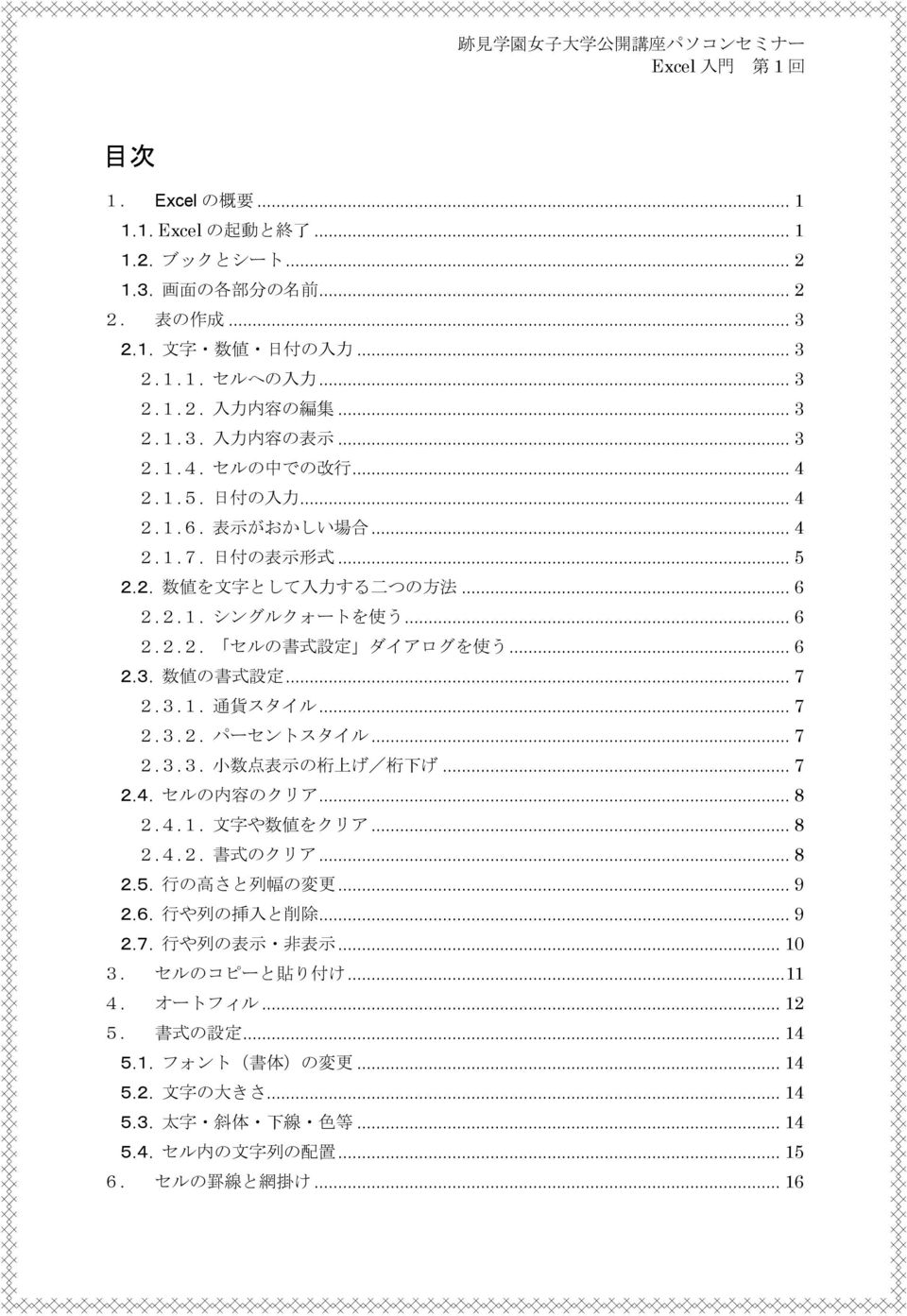
2 目 次 1. Excel の 概 要 Excel の 起 動 と 終 了 ブックとシート 画 面 の 各 部 分 の 名 前 表 の 作 成 文 字 数 値 日 付 の 入 力 セルへの 入 力 入 力 内 容 の 編 集 入 力 内 容 の 表 示 セルの 中 での 改 行 日 付 の 入 力 表 示 がおかしい 場 合 日 付 の 表 示 形 式 数 値 を 文 字 として 入 力 する 二 つの 方 法 シングルクォートを 使 う セルの 書 式 設 定 ダイアログを 使 う 数 値 の 書 式 設 定 通 貨 スタイル パーセントスタイル 小 数 点 表 示 の 桁 上 げ/ 桁 下 げ セルの 内 容 のクリア 文 字 や 数 値 をクリア 書 式 のクリア 行 の 高 さと 列 幅 の 変 更 行 や 列 の 挿 入 と 削 除 行 や 列 の 表 示 非 表 示 セルのコピーと 貼 り 付 け オートフィル 書 式 の 設 定 フォント( 書 体 )の 変 更 文 字 の 大 きさ 太 字 斜 体 下 線 色 等 セル 内 の 文 字 列 の 配 置 セルの 罫 線 と 網 掛 け... 16
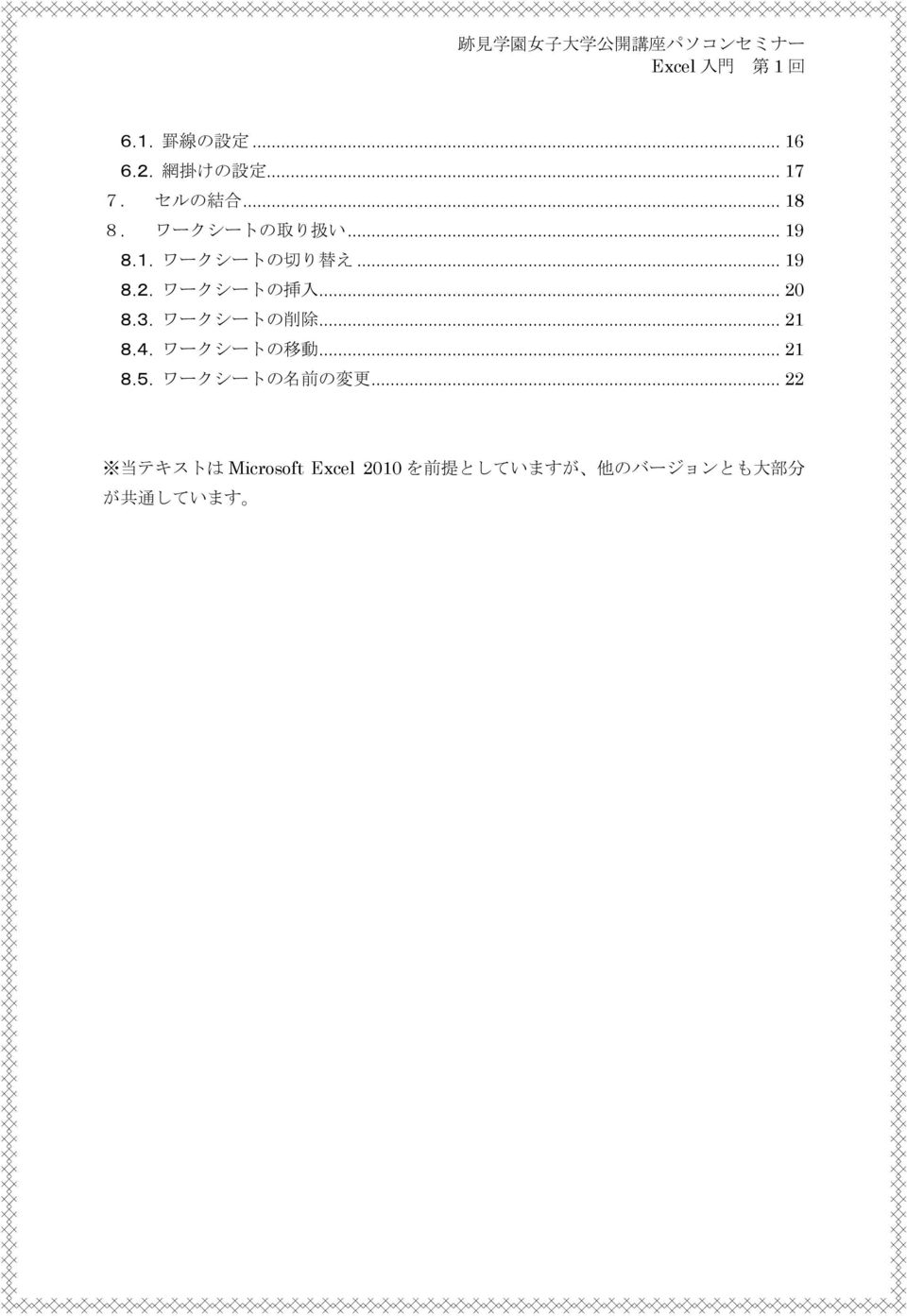
3 6.1. 罫 線 の 設 定 網 掛 けの 設 定 セルの 結 合 ワークシートの 取 り 扱 い ワークシートの 切 り 替 え ワークシートの 挿 入 ワークシートの 削 除 ワークシートの 移 動 ワークシートの 名 前 の 変 更 当 テキストは Microsoft Excel 2010 を 前 提 としていますが 他 のバージョンとも 大 部 分 が 共 通 しています
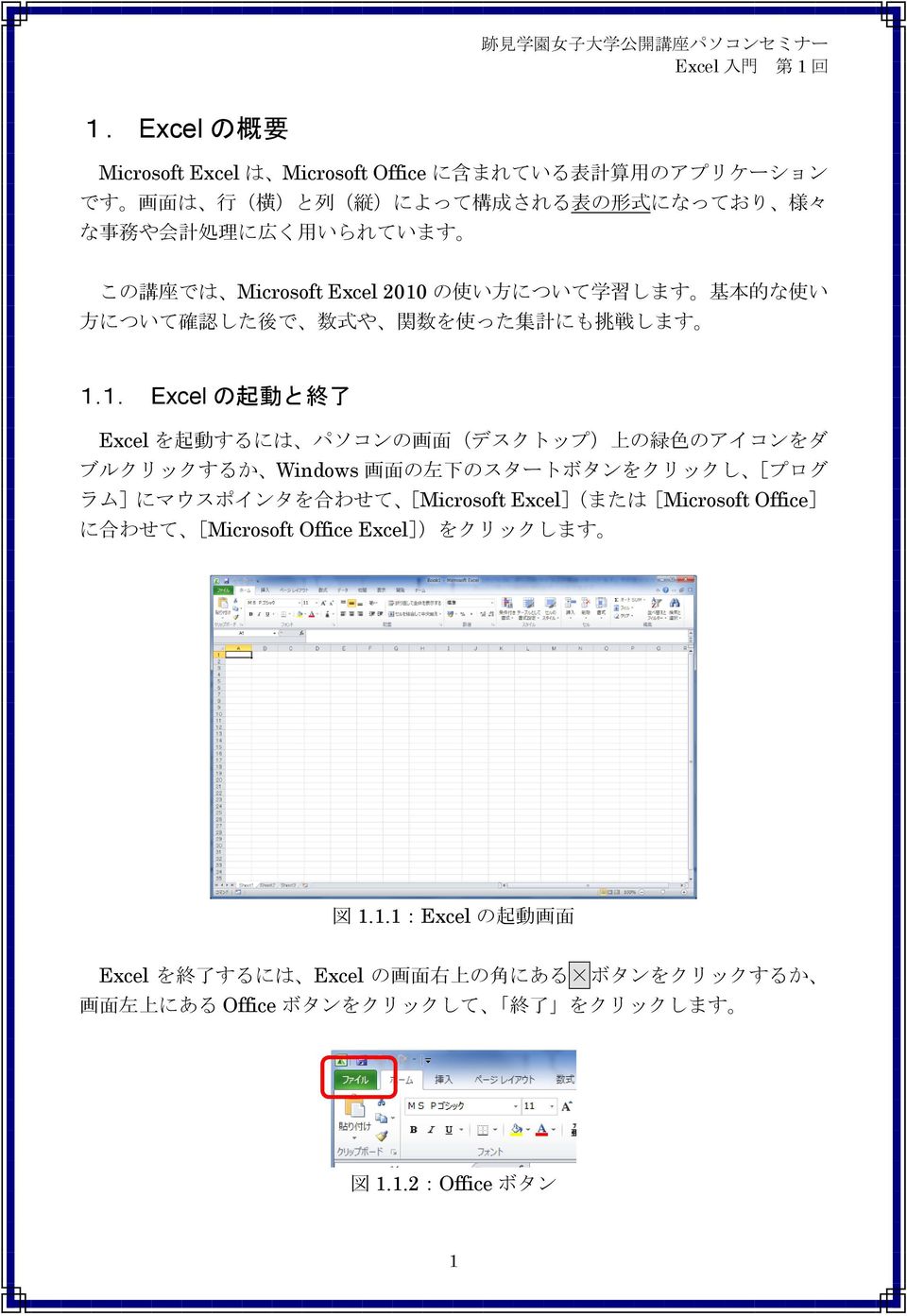
4 1. Excel の 概 要 Microsoft Excel は Microsoft Office に 含 まれている 表 計 算 用 のアプリケーション です 画 面 は 行 ( 横 )と 列 ( 縦 )によって 構 成 される 表 の 形 式 になっており 様 々 な 事 務 や 会 計 処 理 に 広 く 用 いられています この 講 座 では Microsoft Excel 2010 の 使 い 方 について 学 習 します 基 本 的 な 使 い 方 について 確 認 した 後 で 数 式 や 関 数 を 使 った 集 計 にも 挑 戦 します 1.1. Excel の 起 動 と 終 了 Excel を 起 動 するには パソコンの 画 面 (デスクトップ) 上 の 緑 色 のアイコンをダ ブルクリックするか Windows 画 面 の 左 下 のスタートボタンをクリックし [プログ ラム]にマウスポインタを 合 わせて [Microsoft Excel](または[Microsoft Office] に 合 わせて [Microsoft Office Excel])をクリックします 図 1.1.1:Excel の 起 動 画 面 Excel を 終 了 するには Excel の 画 面 右 上 の 角 にある ボタンをクリックするか 画 面 左 上 にある Office ボタンをクリックして 終 了 をクリックします 図 1.1.2:Office ボタン 1
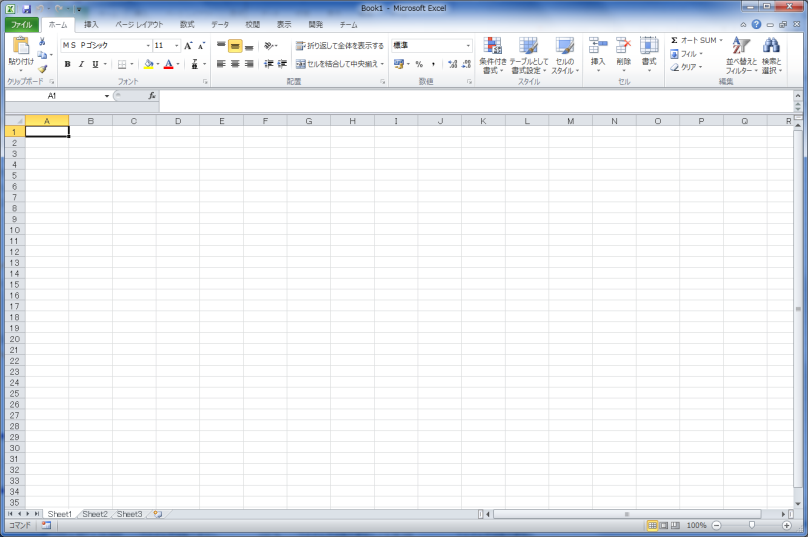
5 1.2. ブックとシート Excel では ファイルのことを Book(ブック) ともいいます ブックは 1 枚 以 上 の ワークシート から 構 成 されています ブック ワークシート 図 1.2.1:ブックとワークシート 1.3. 画 面 の 各 部 分 の 名 前 Excel の 画 面 には 数 字 で 示 される 行 番 号 アルファベットで 示 される 列 番 号 があります また 行 と 列 の 線 で 囲 まれた 部 分 を セル といい マウスでクリック されて 選 択 されたセルを アクティブセル といいます アクティブセルには 黒 い 枠 が 表 示 されます 画 面 の 左 上 には 全 セル 選 択 ボタンがあります 画 面 の 左 下 には シート 見 出 し があります 全 セル 選 択 ボタン アクティブセル 列 番 号 行 番 号 シート 見 出 し 図 1.3.1:Excel の 画 面 の 各 部 分 の 名 称 2
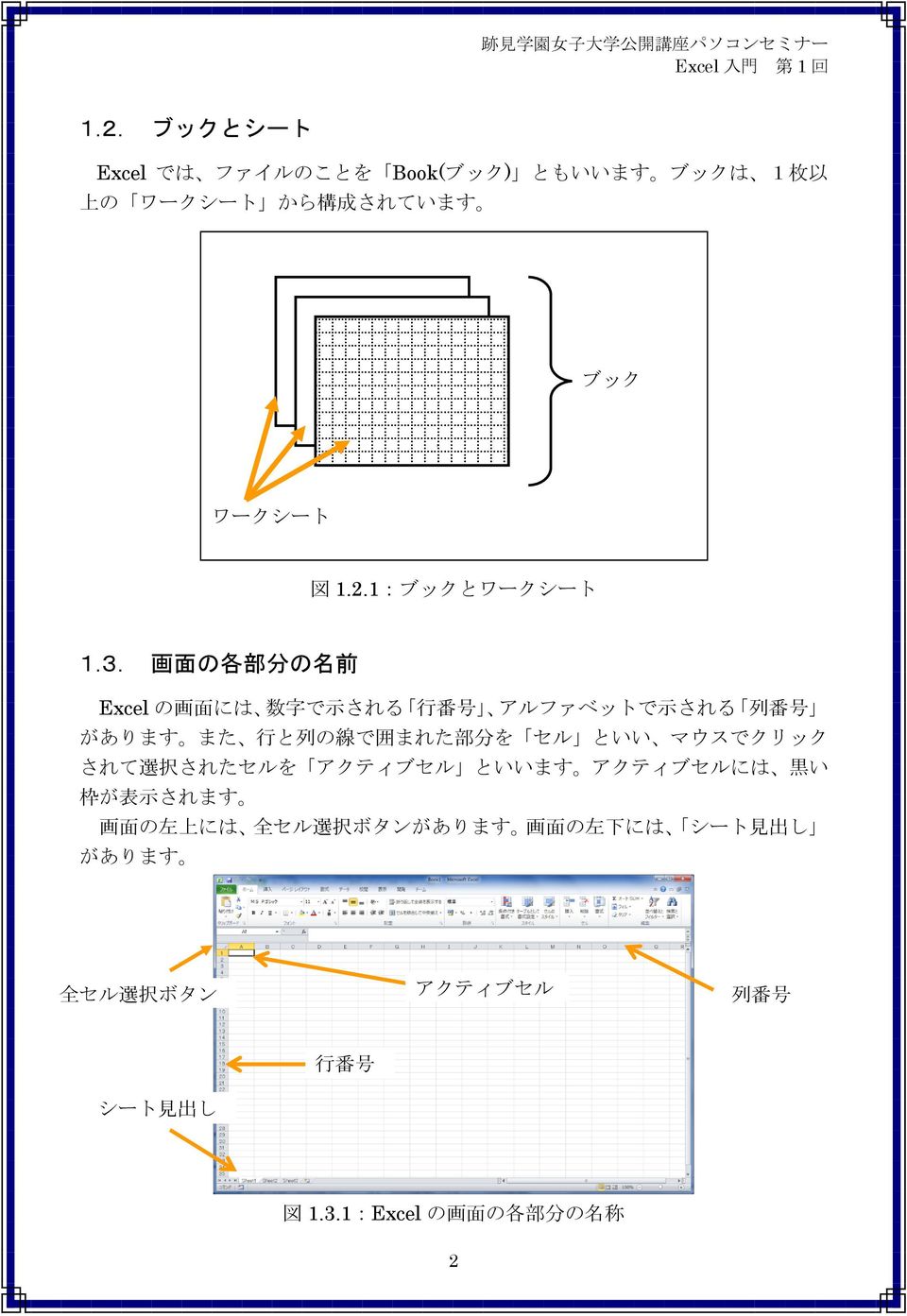
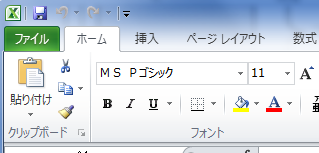
6 また Office に 共 通 するユーザインタフェースとして 画 面 の 上 部 に リボン と 呼 ばれる 部 分 があります タブ 図 1.3.2:リボン リボンには 多 くのボタンなどが 配 置 されています それをクリックすることで Excel の 様 々な 機 能 を 呼 び 出 すことができます また 並 んでいる[ホーム][ 挿 入 ][レイアウト]などの 文 字 列 はタブになってい ます 文 字 列 をクリックしてタブを 開 くと それぞれの 枠 組 みに 属 するボタンなどが 表 示 されます Excel 2010 を 使 いこなすうえでは タブの 切 り 替 えは 重 要 です タブ の 文 字 列 をダブルクリックすることで リボンを 縮 小 表 示 させることもできます コラム: タブ について パソコンの 世 界 では 同 じ 言 葉 を 違 った 意 味 で 使 うことがあります Word では 文 字 列 の 間 隔 を 設 定 する 際 に タブという 機 能 を 使 います( 英 語 では 綴 りが 異 なります) 2. 表 の 作 成 2.1. 文 字 数 値 日 付 の 入 力 セルへの 入 力 セルには 文 字 や 数 値 数 式 などを 入 力 することができます 原 則 として 文 字 は 左 揃 え 数 値 は 右 揃 えに 配 置 されますが あとから 変 更 することもできます 入 力 した 文 字 や 数 値 を 確 定 するには Enter キーを 押 すか 別 のセルをクリックし ます 日 本 語 以 外 の 場 合 は Tab キーを 押 すと 確 定 後 右 のセルに 移 動 します 入 力 内 容 の 編 集 セルの 内 容 を 編 集 したいときは そのセルをダブルクリックします 入 力 内 容 の 表 示 セル 内 の 文 字 列 が セルの 幅 よりも 長 い 場 合 は セルをはみ 出 して 表 示 されます しかし 右 隣 のセルに 既 に 文 字 や 数 値 が 入 力 されている 場 合 は セルの 幅 までしか 表 示 されません 3

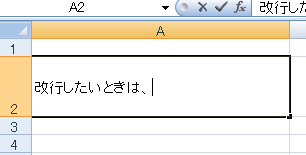
7 セルの 中 での 改 行 跡 見 学 園 女 子 大 学 公 開 講 座 パソコンセミナー セルの 中 で 改 行 したい 場 合 は Alt キーを 押 しながら Enter キーを 押 します ここで Alt キー+Enter キー 図 2.1.1:セルの 中 での 改 行 日 付 の 入 力 日 付 を 入 力 するには 半 角 文 字 で 月 と 日 をスラッシュ / で 区 切 って 入 力 します 最 後 に Enter キー 図 2.1.2: 日 付 の 入 力 表 示 がおかしい 場 合 セルに 日 付 や 数 字 を 入 力 した 際 に ######などと 表 示 されることがあります 表 示 すべき 内 容 に 対 して セルの 幅 が 狭 すぎる 場 合 に このように 表 示 されます 正 しく 表 示 させるためには セルの 列 幅 の 変 更 を 行 います セルの 幅 を 広 げるには 列 番 号 の 境 目 をクリックして 押 さえたまま 動 かします この 操 作 を ドラッグ と いいます 境 目 を 正 確 にド ラッグします 図 2.1.3: 表 示 がおかしい 場 合 は セルの 幅 を 広 げる 4
![2.1.7. 日 付 の 表 示 形 式 跡 見 学 園 女 子 大 学 公 開 講 座 パソコンセミナー セル 内 の 日 付 の 表 示 形 式 は 変 更 することができます 変 更 したいセルをクリック し リボンの[ホーム]タブの[フォント]グループの 右 下 の 角 をクリックします 図 2.1.4:フォントグループの 右 下 の 角 そうすると セルの 書 式 設 定 ダイアログが 開 きます このダイアログの[ 表 示 形 式 ]タブをクリックし 左 側 の[ 分 類 ]の 中 から[ 日 付 ]をクリックして 右 側 の [ 種 類 ]の 中 から 適 切 なものを 選 択 してクリックします 図 2.](/docs-images/39/20097535/images/8-0.png "1.5: 日 付 の 表 示 形 式 日 付 については [ロケール]や [カレンダーの 種 類 ]を 選 択 することもできます 日 本 語 の 場 合 は 和 暦 と 西 暦 を 選 択 することもできます 5")
8 日 付 の 表 示 形 式 跡 見 学 園 女 子 大 学 公 開 講 座 パソコンセミナー セル 内 の 日 付 の 表 示 形 式 は 変 更 することができます 変 更 したいセルをクリック し リボンの[ホーム]タブの[フォント]グループの 右 下 の 角 をクリックします 図 2.1.4:フォントグループの 右 下 の 角 そうすると セルの 書 式 設 定 ダイアログが 開 きます このダイアログの[ 表 示 形 式 ]タブをクリックし 左 側 の[ 分 類 ]の 中 から[ 日 付 ]をクリックして 右 側 の [ 種 類 ]の 中 から 適 切 なものを 選 択 してクリックします 図 2.1.5: 日 付 の 表 示 形 式 日 付 については [ロケール]や [カレンダーの 種 類 ]を 選 択 することもできます 日 本 語 の 場 合 は 和 暦 と 西 暦 を 選 択 することもできます 5
![リボンの[ホーム]タブの[フォント]グループの 右 下 の 角 をクリックします 図 2.1.](/docs-images/55/20097535/images/page_8.jpg "4:フォントグループの 右 下 の 角 そうすると セルの 書 式 設 定 ダイアログが 開 きます このダイアログの[ 表 示 形 式 ]タブをクリックし 左 側 の[ 分 類 ]の 中 から[ 日 付")
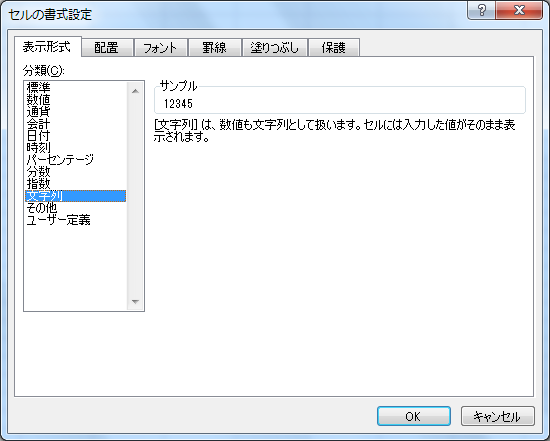
9 2.2. 数 値 を 文 字 として 入 力 する 二 つの 方 法 シングルクォートを 使 う Excel では セルに 入 力 された 数 字 は 全 角 で 入 力 した 場 合 も 含 め 全 て 数 値 とし て 扱 われます そのため 自 動 的 にセル 内 において 右 揃 えとなります 数 字 を 文 字 として 入 力 したい 場 合 には シングルクォート(Shift + 7)をまず 入 力 し その 後 で 数 字 を 入 力 します( 図 2.2.1) 図 2.2.1:シングルクォートを 用 いた 例 セルの 書 式 設 定 ダイアログを 使 う 数 値 を 文 字 として 表 示 したいセルを 選 択 しておき リボンの[ホーム]タブの[フ ォント]グループの 右 下 の 角 をクリックします( 図 参 照 ) そして セルの 書 式 設 定 ダイアログで[ 表 示 形 式 ]タブを 開 き 画 面 左 の[ 分 類 ]の 中 の[ 文 字 列 ]をクリックします( 図 2.2.2) 図 2.2.2:セルの 書 式 設 定 ダイアログ 6
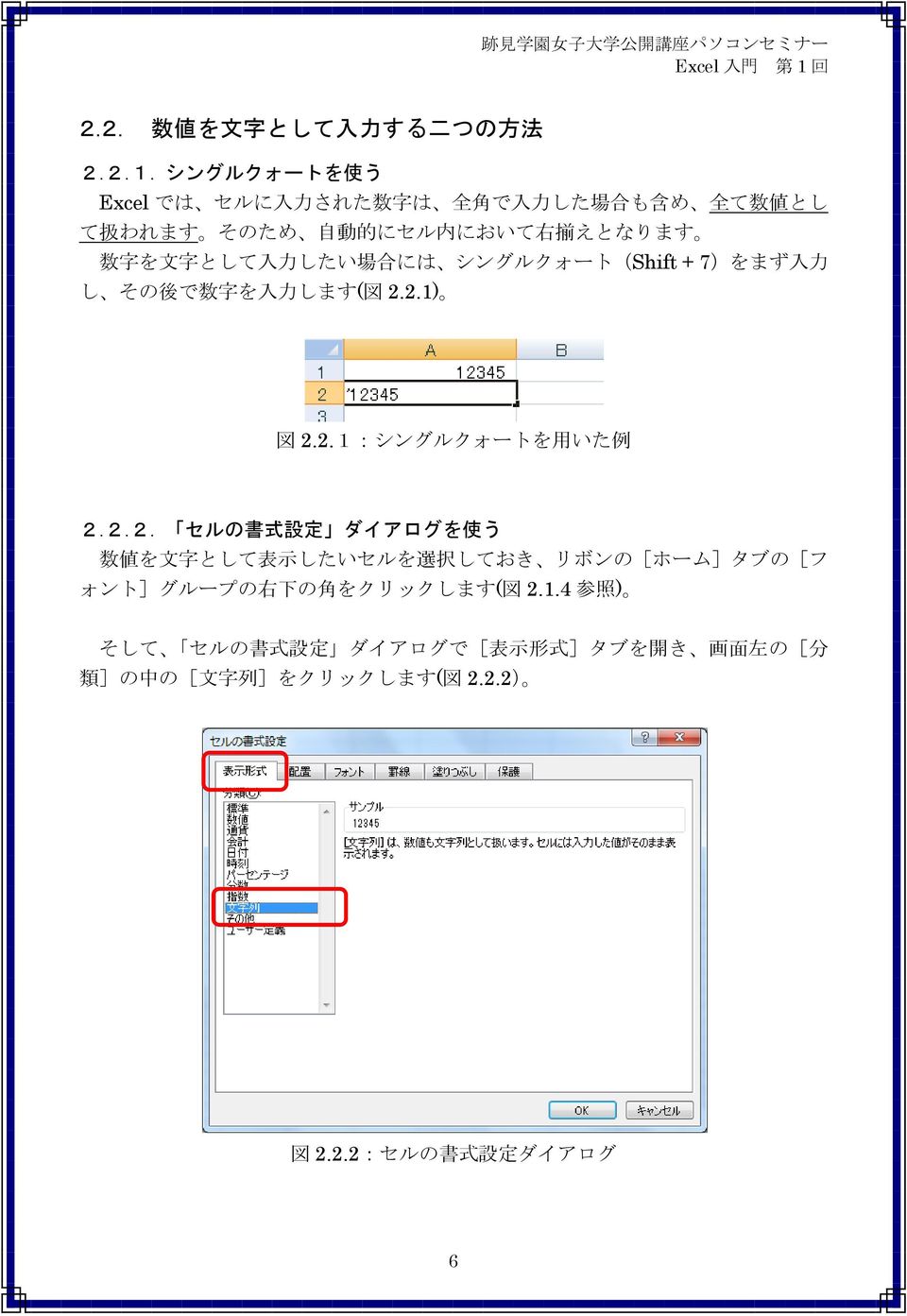


10 2.3. 数 値 の 書 式 設 定 通 貨 スタイル セルを 通 貨 スタイル( 記 号 をつけるなど)に 設 定 するには リボンの[ホーム] タブを 開 き [ 数 値 ]グループの[ 通 貨 スタイル]ボタンをクリックします または セルの 書 式 設 定 ダイアログの[ 表 示 形 式 ]タブで 設 定 します 図 2.3.1: 通 貨 スタイルボタン パーセントスタイル パーセントスタイル(% 表 示 0.1 は 10%)を 設 定 するには リボンの[ホーム] タブを 開 き [ 数 値 ]グループの[パーセント]ボタンをクリックします セルの 書 式 設 定 ダイアログの[ 表 示 形 式 ]タブで 設 定 します 図 2.3.2:パーセントスタイルボタン 小 数 点 表 示 の 桁 上 げ/ 桁 下 げ 数 値 の 小 数 点 以 下 の 桁 数 を 設 定 するには リボンの[ホーム]タブを 開 き [ 数 値 ] グループの[ 小 数 点 以 下 の 表 示 桁 数 を 増 やす][ 小 数 点 以 下 の 表 示 桁 数 を 減 らす]ボ タンをクリックします または セルの 書 式 設 定 ダイアログの[ 表 示 形 式 ]タブ で 設 定 します 図 2.3.3: 小 数 点 表 示 の 桁 上 げ/ 桁 下 げ 7
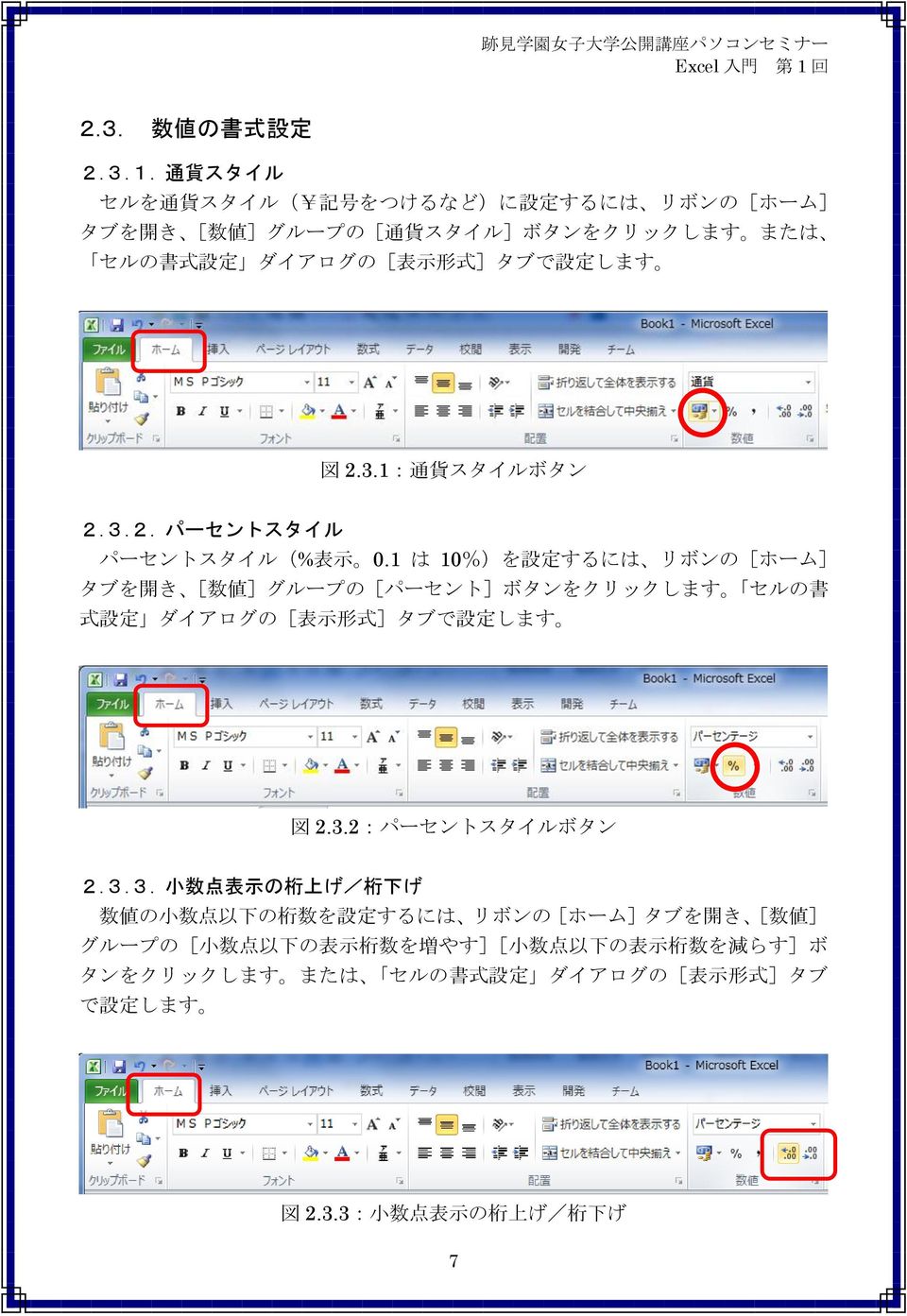
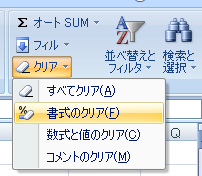
11 2.4. セルの 内 容 のクリア 文 字 や 数 値 をクリア あるセルの 文 字 や 数 値 をクリア( 消 去 )するには そのセルをクリックして キー ボードの Delete キー または Back Space キーを 押 します Back Space キーを 押 し てクリアした 場 合 は そのセルでカーソルが 点 滅 し 編 集 可 能 な 状 態 となります 複 数 のセルを 同 時 に 選 択 して Delete キーでクリアすることもできます 複 数 の セルを 選 択 するには マウスをドラッグします 書 式 のクリア セルには 数 式 や 値 だけでなく 書 式 が 設 定 されている 場 合 があります たとえば これまでに 説 明 してきた 日 付 の 表 示 形 式 やスタイルなども 書 式 の 一 種 です セルの 書 式 をクリアするためには リボンの[ホーム]タブを 開 き [ 編 集 ]グル ープの[クリア]ボタンをクリックし [ 書 式 のクリア]をクリックします 図 2.4.1:クリアボタン 図 2.4.2: 書 式 をクリアした 例 なお [クリア]をクリックし [すべて]をクリックすると セルの 内 容 を 完 全 に クリアすることができます 8
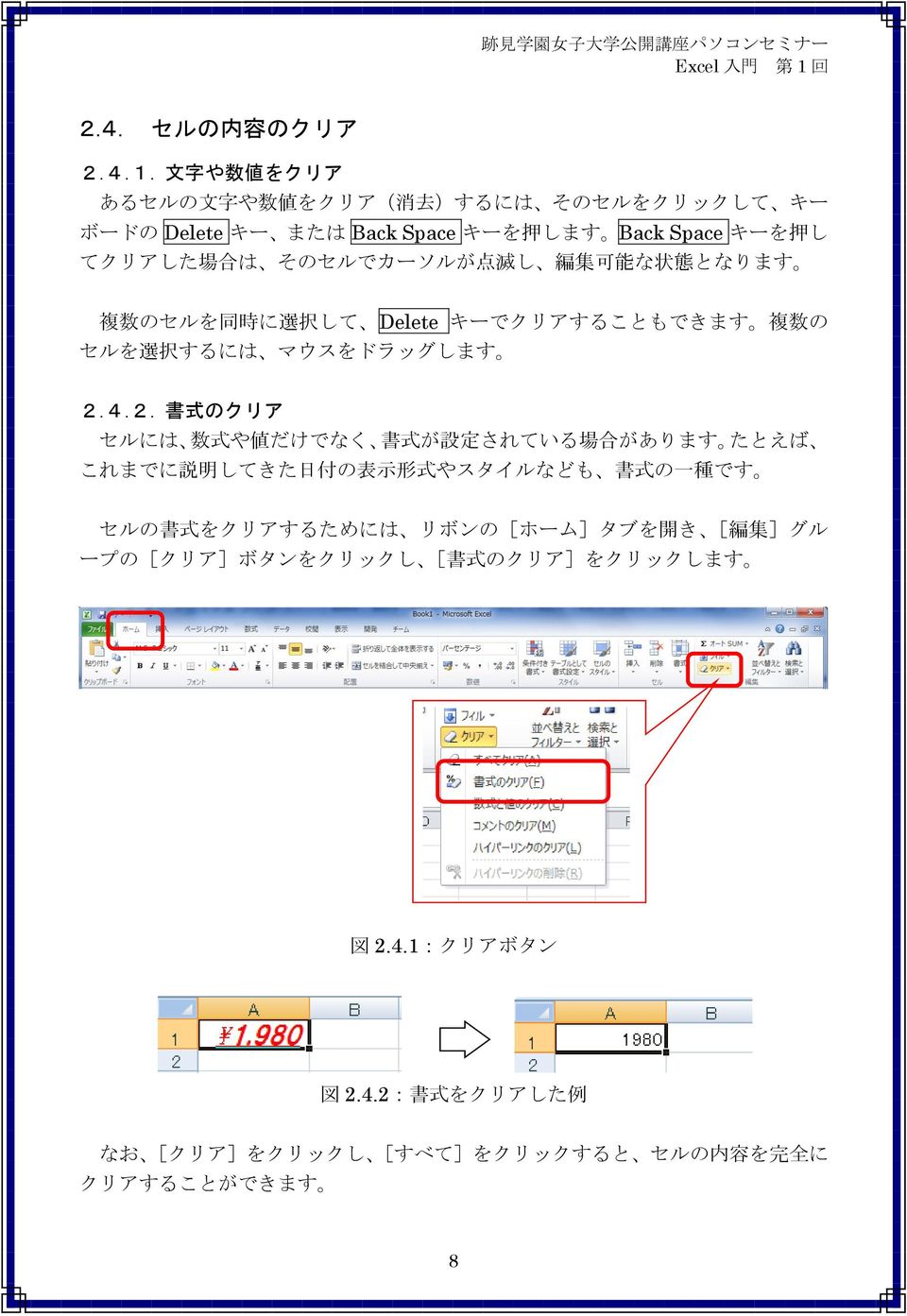
![2.5. 行 の 高 さと 列 幅 の 変 更 セルの 列 や 幅 は 行 番 号 や 列 番 号 の 境 目 をクリックして 押 さえたまま 動 かすこと で フリーハンドで 調 節 することができます セルの 行 の 高 を 数 値 で 正 確 に 指 定 するには 行 番 号 上 で 右 クリックし [ 行 の 高 さ] をクリックします 行 番 号 の 上 で 右 クリック 図 2.5.1: 行 の 高 さの 設 定 そうすると 行 の 高 さ ダイアログが 開 くので 行 の 高 さを 数 値 で 入 力 します 図 2.](/docs-images/39/20097535/images/12-0.png "5.2: 行 の 高 さを 数 値 で 指 定 列 の 幅 についても 同 様 に 列 番 号 上 で 右 クリックして 列 幅 ダイアログを 呼 びだして 設 定 します 2.6.")
12 2.5. 行 の 高 さと 列 幅 の 変 更 セルの 列 や 幅 は 行 番 号 や 列 番 号 の 境 目 をクリックして 押 さえたまま 動 かすこと で フリーハンドで 調 節 することができます セルの 行 の 高 を 数 値 で 正 確 に 指 定 するには 行 番 号 上 で 右 クリックし [ 行 の 高 さ] をクリックします 行 番 号 の 上 で 右 クリック 図 2.5.1: 行 の 高 さの 設 定 そうすると 行 の 高 さ ダイアログが 開 くので 行 の 高 さを 数 値 で 入 力 します 図 2.5.2: 行 の 高 さを 数 値 で 指 定 列 の 幅 についても 同 様 に 列 番 号 上 で 右 クリックして 列 幅 ダイアログを 呼 びだして 設 定 します 2.6. 行 や 列 の 挿 入 と 削 除 行 や 列 を 削 除 したいときは 行 番 号 や 列 番 号 の 上 で 右 クリックをして 表 示 される メニューの[ 挿 入 ]あるいは[ 削 除 ]をクリックします 9
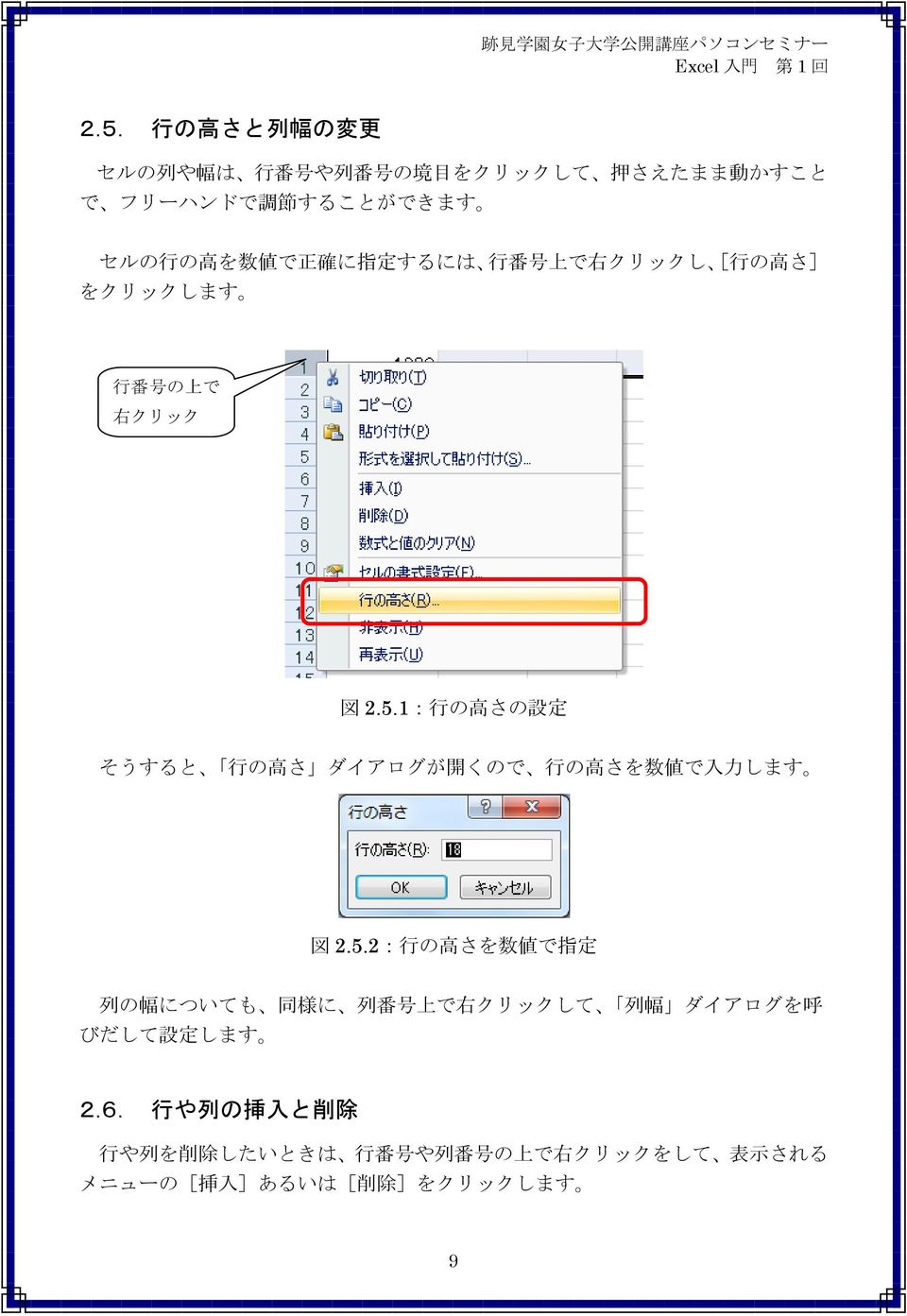
![または リボンの[ホーム]タブを 開 き [セル]グループの[ 挿 入 ]あるいは[ 削 除 ]のボタンをクリックし [シートの 行 を 挿 入 ][シートの 行 を 削 除 ]をクリックし ます 図 2.](/docs-images/39/20097535/images/13-0.png "6: 行 の 挿 入 なお 行 や 列 ではなく セルを 挿 入 したり 削 除 したりすることもできます その 場 合 削 除 した 部 分 を 埋 めるために 他 の 行 や 列 に 影 響 を 及 ぼします ときには 表 組 が 崩 れてしまうことがありますので 慎 重 に 行 う 必 要 があります 2.7.")
13 または リボンの[ホーム]タブを 開 き [セル]グループの[ 挿 入 ]あるいは[ 削 除 ]のボタンをクリックし [シートの 行 を 挿 入 ][シートの 行 を 削 除 ]をクリックし ます 図 2.6: 行 の 挿 入 なお 行 や 列 ではなく セルを 挿 入 したり 削 除 したりすることもできます その 場 合 削 除 した 部 分 を 埋 めるために 他 の 行 や 列 に 影 響 を 及 ぼします ときには 表 組 が 崩 れてしまうことがありますので 慎 重 に 行 う 必 要 があります 2.7. 行 や 列 の 表 示 非 表 示 行 や 列 を 非 表 示 ( 存 在 するけれど 見 えない 状 態 )にすることもできます たとえば 印 刷 をするときに 秘 匿 したい 行 や 列 がある 場 合 などに 便 利 です この 操 作 を 行 うには 行 番 号 や 列 番 号 の 上 を 右 クリックし [ 非 表 示 ]をクリック します 右 クリック 図 2.7.1: 列 の 非 表 示 10
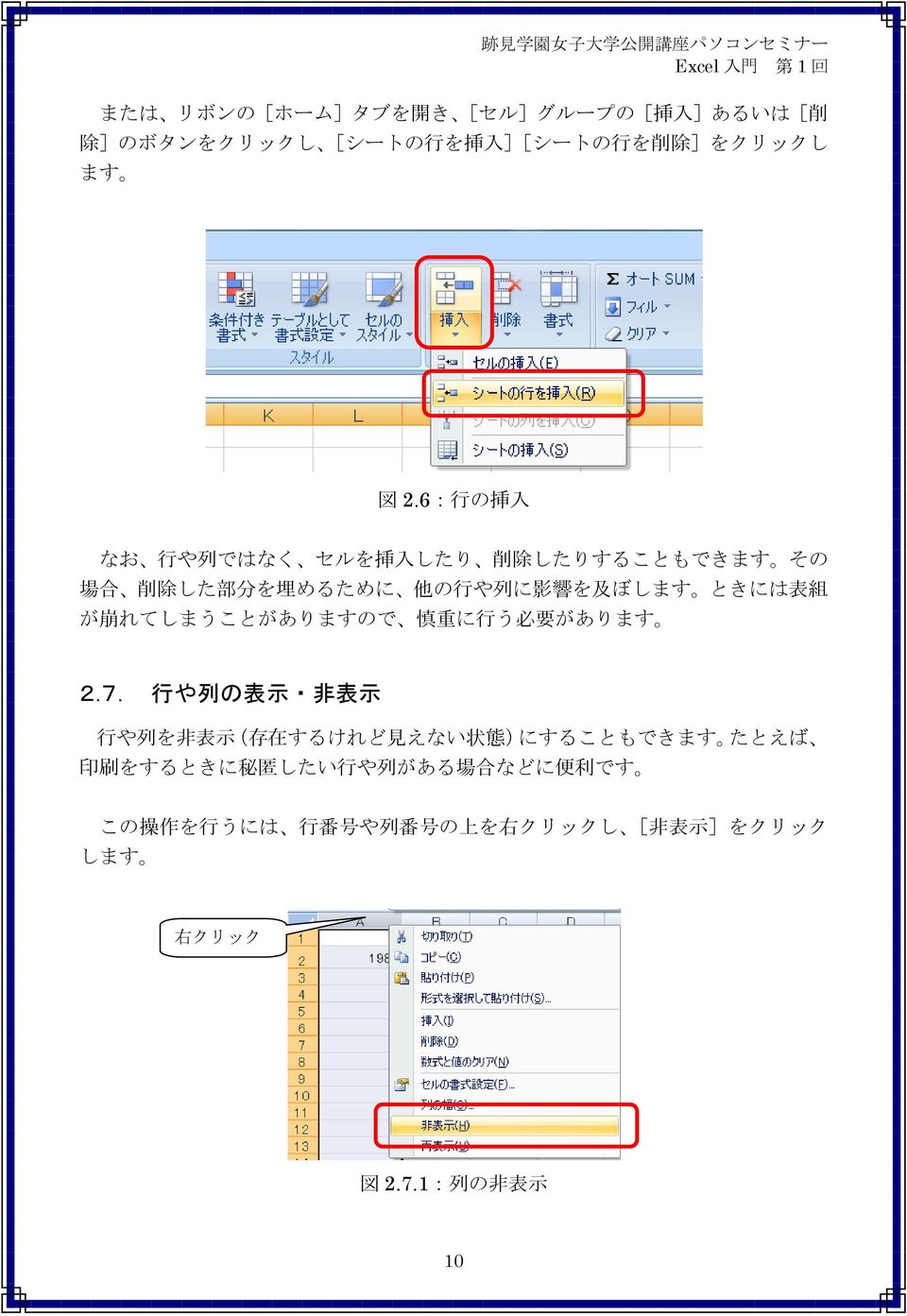
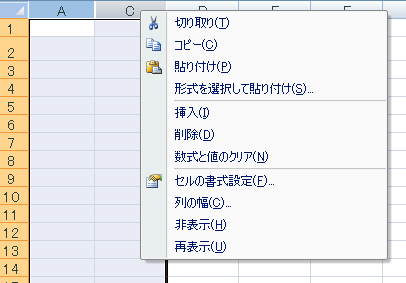
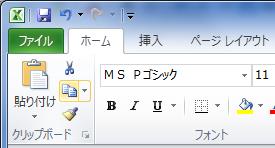
14 再 表 示 させたい 場 合 は 非 表 示 にした 行 や 列 を 挟 み 込 む 形 で 複 数 行 (または 複 数 列 ) を 選 択 (クリックして 押 さえたまま 動 かす)し 右 クリックして [ 再 表 示 ]をクリ ックします たとえば 非 表 示 になっている B 列 を 再 表 示 させたいときは A 列 と C 列 を 選 択 したのち 右 クリックします 右 クリック 図 2.7.2: 列 の 再 表 示 (B 列 ) 3. セルのコピーと 貼 り 付 け セルに 入 力 した 内 容 は コピーして 他 のセルに 貼 り 付 けることができます セルをコピーするには コピーしたいセルをクリックしておき そのまま 右 クリッ クして メニューの[コピー]をクリックします あるいは リボンの[ホーム]タ ブの[クリップボード]グループにある[コピー]ボタンをクリックします 図 3.1:セルのコピーボタン 11
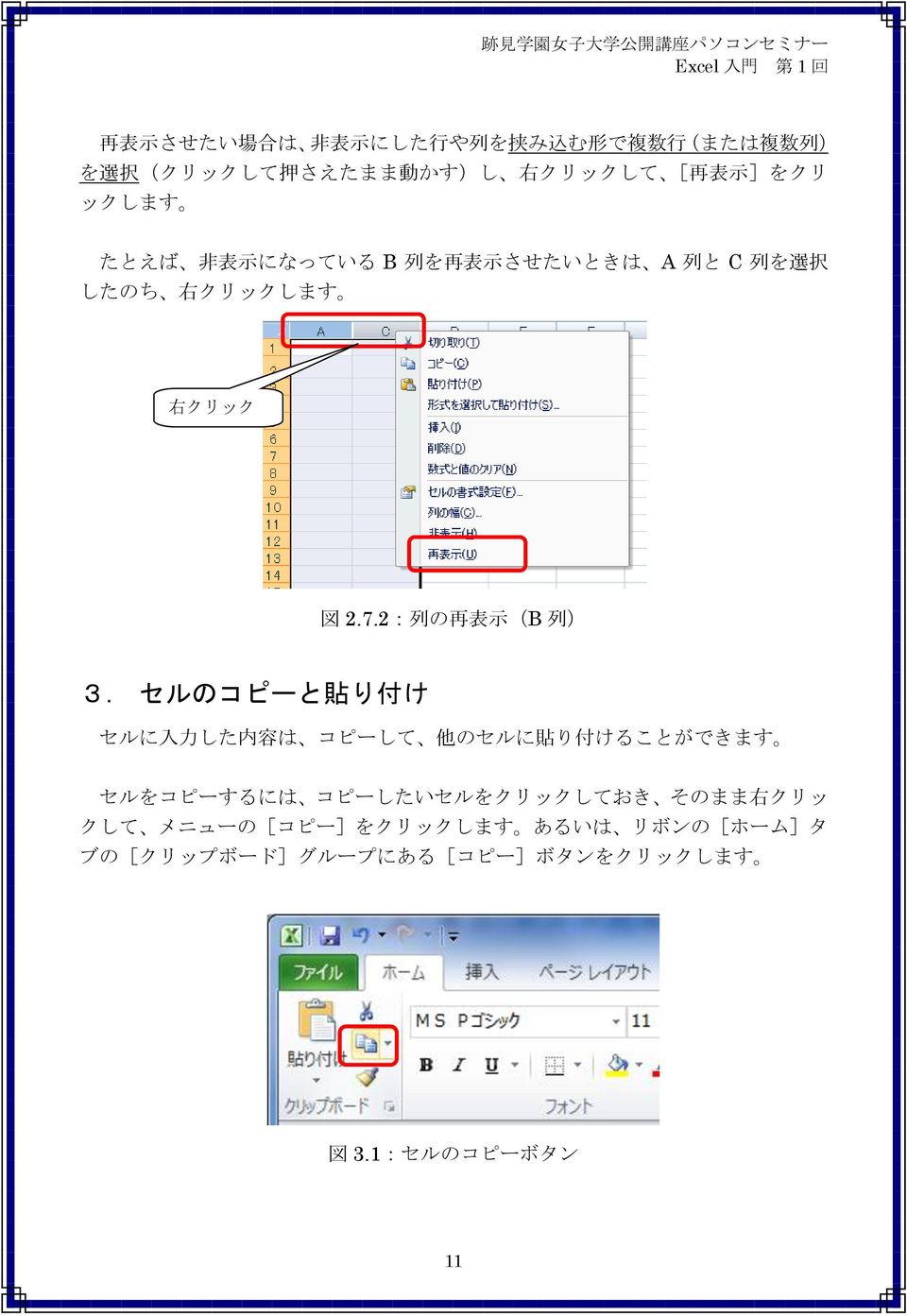
![コピーの 操 作 を 行 うと コピーした 部 分 が 点 線 で 囲 まれます そして クリップ ボード という 場 所 に 自 動 的 に 保 存 されます クリップボードの 内 容 は 普 段 は 見 えま せんが [クリップボード]グループの 右 下 の 角 をクリックすると 表 示 されます コピーしたセルの 内 容 を 別 のセルに 貼 り 付 けるには 別 のセルで 右](/docs-images/39/20097535/images/15-0.png "クリックして [ 貼 り 付 け]をクリックします あるいは [クリップボード]グループの[ 貼 り 付 け]ボタンをクリックします(Ctrl-c でコピー Ctrl-v で 貼 り 付 けも 可 能 です) 図 3.")
15 コピーの 操 作 を 行 うと コピーした 部 分 が 点 線 で 囲 まれます そして クリップ ボード という 場 所 に 自 動 的 に 保 存 されます クリップボードの 内 容 は 普 段 は 見 えま せんが [クリップボード]グループの 右 下 の 角 をクリックすると 表 示 されます コピーしたセルの 内 容 を 別 のセルに 貼 り 付 けるには 別 のセルで 右 クリックして [ 貼 り 付 け]をクリックします あるいは [クリップボード]グループの[ 貼 り 付 け]ボタンをクリックします(Ctrl-c でコピー Ctrl-v で 貼 り 付 けも 可 能 です) 図 3.2:セルのコピーと 貼 り 付 け 複 数 のセルをコピーして 貼 り 付 けることもできます 複 数 のセルを 貼 り 付 ける 場 合 は まず 複 数 のセルを 選 択 して[コピー]という 項 目 をクリックし 貼 り 付 け 先 のセ ルを 一 つだけクリックして [ 貼 り 付 け]をクリックします また [コピー]の 代 わりに[ 切 り 取 り]をクリックしておくと セルを 切 り 取 っ て 貼 り 付 けることができます 4. オートフィル あるセルの 内 容 を 簡 単 な 操 作 で コピーして 貼 り 付 けることができます この 機 能 を オートフィル といいます たくさんのデータを 入 力 するときには オートフ ィルに 大 いに 助 けられます たとえば セル A1 の 内 容 を セル A2 からセル A10 にまでコピーするには アク ティブセルの 右 下 角 にある 小 さな 四 角 をクリックして 押 さえたまま マウスを 下 に 動 かします(ドラッグします) この 小 さな 四 角 を フィルハンドル といいます 図 4.1:フィルハンドル 12
![2:セルのコピーと 貼 り 付 け 複 数 のセルをコピーして 貼 り 付 けることもできます 複 数 のセルを 貼 り 付 ける 場 合 は まず 複 数 のセルを 選 択 して[コピー]という 項 目 をクリックし 貼 り 付 け 先 のセ ルを 一 つだけクリックして [ 貼 り 付 け]をクリックします また [コピー]の 代 わりに[ 切 り 取 り]をクリックしておくと セルを 切](/docs-images/55/20097535/images/page_15.jpg "り 取 っ て 貼 り 付 けることができます 4.")
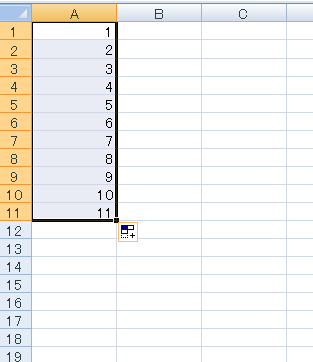
16 フィルハンドルに 正 確 にマウスポインタを 合 わせると マウスポインタが + の 形 に 変 わります 図 4.2:オートフィルを 使 った 場 面 また セルに 数 値 (あるいは 数 値 を 含 む 文 字 列 )が 入 力 されている 場 合 オ ートフィルを 実 行 して セルの 右 下 に 現 れる マーク(スマートタグといいます) をクリックすると [ 連 続 データ]という 項 目 が 表 示 されます この 項 目 をクリック すると 番 号 を 連 番 にすることができます 図 4.3: 連 続 データ 曜 日 や 月 についても オートフィルを 使 うことができます 13
![ートフィルを 実 行 して セルの 右 下 に 現 れる マーク(スマートタグといいます) をクリックすると [ 連 続 データ]という 項 目 が](/docs-images/55/20097535/images/page_16.jpg "表 示 されます この 項 目 をクリック すると 番 号 を 連 番 にすることができます 図 4.")
![5. 書 式 の 設 定 セルに 入 力 した 文 字 には Word と 同 様 書 式 を 設 定 することができます 書 式 を 設 定 するには リボンの[ホーム]タブの[フォント]グループや [ 配 置 ]グルー プのボタンを 主 に 利 用 します 5.1.](/docs-images/39/20097535/images/17-0.png "フォント( 書 体 )の 変 更 フォントを 変 更 するには 変 更 したいセルを 選 択 しておき リボンの[ホーム]タ ブの[フォント]グループにある [フォント]の 右 端 の 下 向 き 三 角 をクリックし 任 意 のフォントをクリックします 図 5.1:フォントの 選 択 5.2.")
17 5. 書 式 の 設 定 セルに 入 力 した 文 字 には Word と 同 様 書 式 を 設 定 することができます 書 式 を 設 定 するには リボンの[ホーム]タブの[フォント]グループや [ 配 置 ]グルー プのボタンを 主 に 利 用 します 5.1. フォント( 書 体 )の 変 更 フォントを 変 更 するには 変 更 したいセルを 選 択 しておき リボンの[ホーム]タ ブの[フォント]グループにある [フォント]の 右 端 の 下 向 き 三 角 をクリックし 任 意 のフォントをクリックします 図 5.1:フォントの 選 択 5.2. 文 字 の 大 きさ 文 字 の 大 きさを 変 更 するには 同 じく[フォント]グループにある [フォントサ イズ]の 下 向 き 三 角 をクリックし 数 値 をクリックします また セルの 書 式 設 定 ダイアログでも 設 定 することもできます 5.3. 太 字 斜 体 下 線 色 等 文 字 に 太 字 斜 体 下 線 色 などについても やはり[フォント]グループのボ タンで 設 定 することができます また [ 塗 りつぶしの 色 ]ボタンを 使 うと セルに 色 をつけることもできます 14
![4.1:セル 内 での 配 置 を 設 定 あるいは セルの 書 式 設 定 ダイアログの[ 配 置 ]タブでも 設 定 することがで きます 図](/docs-images/39/20097535/images/18-0.png "5.4.2: セルの 書 式 設 定 ダイアログの[ 配 置 ]タブ ダイアログを 用 いる 場 合 には 文 字 列 の 方 向 も 設 定")
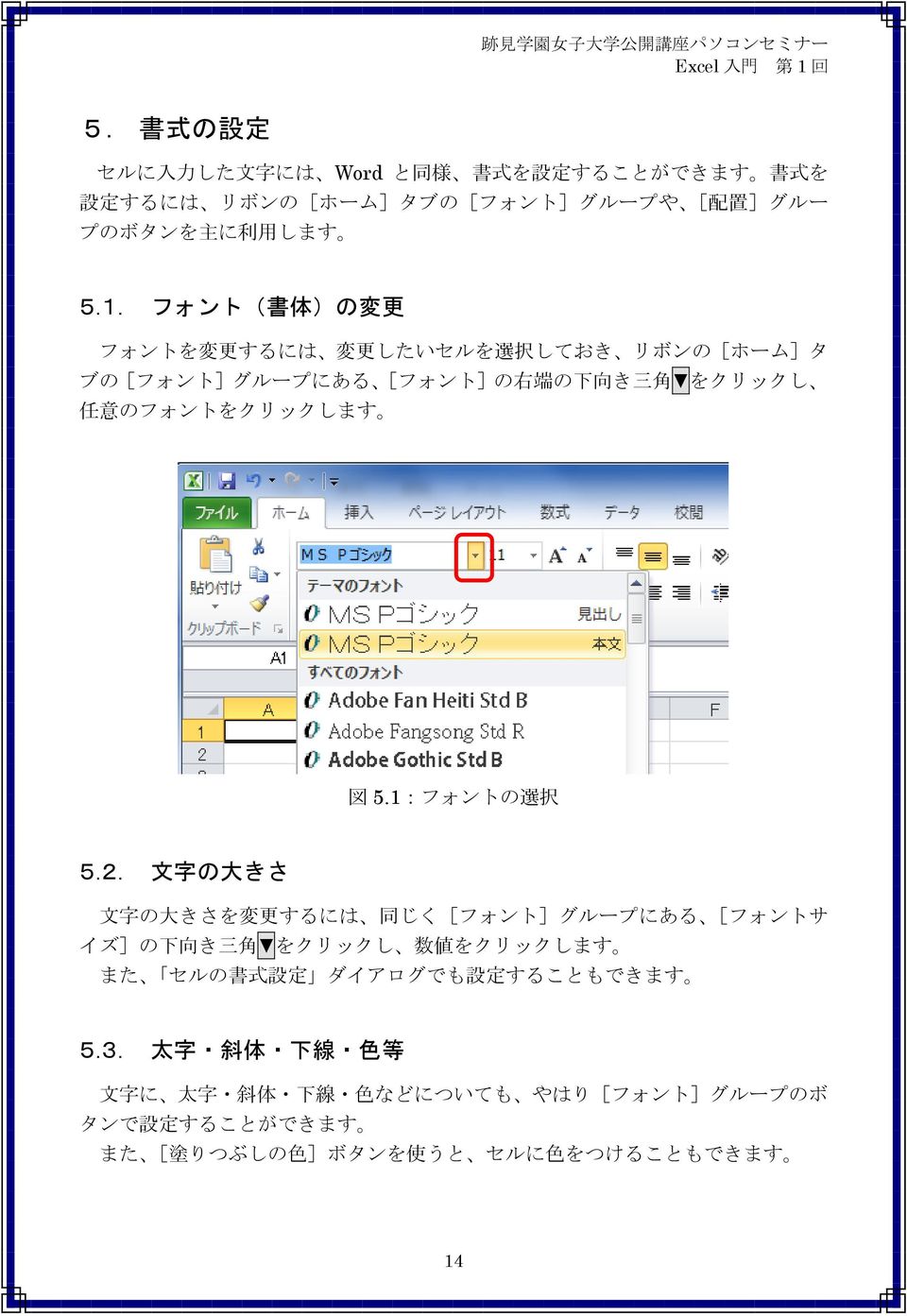
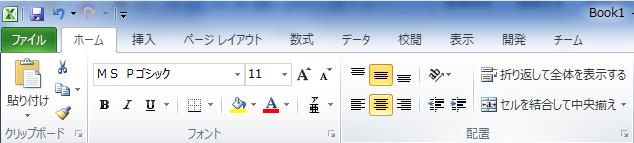
18 5.4. セル 内 の 文 字 列 の 配 置 セル 内 の 文 字 や 数 値 は セル 内 での 配 置 を 設 定 することができます たとえば 文 字 列 を 中 央 揃 えにするには セルをクリックし リボンの[ホーム] タブの[ 配 置 ]グループにある[ 中 央 揃 え]ボタンをクリックします 図 5.4.1:セル 内 での 配 置 を 設 定 あるいは セルの 書 式 設 定 ダイアログの[ 配 置 ]タブでも 設 定 することがで きます 図 5.4.2: セルの 書 式 設 定 ダイアログの[ 配 置 ]タブ ダイアログを 用 いる 場 合 には 文 字 列 の 方 向 も 設 定 することができます 15
![4.1:セル 内 での 配 置 を 設 定 あるいは セルの 書 式 設 定 ダイアログの[ 配 置 ]タブでも 設 定 することがで きます 図](/docs-images/55/20097535/images/page_18.jpg "5.4.2: セルの 書 式 設 定 ダイアログの[ 配 置 ]タブ ダイアログを 用 いる 場 合 には 文 字 列 の 方 向 も 設 定")
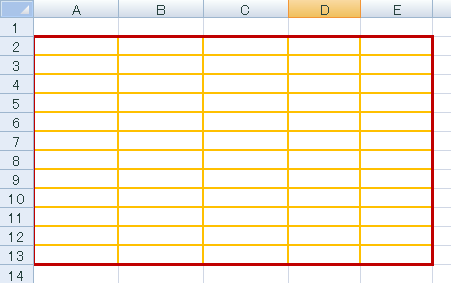
19 6. セルの 罫 線 と 網 掛 け 6.1. 罫 線 の 設 定 セルに 罫 線 の 設 定 をするには セルを 選 択 しておき セルの 書 式 設 定 ダイアロ グの[ 罫 線 ]タブを 開 きます 図 6.1.1:[ 罫 線 ]タブ そして ダイアログ 画 面 で まず 左 の[ 線 ]のスタイルから 任 意 の 線 種 をクリ ックします 続 いて その 下 で 色 を 指 定 したうえで 最 後 に[プリセット]の[ 外 枠 ] や[ 内 側 ]をクリックします さらに 細 かく 設 定 したい 場 合 は ダイアログ 画 面 中 央 の[ 罫 線 ]という 部 分 で プ レビュー 画 面 の 周 囲 にあるボタンをクリックして 調 節 します 図 6.1.2: 罫 線 を 設 定 した 例 16
![1:[ 罫 線 ]タブ そして ダイアログ 画 面 で まず 左 の[ 線 ]のスタイルから 任 意 の 線 種 をクリ ックします 続 いて その 下 で 色 を 指 定](/docs-images/55/20097535/images/page_19.jpg "したうえで 最 後 に[プリセット]の[ 外 枠 ] や[ 内 側 ]をクリックします さらに 細 かく 設 定 したい 場 合 は ダイアログ 画 面 中 央 の[ 罫 線")
![6.2. 網 掛 けの 設 定 セルに 網 掛 けをするには まずセルを 選 択 しておき セルの 書 式 設 定 ダイアロ グの[ 塗 りつぶし]タブを 開 きます そして ダイアログ 画 面 右](/docs-images/39/20097535/images/20-0.png "の[パターンの 色 ] および[パターンの 種 類 ]の 下 向 き 三 角 をクリックし 任 意 に 選 択 します 図 6.2.1:パターンの 選 択 図 6.2.2: 網 掛 けを 設 定 した 例 17")
20 6.2. 網 掛 けの 設 定 セルに 網 掛 けをするには まずセルを 選 択 しておき セルの 書 式 設 定 ダイアロ グの[ 塗 りつぶし]タブを 開 きます そして ダイアログ 画 面 右 の[パターンの 色 ] および[パターンの 種 類 ]の 下 向 き 三 角 をクリックし 任 意 に 選 択 します 図 6.2.1:パターンの 選 択 図 6.2.2: 網 掛 けを 設 定 した 例 17
![の[パターンの 色 ] および[パターンの 種 類 ]の 下 向 き 三 角 をクリックし 任 意 に](/docs-images/55/20097535/images/page_20.jpg "選 択 します 図 6.2.1:パターンの 選 択 図 6.2.2: 網 掛 けを 設 定 した 例 17")
![7. セルの 結 合 セル 同 士 を 結 合 するには 結 合 したいセルを 選 択 しておき リボンの[ホーム]タ ブの[ 配 置 ]グループにある[セルを 結 合 して 中 央 揃 え]をクリックします 図 7.](/docs-images/39/20097535/images/21-0.jpg "1:セルの 結 合 または セルの 書 式 設 定 ダイアログの[ 配 置 ]タブをクリックし 画 面 左 下 の [ セルを 結 合 する]をクリックします 図 7.")
21 7. セルの 結 合 セル 同 士 を 結 合 するには 結 合 したいセルを 選 択 しておき リボンの[ホーム]タ ブの[ 配 置 ]グループにある[セルを 結 合 して 中 央 揃 え]をクリックします 図 7.1:セルの 結 合 または セルの 書 式 設 定 ダイアログの[ 配 置 ]タブをクリックし 画 面 左 下 の [ セルを 結 合 する]をクリックします 図 7.2:ダイアログによるセルの 結 合 セルの 結 合 を 解 除 するには [セルを 結 合 して 中 央 揃 え]ボタンをクリックするか セルの 書 式 設 定 ダイアログの[ セルを 結 合 する]をもう 一 度 クリックします ボタンで 解 除 できない 場 合 も ダイアログでは 解 除 することができます 18
22 8. ワークシートの 取 り 扱 い 8.1. ワークシートの 切 り 替 え ワークシートを 切 り 替 えるには 画 面 左 下 の シート 見 出 し をクリックします 図 8.1.1:シート 見 出 し ブックにたくさんのワークシートが 存 在 し シート 見 出 しが 隠 れていてクリックで きない 場 合 は 画 面 左 下 の 見 出 しスクロールボタン をクリックして シート 見 出 しを 表 示 させてからクリックします 図 8.1.2: 見 出 しスクロールボタン の 使 用 コラム:セルの 並 び 替 え Excel では 必 要 に 応 じて セルを 並 べ 替 えることができます この 機 能 を 使 えば 住 所 録 において あいうえお 順 に 並 べ 替 えたり 数 値 の 大 きい 順 あるいは 小 さい 順 に 並 べ 替 えたりすることもできます 並 べ 替 えたいときには [ホーム]タブの[ 並 べ 替 えとフィルタ]を クリックします 19
![8.2. ワークシートの 挿 入 ブックに 新 しいワークシートを 挿 入 するには リボンの[ホーム]タブの[セル] グループにある[ 挿 入 ]ボタンをクリックし [シートの 挿 入 ]をクリックします 図 8.2.1:ワークシートの 挿 入 あるいは シート 見 出 しの 上 で マウスの 右 ボタンをクリックし [ 挿 入 ]をクリ ックします 右 クリック 図 8.](/docs-images/39/20097535/images/23-0.png "2.2:シート 見 出 しの 上 で 右 クリック そうすると 挿 入 ダイアログが 表 示 されます このダイアログで[ワークシー ト]アイコンをクリックし OK ボタンをクリックします 図 8.2.3: 挿 入 ダイアログ 20")
23 8.2. ワークシートの 挿 入 ブックに 新 しいワークシートを 挿 入 するには リボンの[ホーム]タブの[セル] グループにある[ 挿 入 ]ボタンをクリックし [シートの 挿 入 ]をクリックします 図 8.2.1:ワークシートの 挿 入 あるいは シート 見 出 しの 上 で マウスの 右 ボタンをクリックし [ 挿 入 ]をクリ ックします 右 クリック 図 8.2.2:シート 見 出 しの 上 で 右 クリック そうすると 挿 入 ダイアログが 表 示 されます このダイアログで[ワークシー ト]アイコンをクリックし OK ボタンをクリックします 図 8.2.3: 挿 入 ダイアログ 20
![8.3. ワークシートの 削 除 ワークシートを 削 除 するには [ホーム]タブの[セル]グループの[ 削 除 ]をク リックし [シートの 削 除 ]をクリックします 図 8.3.1:シートの 削 除 もし 削 除 しようとしたワークシートに 何 らかのデータが 残 っていた 場 合 は デー タの 削 除 をするか あるいは 中 止 (キャンセル)するかを 尋 ねるダイアログが 表 示 さ れます 図 8.](/docs-images/39/20097535/images/24-0.png "3.2:データを 削 除 するかどうか ワークシートは 削 除 すると 元 に 戻 すことはできません 貴 重 な 情 報 を 消 失 しないよ うに 充 分 注 意 してください 8.4.")
24 8.3. ワークシートの 削 除 ワークシートを 削 除 するには [ホーム]タブの[セル]グループの[ 削 除 ]をク リックし [シートの 削 除 ]をクリックします 図 8.3.1:シートの 削 除 もし 削 除 しようとしたワークシートに 何 らかのデータが 残 っていた 場 合 は デー タの 削 除 をするか あるいは 中 止 (キャンセル)するかを 尋 ねるダイアログが 表 示 さ れます 図 8.3.2:データを 削 除 するかどうか ワークシートは 削 除 すると 元 に 戻 すことはできません 貴 重 な 情 報 を 消 失 しないよ うに 充 分 注 意 してください 8.4. ワークシートの 移 動 ワークシートの 位 置 を 移 動 させるには シート 見 出 しをクリックし 押 さえたまま マウスを 動 かします または シート 見 出 しの 上 で 右 クリックして [ 移 動 またはコピー]という 項 目 を クリックします そうすると シートの 移 動 またはコピー ダイアログが 現 れます 21
![図 8.4: 右 クリックして[ 移 動 またはコピー] このダイアログで [ コピーを 作 成 する]にチェック を 入 れる(クリックする) と ワークシートのコピーを 作 成 することができます 8.5.](/docs-images/39/20097535/images/25-0.png "ワークシートの 名 前 の 変 更 シート 見 出 しをダブルクリックするか あるいは 右 クリックして[ 名 前 の 変 更 ]と いう 項 目 をクリックすることによって シート 見 出 しの 名 前 を 変 えることができます コラム:タブが 表 示 されない!")
25 図 8.4: 右 クリックして[ 移 動 またはコピー] このダイアログで [ コピーを 作 成 する]にチェック を 入 れる(クリックする) と ワークシートのコピーを 作 成 することができます 8.5. ワークシートの 名 前 の 変 更 シート 見 出 しをダブルクリックするか あるいは 右 クリックして[ 名 前 の 変 更 ]と いう 項 目 をクリックすることによって シート 見 出 しの 名 前 を 変 えることができます コラム:タブが 表 示 されない!? セルの 書 式 設 定 ダイアログを 表 示 させるときは セルを 編 集 している 状 態 (セルを ダブルクリックし 文 字 や 数 値 を 入 力 中 )であるかどうかを 見 極 める 必 要 があります 編 集 している 状 態 のときは [フォント]タブのみが 表 示 されます セルの 編 集 中 は [フォント]タブのみ 表 示 22
Microsoft Word - 204.1MSExcel2013
 4.1 MS-Excel 2013 の 起 動 と 終 了 第 4 章 表 計 算 1.MS-Excel2013 の 起 動 (1)マウスの 左 ボタンでスタートボタンをクリックします (2)[すべてのプログラム] [Microsoft Office] [Microsoft Excel]の 順 にマウスをクリックすると MS-Excel 2013の 初 期 画 面 ( 図 4-1)が 開 かれます
Microsoft Word - 203MSWord2013
 3.1 Word 2013 の 起 動 第 3 章 ワープロ 1.Word 2013 の 起 動 (1)マウスの 左 ボタンでスタートボタンをクリックします (2)[すべてのプログラム] [Microsoft Office 2013] [Word 2013]の 順 にマウスをクリックすると Word 2013 の 初 期 画 面 ( 図 3-1)が 開 かれます クイックアクセスツールバー タイトルバー
日 付 部 分 を 入 力 する 今 回 は 3 月 のカレンダーを 作 ります 3 月 は 水 曜 日 からはじまりますので 1 水 曜 日 第 1 週 目 にあたるセル D2 に 1 その 隣 の E2 に 2 と 入 力 しましょう 2 1 2 と 入 力 したセル D2:E2 をドラッグして
 デジカメ 写 真 を 使 ったカレンダー 作 り 今 回 このテキストでは Word2003 Excel2003 の 画 像 を 使 って 説 明 していますが 中 の 手 順 の 説 明 は どのバージョンをお 使 いの 方 でも 対 応 ができるようにしています 新 しいバージョンで 簡 単 にできる 作 業 もありますが ご 了 承 ください Excel でカレンダー 部 分 を 作 る Excel
範 囲 選 択 次 の 基 本 操 作 を 確 認 してください 範 囲 選 択 について シートを 上 下 にスクロールしてください また 左 右 にスクロールしてください 上 下 左 右 のスクロールボタン をクリックする または スクロールバーをドラッグする マウスの ホイール を 動 かす
 Excelの 概 要 ( 基 礎 知 識 ) Excelの 概 要 ( 基 礎 知 識 ) Excelの 概 要 Excelでできること 表 計 算 複 雑 な 計 算 ができるだけでなく さまざまな 編 集 機 能 で 見 栄 えのする 表 を 簡 単 に 作 成 できます 3 グラフの 作 成 わかりやすく 見 やすいグラフを 効 率 的 に 作 成 できます グラフを 使 うと データを 視
Word2013による文書の作成(1級).indd
 Word 1 Word2013 1 オプション 段 落 の 設 定 (1) 文 字 ずれをしないための 設 定 を 行 う( 別 冊 初 期 設 定 参 照 ) (2)(1)の 設 定 以 外 に 以 下 の 設 定 を 行 う 1 [ホーム]タブ [ 段 落 ]グループの を 2 [ 段 落 ]ダイアログボックスの 中 の[ 体 裁 ] クリックする タブをクリックし [オプション]をクリック する
Microsoft Word - word_05.docx
 第 1 章 葉 書 き 作 成 と 外 国 語 の 入 力 縦 書 きのはがき 作 成 1. ページレイアウト タブの ページ 設 定 グループから 起 動 ツールボタン をク リックする 2. ページ 設 定 ダイアログボックスの 用 紙 余 白 文 字 数 と 行 数 タブをクリッ クして 指 定 されたとおり 設 定 を 行 う( 用 紙 :はがき 余 白 : 上 下 15 ミリ 左 右 :10
初級エクセル
 第 3 章 家 計 簿 の 作 成 1. 作 成 イメージ 家 計 簿 には 様 々な 形 式 がありますが ここでは 次 のような 家 計 簿 を 作 成 し さらに エクセルの 持 っている 便 利 な 機 能 を 使 って 見 ましょう あらかじめ 用 意 してあるエクセルのブックを 使 って 表 の 体 裁 や 家 計 簿 に 必 要 な 機 能 をいれ ていきます - 24 - 2. データの
<4D6963726F736F667420576F7264202D20574254816995B68F918DEC90AC89898F4B899E977095D2816A2E646F63>
 文 書 作 成 演 習 ( 応 用 編 ) (Word007,Excel007) 文 書 作 成 演 習 ( 応 用 編 ) のテキストを 参 考 にしながら, 次 の 学 級 だよりを 作 成 してみましょう IPA 教 育 用 画 像 素 材 集 より < 演 習 のための 準 備 > 演 習 用 素 材 のフォルダをデスクトップ 上 に 作 成 します IPA 教 育 用 画 像 素 材 集
名刺作成講習
 名 刺 作 成 講 習 (Word 2007 編 ) OS:Windows Vista Basic 講 習 内 容 Microsoft Word 2007 でオリジナル 名 刺 の 作 成 名 刺 用 紙 の 確 認 印 刷 用 紙 の 詳 細 を 調 べる ラベル 製 品 名 エーワン 製 品 番 号 A-ONE 51002 用 紙 サイズ A4 列 数 2 行 数 5 上 余 白 11 横 余
Microsoft Office Excel2007(NO.2エクセル初級後編)
 目 次 序 章... 1 エクセル 2007 初 級 ( 後 編 ) の 目 的... 1 エクセル 2007 初 級 ( 後 編 )について... 2 表 の 編 集 ( 後 編 その1)... 2 シートの 操 作... 2 基 本 の 計 算 式 ( 後 編 )... 3 印 刷 の 基 本... 3 グラフ 作 成 の 基 本... 3 第 1 章 表 の 編 集 ( 後 編 その 1)...
Excel basics
 Excel 入 門 Excel は 表 計 算 およびデータ 分 析 のための 効 果 的 なアプリケーションです 最 も 効 果 的 に 使 用 するためには 最 初 にその 基 礎 を 理 解 する 必 要 があります このチュートリ アルでは すべてのブックで 使 用 する 作 業 と 機 能 をいくつか 紹 介 します 開 始 する 前 に... 1 1. 新 しい 空 白 のブックを 作
Word 003 スキルブック 06 - オブジェクトの 利 用 0.Word で 作 る 表 : 行 幅 を 最 小 値 より 小 さく 設 定 する 3 表 の 左 右 のサイズを 適 宜 調 整 します Word で 表 を 作 成 するとき, 列 幅, 行 幅 ともに 基 本 的 に 自 由
 Word 003 スキルブック 06 - オブジェクトの 利 用 Word 003 スキルブック 06 - オブジェクトの 利 用 ツールバーに 表 ( 罫 線 )の 作 成 機 能 を 追 加 する( 罫 線 ツールバーを 追 加 する) ツールバー 上 の,アイコンのない 空 白 箇 所 を 右 してメニューを 開 きます 0. 準 備 :ツールバーのカスタマイズ メニュー 内 の 罫 線 の
1.エクセルの 基 本 1-1.エクセルの 特 徴 を 知 ろう Excel は 文 字 や 数 字 計 算 式 などを 表 の 中 で 操 作 するソフトウエアです ソフトウエア ソフトウェア( 英 : Software)は コンピューターシステム 上 で 何 らかの 処 理 を 行 うプログラム
 20120125ver1.2-エクセルの 基 本 操 作 &カレンダー 作 成 内 容 1.エクセルの 基 本... 1 1-1.エクセルの 特 徴 を 知 ろう... 1 1-2.Excel で 出 来 ること... 1 1-3Excel をつかうには... 2 1-4Excel の 基 本 画 面 (Excel2007 参 考 )... 4 1-5, 行 列 セルの 操 作 を 知 る... 4
目 次 1. 論 理 関 数 IF... 1 2. IF の 概 要... 1 3. 論 理 式 の 種 類... 2 3.1.1. 等 号... 2 3.1.2. 不 等 号... 2 4. 具 体 的 な 使 い 方... 2 5. ネスト... 3 6. 複 数 の 条 件 を 記 述...
 平 成 26 年 12 月 6 日 跡 見 学 園 女 子 大 学 公 開 講 座 パソコンセミナー Excel 入 門 第 1 回 応 用 編 文 学 部 現 代 文 化 表 現 学 科 准 教 授 伊 藤 穣 [email protected] http://www2.mmc.atomi.ac.jp/~j-ito/ 目 次 1. 論 理 関 数 IF... 1 2. IF の 概 要... 1
(Microsoft Word - Word\211\236\227p5\217\315.docx)
 この 章 では 他 のアプリケーションのデータを Word 文 書 に 挿 入 する 機 能 と Excel と 連 携 してグ ラフを 作 成 する 機 能 について 学 習 します 1 OLE 機 能 アプリケーション 間 でデータの 情 報 をやり 取 りできる 機 能 のことを OLE(Object Linking and Embedding) 機 能 といいます Word では Excel
「美家CAD《操作マニュアル:CAD機能編
 MajorCAD Version.2 操 作 マニュアル: 見 積 フォームカスタマイズ 編 目 次 1. 見 積 フォームの 保 存 場 所 と 種 類 1-1. 見 積 フォームの 保 存 場 所 2 1-2. 標 準 添 付 フォームの 種 類 3 1-3. 標 準 添 付 フォームの 構 成 4 2. 見 積 フォームのカスタマイズ 2-1. 注 意 事 項 と 前 準 備 8 2-2.セルに
地域ポータルサイト「こむねっと ひろしま」
 5. エディタの 使 い 方 5.1. エディタとは? NetCommons の 全 モジュールで 共 通 する 編 集 画 面 です 5.2. 通 常 のエディタの 使 い 方 (1) (2) (3) (4) (5) (6) (7) (8) (9) (10) (11) (12) (13) (14) (15) (16) (17)(18) (19)(20)(21) (22) (23) (24) (25)
Microsoft Word - TCⅡマニュアル_第6章_ doc
 .1 章 -1 .1 様 々な 機 能 を 利 用 し 簡 単 にイメージ 通 りの 加 工 が 行 えます した は 元 を 残 し 新 規 として 保 存 されます また 再 できる 加 工 内 容 の 場 合 は 上 書 き 保 存 することができます.1.1 面 について 配 置 面 ( 第 4 章 ) ペンスコープ 面 ( 第 5 章 ) 一 覧 面 ( 第 12 章 )( 複 数 選 択
Microsoft Word - ms-word
 日 本 語 ワードプロセッサ 1 Microsoft Word の 概 要 コンピュータの 特 徴 の 一 つは,ソフトウェアを 入 れ 替 えて 動 作 させることにより, 種 々の 機 械 に 変 えることができることです.とくにパーソナルコンピュータは, 日 本 語 ワードプロセッサとして 使 用 されることが 多 くあります. 総 合 メディアセンターの 教 育 シ ステムでは,Microsoft
Microsoft Word - 操作マニュアル(石油コンビナート_オフラインソフト編)_v0.2.doc
 総 務 省 消 防 庁 統 計 調 査 系 システム 操 作 マニュアル 石 油 コンビナート 等 実 態 調 査 業 務 (オフライン オフラインソフト 編 ) 第 0.2 版 平 成 25 年 3 月 総 務 省 消 防 庁 改 訂 履 歴 版 改 訂 日 改 訂 内 容 第 0.1 版 平 成 24 年 1 月 24 日 新 規 作 成 第 0.2 版 平 成 24 年 3 月 2 日 第 4
ThinkBoard Free60 Manual
 3.TB ファイル 制 作 手 順 簡 単 ガイド (1) 画 面 をキャプチャする ThinkBoard は ワードやエクセル インターネットブラウザなど 普 段 使 っている 画 面 を 利 用 してコンテンツを 作 る 予 め 作 っていた 画 像 を 利 用 してコンテンツを 作 る といった 事 が 可 能 です 以 下 にそれぞれの 手 順 をご 紹 介 します 1-1.ワードやエクセル
「エクセルで遊ぼう」
 エクセルについて エクセルで 遊 ぼう エクセルに 慣 れる:カレンダーの 作 成 エクセルの 画 面 エクセルの 画 面 はメニューとシートの2つの 部 分 から 出 来 ています 1つは 画 面 の 上 にある ファイル 編 集 表 示 という 文 字 の 部 分 と アイコン (ボタン)が 並 んでいる 部 分 のことです ここにある 文 字 やアイコンで エクセルのシートに 対 していろいろな
KINGSOFT Office 2016 動 作 環 境 対 応 日 本 語 版 版 共 通 利 用 上 記 動 作 以 上 以 上 空 容 量 以 上 他 接 続 環 境 推 奨 必 要 2
 目 次 動 作 環 境 特 長 方 法 方 法 起 動 終 了 方 法 方 法 操 作 方 法 使 方 使 方 使 方 詳 細 設 定 使 方 KINGSOFT Office 2016 動 作 環 境 対 応 日 本 語 版 版 共 通 利 用 上 記 動 作 以 上 以 上 空 容 量 以 上 他 接 続 環 境 推 奨 必 要 2 KINGSOFT Office 2016 特 長 主 特 長 以
VLOOKUP関数,IF関数
 VLOOKUP 関 数,IF 関 数 スキルアップ 給 与 の 見 直 し を 解 く 1 Excel 資 料 の 起 動 と 文 字 の 入 力 データ 資 料 を 使 って 問 題 を 解 いていきます 1 コンピュータ から 資 料 の 保 存 場 所 をクリック 1 テキスト 保 存 フォルダ VLOOKUP IF データ 表 をクリックします 2 フォルダの 中 のファイル 下 欄 より
スライド 1
 ラベル 屋 さんHOME かんたんマニュアル はじめてコース 目 次 STEP 1: 画 面 の 確 認 をしよう STEP 2: 用 紙 を 選 択 しよう STEP 3: 文 字 を 入 力 しよう STEP 4: 文 字 の 大 きさを 変 えるには STEP 5: イメージを 貼 り 付 けよう STEP 6: コピー 保 存 をしよう STEP 7: 印 刷 をしよう STEP 8: テンプレートを
1
 Excelファイルアクセス 1. 概 要 Excel ファイルアクセスコンポーネントは Microsoft Excel のファイルを 開 いてセルの 値 や 書 式 を 取 得 変 更 したり テーブル 全 体 を 新 しいファイルと して 保 存 したりするために 用 います Excel ファイルアクセスコンポーネントは アプリケーションビルダーのメニューから 以 下 のように 選 びます [コンポーネント
1.Excel の 基 本 1.1 表 計 算 ソフトとは 計 算 式 を 埋 め 込 むことができる 集 計 表 (ワークシート)が 基 本 となっていて ワークシートとよばれる 集 計 表 上 で 計 算 を 行 ったり その 中 のデータを 簡 単 にグラフにしたりすることができるソフトウェア
 平 成 20 年 7 月 1.Excel の 基 本 1.1 表 計 算 ソフトとは 計 算 式 を 埋 め 込 むことができる 集 計 表 (ワークシート)が 基 本 となっていて ワークシートとよばれる 集 計 表 上 で 計 算 を 行 ったり その 中 のデータを 簡 単 にグラフにしたりすることができるソフトウェア( 以 下 ソフ ト と 略 記 )を 一 般 に 表 計 算 ソフトと 呼
ワープロソフトウェア
 プレゼンテーションソフト (PowerPoint) プレゼンテーションソフト プレゼンテーションソフト 発 表 会 や 会 議 などで 使 用 する 資 料 を 作 成 表 示 するため のアプリケーションソフト PowerPoint Microsoftによって 提 供 されているプレゼンテーションソフト 比 較 的 簡 単 に 見 映 えのするスライドが 作 れる 2 PowerPointの 起
Microsoft PowerPoint - 医用工学概論実習3.ppt [互換モード]
![Microsoft PowerPoint - 医用工学概論実習3.ppt [互換モード]](/thumbs/39/20097699.jpg "Microsoft PowerPoint - 医用工学概論実習3.ppt [互換モード]") http://chtgkato3.med.hokudai.ac.jp/kougi/me_practice/ EXCEL で リサージュ 曲 線 のシミュレーションを 行 う Excel を 開 いて Aカラムのセル1 に (A1に) tと 入 力. (Aカラム( 列 )に 時 間 ( 秒 )を 入 れる) ツールバーの 中 央 揃 えボタンを 押 すと 文 字 がセルの 中 央 に 配 置 される.
http://chtgkato3.med.hokudai.ac.jp/kougi/me_practice/ EXCEL で リサージュ 曲 線 のシミュレーションを 行 う Excel を 開 いて Aカラムのセル1 に (A1に) tと 入 力. (Aカラム( 列 )に 時 間 ( 秒 )を 入 れる) ツールバーの 中 央 揃 えボタンを 押 すと 文 字 がセルの 中 央 に 配 置 される.
目 次 JAVIS Appli の 基 本 機 能... 3 JAVIS Appli について... 3 音 声 確 認 機 能 JAVIS Appli( 有 償 版 )の 機 能... 4 音 声 で 読 みの 確 認 をする... 4 辞 書 機 能... 5 単 語 を 登 録 する... 5
 アドイン 版 ********************************************* 操 作 説 明 書 ********************************************* 目 次 JAVIS Appli の 基 本 機 能... 3 JAVIS Appli について... 3 音 声 確 認 機 能 JAVIS Appli( 有 償 版 )の 機 能...
TIPS - 棚 割 りを 開 始 するまで Liteを 起 動 し 企 業 情 報 の 追 加 を 行 い 棚 割 を 行 う 企 業 の 追 加 をして 下 さい 企 業 情 報 の 追 加 時 に エラーメッセージが 表 示 された 場 合 別 途 TIPS トラブルが 発 生 した 場 合
 TIPS 目 次 TIPS 項 目 棚 割 りを 開 始 するまで 商 品 画 像 の 追 加 方 法 商 品 情 報 の 一 括 更 新 登 録 方 法 棚 割 情 報 の 連 携 方 法 小 売 様 棚 割 ソフトとの 棚 割 情 報 連 携 について 他 棚 割 ソフトとの 棚 割 情 報 連 携 について 棚 割 情 報 のExcel 取 込 について 棚 板 設 定 の 詳 細 商 品 設
Microsoft Word - Excel2.doc
 2011/12 2011 年 度 外 国 語 学 部 コンピュータ リテラシー 8.グラフの 作 成 Microsoft Excel の 基 礎 (2) 数 字 だけ 眺 めていても 分 からなかったことが グラフにしたとたん 見 えてくるといったことは 頻 繁 にある また 人 にデータを 説 明 する 際 にも グラフは 強 力 な 方 法 である Excel に 入 力 されたデータは 容 易
(Microsoft Word - Excel\211\236\227p7\217\315.docx)
 Excel では マクロ 機 能 を 利 用 して 繰 り 返 し 行 う 操 作 を 自 動 化 することができます この 章 では マクロの 記 録 方 法 や 実 行 方 法 また 編 集 方 法 について 学 習 します 1 マクロとは マクロとは Excel で 行 う 一 連 の 操 作 を VBA(Microsoft Visual Basic for Applications)というプログラミング
Ⅰ 校 外 における 研 修 の 留 意 点 1 校 外 における 研 修 のコマ 数 の 考 え ア) 午 前 午 後 の 講 座 は 0.5 日 (0.5 コマ) イ) 全 日 の 講 座 は 1.0 日 (1.0 コマ) 2 校 外 における 研 修 として 選 択 できない 講 座 研 修
 平 成 25 年 度 札 幌 市 10 年 経 験 者 研 修 校 外 における 研 修 ( 共 通 研 修 教 科 指 導 等 研 修 等 )の 入 力 の 手 引 ( 校 外 における 研 修 の 留 意 点 及 び 別 紙 様 式 3 別 紙 様 式 4の 入 力 について) Ⅰ Ⅱ Ⅲ Ⅳ 校 外 における 研 修 の 留 意 点 (p1) 校 外 における 研 修 ( 別 紙 様 式 3)の
Microsoft Word - hagakiwriter3free-atenagaki-hou.doc
 IT-ふたば 会 ミニ 講 習 手 順 書 ( 取 説 /はがき 宛 名 書 き: はがき 作 家 3 Free による 宛 名 書 き 方 法 :H25.11.26) 1. はがき 作 家 を 自 分 のパソコンに 取 り 込 む (1) 自 宅 のパソコンで 実 施 する 場 合 1 自 分 のパソコンに はがき 作 家 の 最 新 版 はがき 作 家 6Free をダウンロードする Yahoo
別冊資料-11
 一 般 競 争 入 札 方 式 工 事 希 望 型 競 争 入 札 方 式 における 技 術 資 料 入 力 システムの 利 用 方 法 について Rev 8.0( 平 成 28 年 3 月 ) 国 土 交 通 省 中 国 地 方 整 備 局 - 目 次 - 1. はじめに... 1 2. 利 用 環 境 及 び 注 意 事 項... 1 3. 入 力 手 順 について... 2 3.1. 技 術
Microsoft Word - 操作手順書.doc
 さーちずまえばし 操 作 手 順 書 目 次 章 ポータル 画 面.... ポータル 画 面 のレイアウト....2 地 図 を 選 択 する... 2 2 章 基 本 操 作... 3 2. 画 面 構 成... 3 2.2 ヘルプを 表 示 する... 5 2.3 地 図 を 移 動 する... 5 2.4 地 図 を 拡 大 / 縮 小 する... 5 2.5 索 引 図 を 利 用 する...
<5461726F2D89C692EB834E8389837582CC837A815B83808379815B83578DEC>
 初 めて 作 る 家 庭 クラブのホームページ ホームページビルダーの 起 動 WindowsXP, IBM ホームページ ビルダー 10 対 応 1 [スタート]ボタンをクリックして,[すべてのプログラム]-[ IBM ホームページ ビルダー 10 ]-[ホームペ ージ ビルダー]を 選 択 します 2 [スタンダード]を 選 択 して,[ OK ]ボタンをクリックします 1ページ 目 ( index
OpenOffice.org の 表 計 算 機 能 表 計 算 ツールの 基 本 操 作 OpenOffice.org の 表 計 算 ツール Calc(カルク)の 基 本 操 作 を 紹 介 します ここでは 請 求 書 の 作 り 方 を 通 し て 基 本 操 作 を 学 びます サンプルフ
 オープンオフィス 3 入 門 ガイド - Calc:OpenOffice.org の 表 計 算 機 能 編 このドキュメントは クリエイティブ コモンズに 表 示 される 帰 属 - 2.1 日 本 のライセンスのもと 提 供 し ています このドキュメントの Web 版 を OpenOffice.org 日 本 ユーザー 会 のドキュメントで 公 開 しています http://openoffice-docj.sourceforge.jp/wiki/documentation/beginers_guide3
目 次 はじめに.... 比 較 表 示 の 手 順...2. 画 像 を 表 示 リストに 登 録 比 較 表 示 画 面 の 使 い 方 枚 の 画 像 を 比 較 する 比 較 表 示 画 面 内 拡 大 表 示 機 能 の 使 い 方 マー
 オペレーションマニュアル 画 像 表 示 編 目 次 はじめに.... 比 較 表 示 の 手 順...2. 画 像 を 表 示 リストに 登 録...2.2 比 較 表 示 画 面 の 使 い 方...3.3 2 枚 の 画 像 を 比 較 する...6.4 比 較 表 示 画 面 内 拡 大 表 示 機 能 の 使 い 方...8.5 マーカーツールで 編 集 した 画 像 を 保 存 する....6
2ステータスバーのアイコンを 文 字 表 示 にする ステータスバーを 右 クリックし アイコンを 使 用 のチェックをはずす 文 字 表 示 になる 操 作 時 は 適 宜 オン オフを 変 更 するが まずは 直 行 モード OSNAP 線 の 太 さのみオンとし 他 はオフにしておく 2. 製
 1. 操 作 画 面 の 設 定 1メニューバーを 表 示 させる AutoCAD2014 操 作 説 明 ここをクリックしワークスペースをチェック ここをクリックしワークスペース 設 定 をクリック 製 図 と 注 釈 にチェックを 入 れる 初 期 設 定 で 製 図 と 注 釈 が 出 て い れ ば 不 要 ここをクリックしメニューバーを 表 示 させる メニューバー タブ リボン ページ1