
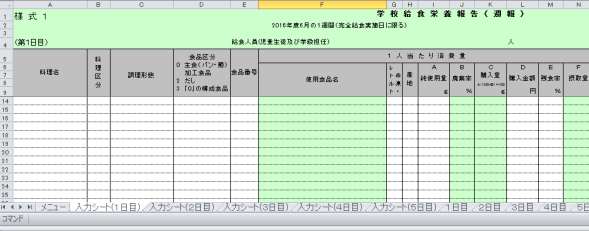
Ⅲ データの入力 栄養報告 ( 週報 ) ファイル を構成する入力シートとデータの入力について説明します 1 シートの構成メニュー入力シート (1 日目 ) ~ 入力シート (5 日目 ) 1 日目 ~ 5 日目 報告年月 報告対象学校名等の基本情報を入力するシートです また 入力データの集計や報告
|
|
|
- なおみ つねざき
- 9 years ago
- Views:
Transcription
1 学校給食栄養報告データ集計システム操作マニュアル Ⅰ 栄養報告 ( 週報 ) ファイルの概要給食栄養報告 ( 週報 ) ファイルは 学校給食の報告データを入力するシートと入力データを集計する機能で構成されています 報告データ作成までの大まかな流れは次のようになります 1 入力ファイルのコピー長野県教育委員会のホームページから 栄養報告 ( 週報 ) 入力ファイル をハードディスクの任意のフォルダにコピーします 2 報告データの入力メニューシートおよび入力シート (1 日目 )~(5 日目 ) に報告用のデータを入力します 入力した内容が報告様式 1になります 3 報告データの集計入力シート (1 日目 ~5 日目 ) に入力したデータを集計します 集計結果から報告様式 2の各シートが作成されます 4 提出用ファイル作成提出用のファイルを作成します Ⅱ 事前準備入力を始める前に入力ファイルのマクロを有効にします 以下に マクロを有効にする方法 を説明します バージョンによって画面が異なりますが 対応する操作を実行してください 1 ホームページ上の 栄養報告 ( 週報 ) ファイル をダブルクリックします 2 セキュリティの警告 が表示されているので コンテンツの有効化 をクリックします 1
2 Ⅲ データの入力 栄養報告 ( 週報 ) ファイル を構成する入力シートとデータの入力について説明します 1 シートの構成メニュー入力シート (1 日目 ) ~ 入力シート (5 日目 ) 1 日目 ~ 5 日目 報告年月 報告対象学校名等の基本情報を入力するシートです また 入力データの集計や報告用ファイルを保存する処理もこのシートで行います 報告データを入力するシートです 報告日毎にシートが分かれています 提出用の様式 1のシートです 入力シートに入力した値が反映されます このシートに直接入力することはできません 栄養報告( 週報 ) ファイル は上記のとおり 11のシートで構成されています このシートが揃っていることを確認してから入力を始めてください 様式 2のシートは集計実行をクリックすることで作成されますので ファイルを開いた時はありません 注意!! 栄養報告( 週報 ) ファイル の各シートにはさまざまなリンクや数式が設定してあるため シートやセルのコピー等を行うと正常に処理が行えない場合があります 決められた作業以外のことは絶対行わないでください 2 メニューシート報告に必要な給食実施の調査対象 給食人員等を入力するシートです ここで入力された内容は 各実施日の入力シートおよび様式 1 様式 2の集計シートに表示されます メニューシートの入力方法を説明します (1) 報告年月と都道府県名は入力済みです 報告対象学校名から 直接入力してください 2
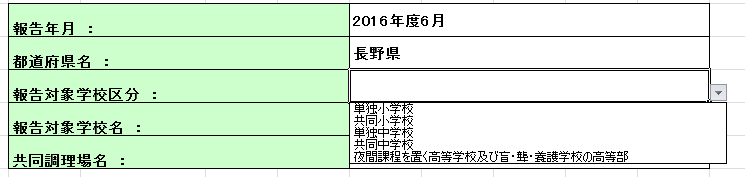
3 報告対象学校区分は 選択リストから選択します * 学校区分が共同小 ( 中 ) 学校の場合は 共同調理場名を直接入力してください ( 注 ) 報告対象学校区分 報告対象学校名が空白の場合は集計処理時にエラーとなります また 共同調理場の場合で共同調理場名が空白の場合も同様です (2) 給食人員には 小学校は3 年生及び4 年生の児童並びに学級担任の合計人数 中学校は全校生徒及び学級担任の合計人数を入力します 合計欄は自動計算されます ここで給食人員数を入力した日数が 様式 2(1) の給食実施回数となります 必ず入力してください (3) 実施日をクリックすることにより当該日の入力シートに移動することができます 給食人員 第 1 日目第 2 日目第 3 日目第 4 日目第 5 日目 人人人人人 合計 0 人 入力シート (1 日目 )~(5 日目 ) 3
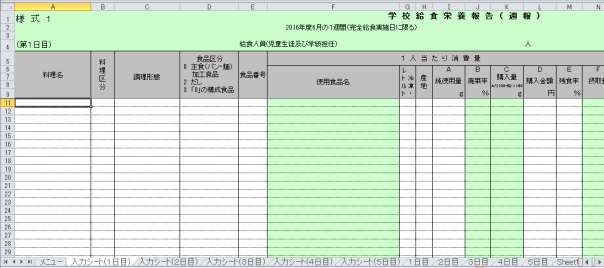
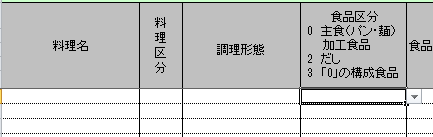
4 3 入力シート 実施日ごとの料理名 使用食品 使用量 購入金額等を入力するシートです 料理名 食品番号 料理形態 純使用量 購入金額 食品区分 残食率 3.1 入力方法 (1) 学校名 共同調理場名 給食人員はメニューシートで入力した値が表示されます 入力内容に間違いがある場合は メニューシートの値を修正してください (2) 料理名は 各料理の最初の行に入力してください (3) 料理区分は 今回は選択不要です (4) 調理形態は 選択リストから選択して入力します (5) 食品区分は 主食 ( パン 麺 ) 加工食 だし 0 の構成食品の場合に選択リストから選択して入力します 区分として入力できる値は次のとおりです 0 : 主食 ( パン 麺 ) 加工食 左記以外の値は入力できません 2 : だし ( 左記以外の食品は入力しません ) 3 : 0 の構成食品 ( 詳しくは 3.2 食品区分による食品の入力の仕方 を参照してください ) 4
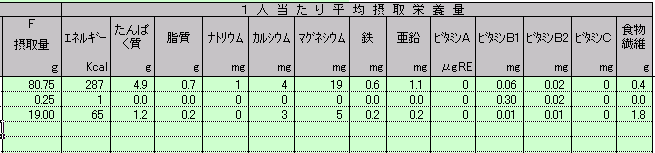
5 (6) 食品番号は 料理に使用した食品の食品番号を半角で入力してください 食品番号を入 力すると 使用食品名が出てきますので 食品番号に間違いがないかを確認してください 注意!! 1. 食品番号は日本食品標準成分表 2010 の番号を元に構成された食品番号 食品名一覧を使用してください 食品番号 食品名一覧に載っていない場合は 比較的似ていると思われる食品の食品番号を入力してください ただし 強化米 (01144) 及びパン めんの食品番号は追加してありますので その番号を使用してください 2. 食品ごとや献立ごとに行を空けないでください (7) 冷凍 レトルト及び産地は 選択不要です (8) 純使用量 廃棄率 購入金額 残食率は一人当たりの数値を食品ごとに入力してください 廃棄率は 日本食品標準成分表 2010 の数字が表示されるようになっています 独自の廃棄率を使用している場合は その値を入力してください (9) 1 人当たり平均摂取栄養量は 摂取量に応じて自動計算されます ただし 加工食品の場合は計算されませんので 加工食品として公表されている値を入力してください ( 詳しくは 後述 3.2 食品区分による食品の入力の仕方 を参照してください ) ここまでで 1 食品分の入力が終わりです 同じように 1 日分入力してください 3.2 食品区分による食品の入力の仕方 主食 ( パン 麺 ) 加工食品 だしと 0 の構成食品の場合は 通常の食品と区別するた めに 食品区分 の欄に数値を入力します その入力の方法を説明します 5
6 食品区分 に のいずれかの値を選択して入力する場合があります 入力した場合は通常は入力しない色つきの項目も入力が必要になる場合があります 区分によって 食品番号以降の項目の入力の仕方が変わりますので 正しく選択してください 入力が必要な場合 0 主食 ( パン 麺 ) 加工食品 パン又は麺を主食として提供する場合と加工食品の場合に選択します 料理名と調理形態も必ず入力してください 食品番号は入力しません 使用食品名 純使用量 購入金額 残食率 1 人当たり平均摂取栄養量の全項目を直接入力してください 2 だし だしとして だし昆布 削り節 などを使用した場合に選択します 食品番号は入力できません 使用食品名 純使用量 購入金額を直接入力してください 1 人当たり平均摂取栄養量は計算されませんが 入力する必要はありません 3 0 の構成食品 0 主食 ( パン 麺 ) 加工食品 を選択したとき その構成食品について入力する場合に選択します 食品番号を入力してください 使用食品名は自動表示されます なお 成分表にない食品は その他 ( 食品コード :99998) を入力します 純使用量と残食率を直接入力してください 1 人当たり平均摂取栄養量は計算も表示もされませんので 加工食品の構成食品については 表示されている数値を入力してください 入力しない場合 上記以外は食品区分の入力はしません 食品番号を入力してください 使用食品名は自動表示されます 純使用量 購入金額 残食率を入力します その他の項目は自動表示されます 3.3 入力シートの入力補助機能入力シートの各項目は Excel の機能が制限されています 入力値の削除 行の挿入 削除について説明します (1) 入力値の削除 料理名 から 一人当たり平均摂取栄養量 までの入力値を一度に削除することはできません 料理名 と 調理形態 の入力値は一緒に削除できます 食品区分 の値を削除すると 食品番号 以降の各項目の値が全て削除されます 食品番号 の値を削除すると 使用食品名 以降の各項目の値が全て削除されます 6
7 (2) 行の挿入 削除 1 入力シートの左端にマウスを合わせて右クリックします 挿入 削除したい行数分行 を選択します ( 下記例では 2 行選択しています ) 2 行を選択したままマウスを右クリックすると 以下のショートカットメニューが表示 されますので 行の挿入 又は 行の削除 を選択してください 選択した行数分の 行が挿入又は削除されます < 例 1: 行の挿入を選択した場合 > < 例 2: 行の削除を選択した場合 > 7
8 Ⅳ 入力データの集計入力シート (1 日目 )~(5 日目 ) のデータを集計し 様式 2の帳票を作成します 様式 2: 様式 2には5 種類の集計があり4つのシートが作成されます (1) 期間中における調理形態等の分類 1つのシート (2) 栄養量の摂取基準と平均摂取栄養量 (3) 使用食品の分類別摂取量 (4) 使用食品の分類別平均摂取量 (5) 学校給食栄養報告 ( 週報 ) 書 1 操作方法 (1) メニューシートの集計実行ボタンをクリックします 集計処理が始まり 処理終了のメッセージが表示されたら処理は終わりです (2) メニューシートの入力内容に以下のような不備がある場合はエラーメッセージが表示され 集計処理は行われません 報告年月 都道府県名 報告対象学校区分 報告対象学校名のいずれかが空白 報告対象学校区分が共同小( 中 ) 学校で共同調理場名が空白 給食人員が第 1 日目 ~ 第 5 日目まですべて空白 (3) 入力シート (1 日目 )~(5 日目 ) にデータが入力されていない状態で実行した場合はエラーとなりますので 必ずデータを入力してから集計処理を行ってください 2 様式 2の各シートの数値の修正様式 2の各シートの多くは集計内容を変更できないようになっています 各シート上部の学校名 共同調理場名はメニューシートで入力した内容が編集されていますので 誤りがある場合はメニューシートの値を修正し 再度集計処理を行ってください 8
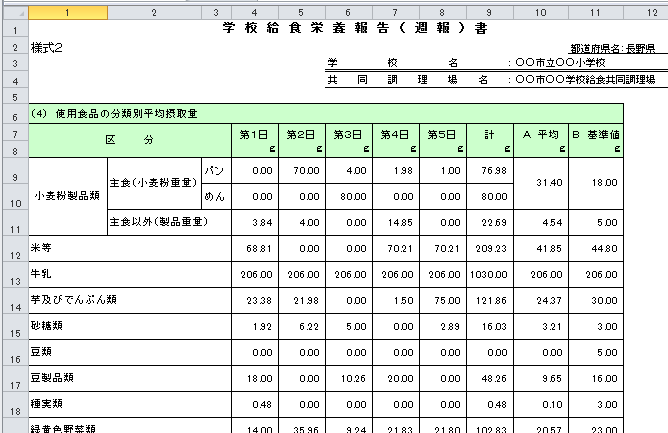
9 (1) 様式 2(1)(2) のシートの確認 給食実施回数 基準値 1 給食実施回数は メニューシートの給食人員に値が入力されている日数を回数として表示しています 回数に誤りがある場合は メニューシートの給食人員の入力を正しく修正し 再度集計処理を行ってください 2 基準値にはあらかじめ設定された栄養量の摂取基準が表示されています 独自の基準を使用する場合は 直接 各基準に値を入力してください (2) 様式 2(4) のシートの確認 基準値にはあらかじめ設定された食品群別摂取基準が表示されています 独自の基準値 を使用する場合は 直接 各区分の基準値を修正入力してください 9
10 Ⅴ 提出用ファイルの作成集計によって作成された様式 1と様式 2 提出するための 提出用ファイルを作成します 提出用のファイルの中には以下シートが保存されます 様式 1 ( 計 5シート ) 1 日目 ~ 5 日目 1 日 1シート 様式 2 ( 計 4シート ) 集計項目(1) (2) 集計項目(3) 集計項目(4) 集計項目(5) 操作手順 1 メニューシートの保存ボタンをクリックします 2 ファイルの保存先とファイル名を指定する画面が表示されます ( ファイル名欄にはあらかじめ学校名と報告年度を組み合わせた名称が表示されます ) 基本的にはファイル名はこのままにします 3 任意の保存先を指定し保存ボタンをクリックします 4 処理終了 のメッセージが表示されたら保存処理は終わりです 保存処理を行う前には必ず集計処理を行ってください 参考 : ファイルの保存先に既に同名のファイルが存在する場合には メッセージが表示されます はい をクリックすると 既に作成済みのファイルに上書きされますのでご注意ください 違うファイルとして保存したい場合は いいえ または キャンセル をクリックし ファイル名を変えて再度保存処理を行ってください 10
償却奉行 i8/ i シリーズ 汎用データ受入の手順書 汎用データの作成方法を知りたい 汎用データのフォーマットがわからない 汎用データ受入をしたら受入エラーが発生した について資産データの受入を例に説明します 本手順書では OBC 受入形式 ( ) の汎用データの受入を 受入フォーマットに従って
 償却奉行 i8/ i シリーズ 汎用データ受入の手順書 汎用データの作成方法を知りたい 汎用データのフォーマットがわからない 汎用データ受入をしたら受入エラーが発生した について資産データの受入を例に説明します 本手順書では OBC 受入形式 ( ) の汎用データの受入を 受入フォーマットに従って から作成するのではなく 受け入れたい内容の汎用データを出力して それを雛形として加工 受け入れる手順を説明します
年齢別人数計算ツールマニュアル
 年齢別人数計算ツールの使用手引 本ツールは 学校基本調査の調査項目である 年齢別入学者数 を 学生名簿等の既存データを利用して集計するものです < 対象となる調査票 > 1 学校調査票 ( 大学 ) 学部学生内訳票 ( 様式第 8 号 ) 2 学校調査票 ( 短期大学 ) 本科学生内訳票 ( 様式第 10 号 ) < 年齢別人数計算ツールの使用の流れは以下のとおりです > 巻末に補足事項の記載がございます
Ⅰ 調査票 ( エクセル ファイル ) を開いたら (1) このメッセージが出てきた時の対応方法 Excel 2003 を使用する場合 A. 表示 1 マクロが使用できません というダイアログが表示された場合 OK ボタンをクリックし 下記手順にて設定を行ってください 1. メニューから 1 ツール
 調査票 ( エクセル ファイル ) 入力マニュアル 調査票 ( エクセル ファイル ) に回答する場合に 本ガイドをご参照ください 調査票は Excel です バージョンは Excel2003 以降となります Excel for Mac には 対応しておりません ご了承ください ご不明な点は 所管の教育委員会までお問い合せください Ⅰ. 調査票 ( エクセル ファイル ) を開いたら (1) このメッセージが出てきた時の対応方法
管理機能編目次 目次 1 管理機能 1) 物件データ登録依頼 2 2) 物件情報検索 8 3) ユーザー情報照会 10 4)WEB 依頼検索 15 管理機能編 1
 管理機能編 ご利 マニュアル 2015 年 6 版 管理機能編目次 目次 1 管理機能 1) 物件データ登録依頼 2 2) 物件情報検索 8 3) ユーザー情報照会 10 4)WEB 依頼検索 15 管理機能編 1 1) 物件データ登録依頼 物件データ登録依頼 では CSV または EXCEL 形式のファイルを送信して JID へ物件データの登録依頼を行うことができます 1 トップメニュー 画面の
ServerView Resource Orchestrator V3.0 ネットワーク構成情報ファイルツール(Excel形式)の利用方法
 ServerView Resource Orchestrator V3.0 ネットワーク構成情報ファイル作成ツール mknetdevconf-tool-0300-1 本ファイルでは ServerView Resource Orchestrator V3.0 で使用する ネットワーク構成情報ファイル作成ツール の動作条件 使用方法 およびその他の重要な情報について説明しています 本ツールを使用する前に必ず最後まで目を通すようお願いします
~ 目次 ~ 1. セキュリティの設定 2 2. 初回起動後の事業所コード設定 3 3. 項目の説明 4 4. ボタンの説明 行追加 6 5. ボタンの説明 行削除 7 6. ボタンの説明 新規入力 8 7. ボタンの説明 チェック 9 8. ボタンの説明 csv 作成 請求書の印刷 1
 主治医意見書.xls 操作方法 平成 26 年 3 月 高知県国民健康保険団体連合会 0 ~ 目次 ~ 1. セキュリティの設定 2 2. 初回起動後の事業所コード設定 3 3. 項目の説明 4 4. ボタンの説明 行追加 6 5. ボタンの説明 行削除 7 6. ボタンの説明 新規入力 8 7. ボタンの説明 チェック 9 8. ボタンの説明 csv 作成 11 9. 請求書の印刷 13 10.
各種パスワードについて マイナンバー管理票では 3 種のパスワードを使用します (1) 読み取りパスワード Excel 機能の読み取りパスワードです 任意に設定可能です (2) 管理者パスワード マイナンバー管理表 の管理者のパスワードです 管理者パスワード はパスワードの流出を防ぐ目的で この操作
 マイナンバー管理表 操作説明書 管理者用 2015 年 11 月 30 日 ( 初版 ) 概要 マイナンバー管理表 の動作環境は以下の通りです 対象 OS バージョン Windows7 Windows8 Windows8.1 Windows10 対象 Excel バージョン Excel2010 Excel2013 対象ファイル形式 Microsoft Excel マクロ有効ワークシート (.xlsm)
以下に操作手順を記載します ( をクリックすると該当ページにジャンプします ) 不明点はお気軽にOBCサポートセンターへお問い合わせください Step (4 ページ ) OBC 受入形式 で雛形となる汎用データを出力する [ 随時処理 ]-[ 汎用データ作成 ] メニュー受け入れたい情報によって作成
![以下に操作手順を記載します ( をクリックすると該当ページにジャンプします ) 不明点はお気軽にOBCサポートセンターへお問い合わせください Step (4 ページ ) OBC 受入形式 で雛形となる汎用データを出力する [ 随時処理 ]-[ 汎用データ作成 ] メニュー受け入れたい情報によって作成](/thumbs/92/108668577.jpg "以下に操作手順を記載します ( をクリックすると該当ページにジャンプします ) 不明点はお気軽にOBCサポートセンターへお問い合わせください Step (4 ページ ) OBC 受入形式 で雛形となる汎用データを出力する [ 随時処理 ]-[ 汎用データ作成 ] メニュー受け入れたい情報によって作成") 人事奉行 V ERP0/V ERP8/ V ERP 汎用データ受入の手順書 この資料では 汎用データの作成方法を知りたい 汎用データ受入の操作方法がわからない 汎用データ受入をしたらエラーが発生した などの内容について社員情報データの受入を例にご案内しています 本手順書では 汎用データの受入についてデータをから作成するのではなく OBC 受入形式 ( ) の汎用データを人事奉行より出力し それを雛形として加工
人事奉行 V ERP0/V ERP8/ V ERP 汎用データ受入の手順書 この資料では 汎用データの作成方法を知りたい 汎用データ受入の操作方法がわからない 汎用データ受入をしたらエラーが発生した などの内容について社員情報データの受入を例にご案内しています 本手順書では 汎用データの受入についてデータをから作成するのではなく OBC 受入形式 ( ) の汎用データを人事奉行より出力し それを雛形として加工
yukarik
 ワイド WEB システム 操作手順書 Ver1.0.1.2-1 - - 目次 - ワイド WEB システム操作手順書... 4 1. ワイド WEB システムの起動と終了... 4 1-1. ワイド WEB システムを起動する... 4 (1) ログイン 画面を表示する... 4 (2) 仮パスワード発行 を行う... 5 (3) プロキシサーバ情報 を設定する... 5 1-2. ワイド WEB
目次 1. 回答作成手順 2 2. ツールの起動 3 3. 一般情報の入力 6 4. 成分表の入力 9 5. 依頼者情報の入力 エラーチェック XMLファイルの作成 動作設定 ( 任意 ) ( ご参考 ) 各種シートのボタン機能 ( ご参
 JAMP MSDSplus 作成マニュアル (Ver.4.0 対応 ) 第 1.00 版 2012.4.2 富士通株式会社 お願い 本資料は富士通グループのお取引先内でのみ 且つ当社グループ向けの調査回答品にのみ利用可能です 目次 1. 回答作成手順 2 2. ツールの起動 3 3. 一般情報の入力 6 4. 成分表の入力 9 5. 依頼者情報の入力 13 6. エラーチェック 14 7. XMLファイルの作成
<837D836A B816991E5816A2E786C73>
 積算内訳書の作成マニュアル 平成 23 年 9 月 山形県県土整備部建設企画課 目 次 1. 積算内訳書に関する留意事項 1 頁 2. セキュリティレベル変更について 3 頁 3. 積算内訳書作成マニュアル 4 頁 4.Excel2007 で積算内訳書を作成する場合の注意点 12 頁 5.Excel2010 で積算内訳書を作成する場合の注意点 17 頁 1. 積算内訳書に関する留意事項 パソコンの準備山形県ホームページの建設工事入札情報案内ページにて提供する積算内訳書
JOCAR操作マニュアル アウダセブン連動
 C O N T E N T S 初期設定 01 アウダセブン側での初期設定事項 02 JOCAR 側での初期設定事項 (1) 03 JOCAR 側での初期設定事項 (2) 1 3 5 基本操作 01 アウダセブンの整備データを取込む ( 一括取込 ) 02 取込んだ整備データ ( 伝票 ) を確認する 03 JOCAR を介してアウダセブンで整備伝票を作成 6 7 8 初期設定 アウダセブン側での初期設定事項
指定立替納付を使った場合の 国内提出書類の提出方法 1 出願書類や 納付書などを 指定立替納付で支払う場合の手順をご案内します ここでは ひな型を Word で編集する場合の手順を案内します 他を利用する場合は ユーザガイドをご覧ください (1) 指定立替納付を使うための事前準備 a. クレジットカ
 指定立替納付を使った場合の 国内提出書類の提出方法 1 出願書類や 納付書などを 指定立替納付で支払う場合の手順をご案内します ここでは ひな型を Word で編集する場合の手順を案内します 他を利用する場合は ユーザガイドをご覧ください (1) 指定立替納付を使うための事前準備 a. クレジットカード発行会社のサイトで 3D セキュア の登録を行い パスワードを取得してください 3D セキュア の詳細および登録方法は
生存確認調査ツール
 Hos-CanR.0 独自項目運用マニュアル FileMaker pro を使用 登録作業者用 Ver. バージョン改訂日付改訂内容 Ver. 00//5 初版 Ver. 0// FileMaker Pro の動作確認の追加 はじめに 本マニュアルについて Hos-CanR.0 院内がん登録システム ( 以降は Hos-CanR.0 と記述します ) では 独自項目の作成 登録 サポートはなくなり
(3) このファイルは 申込書の 5 枚複写分 ( 1 営業用 2 調査会社用 3 委託工事会社用 4 電気工事会社 ( 控 ) 5 お客さま ( 控 ) と 電気工事士 測定器 の計 7 シートから構成されています 申込書作成に関しては 1 営業用 のシートに入力することで 2~5 のシートにも反
 九州電力申込用様式 Excel 版使用法 1 申込書の作成について (1) このソフトは Excel2003 以前のバージョンに対応したもの ( 拡張子が xls ) と Excel2007 以降のバージョンに対応したもの ( 拡張子が xlsm ) の 2 種類があります お使いのエクセルが Excel2003 以前のバージョンであれば 2003 用 Excel2007 以降のバージョンであれば
OTRS10 他社システムOTRS呼出利用手順書
 他社システム OTRS 呼び出し 利用手順書 はじめに 他システム OTRS 呼び出し機能 とは Microsoft Office ( Excel PowerPoint Word ) で作成したファイルに Microsoft Office のコマンドボタン作成機能を利用して OTRS の起動情報をコマンドボタンに設定することで OTRS の分析データを OTRS のメニューを開いてから選択せずに 表示することを可能にする
1 準備 1 ダウンロードした受験プログラムをダブルクリックします ファイル名の v の部分は変更される場合があります 2 セキュリティ警告のダイアログボックスが表示される場合は [ 実行 ] をクリックします オープニング画面が表示されます 3 [ 次へ ] をクリックします 試験の
![1 準備 1 ダウンロードした受験プログラムをダブルクリックします ファイル名の v の部分は変更される場合があります 2 セキュリティ警告のダイアログボックスが表示される場合は [ 実行 ] をクリックします オープニング画面が表示されます 3 [ 次へ ] をクリックします 試験の](/thumbs/53/31950243.jpg "1 準備 1 ダウンロードした受験プログラムをダブルクリックします ファイル名の v の部分は変更される場合があります 2 セキュリティ警告のダイアログボックスが表示される場合は [ 実行 ] をクリックします オープニング画面が表示されます 3 [ 次へ ] をクリックします 試験の") サーティファイソフトウェア活用能力認定委員会 サンプル問題受験プログラムの使い方 (Office2010/2013 共通 ) Version 3.2.0.3 このプログラムは サーティファイソフトウェア活用能力認定委員会主催のExcel Word Access PowerPointの各認定試験の受験を体験していただくためのものです プログラムを使用する前に この内容を確認し認定試験の流れを理解した上で
サーティファイソフトウェア活用能力認定委員会 サンプル問題受験プログラムの使い方 (Office2010/2013 共通 ) Version 3.2.0.3 このプログラムは サーティファイソフトウェア活用能力認定委員会主催のExcel Word Access PowerPointの各認定試験の受験を体験していただくためのものです プログラムを使用する前に この内容を確認し認定試験の流れを理解した上で
<4D F736F F D20945B EBF8AC7979D814696A793788E8E8CB193CB8DBB96402E646F63>
 品質管理 : 密度試験 使用説明書 ご使用の前に必ずこの 使用説明書 をお読みの上 正しくお使いください また 本書をすぐに利用出来るように 分かりやすいところに保管してください はじめに この度は 品質管理 : 密度試験 をお買い上げいただき誠にありがとうございます は 突砂法による路盤の密度計算を行うことが出来るソフトウェアです 使用材料 産地などの情報は あらかじめ登録しておくことが出来ますので
Section1_入力用テンプレートの作成
 入力用テンプレートの作成 1 Excel には 効率よく かつ正確にデータを入力するための機能が用意されています このセクションでは ユーザー設定リストや入力規則 関数を利用した入力用テンプレートの作成やワークシート操作について学習します STEP 1 ユーザー設定リスト 支店名や商品名など 頻繁に利用するユーザー独自の連続データがある場合には ユーザー設定リスト に登録しておけば オートフィル機能で入力することができ便利です
2 / 16 ページ 第 7 講データ処理 ブック ( ファイル ) を開く第 6 講で保存したブック internet.xlsx を開きましょう 1. [Office ボタン ] から [ 開く ] をクリックします 2. [ ファイルの場所 ] がデータを保存している場所になっている
![2 / 16 ページ 第 7 講データ処理 ブック ( ファイル ) を開く第 6 講で保存したブック internet.xlsx を開きましょう 1. [Office ボタン ] から [ 開く ] をクリックします 2. [ ファイルの場所 ] がデータを保存している場所になっている](/thumbs/91/107281245.jpg "2 / 16 ページ 第 7 講データ処理 ブック ( ファイル ) を開く第 6 講で保存したブック internet.xlsx を開きましょう 1. [Office ボタン ] から [ 開く ] をクリックします 2. [ ファイルの場所 ] がデータを保存している場所になっている") 1 / 16 ページ コンピュータリテラシー B コース 第 7 講 [ 全 15 講 ] 2011 年度春学期 基礎ゼミナール ( コンピューティングクラス ) 2 / 16 ページ 第 7 講データ処理 2 7-1 ブック ( ファイル ) を開く第 6 講で保存したブック internet.xlsx を開きましょう 1. [Office ボタン ] から [ 開く ] をクリックします 2.
1 / 16 ページ コンピュータリテラシー B コース 第 7 講 [ 全 15 講 ] 2011 年度春学期 基礎ゼミナール ( コンピューティングクラス ) 2 / 16 ページ 第 7 講データ処理 2 7-1 ブック ( ファイル ) を開く第 6 講で保存したブック internet.xlsx を開きましょう 1. [Office ボタン ] から [ 開く ] をクリックします 2.
<4D F736F F D D28F A82B582F182AB82F C DEC90E096BE8F E C52E646F63>
 第 7 編 その他共通機能 本編では ファイル伝送における共通の機能について説明します 1 章各マスタに検索グループ名称を登録する 各マスタ ( 受取人 / 従業員 / 支払人 ) をマスタ内で分類するための グループ を設定します グループを設定しておくと 振込 / 振替データなどの作成時にマスタ抽出に利用でき とても便利です なお 各マスタのグループはそれぞれ最大 8 個まで登録できます 以下の画面は
<4D F736F F D DEC90E096BE8F912D8BA493AF95E58BE089EF2E646F63>
 2009 年 4 月 1 日 第 1.0 版 社会福祉法人中央共同募金会 ディーアイエスソリューション株式会社 目 次 1. 基本的な操作...3 1.1. ログイン...4 1.2. セッションタイムアウト ( 自動ログアウト )...5 1.3. メインメニュー...6 1.4. ログアウト...8 1.5. パスワードの変更...9 2. 募金明細の管理...10 2.1. 募金明細の検索...
目 次 1. はじめに アルコールチェッカー管理ソフトのインストール アルコールチェッカー管理ソフトのアンインストール アルコールチェッカー管理ソフトの操作方法 ソフトの起動 NG 判定値の設定
 アルコールチェッカー管理ソフト 取扱説明書 Ver.1.1.0 1 目 次 1. はじめに... 3 2. アルコールチェッカー管理ソフトのインストール... 4 3. アルコールチェッカー管理ソフトのアンインストール... 9 4. アルコールチェッカー管理ソフトの操作方法... 10 4.1. ソフトの起動... 10 4.2. NG 判定値の設定... 12 4.3. 運転者名登録... 13
12-1 納付情報登録依頼を作成する 納付情報登録依頼を作成し 受付システムに送信します なお 以下の手続は 帳票を作成し 送信すると同時に納付情報登録も完了するため 納付情報登録依頼の作成は不要です 源泉所得税及復興特別所得税 ( 自主納付分 ) 印紙税納付計器使用請求書及び印紙税税印押なつ請求書
 12 12 納付情報登録依頼を 作成 送信する e-tax ソフトを利用して電子納税を行うことができます この章では 電子納税を行うために必要な納付情報の登録 納付区分番号等の取得の方法について説明します 12-1 納付情報登録依頼を作成する... 195 作成済みの申告を参照して 納付情報登録依頼を作成する... 196 納付情報登録依頼を新規作成する... 200 納付情報登録依頼を再編集する...
全体の流れ 1 ID パスワードの申請 2 協会けんぽから ID パスワード送付 3 健診対象者データ 手続き資料 (Opti) をダウンロード 4 健診機関へ予約 5 Opti で健診申込データ作成 6 申込内容を確認しアップロード 事業所担当者様が協会けんぽホームページの情報提供サービスから行う
 インターネットサービスを利用した 健診申込の流れについて 全体の流れ 1 ID パスワードの申請 2 協会けんぽから ID パスワード送付 3 健診対象者データ 手続き資料 (Opti) をダウンロード 4 健診機関へ予約 5 Opti で健診申込データ作成 6 申込内容を確認しアップロード 事業所担当者様が協会けんぽホームページの情報提供サービスから行うこと 事業所担当者様が行うこと 協会けんぽが行うこと
Microsoft Word - PATENTBOY/Netバージョンアップ説明書_V1.30__ doc
 PATENTBOY/Net Ver1.30 バージョンアップ説明書 PATENTBOY/Net Ver1.30 意匠 商標 PATENTBOY/Net Ver1.30 は インターネット出願ソフト [i1.30] に対応したバージョンです PATENTBOY/Net Jr.+ Ver1.30 PATENTBOY/Net Jr. Ver1.30 の変更点 1. 審判番号 6 桁対応 2007 年 1
注意 インストール中に ユーザアカウント制御 ( 以下 UAC といいます ) の実行確認画面が表示されることがあります 表示された場合ははいをクリックして インストールを進めてください なお 管理者以外の場合 管理者への昇格を求める UAC 画面が表示される場合がありますので 管理者アカウントのパ
 QR コード付証明書等作成システム事前準備セットアップ (Internet Explorer 利用者向け ) QR コード付証明書等作成システムを利用するにあたり 以下の準備が必要です 信頼済みサイト及びポップアップブロックの許可サイトの登録 1 帳票表示モジュールのインストール ルート証明書のインストール 2 QR コード付証明書等作成システム事前準備セットアップを行うことで上記の準備が整 います
チェックを外す 以上で マクロの有効と保護ビューの解除は完了です < 保護ビューの解除について > 保護ビューの解除については 特に設定しなくても EX はインストールできると思いますが 保護ビューのエラーメッセージが出た時に慌てないように念のため解除しておきます セキュリティが心配な方は EX が
 エクセル工程図 EX Ver1.00 のインストールと起動方法 ( 初心者用 ) Windows7 と Excel2010 の PC 環境で エクセル工程図 EX Ver1.00( 以下 EX と略す ) のインストールと起動方法等について 以下に図で解説します 1.Excel のセキュリティ設定 (1) マクロの有効と保護ビューの解除の設定 EX をインストールするには まず Excel でマクロ
給水装置データベースシステム
 厚生労働省 給水装置データベースシステム 操作マニュアル Rev.1.2 2018 年 7 月 目次 1 はじめに... - 1-2 操作の流れ... - 2-2-1 基準適合品情報を登録するまでの流れ...- 2-2-2 アカウント情報編集の流れ...- 3-2-3 パスワード再発行の流れ...- 4-3 画面の操作説明... - 5-3-1 基準適合品情報登録ログイン...- 5-3-2 基準適合品情報登録画面...-
Shareresearchオンラインマニュアル
 Chrome の初期設定 以下の手順で設定してください 1. ポップアップブロックの設定 2. 推奨する文字サイズの設定 3. 規定のブラウザに設定 4. ダウンロードファイルの保存先の設定 5.PDFレイアウトの印刷設定 6. ランキングやハイライトの印刷設定 7. 注意事項 なお 本マニュアルの内容は バージョン 61.0.3163.79 の Chrome を基に説明しています Chrome の設定手順や画面については
2 課題管理( 学術研究助成基金助成金 ) 画面が表示されます 補助事業期間延長承認申請書 欄の [ 作成する ] をクリックします [ 作成する ] ボタンが表示されていない場合には 所属する研究機関の事務局等へお問い合わせください 300
![2 課題管理( 学術研究助成基金助成金 ) 画面が表示されます 補助事業期間延長承認申請書 欄の [ 作成する ] をクリックします [ 作成する ] ボタンが表示されていない場合には 所属する研究機関の事務局等へお問い合わせください 300](/thumbs/92/109380733.jpg "2 課題管理( 学術研究助成基金助成金 ) 画面が表示されます 補助事業期間延長承認申請書 欄の [ 作成する ] をクリックします [ 作成する ] ボタンが表示されていない場合には 所属する研究機関の事務局等へお問い合わせください 300") 2.21. 補助事業期間延長承認申請情報の作成 ( 最終年度 ) 2.21.1 補助事業期間延長承認申請情報の入力 補助事業の最終年度に補助事業期間延長承認申請情報を入力するには 以下の手順に従います 一定時間 ボタン操作をせずにおくと セッションタイムアウトしてしまい 入力した情報が消えてしまう場合があります 本システムでは 60 分以上のタイムアウト時間を設定していますが ご利用環境により 更に短い時間でタイムアウトとなる場合があります
2.21. 補助事業期間延長承認申請情報の作成 ( 最終年度 ) 2.21.1 補助事業期間延長承認申請情報の入力 補助事業の最終年度に補助事業期間延長承認申請情報を入力するには 以下の手順に従います 一定時間 ボタン操作をせずにおくと セッションタイムアウトしてしまい 入力した情報が消えてしまう場合があります 本システムでは 60 分以上のタイムアウト時間を設定していますが ご利用環境により 更に短い時間でタイムアウトとなる場合があります
独立行政法人日本学術振興会科研費電子申請システム研究者向け操作手引 ( 学術研究助成基金助成金 )( 交付内定時 決定後用 ) 研究成果報告書の作成 研究成果報告内容ファイルを作成 1 科学研究費助成事業の Web ページ等から研究成果報告内容ファイル様式をダウンロードしま
 2.11. 研究成果報告書の作成 2.11.1 研究成果報告内容ファイルを作成 1 科学研究費助成事業の Web ページ等から研究成果報告内容ファイル様式をダウンロードします 2 ダウンロードした研究成果報告内容ファイル様式に報告内容を記入し 保存します 所定の様式を改変することはできません 余白設定を変更すると エラーとなる場合がありますので 余白設定は変更しないでください 外字や特殊フォント等は正しく表示されないことがあります
1 準備 1-1 受験プログラムの起動と会場コード 受験番号の入力 1 受験プログラムをダブルクリックします ファイル名の v の部分は変更される場合 があります 2 セキュリティ警告のダイアログボックスが表示される場合は [ 実行 ] をクリックします 3 会場コード ( 団体 ID
![1 準備 1-1 受験プログラムの起動と会場コード 受験番号の入力 1 受験プログラムをダブルクリックします ファイル名の v の部分は変更される場合 があります 2 セキュリティ警告のダイアログボックスが表示される場合は [ 実行 ] をクリックします 3 会場コード ( 団体 ID](/thumbs/91/104874436.jpg "1 準備 1-1 受験プログラムの起動と会場コード 受験番号の入力 1 受験プログラムをダブルクリックします ファイル名の v の部分は変更される場合 があります 2 セキュリティ警告のダイアログボックスが表示される場合は [ 実行 ] をクリックします 3 会場コード ( 団体 ID") サーティファイソフトウェア活用能力認定委員会 サンプル問題受験プログラムの使い方 (Office2016) Version 3.3.0.0 このプログラムは サーティファイソフトウェア活用能力認定委員会主催の Excel Word Access PowerPoint の各認定試験の受験を体験していただくためのものです プログラムを使用する前に 本書の内容を確認し 認定試験の流れを理解した上で プログラムを実行してください
サーティファイソフトウェア活用能力認定委員会 サンプル問題受験プログラムの使い方 (Office2016) Version 3.3.0.0 このプログラムは サーティファイソフトウェア活用能力認定委員会主催の Excel Word Access PowerPoint の各認定試験の受験を体験していただくためのものです プログラムを使用する前に 本書の内容を確認し 認定試験の流れを理解した上で プログラムを実行してください
Word ポストカード作成 講師:岩間
 市川市 市民活動団体 NPO 向け 会計ソフトマニュアル 市川市市民部 ボランティア NPO 課 協力 : いちかわ IT インストラクターズ 2016.11.24 初版 2017.1.5 第 2 版 ファイルのダウンロードから ファイルを開いて保存するまでの手順 このデータファイルの推奨バージョンはエクセル 2010 以降です インターネットから会計ファイルをダウンロードする 市川市市民活動団体事業補助金の制度についてのホームページから会計ファイルをダウンロードします
困ったときは001(他のパソコンに変更する場合)
 困ったときは 001 新しいパソコンを買った! パソコンが壊れた! など 現在使っているパソコンから他のパソコンに変更する場合 対象製品 : すべて Step1 Step2 2 ページまずは確認! 新しいパソコンにデータを引き継ぐために まずはバックアップ方法と流れを確認します 3 ページ Step3 データファイルのバックアップ データファイルのバックアップは 2 通りの方法から選択できます 5
Ver1.10 セコムあんしんログインサービス利用者マニュアル ID パスワード認証 +ワンタイムパスワード認証 (Mac OS X) 2015 年 1 月 26 日 セコムトラストシステムズ株式会社 Copyright SECOM Trust Systems CO.,LTD. All Rights
 セコムあんしんログインサービス利用者マニュアル ID パスワード認証 +ワンタイムパスワード認証 (Mac OS X) 05 年 月 6 日 セコムトラストシステムズ株式会社 i 改版履歴 版数 日付 内容 担当 V..00 04//3 初版発行 STS V..0 05//6 パスワード再発行後のパスワード変更画面機能追加 STS ii 目次. はじめに.... パスワードのご利用について... 3.
スライド 1
 Hos-CanR 2.5 3.0 クライアント サーバー (CS) 版データ移行マニュアル Hos-CanR クライアント サーバー (CS) 版 Ver. 2.5 Ver. 3.0 データ移行マニュアル システム管理者用 Ver. 2 バージョン改訂日付改訂内容 Ver. 1 2010/3/15 初版 Ver. 2 2010/12/10 作業対象コンピュータのアイコン追加 Hos-CanR 2.5
教科書事務執行管理システムによる処理の流れについてシステムの起動からデータ提出までの流れは下記の通りです 教科書事務執行管理システム ( 設置者用 ) の起動 1 基本情報設定 2 マスタ設定年度更新 ( マスタ入替え ) 採択地区コードの登録採択教科書の選択採択教科書配布データ出力管下の学校リスト
 E-mail : [email protected] http://www.shizukyo.com/ 教科書事務執行管理システムによる処理の流れについてシステムの起動からデータ提出までの流れは下記の通りです 教科書事務執行管理システム ( 設置者用 ) の起動 1 基本情報設定 2 マスタ設定年度更新 ( マスタ入替え ) 採択地区コードの登録採択教科書の選択採択教科書配布データ出力管下の学校リスト管理
目次 1. ひまわり先生の基本設定は, かんたん3ステップ 3 <ステップ1> 先生の登録 3 <ステップ2> 児童の登録 4 <ステップ 3> テストの登録 6 (1) テストの登録の手順 6 (2) 自作のテストやプリントの追加 7 (3) 評価基準の設定 8 (4) 単元の移動, 単元の保留
 基本の設定 ( かんたん 3 ステップ ) -1- 目次 1. ひまわり先生の基本設定は, かんたん3ステップ 3 先生の登録 3 児童の登録 4 テストの登録 6 (1) テストの登録の手順 6 (2) 自作のテストやプリントの追加 7 (3) 評価基準の設定 8 (4) 単元の移動, 単元の保留 9
変更された状態 同様に価格のセルを書式設定する場合は 金額のセルをすべて選択し 書式 のプルダウンメニューか ら 会計 を選択する すると が追加され 金額としての書式が設定される 金額に と が追加 会計 を設定 2.2. テーブルの設定 ここでは 書式設定された表をテーブルとして Excel に
 表計算を利用した集計作業 この回では Excel を用いた集計作業を行う 集計は 企業などで事実を記録したデータを目的に従って整 理する作業である Excel では 集計に特化した機能として テーブル ピポットテーブル という機能が ある 1. 課題の確認 売上データを利用して 必要な情報を抽出したり 集計したりする 利用するソフトウェア Microsoft Excel 2016 前バージョンでも同等の機能がある
2 課題管理( 科学研究費補助金 ) 画面が表示されます 補助事業期間終了後 欄の[ 入力 ] をクリックします [ 入力 ] ボタンが表示されていない場合には 所属する研究機関の事務局等へお問い合わせください 109
![2 課題管理( 科学研究費補助金 ) 画面が表示されます 補助事業期間終了後 欄の[ 入力 ] をクリックします [ 入力 ] ボタンが表示されていない場合には 所属する研究機関の事務局等へお問い合わせください 109](/thumbs/91/107148690.jpg "2 課題管理( 科学研究費補助金 ) 画面が表示されます 補助事業期間終了後 欄の[ 入力 ] をクリックします [ 入力 ] ボタンが表示されていない場合には 所属する研究機関の事務局等へお問い合わせください 109") 2.9. 研究成果報告書の作成 2.9.1 研究成果報告内容ファイルを作成 1 科学研究費助成事業の Web ページ等から研究成果報告内容ファイル様式をダウンロードします 2 ダウンロードした研究成果報告内容ファイル様式に報告内容を記入し 保存します 所定の様式を改変することはできません 余白設定を変更すると エラーとなる場合がありますので 余白設定は変更しないでください 外字や特殊フォント等は正しく表示されないことがあります
2.9. 研究成果報告書の作成 2.9.1 研究成果報告内容ファイルを作成 1 科学研究費助成事業の Web ページ等から研究成果報告内容ファイル様式をダウンロードします 2 ダウンロードした研究成果報告内容ファイル様式に報告内容を記入し 保存します 所定の様式を改変することはできません 余白設定を変更すると エラーとなる場合がありますので 余白設定は変更しないでください 外字や特殊フォント等は正しく表示されないことがあります
棚POWER 操作テキスト 「棚割分析編-売上データ登録~棚割モデルとの紐付け-」
 Ⅱ 売上データ登録 ~ 棚割モデルとの紐づけ ~ 棚 POWER に POS データを登録します 棚 POWER では 以下の 2 通りの手順で POS データを登録できます 方法 1 棚 POWER 独自のファイル形式にデータを加工してインポート 方法 2 棚 POWER 独自のファイル形式ではないデータを取込設定し 直接インポート 棚 POWER では方法 2 をテキストインポートと呼び 本テキストでは
<4D F736F F D F4390B35F93FA967B8A7790B6836E815B D C A815B93FC97CD95FB E646F6378>
 はじめに これは 日本学生ハーフマラソン選手権の参加申込用入力フォームです この入力フォームに必要事項を入力し 各地区学連提出期限までに提出することにより申込受付となります このエントリー入力フォームの入力には Windows 版 Microsoft Excel が必要となります また 入力の手助けとなる機能やエラーチェックの機能などにマクロを使用しています そのため 入力開始前に以下の点について必ず確認した上で作業を行ってください
~~~ 需要数報告の手順 ~~~ ( 目次 ) 1. 教科書事務執行管理システムを使用する前に 3 2. 最新バージョン教科書事務執行管理システムがリリースされている場合 6 3. 年度切り替えを行う 教科書マスタをダウンロードする 基本情報設定を行う 教科書使用
 教科書事務執行管理システム 運用手順マニュアル 需要数報告の手順 高等学校 / 高等専門学校用 Ver.1.7.0 ~~~ 需要数報告の手順 ~~~ ( 目次 ) 1. 教科書事務執行管理システムを使用する前に 3 2. 最新バージョン教科書事務執行管理システムがリリースされている場合 6 3. 年度切り替えを行う 11 4. 教科書マスタをダウンロードする 14 5. 基本情報設定を行う 16 6.
Excel2013 シート・ブック間の編集と集計
 OA スキルアップ Excel2013 シート ブック間の編集と集計 1 / 8 Excel2013 シート ブック間の編集と集計 シートの基本操作 シートの移動やコピー シート見出しをドラッグするとシートの移動 [Ctrl] キーを押しながらドラッグすると シートをコピーできます マウスポインターの形と コピー先や移動先を示す三角マークに注目しましょう 操作シートを移動します 1 第 1 四半期支店別売上
U-LINE Xtra 銀行名変更操作手順書
 U-LINE サービスをご利用のお客さまへ U-LINE Xtra 2018 年 10 月 目次 U-LINE Xtra 1. はじめにお読みください 3 2. 銀行名変更の操作手順 5 3. データバックアップ 6 4. マスタ変換ツールのインストール 7 5. マスタ変換ツールの実行 9 6. 銀行支店情報の更新 11 7. 海外送金 輸入信用状の銀行名変更 13 8. マスタ変換ツールのアンインストール
山梨県〇〇〇〇システム
 4. 変更申請手続き 4 変更申請手続き 作業手順を確認してください 申請データの作成 ( 条件入力 ) 4.1 を参照 変更届 ( 申請データ ) を Web 画面上に表示するための条件を入力します ( 従来の申請 データ作成プログラムのダウンロード及びインストール作業は不要となりました ) 申請データの作成 4.2 を参照 Web 画面上に表示された入力フォームに記入し 変更届 ( 申請データ
<4D F736F F F696E74202D208C928D4E95DB8CAF81458CFA90B6944E8BE095DB8CAF94ED95DB8CAF8ED28E918A698EE693BE93CD81698EA58B43947D91CC93CD8F918DEC90AC D834F A82F097E182C682B582BD652D476F E71905C90B
 健康保険 厚生年金保険被保険者資格取得届 ( 磁気媒体届書作成プログラム利用 ) を例とした e-gov 電子申請システム利用マニュアル 厚生労働省 社会保険庁平成 20 年 1 月 健康保険 厚生年金保険被保険者資格取得届 ( 磁気媒体届書作成プログラム利用 ) を例とした e-gov 電子申請システム利用マニュアル 目次 はじめに Ⅰ 手続情報の確認 Ⅱ 事前準備 1 Java 実行環境の設定
LiveCampus教務情報システム
 教務情報システム (LiveCampus) ユーザーマニュアル ( 学生用 ) 1 Copyright 2018 NTT DATA KYUSHU CORPORATION LiveCampus 教務システムユーザーマニュアル ( 職員用 ) 目次 1 機能一覧 1 2 基本動作の説明 2 3 履修科目を登録する 4 4 時間割表を参照する 6 5 成績情報を参照する 7 6 学籍情報を更新する 8 7
目 次 1. はじめに ソフトの起動と終了 環境設定 発助 SMS ファイルの操作 電話番号設定 運用条件 回線情報 SMS 送信の開始と停止 ファイル出力... 16
 発助 SMS 操作マニュアル Ver1.2 2018.7.21 ソフトプラン合同会社 1/18 目 次 1. はじめに... 3 2. ソフトの起動と終了... 3 3. 環境設定... 5 4. 発助 SMS ファイルの操作... 7 5. 電話番号設定... 9 6. 運用条件... 11 7. 回線情報... 12 8.SMS 送信の開始と停止... 13 9. ファイル出力... 16 10.
第1部参考資料
 参考資料 1 NDL 書誌データ取得シートの使い方 1 国立国会図書館サーチを使ったツール群の公開 ( 原田研究室 ) ( 国立国会図書館サーチ連携ツール ) http://www.slis.doshisha.ac.jp/~ushi/toolndl/ にアクセスしてください NDL 書誌データ取得シート の ダウンロード をクリックし ダウンロードしてください ( 使用目的 環境に応じて バージョンを選択してください
< F F D815B B408EED95CA C815B83678FEE95F13F7C3F C815B A896E282A28D8782ED82B93F7C3F57494C4C4
 USB シリアルドライバのアップデート アップデート方法 注意事項アップデートを始める前に 必ず以下の点をご確認いただきますようお願いいたします アップデートには約 40 分程度必要です アップデートの前には必ずACアダプターを接続してください アップデートによりお客様が設定されたダイヤルアップ接続情報は消去されますので アップデート後に再度設定してください アップデートをはじめる前に必ずファイルをダウンロードしてください
ランタイム版 Pro 版共通 症例登録システム 2018/12/11 Q & A 目次 1. 起動時のエラー... 2 Q11. " ファイル jsgoe_data3.fmp12 を開くことができません" と表示されます (Windows) 2 Q12. ショートカットから起動できません (Wind
 症例登録システム 2018/12/11 Q & A 目次 1. 起動時のエラー... 2 Q11. " ファイル jsgoe_data3.fmp12 を開くことができません" と表示されます (Windows) 2 Q12. ショートカットから起動できません (Windows) 3 Q13. このファイルの作成者を確認できません このファイルを実行しますか? と表示されま す (Windows) 4
コントロールパネルメールアカウント登録 設定手順書 内容 コントロールパネルへログインする... 2 メールアカウントの新規作成... 4 メールアカウント設定: 共通項目... 6 メールアカウント設定: メールアドレスおよびパスワードの変更... 7 メールアカウント設定: 転送設定... 8
 コントロールパネルメールアカウント登録 設定手順書 内容 コントロールパネルへログインする... メールアカウントの新規作成... メールアカウント設定: 共通項目... 6 メールアカウント設定: メールアドレスおよびパスワードの変更... 7 メールアカウント設定: 転送設定... 8 メールアカウント設定: メールエイリアス設定... 9 メールアカウント設定: 自動応答設定... メールアカウント設定:
廃液処理依頼 Fig. 登録画面 ログイン後 WASTE FLUID MANAGER(Fig.) が表示されます 画面上部にはグループ名とユーザー名が表示されます 廃液処理依頼は画面左上のメニューボタンをクリックすると表示されます 廃液タンクのタグに表示された管理番号と廃液投入記録簿に記した管理番号
 廃液管理支援システム IASO W はじめに 本システムは 登録機能 (WASTE FLUID MANAGER) 集計機能 (DATA MANAGER) 管理機 能 (MAINTENANCE MANAGER) の 種類で構成され 全てウェブブラウザ上で操作します 廃液管理支援システムの流れ 本システムは職員 ( 排出責任者 ) のみが操作できます 廃液の投入履歴は 廃液管理支援システム内の INFO