
卒業論文フォーマットの設定方法
|
|
|
- きゅういち かやぬま
- 9 years ago
- Views:
Transcription
1 目 次 つき 文 書 ( 卒 業 論 文 など)の 書 式 設 定 三 池 克 明 本 テキストは Microsoft Word 2010 にて 卒 業 論 文 など 目 次 やページ 番 号 が 必 要 な 文 書 を 執 筆 するにあたり,1 書 式 等 の 設 定 方 法,2ページ 番 号 の 自 動 割 り 振 り,3 章 節 項 の 番 号 の 割 り 当 て,4 目 次 の 自 動 生 成 を 紹 介 します なお 本 書 で 例 示 している 体 裁 については 各 大 学 または 研 究 室 で 提 示 されている 体 裁 に 応 じて 変 更 することで 対 応 できるでしょう 目 次 1. 文 書 の 体 裁 を 設 定 する 目 次 と 本 文 のセクションを 作 成 する セクション 区 切 りを 挿 入 する セクション 番 号 を 表 示 させる 本 文 を 記 述 するセクションにページ 番 号 を 自 動 的 に 振 らせる フッターを 編 集 する フッター 設 定 を 編 集 し 前 ページの 設 定 を 引 き 継 がないようにする ページ 番 号 を 挿 入 する アウトラインを 設 定 する 新 しいアウトラインの 定 義 ダイアログボックスを 表 示 する 章 題 のアウトラインを 設 定 する 節 題 のアウトラインを 設 定 する 項 題 のアウトラインを 設 定 する スタイルを 設 定 する 章 題 のスタイルを 設 定 する 節 題 のスタイルを 設 定 する 項 題 のスタイルを 設 定 する 目 次 を 作 成 する 目 次 の 新 規 作 成 目 次 の 更 新 参 考 文 献... 28


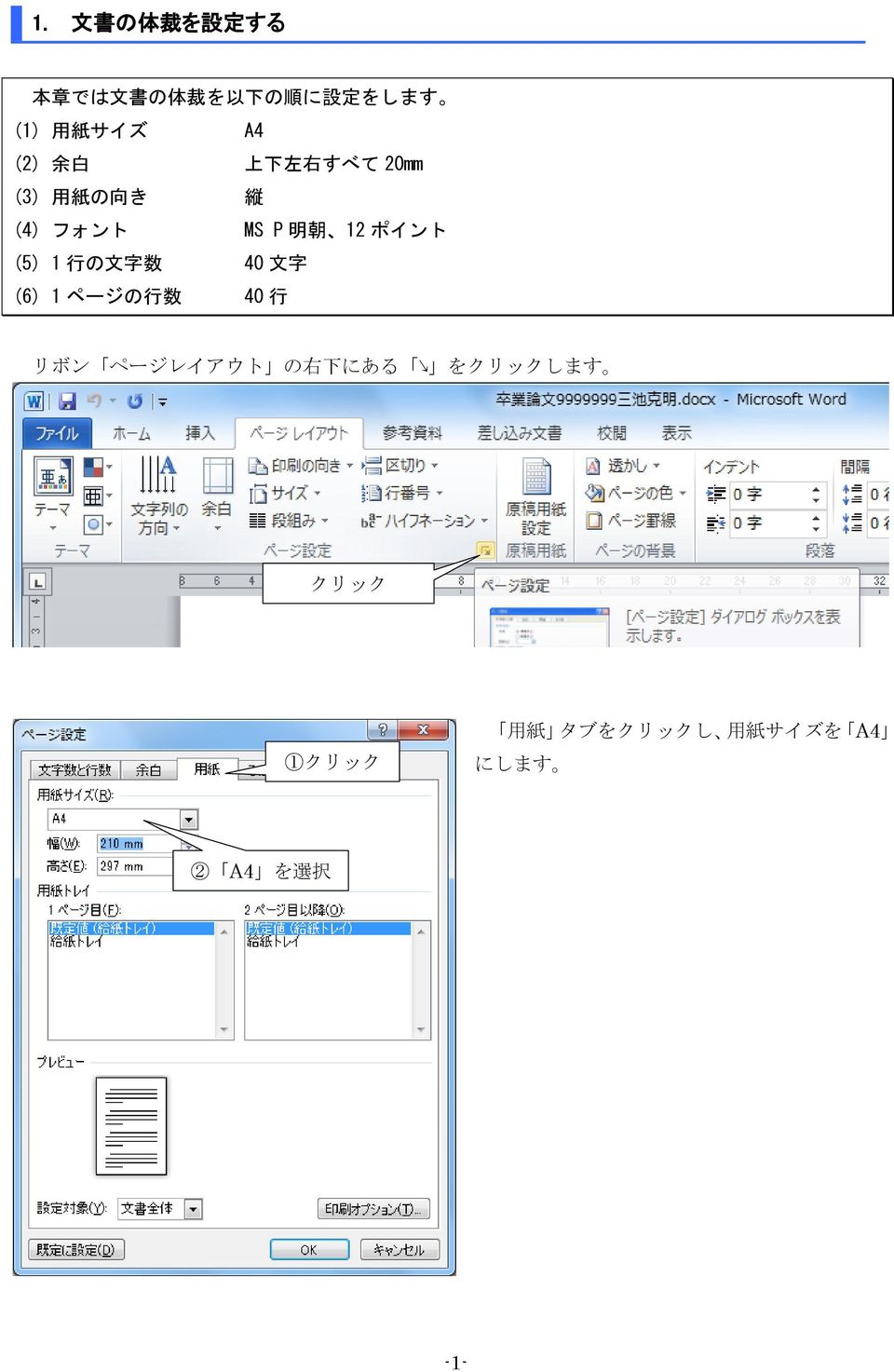
2 1. 文 書 の 体 裁 を 設 定 する 本 章 では 文 書 の 体 裁 を 以 下 の 順 に 設 定 をします (1) 用 紙 サイズ A4 (2) 余 白 上 下 左 右 すべて 20mm (3) 用 紙 の 向 き 縦 (4) フォント MS P 明 朝 12 ポイント (5) 1 行 の 文 字 数 40 文 字 (6) 1 ページの 行 数 40 行 リボン ページレイアウト の 右 下 にある をクリックします クリック 1クリック 用 紙 タブをクリックし 用 紙 サイズを A4 にします 2 A4 を 選 択 -1-

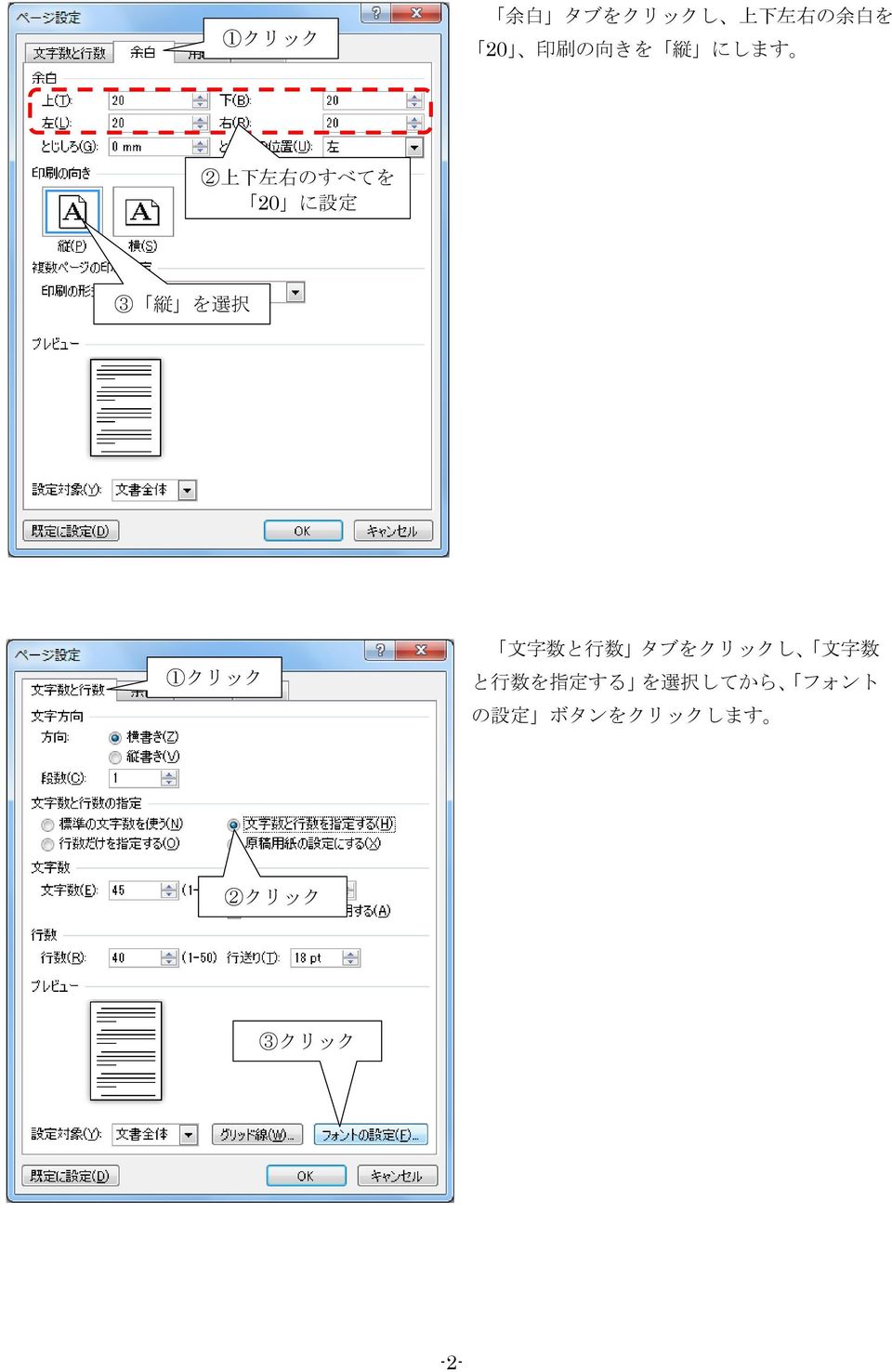
3 1クリック 余 白 タブをクリックし 上 下 左 右 の 余 白 を 20 印 刷 の 向 きを 縦 にします 2 上 下 左 右 のすべてを 20 に 設 定 3 縦 を 選 択 1クリック 文 字 数 と 行 数 タブをクリックし 文 字 数 と 行 数 を 指 定 する を 選 択 してから フォント の 設 定 ボタンをクリックします 3クリック -2-
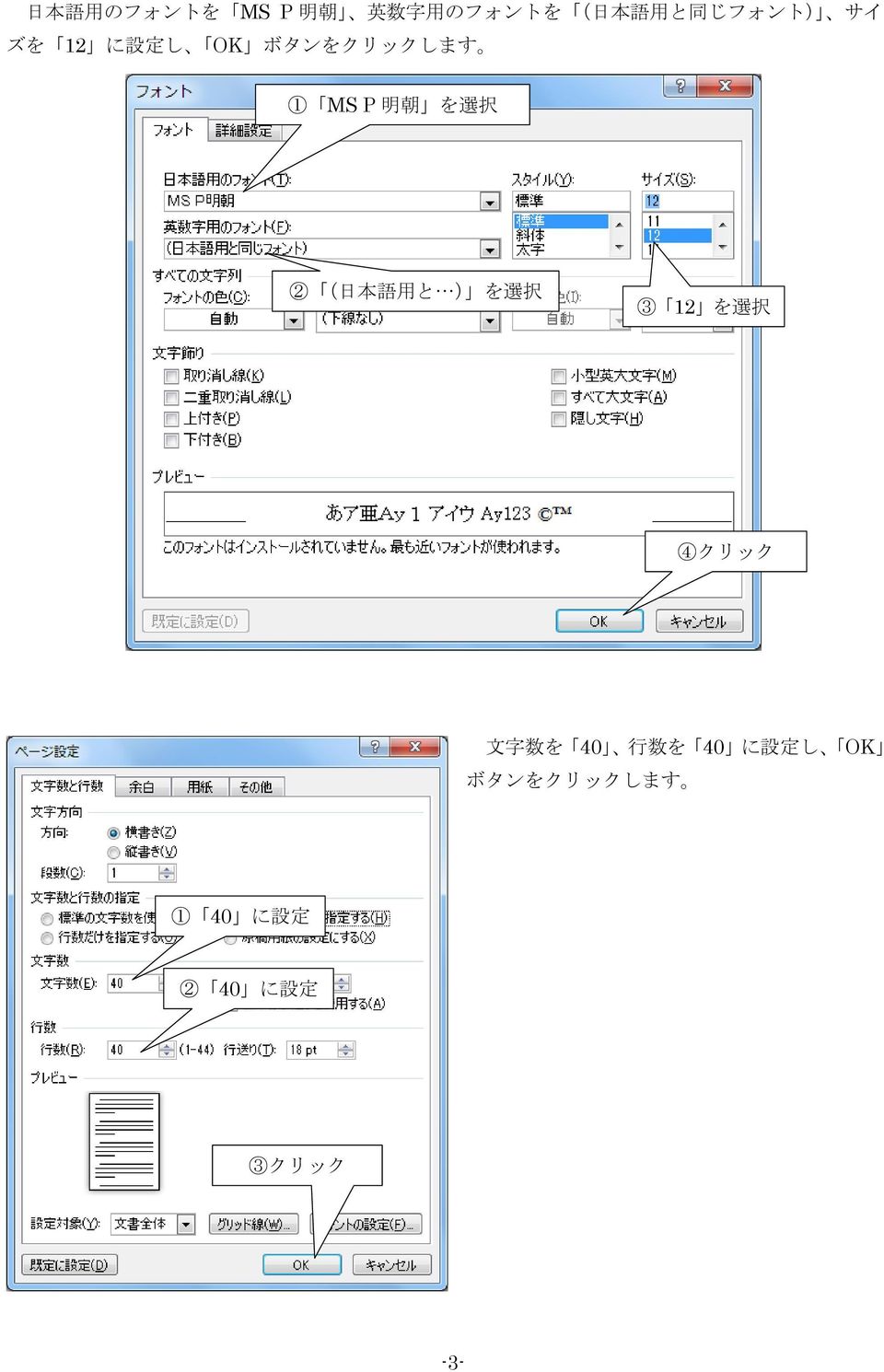
4 日 本 語 用 のフォントを MS P 明 朝 英 数 字 用 のフォントを ( 日 本 語 用 と 同 じフォント) サイ ズを 12 に 設 定 し OK ボタンをクリックします 1 MS P 明 朝 を 選 択 2 ( 日 本 語 用 と ) を 選 択 3 12 を 選 択 4クリック 文 字 数 を 40 行 数 を 40 に 設 定 し OK ボタンをクリックします 1 40 に 設 定 2 40 に 設 定 3クリック -3-

5 2. 目 次 と 本 文 のセクションを 作 成 する 書 籍 のような 規 模 の 大 きい 文 書 は その 内 容 を まえがき 目 次 本 文 あとがき 索 引 な どのように 分 類 するのが 一 般 的 です 同 様 に 卒 業 論 文 の 場 合 は タイトル 目 次 本 文 付 録 な どが 考 えられるでしょう 本 章 では 文 書 を 目 次 本 文 の 二 つの セクション に 分 類 します 大 ざっぱな 分 け 方 ですが 本 章 の 内 容 を 理 解 すればセクションを 増 やすことは 容 易 ですので 必 要 に 応 じて 対 処 するとよいでしょう 2.1. セクション 区 切 りを 挿 入 する 1 行 目 中 央 に 目 次 と 入 力 し 空 行 を 何 行 か 挿 入 します ( 空 行 の 部 分 に 目 次 を 挿 入 しますので 必 ず 空 行 を 挿 入 してください) キーボードカーソルを 一 番 下 ( 文 書 の 一 番 最 後 )に 置 きます リボン ページレイアウト - 区 切 り を クリックします 1クリック -4-


6 グループ セクション 区 切 り 次 のページから 開 始 をクリック します クリック 改 ページされました( 見 た 目 は 改 ページですが セクションも 区 切 られています) -5-


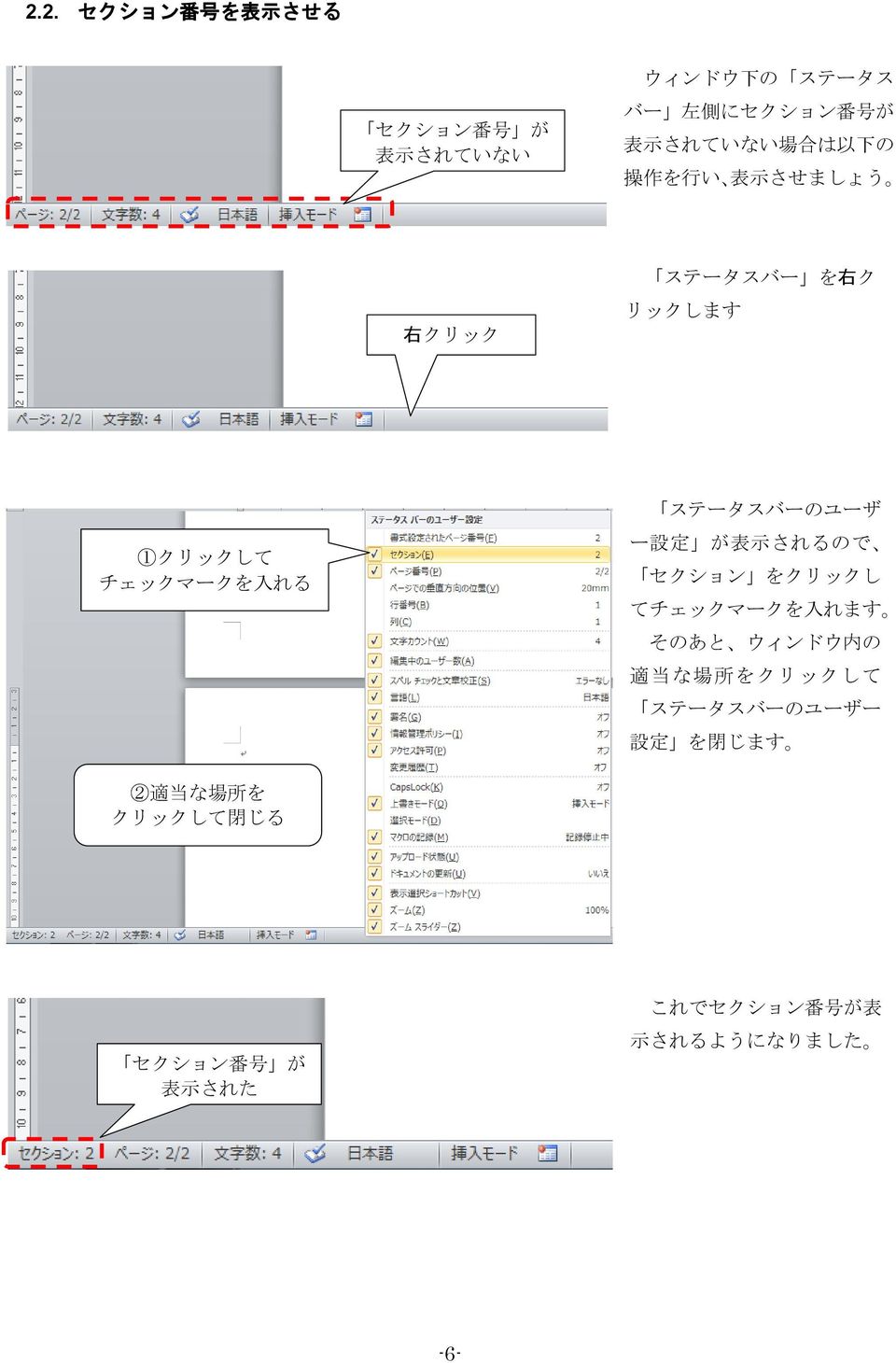
7 2.2. セクション 番 号 を 表 示 させる セクション 番 号 が 表 示 されていない ウィンドウ 下 の ステータス バー 左 側 にセクション 番 号 が 表 示 されていない 場 合 は 以 下 の 操 作 を 行 い 表 示 させましょう 右 クリック ステータスバー を 右 ク リックします 1クリックして チェックマークを 入 れる ステータスバーのユーザ ー 設 定 が 表 示 されるので セクション をクリックし てチェックマークを 入 れます そのあと ウィンドウ 内 の 適 当 な 場 所 をクリックして ステータスバーのユーザー 設 定 を 閉 じます 2 適 当 な 場 所 を クリックして 閉 じる セクション 番 号 が 表 示 された これでセクション 番 号 が 表 示 されるようになりました -6-

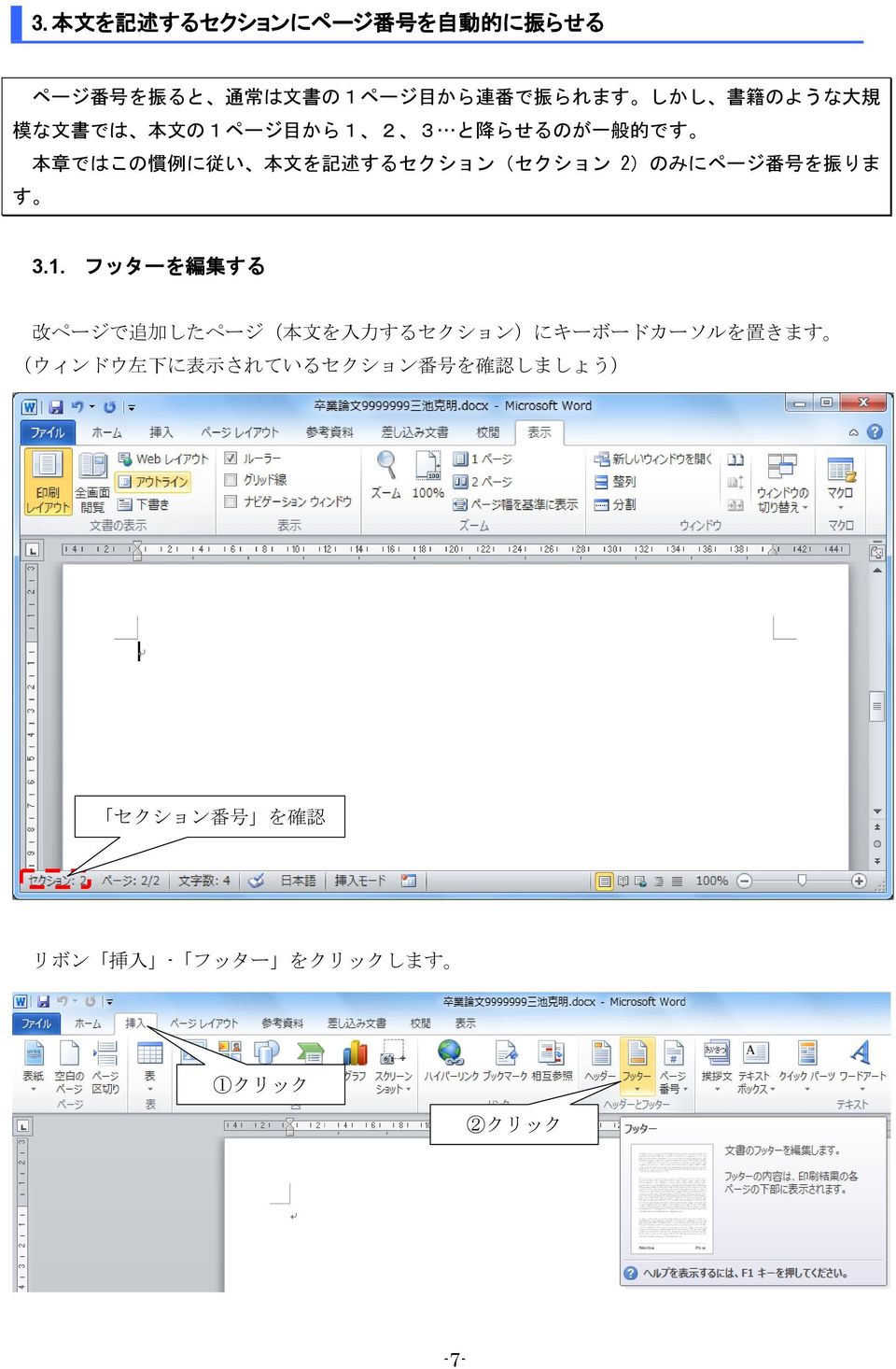
8 3. 本 文 を 記 述 するセクションにページ 番 号 を 自 動 的 に 振 らせる ページ 番 号 を 振 ると 通 常 は 文 書 の1ページ 目 から 連 番 で 振 られます しかし 書 籍 のような 大 規 模 な 文 書 では 本 文 の1ページ 目 から1 2 3 と 降 らせるのが 一 般 的 です 本 章 ではこの 慣 例 に 従 い 本 文 を 記 述 するセクション(セクション 2)のみにページ 番 号 を 振 りま す 3.1. フッターを 編 集 する 改 ページで 追 加 したページ( 本 文 を 入 力 するセクション)にキーボードカーソルを 置 きます (ウィンドウ 左 下 に 表 示 されているセクション 番 号 を 確 認 しましょう) セクション 番 号 を 確 認 リボン 挿 入 - フッター をクリックします 1クリック -7-
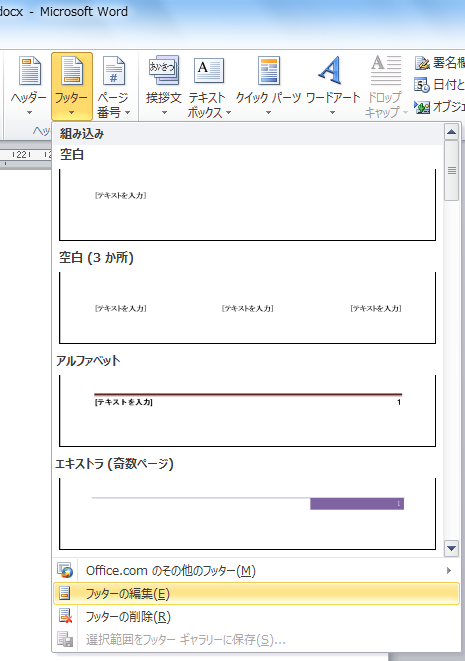
9 フッターの 編 集 をクリックします クリック フッターを 編 集 できる 状 態 になります -8-


10 3.2. フッター 設 定 を 編 集 し 前 ページの 設 定 を 引 き 継 がないようにする 通 常 フッターは 直 前 のページの 設 定 情 報 を 引 き 継 ぎます(ただしページ 番 号 は 順 次 カウントアッ プされます) これによって あるページ 番 号 のデザインを 変 更 すれば すべてのページに 反 映 される ので 便 利 なのですが 今 回 はセクションによってページ 番 号 の 表 示 / 非 表 示 を 設 定 したいので セク ション 2 の 1 ページ 目 だけ この 設 定 を 解 除 します これを 解 除 する 2 ページ 目 (セクション 2 の1ページ 目 )の 下 にある フッター セクション 2 内 をクリック します クリック リボン ヘッダー/フッターツール - デザイン 前 と 同 じヘッダー/フッター をクリック して 解 除 します クリックして 解 除 すると 前 と 同 じ が 表 示 されなくなります これで,フッターの 内 容 が 前 のページ( 目 次 のページ)とは 異 なる 設 定 ができるようになりました 消 えた -9-


11 3.3. ページ 番 号 を 挿 入 する フッターを 編 集 状 態 にしたままで リボン ヘッター/フッターツール デザイン ペー ジ 番 号 をクリックします クリック ページの 下 部 - 番 号 のみ 2 をクリックします クリック -10-


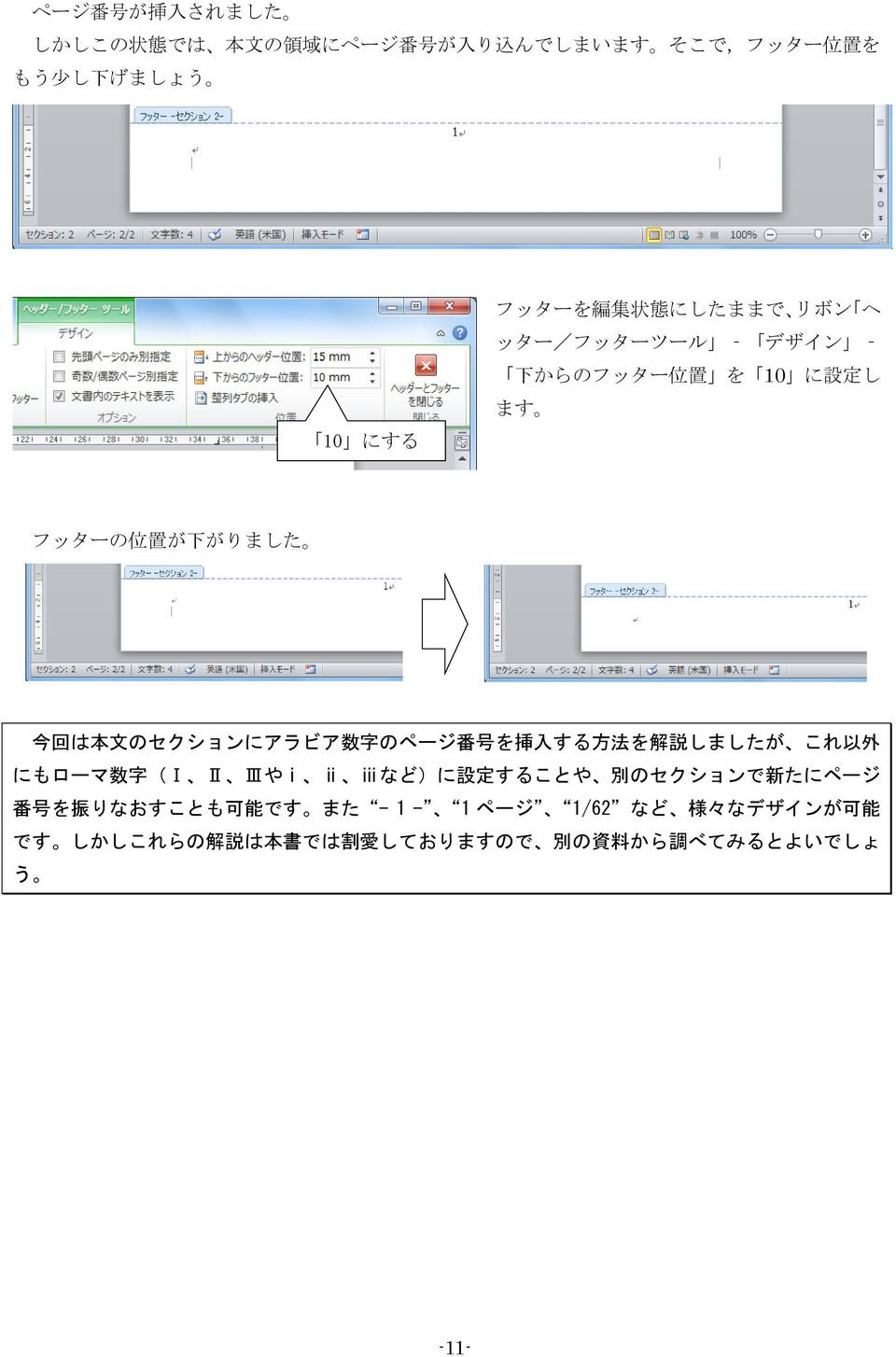
12 ページ 番 号 が 挿 入 されました しかしこの 状 態 では 本 文 の 領 域 にページ 番 号 が 入 り 込 んでしまいます そこで,フッター 位 置 を もう 少 し 下 げましょう 10 にする フッターを 編 集 状 態 にしたままで リボン ヘ ッター/フッターツール デザイン 下 からのフッター 位 置 を 10 に 設 定 し ます フッターの 位 置 が 下 がりました 今 回 は 本 文 のセクションにアラビア 数 字 のページ 番 号 を 挿 入 する 方 法 を 解 説 しましたが これ 以 外 にもローマ 数 字 (Ⅰ Ⅱ Ⅲやⅰ ⅱ ⅲなど)に 設 定 することや 別 のセクションで 新 たにページ 番 号 を 振 りなおすことも 可 能 です また ページ 1/62 など 様 々なデザインが 可 能 です しかしこれらの 解 説 は 本 書 では 割 愛 しておりますので 別 の 資 料 から 調 べてみるとよいでしょ う -11-

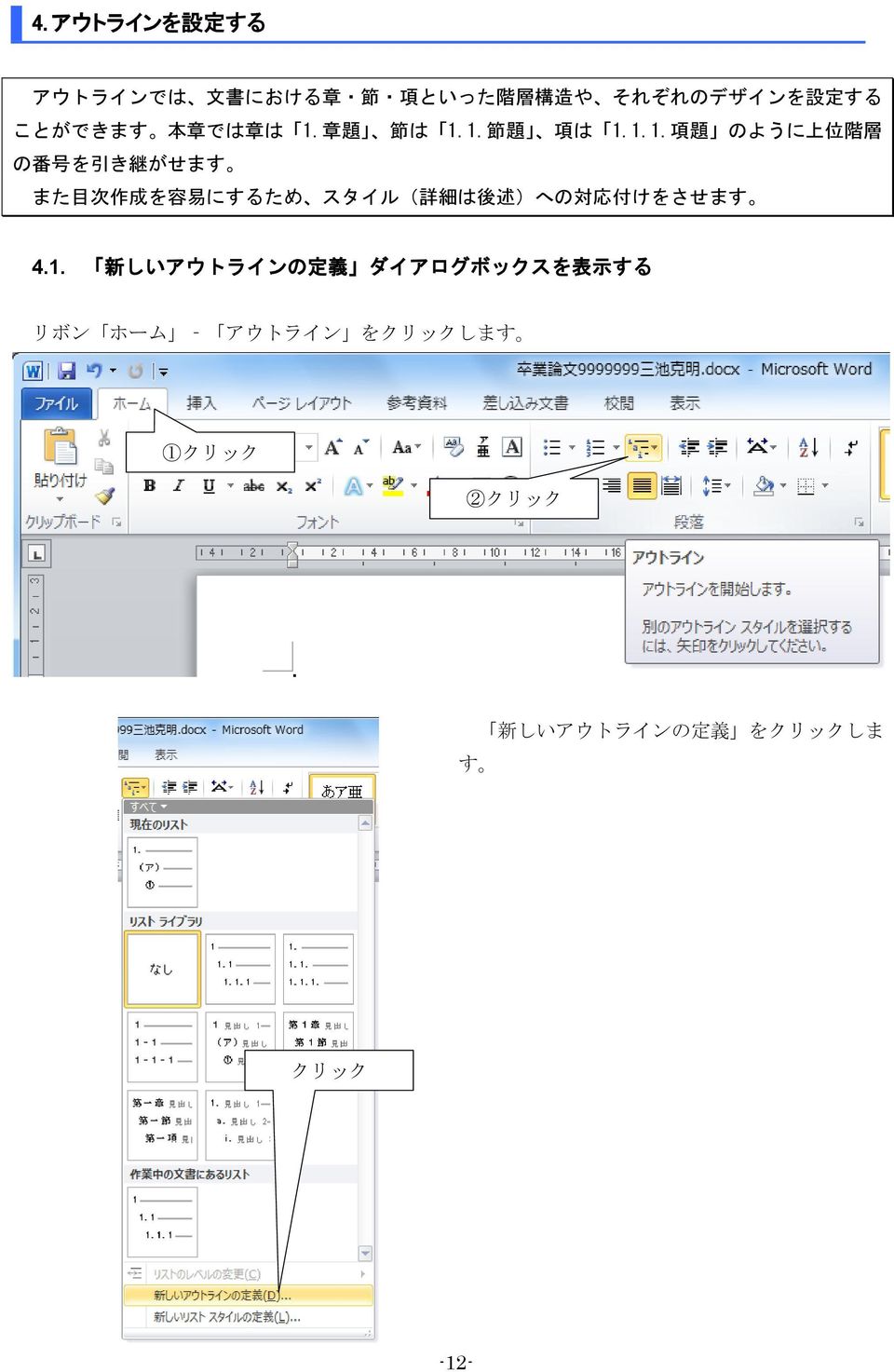
13 4. アウトラインを 設 定 する アウトラインでは 文 書 における 章 節 項 といった 階 層 構 造 や それぞれのデザインを 設 定 する ことができます 本 章 では 章 は 1. 章 題 節 は 1.1. 節 題 項 は 項 題 のように 上 位 階 層 の 番 号 を 引 き 継 がせます また 目 次 作 成 を 容 易 にするため スタイル( 詳 細 は 後 述 )への 対 応 付 けをさせます 4.1. 新 しいアウトラインの 定 義 ダイアログボックスを 表 示 する リボン ホーム アウトライン をクリックします 1クリック す 新 しいアウトラインの 定 義 をクリックしま クリック -12-

14 オプション ボタンをクリックしま す クリック 詳 細 項 目 が 表 示 されます 表 示 された -13-

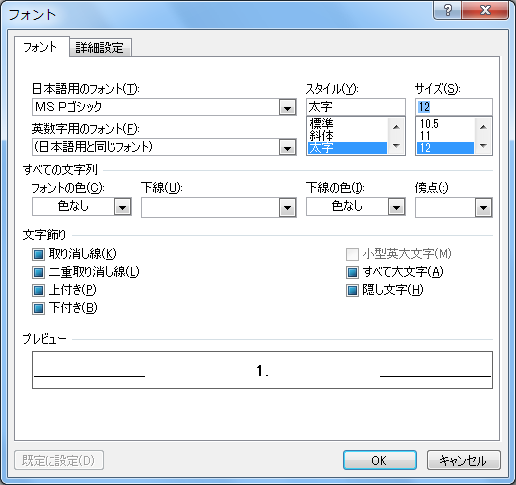
15 4.2. 章 題 のアウトラインを 設 定 する 本 節 では 章 番 号 のデザインを 1. 章 題 形 式 とし フォントは MSP ゴシック 12 ポイント 太 字 に 設 定 します 1 1 を 選 択 左 図 のように 変 更 するレベルと 対 応 付 ける 見 出 しスタイルを 選 択 します 2 見 出 し1 を 選 択 このレベルに 使 用 する 番 号 の 種 類 を 半 角 アラビア 数 字 に 番 号 書 式 欄 には 番 号 の 後 に 半 角 ピ リオドを 追 加 し フォント ボタンをクリックします(すでに 設 定 されている 場 合 があります) 1 半 角 アラビア 数 字 の 連 番 を 選 択 2 数 字 の 後 に 半 角 ピリオドを 追 加 3クリック 1 MS P ゴシック を 選 択 左 図 のようにフォント スタイル サイズを 設 定 し OK ボタンをクリックします 2 ( 日 本 語 用 と 同 じフォント) を 選 択 3 太 字 を 選 択 4 12 を 選 択 5クリック -14-


16 設 定 された このようにレベル1のアウト ライン( 章 題 のアウトライン) が 設 定 されたことがわかります 設 定 された 4.3. 節 題 のアウトラインを 設 定 する 本 節 では 節 番 号 のデザインを 1.1. 節 題 形 式 とし フォントは MSP ゴシック 12 ポイント 太 字 に 設 定 します 下 図 のようにアウトラインレベル2を 設 定 し(すでに 設 定 されている 場 合 があります) フォント ボタンをクリックします 1 2 を 選 択 2 見 出 し 2 を 選 択 になるように 半 角 ピリオドを 追 加 5クリック 3 半 角 アラビア 数 字 の 連 番 を 選 択 -15-


17 1 MS P ゴシック を 選 択 左 図 のようにフォント スタイル サイズを 選 択 し OK ボタンをクリックします 2 ( 日 本 語 用 と 同 じフォント) を 選 択 3 太 字 を 選 択 4 12 を 選 択 5クリック このようにレベル2のアウトライン( 節 題 のア ウトライン)が 設 定 されたことがわかります 設 定 された 設 定 された 4.4. 項 題 のアウトラインを 設 定 する 同 様 にレベル3のアウトライン( 項 題 のアウトライン)を 設 定 し 最 後 に OK ボタンをクリッ クします 3 確 認 する 1 選 択 する 2 設 定 する 4クリック -16-
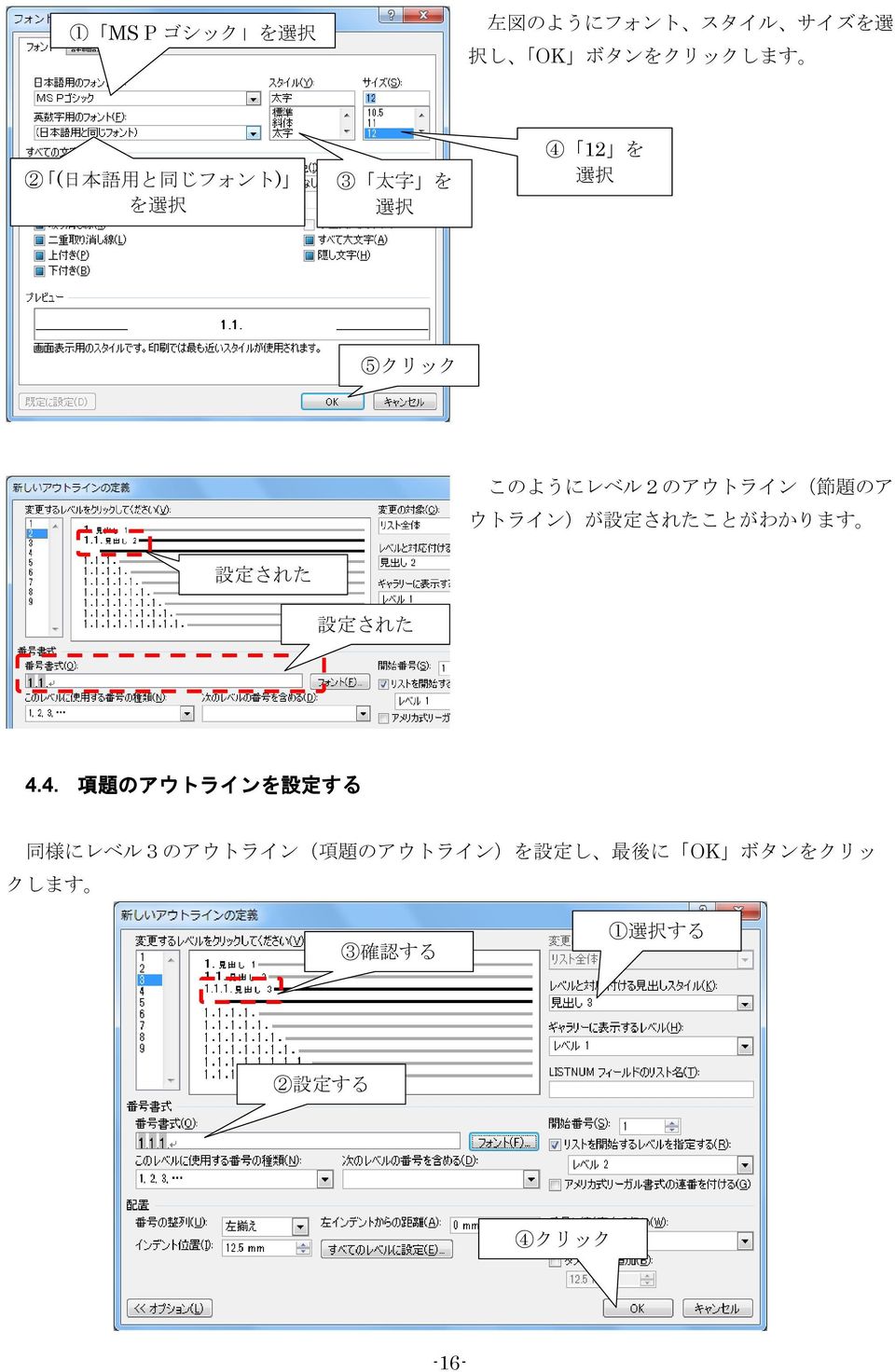
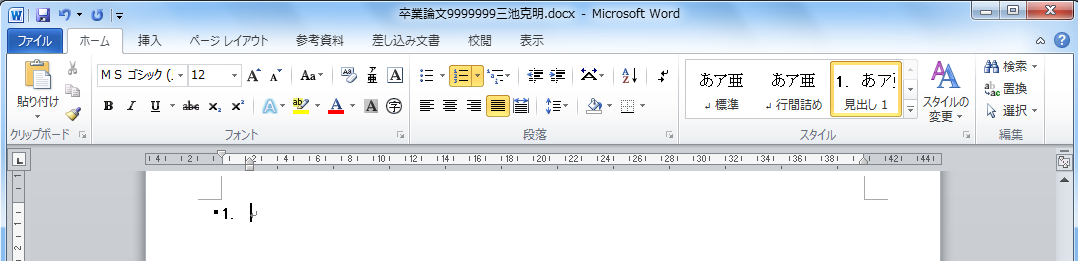
18 これでアウトラインの 設 定 は 完 了 です しかし 下 図 のようにスタイルが 勝 手 に 設 定 される 場 合 があります その 場 合 はリボン ホーム 標 準 スタイルをクリックすれば 解 除 されます 1スタイルが 設 定 された 行 を 選 択 3クリック 本 章 では 章 節 項 のアウトラインを 設 定 しました もし さらに 下 位 階 層 のアウトラインを 設 定 する 場 合 上 記 の 内 容 を 参 考 にすれば 同 様 に 設 定 で きるでしょう -17-


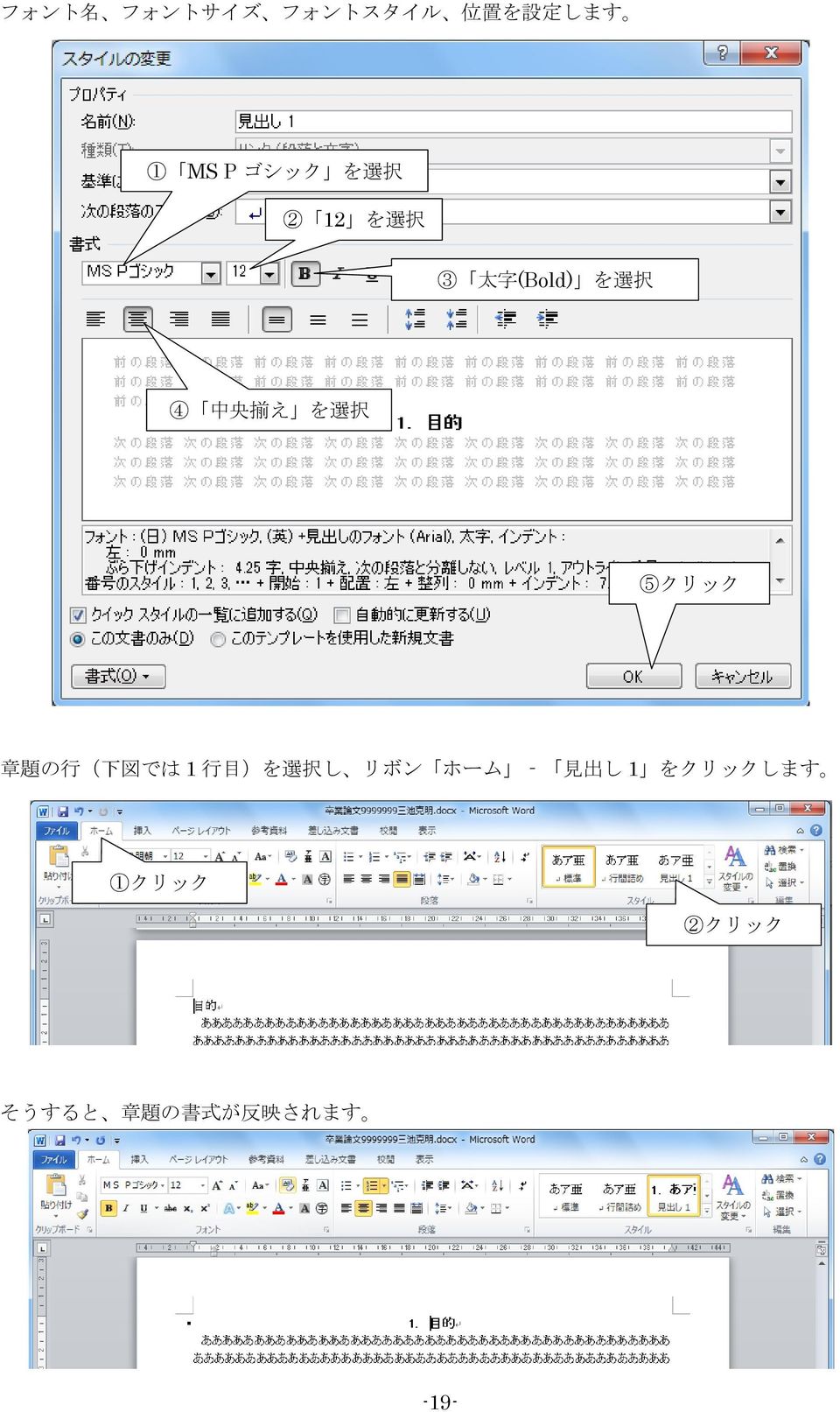
19 5. スタイルを 設 定 する 5.1. 章 題 のスタイルを 設 定 する 本 節 では 章 題 ( 見 出 し1 スタイル)の 体 裁 を 以 下 の 順 に 設 定 します (1) フォント MS P ゴシック 太 字 12 ポイント (2) 左 右 配 置 中 央 揃 え セクション 2( 本 文 を 入 力 するセクション) に 章 節 項 にあたる 文 章 を 適 当 に 入 力 しま す ( 下 図 は 一 例 です, 参 考 にしてください) 章 題 の 行 ( 下 図 では 1 行 目 )を 選 択 し リボン ホーム 見 出 し 1 を 右 クリックします 1クリック 2 右 クリック 変 更 をクリックします クリック -18-

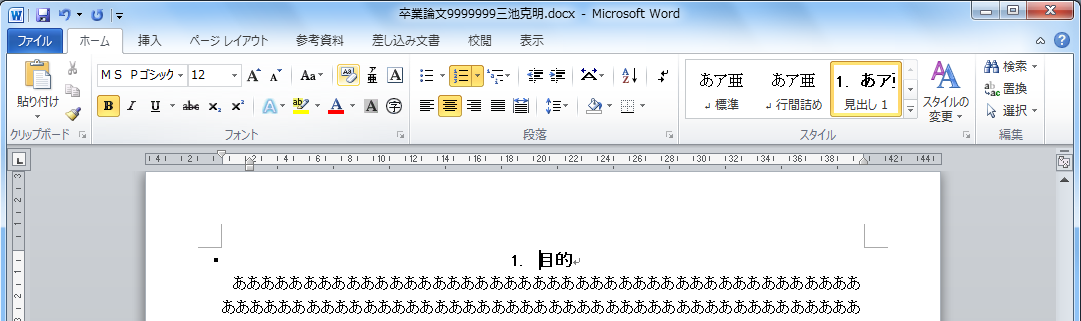
20 フォント 名 フォントサイズ フォントスタイル 位 置 を 設 定 します 1 MS P ゴシック を 選 択 2 12 を 選 択 3 太 字 (Bold) を 選 択 4 中 央 揃 え を 選 択 5クリック 章 題 の 行 ( 下 図 では 1 行 目 )を 選 択 し リボン ホーム 見 出 し 1 をクリックします 1クリック そうすると 章 題 の 書 式 が 反 映 されます -19-

21 5.2. 節 題 のスタイルを 設 定 する 本 節 では 節 題 ( 見 出 し2 スタイル)の 体 裁 を 以 下 の 順 に 設 定 します (1) フォント MS P ゴシック 太 字 12 ポイント (2) 左 右 配 置 左 揃 え 左 図 のようにリボン ホーム - 見 出 し2 スタイルが 隠 れている 場 合 は ボタンをク リックして 一 覧 を 表 示 させます クリック 1 右 クリック 見 出 し2 スタイルを 右 クリックし 変 更 をクリックします 左 図 のように 書 式 を 設 定 し OK ボタンを クリックします 1MS P ゴシック 12 ポイント 太 字 左 揃 え に 設 定 -20-

22 節 題 の 行 を 選 択 し リボン ホーム - 見 出 し2 をクリックします そうすると 節 題 の 書 式 が 反 映 されます 5.3. 項 題 のスタイルを 設 定 する 本 節 では 項 題 ( 見 出 し3 スタイル)の 体 裁 を 以 下 の 順 に 設 定 します (1) フォント MS P ゴシック 12 ポイント (2) 左 右 配 置 左 揃 え 1 右 クリック リボン ホーム - 見 出 し3 スタイルを 右 クリ ックし 変 更 をクリックします -21-

23 左 図 のように 書 式 を 設 定 し OK ボタンを クリックします 1MS P ゴシック 12 ポイント 左 揃 え に 設 定 項 題 の 行 を 選 択 し リボン ホーム - 見 出 し3 をクリックすると 項 題 の 書 式 が 一 部 を 除 き 反 映 されます 下 図 のようになぜかインデントが 挿 入 されてしまいますので その 修 正 をしましょう インデントされる 再 度 見 出 し3 の スタイル 変 更 を 開 き 書 式 ボタンをクリックします クリック -22-
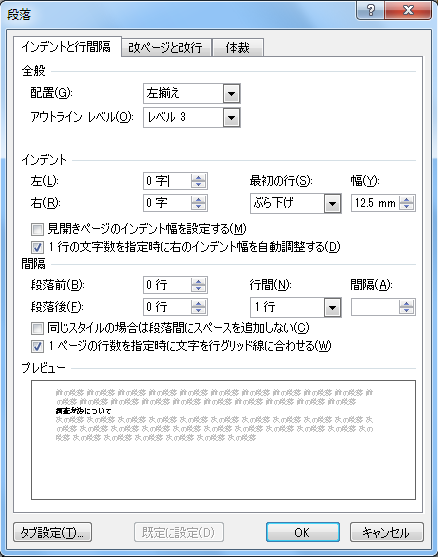
24 段 落 をクリックします クリック インデント 左 を 0 字 にし OK ボタ ンをクリックします 1 0 字 に 設 定 このようにインデントが 解 除 されます -23-
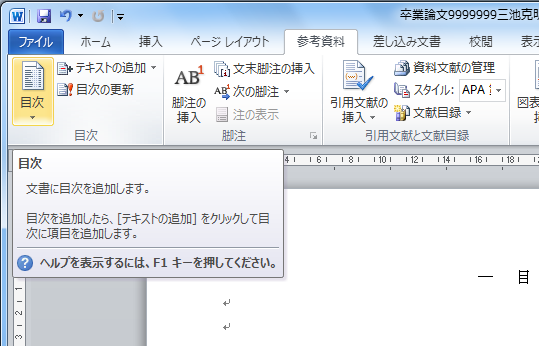
25 6. 目 次 を 作 成 する 6.1. 目 次 の 新 規 作 成 目 次 のページに 移 動 し タイトル 目 次 の 下 にキーボードカーソルを 置 きます 1クリック リボン 参 考 資 料 - 目 次 をクリッ クします -24-

26 目 次 の 挿 入 をクリックします クリック アウトラインレベル を 2 にして OK ボタンをクリックし ます 1 2 に 設 定 -25-
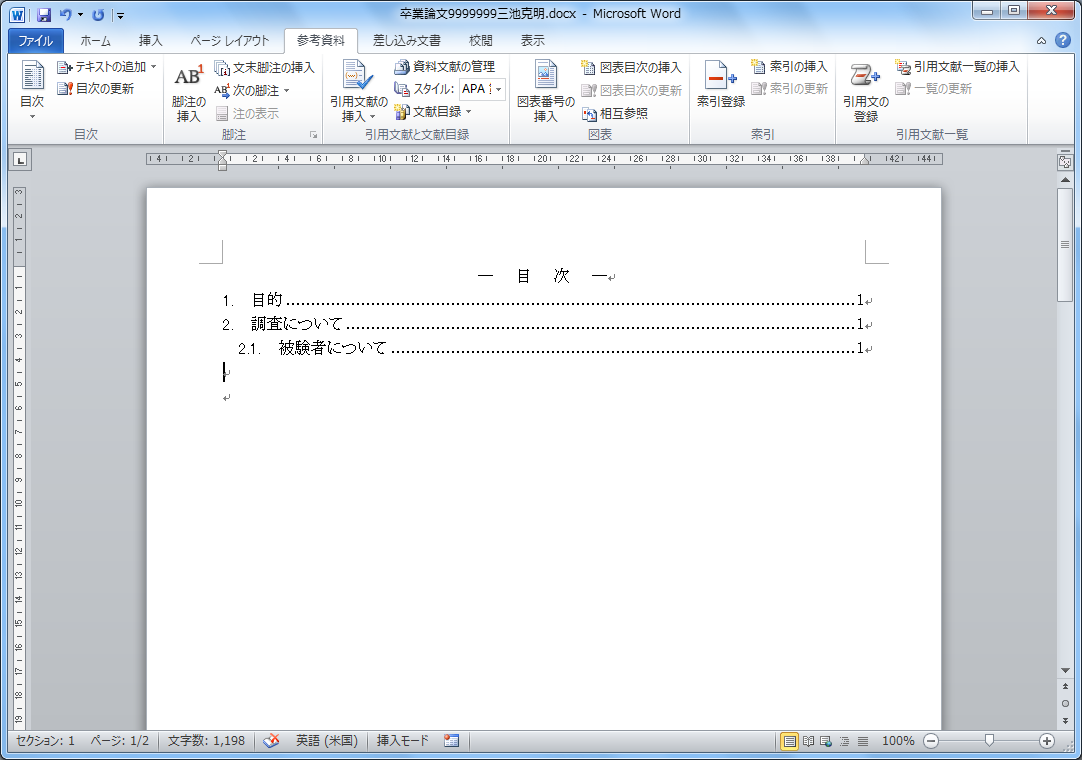
27 このように 目 次 が 挿 入 されました アウトラインレベルを 2 にしたのは 目 次 として 表 示 するのは 見 出 し 2 つまり 節 題 までを 表 示 させるためです 書 籍 によっては 項 題 まで 表 示 させるケースもありますが 卒 業 論 文 であれば 表 示 させるのは 章 題 節 題 までとし 項 題 は 表 示 させなくてよいでしょう -26-

28 6.2. 目 次 の 更 新 論 文 を 執 筆 推 敲 していると 章 や 節 の 位 置 が 移 動 することがよくあります また 章 題 節 題 の 内 容 を 変 更 することもあるでしょう しかし 目 次 は 自 動 で 更 新 されないため 目 次 の 内 容 と 実 際 の 内 容 が 異 なる 場 合 があります その 場 合 は 目 次 を 更 新 させれば 解 決 します 目 次 を 右 クリックし フィールド 更 新 をクリックします 1 右 クリック 1 選 択 目 次 をすべて 更 新 する を 選 択 し OK ボタンを クリックします 現 在 の 内 容 に 応 じて 目 次 が 更 新 されます -27-
29 7. 参 考 文 献 1. 羽 石 相 : はじめての Word&Excel&PowerPoint2010, 秀 和 システム,2010 年. 2. 定 平 誠 : Word2010 Excel2010 PowerPoint2010 ステップアップラーニング, 技 術 評 論 社, 2011 年. 3. Microsoft Office 2010 を 使 う - Office.com, FX aspx,2012 年 12 月 閲 覧. 4. よねさんの Word と Excel の 小 部 屋, 年 12 月 閲 覧. -28-
Microsoft Word - word_05.docx
 第 1 章 葉 書 き 作 成 と 外 国 語 の 入 力 縦 書 きのはがき 作 成 1. ページレイアウト タブの ページ 設 定 グループから 起 動 ツールボタン をク リックする 2. ページ 設 定 ダイアログボックスの 用 紙 余 白 文 字 数 と 行 数 タブをクリッ クして 指 定 されたとおり 設 定 を 行 う( 用 紙 :はがき 余 白 : 上 下 15 ミリ 左 右 :10
「給与・年金の方」からの確定申告書作成編
 所 得 が 給 与 のみ 公 的 年 金 のみ 給 与 と 公 的 年 金 のみ の 方 で 入 力 方 法 選 択 画 面 で 給 与 年 金 の 方 を 選 択 された 場 合 の 確 定 申 告 書 作 成 の 操 作 手 順 を 説 明 します ~ この 操 作 の 手 引 きをご 利 用 になる 前 に ~ この 操 作 の 手 引 きでは 確 定 申 告 書 の 作 成 方 法 をご 説
<4D6963726F736F667420576F7264202D20574254816995B68F918DEC90AC89898F4B899E977095D2816A2E646F63>
 文 書 作 成 演 習 ( 応 用 編 ) (Word007,Excel007) 文 書 作 成 演 習 ( 応 用 編 ) のテキストを 参 考 にしながら, 次 の 学 級 だよりを 作 成 してみましょう IPA 教 育 用 画 像 素 材 集 より < 演 習 のための 準 備 > 演 習 用 素 材 のフォルダをデスクトップ 上 に 作 成 します IPA 教 育 用 画 像 素 材 集
H30ビジネス文書実務検定3級_p1-6_WEB用.indd
 1 Word2016 Word2016 の 特 徴 は メニュータブとグループから 構 成 されている リボン により アイコンをグループ 化 して 表 示 していることです 操 作 方 法 アイコンの 場 所 などを 確 認 してから 操 作 することが 必 要 です タブ と リボン の 機 能 1[ファイル]タブは ファイルを 開 く 保 存 印 刷 等 の 操 作 を 選 択 し この 部
日 付 部 分 を 入 力 する 今 回 は 3 月 のカレンダーを 作 ります 3 月 は 水 曜 日 からはじまりますので 1 水 曜 日 第 1 週 目 にあたるセル D2 に 1 その 隣 の E2 に 2 と 入 力 しましょう 2 1 2 と 入 力 したセル D2:E2 をドラッグして
 デジカメ 写 真 を 使 ったカレンダー 作 り 今 回 このテキストでは Word2003 Excel2003 の 画 像 を 使 って 説 明 していますが 中 の 手 順 の 説 明 は どのバージョンをお 使 いの 方 でも 対 応 ができるようにしています 新 しいバージョンで 簡 単 にできる 作 業 もありますが ご 了 承 ください Excel でカレンダー 部 分 を 作 る Excel
地域ポータルサイト「こむねっと ひろしま」
 5. エディタの 使 い 方 5.1. エディタとは? NetCommons の 全 モジュールで 共 通 する 編 集 画 面 です 5.2. 通 常 のエディタの 使 い 方 (1) (2) (3) (4) (5) (6) (7) (8) (9) (10) (11) (12) (13) (14) (15) (16) (17)(18) (19)(20)(21) (22) (23) (24) (25)
Microsoft Word - 203MSWord2013
 3.1 Word 2013 の 起 動 第 3 章 ワープロ 1.Word 2013 の 起 動 (1)マウスの 左 ボタンでスタートボタンをクリックします (2)[すべてのプログラム] [Microsoft Office 2013] [Word 2013]の 順 にマウスをクリックすると Word 2013 の 初 期 画 面 ( 図 3-1)が 開 かれます クイックアクセスツールバー タイトルバー
Word 003 スキルブック 06 - オブジェクトの 利 用 0.Word で 作 る 表 : 行 幅 を 最 小 値 より 小 さく 設 定 する 3 表 の 左 右 のサイズを 適 宜 調 整 します Word で 表 を 作 成 するとき, 列 幅, 行 幅 ともに 基 本 的 に 自 由
 Word 003 スキルブック 06 - オブジェクトの 利 用 Word 003 スキルブック 06 - オブジェクトの 利 用 ツールバーに 表 ( 罫 線 )の 作 成 機 能 を 追 加 する( 罫 線 ツールバーを 追 加 する) ツールバー 上 の,アイコンのない 空 白 箇 所 を 右 してメニューを 開 きます 0. 準 備 :ツールバーのカスタマイズ メニュー 内 の 罫 線 の
KINGSOFT Office 2016 動 作 環 境 対 応 日 本 語 版 版 共 通 利 用 上 記 動 作 以 上 以 上 空 容 量 以 上 他 接 続 環 境 推 奨 必 要 2
 目 次 動 作 環 境 特 長 方 法 方 法 起 動 終 了 方 法 方 法 操 作 方 法 使 方 使 方 使 方 詳 細 設 定 使 方 KINGSOFT Office 2016 動 作 環 境 対 応 日 本 語 版 版 共 通 利 用 上 記 動 作 以 上 以 上 空 容 量 以 上 他 接 続 環 境 推 奨 必 要 2 KINGSOFT Office 2016 特 長 主 特 長 以
目 次 JAVIS Appli の 基 本 機 能... 3 JAVIS Appli について... 3 音 声 確 認 機 能 JAVIS Appli( 有 償 版 )の 機 能... 4 音 声 で 読 みの 確 認 をする... 4 辞 書 機 能... 5 単 語 を 登 録 する... 5
 アドイン 版 ********************************************* 操 作 説 明 書 ********************************************* 目 次 JAVIS Appli の 基 本 機 能... 3 JAVIS Appli について... 3 音 声 確 認 機 能 JAVIS Appli( 有 償 版 )の 機 能...
ワープロソフトウェア
 プレゼンテーションソフト (PowerPoint) プレゼンテーションソフト プレゼンテーションソフト 発 表 会 や 会 議 などで 使 用 する 資 料 を 作 成 表 示 するため のアプリケーションソフト PowerPoint Microsoftによって 提 供 されているプレゼンテーションソフト 比 較 的 簡 単 に 見 映 えのするスライドが 作 れる 2 PowerPointの 起
4 応 募 者 向 けメニュー 画 面 が 表 示 されます 応 募 者 向 けメニュー 画 面 で [ 交 付 内 定 時 の 手 続 を 行 う] [ 交 付 決 定 後 の 手 続 を 行 う]をクリックします 10
![4 応 募 者 向 けメニュー 画 面 が 表 示 されます 応 募 者 向 けメニュー 画 面 で [ 交 付 内 定 時 の 手 続 を 行 う] [ 交 付 決 定 後 の 手 続 を 行 う]をクリックします 10](/thumbs/43/23119099.jpg "4 応 募 者 向 けメニュー 画 面 が 表 示 されます 応 募 者 向 けメニュー 画 面 で [ 交 付 内 定 時 の 手 続 を 行 う] [ 交 付 決 定 後 の 手 続 を 行 う]をクリックします 10") 2 科 学 研 究 費 助 成 事 業 のトップページ 画 面 が 表 示 されます [ 研 究 者 ログイン]をクリック します 掲 載 している 画 面 は 例 示 です 随 時 変 更 されます 3 科 研 費 電 子 申 請 システムの 応 募 者 ログイン 画 面 が 表 示 されます e-rad の ID パ ス ワード を 入 力 し [ログイン]をクリックします 9 4 応 募 者
2 科 学 研 究 費 助 成 事 業 のトップページ 画 面 が 表 示 されます [ 研 究 者 ログイン]をクリック します 掲 載 している 画 面 は 例 示 です 随 時 変 更 されます 3 科 研 費 電 子 申 請 システムの 応 募 者 ログイン 画 面 が 表 示 されます e-rad の ID パ ス ワード を 入 力 し [ログイン]をクリックします 9 4 応 募 者
給料らくだ7.5・かるがるできる給料5.5 追加マニュアル
 追 加 マニュアル 給 料 らくだ 7.5 (Rev.5.10) かるがるできる 給 料 5.5 (Rev.5.10) MNL151201N-K マイナンバーモードについて 本 製 品 は マイナンバー 事 務 のうち 保 管 利 用 廃 棄 安 全 管 理 措 置 について 支 援 する 機 能 を 搭 載 しています マイナンバー 事 務 に 関 する 支 援 機 能 を 利 用 できる 状 態
賞 状 を 作 ってみよう 1- 賞 状 フォルダを 使 用 賞 状 のテンプレートから ワードで 賞 状 の 文 章 を 作 成 します あらかじめ EXCEL で 作 成 した 受 賞 者 の 名 簿 から 学 年 クラス 名 前 を 入 れて 印 刷 します 1Excel の 賞 状 名 簿.
 ワード2010 活 用 講 座 ( 差 し 込 み 文 書 ) < 講 座 の 内 容 > 1. テンプレートをダウンロードして 賞 状 を 作 ってみよう 2. 家 庭 訪 問 のお 知 らせを 作 ろう 3. 簡 単 名 札 4. はがき 印 刷 5. 差 込 ファイルを 再 度 開 くときの 注 意 6. 練 習 問 題 123 Word のリボン( 差 し 込 み 文 書 ) 1 2 3 4
1.エクセルの 基 本 1-1.エクセルの 特 徴 を 知 ろう Excel は 文 字 や 数 字 計 算 式 などを 表 の 中 で 操 作 するソフトウエアです ソフトウエア ソフトウェア( 英 : Software)は コンピューターシステム 上 で 何 らかの 処 理 を 行 うプログラム
 20120125ver1.2-エクセルの 基 本 操 作 &カレンダー 作 成 内 容 1.エクセルの 基 本... 1 1-1.エクセルの 特 徴 を 知 ろう... 1 1-2.Excel で 出 来 ること... 1 1-3Excel をつかうには... 2 1-4Excel の 基 本 画 面 (Excel2007 参 考 )... 4 1-5, 行 列 セルの 操 作 を 知 る... 4
名刺作成講習
 名 刺 作 成 講 習 (Word 2007 編 ) OS:Windows Vista Basic 講 習 内 容 Microsoft Word 2007 でオリジナル 名 刺 の 作 成 名 刺 用 紙 の 確 認 印 刷 用 紙 の 詳 細 を 調 べる ラベル 製 品 名 エーワン 製 品 番 号 A-ONE 51002 用 紙 サイズ A4 列 数 2 行 数 5 上 余 白 11 横 余
あいち電子調達共同システム
 (2) 提 出 依 頼 書 の 確 認 提 出 依 頼 書 が 発 行 されると 利 用 者 登 録 で 指 定 したメールアドレスへお 知 らせが 送 信 されま すので 提 出 依 頼 書 を 確 認 します 調 達 案 件 一 覧 画 面 で 案 件 情 報 を 確 認 し 提 出 依 頼 書 を 表 示 します 操 作 1 調 達 案 件 検 索 画 面 で 検 索 条 件 を 入 力 し
(Microsoft Word - Word\211\236\227p5\217\315.docx)
 この 章 では 他 のアプリケーションのデータを Word 文 書 に 挿 入 する 機 能 と Excel と 連 携 してグ ラフを 作 成 する 機 能 について 学 習 します 1 OLE 機 能 アプリケーション 間 でデータの 情 報 をやり 取 りできる 機 能 のことを OLE(Object Linking and Embedding) 機 能 といいます Word では Excel
<4D F736F F D2090C389AA8CA72D92F18F6F2D D F ED28CFC82AF91808DEC837D836A B E838B A815B816A2E646F6378>
 1. 基 本 事 項 1.1. システムで 行 えること デジタルライブラリー では データベース 上 に 登 録 されている 様 々なカテゴリのデータを 検 索 閲 覧 できます データを 検 索 する キーワード 検 索 全 データをフリーワードで 検 索 できます 簡 易 検 索 データの 共 通 項 目 に 条 件 を 指 定 し 全 データを 横 断 して 検 索 できます 詳 細 検 索
Word2013による文書の作成(1級).indd
 Word 1 Word2013 1 オプション 段 落 の 設 定 (1) 文 字 ずれをしないための 設 定 を 行 う( 別 冊 初 期 設 定 参 照 ) (2)(1)の 設 定 以 外 に 以 下 の 設 定 を 行 う 1 [ホーム]タブ [ 段 落 ]グループの を 2 [ 段 落 ]ダイアログボックスの 中 の[ 体 裁 ] クリックする タブをクリックし [オプション]をクリック する
Microsoft Word - Active.doc
 利 マニュアル 梅 校 メールサーバをご 利 されていた 教 員 の 皆 さまへ 2009 年 1 7 のメールサーバ 移 に 伴 い 学 外 からの 電 メールの 送 受 信 はウェブメール(Active!mail) からのみ 可 能 となりました Active!mail の 利 法 については 本 マニュアルをご 確 認 ください 次 Active!mail にログインする...2 Active!mail
POWER EGG V2.01 ユーザーズマニュアル ファイル管理編
 POWER EGG V2.0 ユーザーズマニュアル ファイル 管 理 編 Copyright 2009 D-CIRCLE,INC. All Rights Reserved 2009.4 はじめに 本 書 では POWER EGG 利 用 者 向 けに 以 下 の POWER EGG のファイル 管 理 機 能 に 関 する 操 作 を 説 明 しま す なお 当 マニュアルでは ファイル 管 理 機
「美家CAD《操作マニュアル:CAD機能編
 MajorCAD Version.2 操 作 マニュアル: 見 積 フォームカスタマイズ 編 目 次 1. 見 積 フォームの 保 存 場 所 と 種 類 1-1. 見 積 フォームの 保 存 場 所 2 1-2. 標 準 添 付 フォームの 種 類 3 1-3. 標 準 添 付 フォームの 構 成 4 2. 見 積 フォームのカスタマイズ 2-1. 注 意 事 項 と 前 準 備 8 2-2.セルに
Microsoft Office Excel2007(NO.2エクセル初級後編)
 目 次 序 章... 1 エクセル 2007 初 級 ( 後 編 ) の 目 的... 1 エクセル 2007 初 級 ( 後 編 )について... 2 表 の 編 集 ( 後 編 その1)... 2 シートの 操 作... 2 基 本 の 計 算 式 ( 後 編 )... 3 印 刷 の 基 本... 3 グラフ 作 成 の 基 本... 3 第 1 章 表 の 編 集 ( 後 編 その 1)...
 確 定 申 告 書 作 成 システム 操 作 手 順 書 ~ 個 人 利 用 者 向 け 操 作 説 明 書 ~ 平 成 27 年 1 月 JA 長 野 県 営 農 センター ( 株 ) 長 野 県 協 同 電 算 目 次 1.システムの 起 動... 1 ... 1 ... 2 2.ログインとログアウト... 2 ... 3 ...
<5461726F2D89C692EB834E8389837582CC837A815B83808379815B83578DEC>
 初 めて 作 る 家 庭 クラブのホームページ ホームページビルダーの 起 動 WindowsXP, IBM ホームページ ビルダー 10 対 応 1 [スタート]ボタンをクリックして,[すべてのプログラム]-[ IBM ホームページ ビルダー 10 ]-[ホームペ ージ ビルダー]を 選 択 します 2 [スタンダード]を 選 択 して,[ OK ]ボタンをクリックします 1ページ 目 ( index
Microsoft Word - 操作マニュアル(石油コンビナート_オフラインソフト編)_v0.2.doc
 総 務 省 消 防 庁 統 計 調 査 系 システム 操 作 マニュアル 石 油 コンビナート 等 実 態 調 査 業 務 (オフライン オフラインソフト 編 ) 第 0.2 版 平 成 25 年 3 月 総 務 省 消 防 庁 改 訂 履 歴 版 改 訂 日 改 訂 内 容 第 0.1 版 平 成 24 年 1 月 24 日 新 規 作 成 第 0.2 版 平 成 24 年 3 月 2 日 第 4
Microsoft Word - ms-word
 日 本 語 ワードプロセッサ 1 Microsoft Word の 概 要 コンピュータの 特 徴 の 一 つは,ソフトウェアを 入 れ 替 えて 動 作 させることにより, 種 々の 機 械 に 変 えることができることです.とくにパーソナルコンピュータは, 日 本 語 ワードプロセッサとして 使 用 されることが 多 くあります. 総 合 メディアセンターの 教 育 シ ステムでは,Microsoft
(Microsoft PowerPoint -
 図 面 作 成 は 各 ユーザ 様 の 各 規 定 によって 異 なってきますが その 中 でも 共 通 して 使 用 されると 思 われる 幾 つかの 機 能 作 成 方 法 についてご 紹 介 します オリジナル 図 面 シートの 作 成 について 図 面 シートの 作 成 新 規 のドラフトファイルを 開 き メインメニューの ファイル-シートの 設 定 ダイアログボックスの サイズ タブから
振込データの作成
 振 込 データの 作 成 グループマスタ 登 録 で 登 録 したグループ 情 報 を 参 照 して 振 込 データのひな 形 を 作 成 し 振 込 資 金 引 落 口 座 振 込 金 額 振 込 日 を 入 力 して 今 回 の 振 込 用 の 振 込 データを 作 成 します 振 込 資 金 引 落 口 座 振 込 日 入 金 金 額 ( 振 込 先 ごとに 入 力 ) 貴 社 コード
<4D6963726F736F667420576F7264202D20819C486F70658F6F93588ED297708AC7979D89E696CA837D836A83858341838B8169342E33566572816A2E646F63>
 商 品 管 理 商 品 管 理 を 行 うためのメニューです 4.1 商 品 管 理 のサイドメニュー 商 品 管 理 には 以 下 のサイドメニューがあります 商 品 一 覧 登 録 済 みの 商 品 の 一 覧 を 表 示 します 既 に 登 録 済 みの 商 品 の 検 索 検 索 した 商 品 を 編 集 する 際 に 使 用 します 新 規 作 成 商 品 を 新 規 登 録 する 画 面
卒 論 のためのWord03 目 次 ページ 設 定 の 方 法 - 用 紙 サイズの 設 定 - 余 白 印 刷 形 式 の 設 定 -3 文 字 数 行 数 の 設 定 ページ 番 号 のつけ 方 5 - ページ 番 号 をつける - ページ 番 号 を 途 中 からつける -3 ページ 番 号
 卒 論 のためのWord03 目 次 ページ 設 定 の 方 法 - 用 紙 サイズの 設 定 - 余 白 印 刷 形 式 の 設 定 -3 文 字 数 行 数 の 設 定 ページ 番 号 のつけ 方 5 - ページ 番 号 をつける - ページ 番 号 を 途 中 からつける -3 ページ 番 号 を 途 中 から 消 す -4 一 部 のページのみページ 番 号 を 消 す 3 目 次 のつくり
パソコンで楽チン、電力管理3169編
 ユーザーズガイド 2003 パソコンで 楽 チン 電 力 管 理 -3169クランプオンパワーハイテスタ 編 - 3169の 電 力 測 定 データを Microsoft Excel へ 取 り 込 み グラフ 作 成 の 手 引 き 3169のPCカードデータをExcel Microsoft Excel2000 使 用 取 り 込 み 手 順 1. 測 定 ファイルが 書 き 込 まれているPCカードを