
エクセル(ワード)ツールバーの( 図 形 描 画 )の 説 明 オブジェクトの 選 択 41 クリップアートの 挿 入 (グループ 化 等 の 範 囲 指 定 ) 42 図
|
|
|
- あかり かやぬま
- 9 years ago
- Views:
Transcription
1 エクセル(ワード)ツールバーの( 標 準 )の 説 明 新 規 作 成 2 開 く 3 上 書 き 保 存 4 アクセス 許 可 5 印 刷 6 印 刷 プレビュー 7 リサーチ 8 コピー 9 貼 り 付 け 10 カメラ 11 元 に 戻 す 12 ハイパーリンクの 挿 入 13 オートサム 14 昇 順 で 並 び 替 え 15 グラフ ウィザード 16 ヘルプ 17 その 他 エクセル(ワード)ツールバーの( 書 式 設 定 )の 説 明 太 字 25 通 貨 スタイル 19 斜 体 26 コンマ( 桁 区 切 りスタイル) 20 下 線 27 罫 線 21 左 揃 え 28 塗 りつぶしの 色 22 中 央 揃 え 29 フォント( 文 字 )の 色 23 右 揃 え 30 その 他 24 セルを 結 合 して 中 央 揃 え ここをクリックしてフォント( 文 字 )の 種 類 を 変 える 31 フォント( 文 字 )の 種 類 32 フォント( 文 字 )サイズ ここをクリックして フォント( 文 字 )のサ イズを 変 える 1
2 エクセル(ワード)ツールバーの( 図 形 描 画 )の 説 明 オブジェクトの 選 択 41 クリップアートの 挿 入 (グループ 化 等 の 範 囲 指 定 ) 42 図 をファイルから 挿 入 32 オートシェープ 43 塗 りつぶしの 色 33 直 線 44 線 の 色 34 矢 印 45 フォント( 文 字 )の 色 35 四 角 形 46 線 の 種 類 36 楕 円 47 実 線 点 線 の 種 類 37 テキストボックス 48 矢 印 のスタイル 38 縦 書 きテキストボックス 49 影 付 きスタイル 39 ワードアートの 挿 入 50 3-Dスタイル 40 図 または 組 織 図 の 挿 入 オートシェープの 使 い 方 線 を 描 く 場 合 に 使 用 オートシェープ 線 の 順 にクリック ひし 形 など 描 く オートシェープ 基 本 図 形 の 順 に 2
3 矢 印 を 描 く 場 合 オートシェープ ブロック の 順 にクリック フローチャートを 描 く 場 合 オートシェーフ フローチャート の 順 星 などを 描 く 場 合 オートシェープ 星 とリボン の 順 に 吹 き 出 しを 描 く 場 合 オートシェープ 吹 き 出 し の 順 に これらのオートシェーフ アイコン をパソコンに 表 示 する 方 法 エクセル(ワード)の 一 番 上 にあるメニューバーの 表 示 ツールバー とク リックし 標 準 や 書 式 設 定 図 形 描 画 をクリックすると 現 れます 3
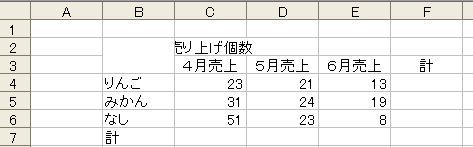
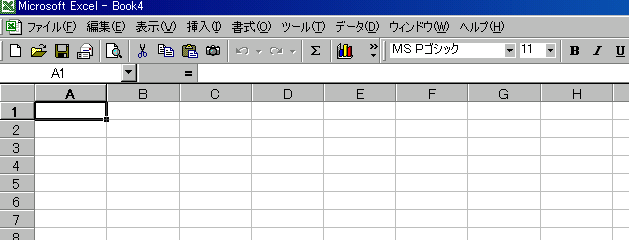
4 エクセル 画 面 の 各 名 前 タイトルバー メニューバー ツールバー 行 A1のセル 列 Ⅰ.エクセルの 簡 単 な 使 い 方 から 1 簡 単 な 表 作 りから 文 字 や 数 字 を 入 力 する 2 上 記 表 に 以 下 の 操 作 を 加 える イ. 売 り 上 げ 個 数 の C1 ~ F1 までを 左 下 のように ドラッグして 範 囲 指 定 ツールバーの を ク リックする すると 下 ようにセルが 結 合 して 売 り 上 げ 個 数 がきれ いに 真 ん 中 に 表 示 される 4
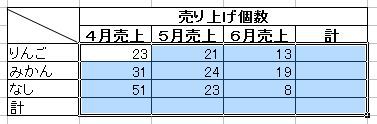
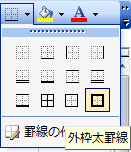
5 ロ. 次 に 見 栄 えをよくするために 売 り 上 げ 個 数 売 上 計 を 太 字 にする マウスを 操 作 して 左 のように 範 囲 指 定 する そして ツールバー をクリックすると ハ. 続 いて この 表 に 罫 線 を 引 く 表 のすべてを 範 囲 指 定 する ツールバーの 罫 線 格 子 をクリックすると 表 に 罫 線 を 引 くことが 出 来 る (もともとあるセルの 線 は 罫 線 ではな い) 斜 め 線 は ここを クリックして 作 成 ニ.オートサム(Σ)を 使 って 計 を 計 算 する (このケースのような 縦 横 計 算 を 同 時 に 範 囲 指 定 できる 場 合 に 限 る) 左 のように 計 を 出 したいと ころまで 範 囲 指 定 する ツールバーの をクリックする 5

6 計 の 入 った 表 が 出 来 上 がる ホ. 続 いて この 表 を 装 飾 それぞれ 範 囲 指 定 して 太 字 フォント( 文 字 )の 色 中 央 揃 え 罫 線 ( 太 枠 ) 背 景 色 を 加 えて 下 の 表 が 完 成 太 字 フォント の 色 中 央 揃 え 罫 線 ( 太 枠 ) 背 景 色 へ. 出 来 上 がった 表 を 簡 単 にグラフ 化 する マウスで 以 下 のように りんごの 上 のセル から 82 の 数 字 セルまでドラ ッグして 範 囲 指 定 して グラフウイザード をクリックする 6
7 形 式 を 選 んで 完 了 をクリックするだ け 次 のグラフが 出 来 上 がる 7
8 Ⅱ. 関 数 の 基 本 を 覚 える 関 数 とは 計 算 式 でもって 数 字 や 文 字 を 扱 うことということかな 簡 単 なSUM(サム) 関 数 IF(イフ) 関 数 AVERAGE(アベレージ) 関 数 を 使 ってみることに AVERAGE 関 数 ( 平 均 値 ) イ.AVERAGE 関 数 を 使 って 月 平 均 を 出 す G4 セルに 月 平 均 の りんごの 売 上 個 数 を 表 示 してみましょう ロ. 答 えを 表 示 したい G4セル をクリックしたあと ( 関 数 の 挿 入 をクリックすると 次 の 画 面 が 出 てくる AVERAGE をクリックして OK AVERAGE OK の 順 にクリック 8
9 ハ. C4 セル~ E4 セルまでをドラッグして OK をクリック ここに 計 算 式 が 表 示 される この 場 合 は C4 ~ E4 の 平 均 を 出 しなさい という 表 示 1C4~E4 ま で を ド ラ ッ グ す る と こ こ に 表 示 される 2 OK を クリック ニ. 答 えが 表 示 される その 答 えをドラッグコピーして 完 成 19 の 答 えの 入 った G4 セルの 右 下 端 にマウスを 合 わせ ると +マークが 出 るので それを G 7 までドラッグす る クリック 小 数 点 を 桁 上 げする 9 このように 計 算 式 がコピーされ 回 答 が 表 示 される
10 SUM IF ROUND 関 数 に 挑 む 先 ずは SUM 関 数 から イ. 下 記 の 表 を 作 って I2 セルにAくんの 得 点 計 を 出 す 1 I2 セル 2 の 順 にクリックする 関 数 の 挿 入 画 面 が 表 示 されるので 3 SUM をクリックし 4 OK を 押 す ロ. I2 セルに 答 えが 入 る I2 セルの 右 下 端 にマウスを 持 っていくと +のマークが 表 示 されるので そのまま 下 方 向 で I6 セルまでドラッグす ると 計 算 式 がコピーされて 全 員 の 得 点 計 が 表 示 される 10
11 続 いて 平 均 値 を 出 す ROUND 関 数 ハ. 下 記 の 表 を 作 って J2 セルにAくんの 教 科 平 均 を 出 す 1 J2 セル 2 の 順 にクリックする 関 数 の 挿 入 画 面 が 表 示 されるので 3 ROUND をクリックし 4 OK を 押 す ニ. 関 数 の 引 数 の 画 面 が 現 れるので 5 I2 セルをクリックして /5 と 入 れる そして 小 数 点 第 2 位 を 四 捨 五 入 して 小 数 点 第 1 位 までをあらわす 場 合 6 桁 数 に1を 入 れてOK
12 ホ. J2 のセルにAくんの 教 科 平 均 が 表 示 される 続 いて J2 セルの 右 下 隅 にマウスをもっていくと +のマークが 出 るので J6 までそのまま 下 へドラッグすると 小 数 点 第 一 位 までの 全 員 の 教 科 平 均 が 表 示 される ドラッグ まだまだ 続 く 続 いて IF 関 数 へ. 合 否 の K2 のセルに 教 科 平 均 が 65 点 以 上 は 合 格 そ れ 未 満 は 次 の 機 会 に と 表 示 させる 1 K2 セル 2 ( 関 数 の 挿 入 )の 順 にクリック 関 数 の 引 数 画 面 が 出 るので 論 理 式 に3 J2>=65 と 入 力 し 4 真 の 場 合 に 合 格 5 偽 の 場 合 に 次 の 機 会 に と 入 力 し 6 OK をクリックする
13 ト. K2 セルにAくんの 評 価 があらわれる それ 答 えを 下 方 向 へドラッグし て 全 員 の 評 価 の 答 えを 表 現 して 完 成 ここを クリック 並 び 替 え=ここで 出 来 上 がった 表 を 得 点 計 の 高 い 順 に 並 べてみる イ. 出 来 上 がった 表 の 左 上 隅 をクリックして 下 記 のようにすべてを 範 囲 指 定 する ロ. 下 の 画 面 の1 並 び 替 え をクリック 右 の 画 面 が 現 れるので 2 最 優 先 されるキー から 得 点 計 降 順 を 順 にクリック そして 3 OK する
14 ハ. 並 び 替 えの 完 成 得 点 計 の 高 い 順 に 並 び 変 わってい る 次 に この 表 に 最 高 得 点 最 大 値 と 最 低 得 点 最 低 値 欄 を 設 けて その 得 点 を 表 示 する =MAX(マックス) 関 数 MIN(ミニマム) 関 数 イ.1 I7 セル 2 をクリック 関 数 の 挿 入 の 画 面 が 出 るの で MAX を 選 んで 3 OK をクリック
15 ロ. 関 数 の 引 数 画 面 が 現 れたあと 5 I2 セル~ I6 セルまでを 範 囲 を 指 定 をして 6 OK をクリックすると I8 に 数 値 ( 最 高 値 )が 表 示 される ここに 計 算 式 が 表 示 される 5 6 ここに 答 え が 表 示 される 最 低 得 点 を 表 す 場 合 も 同 じ 要 領 関 数 の 挿 入 で MIX を 選 ぶと 表 示 さ れる 15
16 Ⅲ. 複 数 枚 のシートの 合 算 額 を 計 算 する 例 として 最 も 簡 単 な 3 店 舗 の 合 算 方 法 を 表 示 します ここに 先 に 使 った 売 上 個 数 を 豊 中 店 とし これをコピーし あと2 店 と 3 店 合 算 シートを 作 ってみます 先 に 使 った 表 イ.このシートの 下 に 示 されている sheet1 にマウスを 持 っていき 1 右 ク リックして 2 名 前 の 変 更 をクリック( 左 ) 3 sheet1 が 黒 く 反 転 す る Delete(デリート)キーを 押 すと sheet1 が 消 える 4そこに 新 しい 名 前 (こ の 場 合 は 豊 中 店 )を 入 力 する 1 右 クリックする 2 3 黒 く 反 転 している 状 態 で Delete キーを 押 す と Sheet1 が 消 える 4 豊 中 店 と 入 力 Sheet1 が 豊 中 店 に 変 わった ロ. 豊 中 店 のシートをコピーして あと2 店 と3 店 合 算 シート 作 成 シートの 豊 中 店 の 上 にマウスをもっていき Ctrl キーを 押 しながら Sheet2 の 方 にマウスを 持 っていって そのあとマウスを 離 すとコピーされ る 同 様 の 作 業 をあと2 度 繰 り 返 す 新 しく 出 来 た3 枚 のシート 名 を 豊 中 店 に 変 えたのと 同 じ 要 領 で 池 田 店 屋 久 島 店 合 算 と 名 を 変 える ここにマウス Ctrl を 押 しながら 右 へ 離 す 左 の 操 作 を 三 度 16
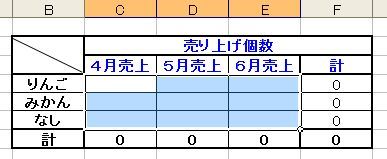
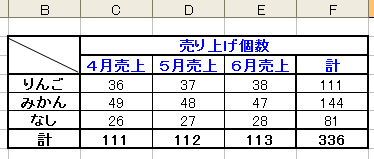
17 ここにマウス 右 クリックして 名 前 の 変 更 ( 黒 く 反 転 ) Delete キーを 押 すと 豊 中 店 (4) が 消 える 池 田 店 と 入 力 する あと 二 つのシートも 同 じ 方 法 で 名 を 変 える コピーされた 新 しい3つの シートの 出 来 上 がり~!! ハ. 池 田 店 屋 久 島 店 合 算 の 数 値 (データ 分 ) 部 分 を 範 囲 指 定 して Delete キーを 押 して 消 す そのあと 池 田 店 と 屋 久 島 店 に 新 しい 数 値 を 入 力 する ( 注 意 : 計 の 数 値 は 消 さないこと) これで 3 店 それぞれのシート が 完 成 する 合 算 シートは 数 字 入 力 しないこと 池 田 店 屋 久 島 店 のデータを 左 のように C4 ~ E6 までを 範 囲 指 定 して Delete キー を 押 す 左 のように データが 消 えるので ここに 新 しい 数 字 を 入 れて 完 成 させる 数 字 を 入 れると 縦 横 の 計 に 数 字 が 勝 手 に 入 る ニ. 新 しい 数 字 を 入 れて 完 成 させた 池 田 店 シート ( 屋 久 島 店 も 同 様 に 数 字 を 入 れて 完 成 させる) 完 成 した 池 田 店 シー ト 17
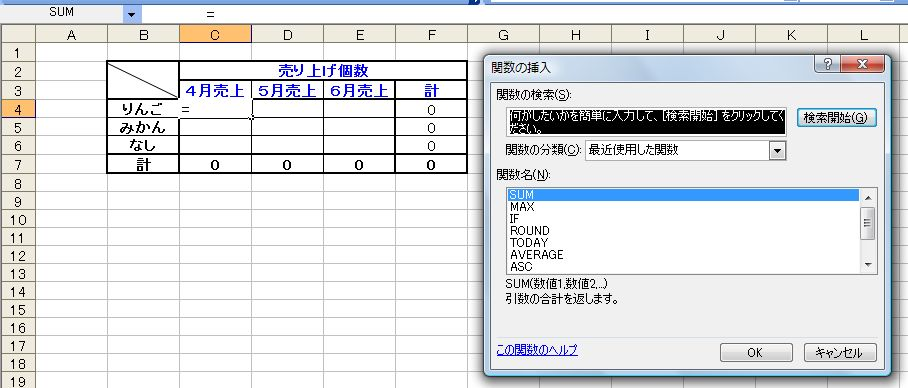
18 ニ. 新 しい 数 字 を 入 れて 完 成 させた 池 田 店 シート ( 屋 久 島 店 も 同 様 に 数 字 を 入 れて 完 成 させる) ニ. 上 記 の 3 店 のデータを 計 算 して 合 算 額 を 出 すことにします 合 算 シ ー ト を 開 く 1 C4 セ ル を ク リ ッ ク す る 2 を 押 すと 関 数 の 挿 入 画 面 が 表 示 されるので 3 SUM を 指 定 し 4 OK をクリック
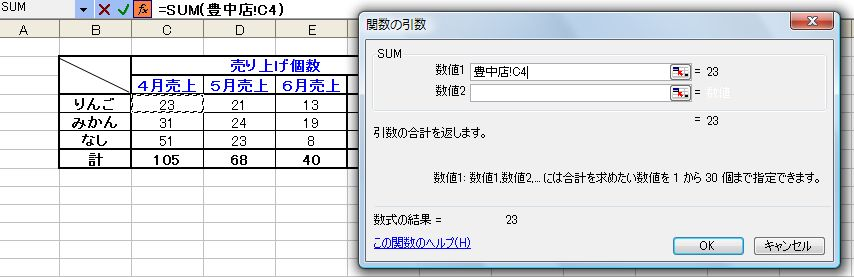
19 ホ. 次 の 画 面 が 現 れるので 5 豊 中 店 をクリック 5 へ. 豊 中 店 の 画 面 に 切 り 替 わる 6 豊 中 店 の C4 セルをクリック ここの 変 化 を 見 る 6 ト. 続 いて 7Shift キーを 押 しながら 屋 久 島 店 をクリック 6 19
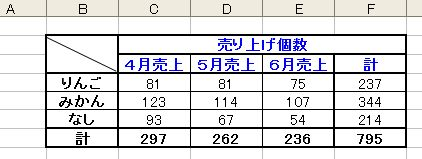
20 このように 表 示 される このように 表 示 される 7 OK をクリック 7 ト. 合 算 シートの C4 セルに 3 店 の 合 算 額 が 表 示 される 8 C4 セルの 右 下 隅 の+マークにマウスを 合 わせ E4 までドラッグコピーする 続 いてその 状 態 のままで 9 E4 セルの 右 下 隅 に+マークを 合 わせ E 6 までドラッグすると 完 成 店 を 合 算 した 表 が 完 成 罫 線 までコピーしてしまうので その 部 分 を 修 正 する 20
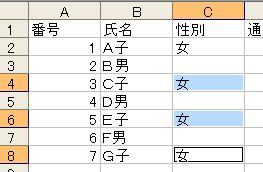
21 Ⅳ.LOOKUP 関 数 を 利 用 して 簡 単 なデータ 入 力 を 行 う イ. 次 の 表 を 作 成 します これまでの 復 習 の 意 味 も 兼 ねて 先 ずは 下 図 のよう にデータを 入 力 ロ.1 A2 A3 を 指 定 して セルの 右 下 隅 にマウスを 合 わせ +マーク をそのまま A8 までドラッグコピーする 続 いて 2 C2 セル コピー アイコンをクリックする コピー アイコン 2 1 ハ.3 C4 をクリックして Ctrl キーを 押 しながら C6 C8 セルをク リックして Enter キーを 押 す 男 も 同 様 の 方 法 で 3 21
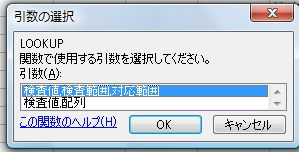
22 二. 次 に 別 の 場 所 に 次 の 表 を 用 意 する ホ.4 通 勤 番 号 の 列 に 数 字 を 入 力 通 勤 方 法 の5 E2 セルをクリックし 4 関 数 の 挿 入 をクリック 6LOOKUP を 指 定 し OK をクリッ ク クリック クリック 22
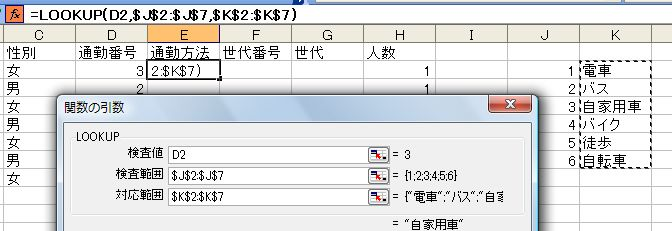
23 ヘ. 次 の 図 が 開 くので 検 査 値 にカーソルがあることを 確 認 して 7 D2 セルをクリック 7 ト. 続 いて 8 検 査 範 囲 にカーソルを 移 し 9 J2 セル~ J7 セルま で 範 囲 指 定 して ファンクションキーの F4 キーを 押 す ( 絶 対 参 照 : J2:J7 が $J$2:$J$7 に 変 わる ) F4 を 押 すと 計 算 式 に$( 絶 対 参 照 )がつく 9 8 ト. 次 に 同 様 の 方 法 で 10 対 応 範 囲 にカーソルを 移 し 11 K2 セル~ K7 セルまでを 範 囲 指 定 して F4キーを 押 して OK をクリック
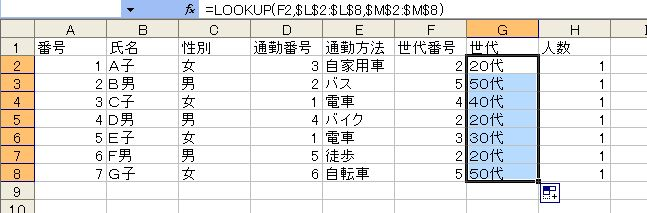
24 チ. E4 セルに 通 勤 方 法 の 自 家 用 車 が 表 示 された その E4 セルの 下 右 隅 にマウスを 持 っていき +マークを E7 までドラッグコピーする ドラッグコピー リ. 今 度 は 同 じ 要 領 で G2 セルに 世 代 を 表 示 させる 検 査 値 に F2 検 査 範 囲 を L2 ~ L8 範 囲 指 定 して F4 キー 対 応 範 囲 を M2 ~ M8 範 囲 指 定 して F4 キー.を 押 して OK をクリックして 完 成 24
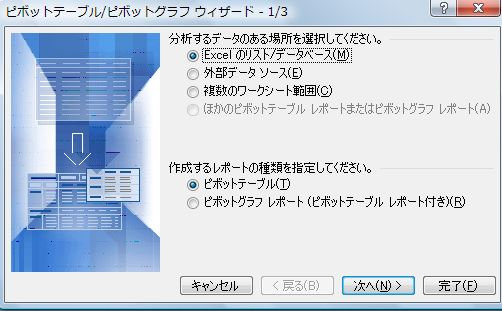
25 Ⅴ.ピッボットテーブルで 集 計 表 を 作 成 Ⅳで 作 成 した 表 をピボットテーブルを 使 って 簡 単 な 集 計 表 を 作 ってみること にします イ.1 行 1 の 上 列 A の 左 上 にある をクリックして シ ート 全 体 を 範 囲 指 定 して 2メニューバーのデータ 3 ピッボットテーブル を 順 にクリック ロ. 下 の 画 面 が 現 れるので そのまま4 次 へ をクリック さらに 次 の 画 面 も5 次 へ をクリック

26 ハ. 次 の 画 面 が 現 れるので 6 完 了 をクリック 6 ニ.ピッボットテーブル 画 面 が 出 現 する 右 の 項 目 を7 左 の 列 8 上 の 行 にド ラッグする 9 人 数 は 大 きなセル 部 分 にドラッグ ( 例 : 性 別 年 代 別 )
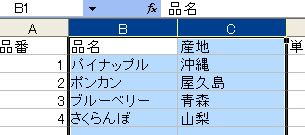
27 Ⅵ. 知 っていると 何 かと 便 利 なエクセルの 機 能 列 ( 幅 )を 変 える イ.セル 幅 や 行 の 高 さ を 変 える 先 ず B 列 の 幅 を 変 えて 果 物 名 がす べて 見 えるようにする B と C の 境 界 線 にマウスをもっていくと 下 のような 上 下 矢 印 が 現 れるので それをそのままの 状 態 でダブルクリック すると B 幅 が 広 がる この 状 態 でダブ ルクリック ロ. 次 に 上 の 表 の B 列 C 列 を 同 じセル 幅 にすることに マウスで1 B C を 指 定 する その 状 態 で 2 書 式 3 列 4 幅 の 順 にクリック ハ. 列 幅 を 例 えば5 13 に 変 更 し6 OK 広 がった(^ ^) 5 27
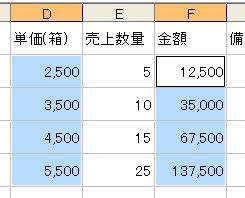
28 行 ( 高 さ)を 変 える イ.1 行 1 にマウスを 持 っていき そのまま 行 5 までを 指 定 2 書 式 をクリックし 3 行 4 高 さ の 順 にクリック ロ.5 高 さを 25 に 変 更 6 OK 行 の 高 さが 変 わ った(^ ^) 5 6 数 字 を3 桁 ごとに, を 入 れる, (コンマ)を 入 れたい 数 字 を 範 囲 指 定 下 図 のように 1 先 ずは 単 価 ( 箱 ) の 数 字 を 指 定 続 いて 2Ctrl キーを 押 しながら 金 額 の 数 字 を 指 定 3ア イコンの, (コンマ)マークをクリックすると 3 桁 に, が 付 く クリック 1 2 3, (コンマ)が 表 示 された (*^_^*) 28
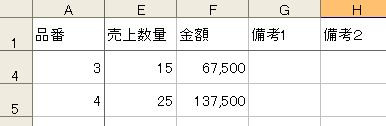
29 長 い 表 の 場 合 項 目 名 を 表 示 したままで 見 たい 行 や 列 に 移 動 する 方 法 イ. 下 の 表 が 列 や 行 が 多 いものとする 固 定 したい 項 目 の1 列 の 場 合 は 右 のセル 行 の 場 合 は 下 のセルをクリック メニューバーの2 ウィンド ウ 3 ウィンドウ 枠 の 固 定 に 順 にクリック ロ. A 列 ならびに 1 行 目 が 固 定 される スクロールを 移 動 させる と 長 い 表 の 各 データも 項 目 を 固 定 したまま 見 ることが 出 来 る A 列 はそのまま 残 して B C が 隠 れて E 列 から 見 える 1 行 目 の 項 目 がそのま まで 2 3 行 が 隠 れて 4 行 から 見 える 29
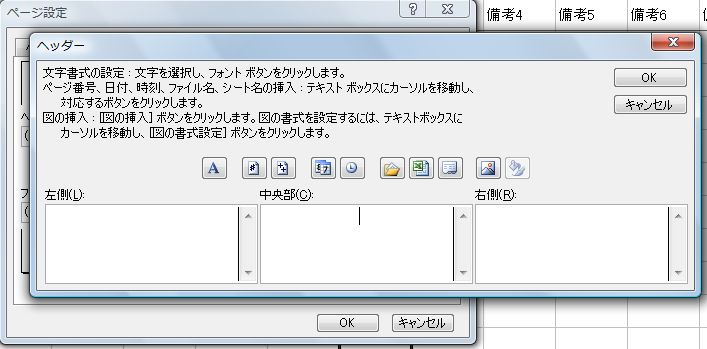
30 ヘッダーとフッターを 使 って タイトルやページ 数 を 表 示 する ヘッダー 機 能 イ.ヘッダー 機 能 を 使 って タイトルを 入 れるようにします 1 表 示 2 ヘ ッダーとフッター を 順 にクリック 1 2 ロ. 下 図 が 表 示 されるので 3 ヘッダー/フッター 4 ヘッダーの 編 集 5 OK を 順 にクリック ハ.その 次 の 図 ヘッダ ー が 現 れるので 中 央 にタイトルを 表 示 する 場 合 は 6 中 央 部 をク リックして ここに 文 字 を 入 れる その 文 字 を 太 い 文 字 に 変 える 場 合 は 7 をクリックす る
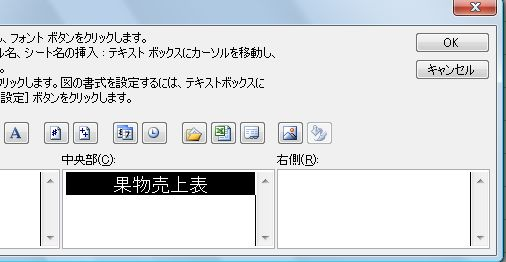
31 二. 例 として 果 物 売 上 表 の 文 字 を 中 央 部 に 入 れて フォントの 設 定 画 面 が 現 れるので 今 回 の 場 合 は8フォント 名 =MSP ゴシック スタイル= 標 準 サイズ=14にして 9 OK をクリック 8 9 ホ. 下 図 のように 指 定 した 文 字 の 種 類 サイズ 太 さ が 表 示 され る あとは 10 OK をクリックすれば 完 了 印 刷 プレビュー をク リックすると 入 力 したタイトル 果 物 売 上 表 を 確 認 することができる 10 指 定 した フォン ト どおりに 表 示 される 31

32 フッター 機 能 イ. 次 に ページの 下 中 央 にページ 番 号 を 付 けてみることにします ヘッダー と 同 じ 要 領 で 表 示 ヘッダーとフッター ヘッダー/フッター と 順 にクリック フッター 画 面 が 現 れるので 1 中 央 部 をクリックし 2 にクリックすると &[ページ 番 号 ] が 表 示 される 3 OK をクリッ ク ロ. 面 が ページ 設 定 に 戻 るので フッター の 欄 に 真 ん 中 に 1 が 表 示 さ れているのを 確 認 印 刷 プレビュー を 押 して 全 体 画 面 を 見 ることもできる そして 4 OK をクリックして 完 了 ここをクリ ックすると 印 刷 確 認 が で き る 1 とページが 表 示 された 1 32
<4D6963726F736F667420576F7264202D20574254816995B68F918DEC90AC89898F4B899E977095D2816A2E646F63>
 文 書 作 成 演 習 ( 応 用 編 ) (Word007,Excel007) 文 書 作 成 演 習 ( 応 用 編 ) のテキストを 参 考 にしながら, 次 の 学 級 だよりを 作 成 してみましょう IPA 教 育 用 画 像 素 材 集 より < 演 習 のための 準 備 > 演 習 用 素 材 のフォルダをデスクトップ 上 に 作 成 します IPA 教 育 用 画 像 素 材 集
初級エクセル
 第 3 章 家 計 簿 の 作 成 1. 作 成 イメージ 家 計 簿 には 様 々な 形 式 がありますが ここでは 次 のような 家 計 簿 を 作 成 し さらに エクセルの 持 っている 便 利 な 機 能 を 使 って 見 ましょう あらかじめ 用 意 してあるエクセルのブックを 使 って 表 の 体 裁 や 家 計 簿 に 必 要 な 機 能 をいれ ていきます - 24 - 2. データの
Microsoft Office Excel2007(NO.2エクセル初級後編)
 目 次 序 章... 1 エクセル 2007 初 級 ( 後 編 ) の 目 的... 1 エクセル 2007 初 級 ( 後 編 )について... 2 表 の 編 集 ( 後 編 その1)... 2 シートの 操 作... 2 基 本 の 計 算 式 ( 後 編 )... 3 印 刷 の 基 本... 3 グラフ 作 成 の 基 本... 3 第 1 章 表 の 編 集 ( 後 編 その 1)...
Word 003 スキルブック 06 - オブジェクトの 利 用 0.Word で 作 る 表 : 行 幅 を 最 小 値 より 小 さく 設 定 する 3 表 の 左 右 のサイズを 適 宜 調 整 します Word で 表 を 作 成 するとき, 列 幅, 行 幅 ともに 基 本 的 に 自 由
 Word 003 スキルブック 06 - オブジェクトの 利 用 Word 003 スキルブック 06 - オブジェクトの 利 用 ツールバーに 表 ( 罫 線 )の 作 成 機 能 を 追 加 する( 罫 線 ツールバーを 追 加 する) ツールバー 上 の,アイコンのない 空 白 箇 所 を 右 してメニューを 開 きます 0. 準 備 :ツールバーのカスタマイズ メニュー 内 の 罫 線 の
VLOOKUP関数,IF関数
 VLOOKUP 関 数,IF 関 数 スキルアップ 給 与 の 見 直 し を 解 く 1 Excel 資 料 の 起 動 と 文 字 の 入 力 データ 資 料 を 使 って 問 題 を 解 いていきます 1 コンピュータ から 資 料 の 保 存 場 所 をクリック 1 テキスト 保 存 フォルダ VLOOKUP IF データ 表 をクリックします 2 フォルダの 中 のファイル 下 欄 より
地域ポータルサイト「こむねっと ひろしま」
 5. エディタの 使 い 方 5.1. エディタとは? NetCommons の 全 モジュールで 共 通 する 編 集 画 面 です 5.2. 通 常 のエディタの 使 い 方 (1) (2) (3) (4) (5) (6) (7) (8) (9) (10) (11) (12) (13) (14) (15) (16) (17)(18) (19)(20)(21) (22) (23) (24) (25)
名刺作成講習
 名 刺 作 成 講 習 (Word 2007 編 ) OS:Windows Vista Basic 講 習 内 容 Microsoft Word 2007 でオリジナル 名 刺 の 作 成 名 刺 用 紙 の 確 認 印 刷 用 紙 の 詳 細 を 調 べる ラベル 製 品 名 エーワン 製 品 番 号 A-ONE 51002 用 紙 サイズ A4 列 数 2 行 数 5 上 余 白 11 横 余
日 付 部 分 を 入 力 する 今 回 は 3 月 のカレンダーを 作 ります 3 月 は 水 曜 日 からはじまりますので 1 水 曜 日 第 1 週 目 にあたるセル D2 に 1 その 隣 の E2 に 2 と 入 力 しましょう 2 1 2 と 入 力 したセル D2:E2 をドラッグして
 デジカメ 写 真 を 使 ったカレンダー 作 り 今 回 このテキストでは Word2003 Excel2003 の 画 像 を 使 って 説 明 していますが 中 の 手 順 の 説 明 は どのバージョンをお 使 いの 方 でも 対 応 ができるようにしています 新 しいバージョンで 簡 単 にできる 作 業 もありますが ご 了 承 ください Excel でカレンダー 部 分 を 作 る Excel
Microsoft Word - word_05.docx
 第 1 章 葉 書 き 作 成 と 外 国 語 の 入 力 縦 書 きのはがき 作 成 1. ページレイアウト タブの ページ 設 定 グループから 起 動 ツールボタン をク リックする 2. ページ 設 定 ダイアログボックスの 用 紙 余 白 文 字 数 と 行 数 タブをクリッ クして 指 定 されたとおり 設 定 を 行 う( 用 紙 :はがき 余 白 : 上 下 15 ミリ 左 右 :10
Word2013による文書の作成(1級).indd
 Word 1 Word2013 1 オプション 段 落 の 設 定 (1) 文 字 ずれをしないための 設 定 を 行 う( 別 冊 初 期 設 定 参 照 ) (2)(1)の 設 定 以 外 に 以 下 の 設 定 を 行 う 1 [ホーム]タブ [ 段 落 ]グループの を 2 [ 段 落 ]ダイアログボックスの 中 の[ 体 裁 ] クリックする タブをクリックし [オプション]をクリック する
範 囲 選 択 次 の 基 本 操 作 を 確 認 してください 範 囲 選 択 について シートを 上 下 にスクロールしてください また 左 右 にスクロールしてください 上 下 左 右 のスクロールボタン をクリックする または スクロールバーをドラッグする マウスの ホイール を 動 かす
 Excelの 概 要 ( 基 礎 知 識 ) Excelの 概 要 ( 基 礎 知 識 ) Excelの 概 要 Excelでできること 表 計 算 複 雑 な 計 算 ができるだけでなく さまざまな 編 集 機 能 で 見 栄 えのする 表 を 簡 単 に 作 成 できます 3 グラフの 作 成 わかりやすく 見 やすいグラフを 効 率 的 に 作 成 できます グラフを 使 うと データを 視
KINGSOFT Office 2016 動 作 環 境 対 応 日 本 語 版 版 共 通 利 用 上 記 動 作 以 上 以 上 空 容 量 以 上 他 接 続 環 境 推 奨 必 要 2
 目 次 動 作 環 境 特 長 方 法 方 法 起 動 終 了 方 法 方 法 操 作 方 法 使 方 使 方 使 方 詳 細 設 定 使 方 KINGSOFT Office 2016 動 作 環 境 対 応 日 本 語 版 版 共 通 利 用 上 記 動 作 以 上 以 上 空 容 量 以 上 他 接 続 環 境 推 奨 必 要 2 KINGSOFT Office 2016 特 長 主 特 長 以
Microsoft Word - 204.1MSExcel2013
 4.1 MS-Excel 2013 の 起 動 と 終 了 第 4 章 表 計 算 1.MS-Excel2013 の 起 動 (1)マウスの 左 ボタンでスタートボタンをクリックします (2)[すべてのプログラム] [Microsoft Office] [Microsoft Excel]の 順 にマウスをクリックすると MS-Excel 2013の 初 期 画 面 ( 図 4-1)が 開 かれます
Microsoft Word - ms-word
 日 本 語 ワードプロセッサ 1 Microsoft Word の 概 要 コンピュータの 特 徴 の 一 つは,ソフトウェアを 入 れ 替 えて 動 作 させることにより, 種 々の 機 械 に 変 えることができることです.とくにパーソナルコンピュータは, 日 本 語 ワードプロセッサとして 使 用 されることが 多 くあります. 総 合 メディアセンターの 教 育 シ ステムでは,Microsoft
Microsoft Word - 203MSWord2013
 3.1 Word 2013 の 起 動 第 3 章 ワープロ 1.Word 2013 の 起 動 (1)マウスの 左 ボタンでスタートボタンをクリックします (2)[すべてのプログラム] [Microsoft Office 2013] [Word 2013]の 順 にマウスをクリックすると Word 2013 の 初 期 画 面 ( 図 3-1)が 開 かれます クイックアクセスツールバー タイトルバー
情報処理技能検定試験 表計算2級 手順書
 日 本 情 報 処 理 検 定 協 会 主 催 情 報 処 理 技 能 検 定 試 験 ( 表 計 算 ) ワンポイント 2 級 (Microsoft Excel 2010 対 応 ) 2012 年 4 月 日 本 情 報 処 理 検 定 協 会 練 習 をはじめる 前 に 3 試 験 前 にすること 4 受 験 番 号 名 前 の 入 力 4 試 験 本 番 4 注 意 すること 4 試 験 後
H27パワーポイント活用講座
 パワーポイント00 活 用 講 座 練 習 作 品 ) 柏 クイズ 答 えの 部 分 をふせんで 隠 して クリックしてめくる 様 にする( 終 了 のアニメーション:ワイプ) 練 習 作 品 ) 算 数 教 材 ( 分 数 ) りんごの 画 像 を 半 分 にトリミングし アニメーションでお 皿 に 移 動 させる 数 式 機 能 で 分 数 を 表 示 する ( 軌 跡 のアニメーション) 練
目 次 1. Officeボタン 2. Excel2007のリボン 3. Excelの 用 語 4. ページ 設 定 (Wordに 同 じ) 5. 印 刷 6. 関 数 一 覧 7. セルの 書 式 設 定 8. 貼 り 付 け の 形 式 を 選 択 して 貼 り 付 け 9. 10. 11. 1
 Excelの 基 礎 Windows7 Excel2007 ジー アイ カルチャー 目 次 1. Officeボタン 2. Excel2007のリボン 3. Excelの 用 語 4. ページ 設 定 (Wordに 同 じ) 5. 印 刷 6. 関 数 一 覧 7. セルの 書 式 設 定 8. 貼 り 付 け の 形 式 を 選 択 して 貼 り 付 け 9. 10. 11. 12. オートフィルオプション
「美家CAD《操作マニュアル:CAD機能編
 MajorCAD Version.2 操 作 マニュアル: 見 積 フォームカスタマイズ 編 目 次 1. 見 積 フォームの 保 存 場 所 と 種 類 1-1. 見 積 フォームの 保 存 場 所 2 1-2. 標 準 添 付 フォームの 種 類 3 1-3. 標 準 添 付 フォームの 構 成 4 2. 見 積 フォームのカスタマイズ 2-1. 注 意 事 項 と 前 準 備 8 2-2.セルに
1.エクセルの 基 本 1-1.エクセルの 特 徴 を 知 ろう Excel は 文 字 や 数 字 計 算 式 などを 表 の 中 で 操 作 するソフトウエアです ソフトウエア ソフトウェア( 英 : Software)は コンピューターシステム 上 で 何 らかの 処 理 を 行 うプログラム
 20120125ver1.2-エクセルの 基 本 操 作 &カレンダー 作 成 内 容 1.エクセルの 基 本... 1 1-1.エクセルの 特 徴 を 知 ろう... 1 1-2.Excel で 出 来 ること... 1 1-3Excel をつかうには... 2 1-4Excel の 基 本 画 面 (Excel2007 参 考 )... 4 1-5, 行 列 セルの 操 作 を 知 る... 4
Microsoft PowerPoint - 医用工学概論実習3.ppt [互換モード]
![Microsoft PowerPoint - 医用工学概論実習3.ppt [互換モード]](/thumbs/39/20097699.jpg "Microsoft PowerPoint - 医用工学概論実習3.ppt [互換モード]") http://chtgkato3.med.hokudai.ac.jp/kougi/me_practice/ EXCEL で リサージュ 曲 線 のシミュレーションを 行 う Excel を 開 いて Aカラムのセル1 に (A1に) tと 入 力. (Aカラム( 列 )に 時 間 ( 秒 )を 入 れる) ツールバーの 中 央 揃 えボタンを 押 すと 文 字 がセルの 中 央 に 配 置 される.
http://chtgkato3.med.hokudai.ac.jp/kougi/me_practice/ EXCEL で リサージュ 曲 線 のシミュレーションを 行 う Excel を 開 いて Aカラムのセル1 に (A1に) tと 入 力. (Aカラム( 列 )に 時 間 ( 秒 )を 入 れる) ツールバーの 中 央 揃 えボタンを 押 すと 文 字 がセルの 中 央 に 配 置 される.
コマンド対応表 Excel2013
 コマンド 対 応 表 (Excel 2003 Excel 2013) Excel 2003のコマンドがExcel 2013のコマンドにどのように 対 応 しているかを 記 載 しています コマンド 対 応 表 (Excel 2003 Excel 2013) ファイル メニュー 新 規 作 成 リボン: ファイル タブ 新 規 開 く リボン: ファイル タブ 開 く コンピューター 参 照 閉 じる
ワープロソフトウェア
 プレゼンテーションソフト (PowerPoint) プレゼンテーションソフト プレゼンテーションソフト 発 表 会 や 会 議 などで 使 用 する 資 料 を 作 成 表 示 するため のアプリケーションソフト PowerPoint Microsoftによって 提 供 されているプレゼンテーションソフト 比 較 的 簡 単 に 見 映 えのするスライドが 作 れる 2 PowerPointの 起
Print Aibum(アルバム作成ソフト)の使い方
 H28.3.17 IT ふたば 会 水 島 講 座 Print Album はデジカメ 画 像 などを 自 由 にレイアウトし プリンタの 冊 使 用 する 主 な 操 作 子 印 刷 機 能 を 使 って 自 分 で 冊 子 に 印 刷 することができるフリーソフトで (1)ページを 設 定 する す とても 便 利 な 機 能 や 初 心 者 でも 使 い 勝 手 の 良 いすぐれた 特 徴 を
Microsoft Word - hagakiwriter3free-atenagaki-hou.doc
 IT-ふたば 会 ミニ 講 習 手 順 書 ( 取 説 /はがき 宛 名 書 き: はがき 作 家 3 Free による 宛 名 書 き 方 法 :H25.11.26) 1. はがき 作 家 を 自 分 のパソコンに 取 り 込 む (1) 自 宅 のパソコンで 実 施 する 場 合 1 自 分 のパソコンに はがき 作 家 の 最 新 版 はがき 作 家 6Free をダウンロードする Yahoo
2ステータスバーのアイコンを 文 字 表 示 にする ステータスバーを 右 クリックし アイコンを 使 用 のチェックをはずす 文 字 表 示 になる 操 作 時 は 適 宜 オン オフを 変 更 するが まずは 直 行 モード OSNAP 線 の 太 さのみオンとし 他 はオフにしておく 2. 製
 1. 操 作 画 面 の 設 定 1メニューバーを 表 示 させる AutoCAD2014 操 作 説 明 ここをクリックしワークスペースをチェック ここをクリックしワークスペース 設 定 をクリック 製 図 と 注 釈 にチェックを 入 れる 初 期 設 定 で 製 図 と 注 釈 が 出 て い れ ば 不 要 ここをクリックしメニューバーを 表 示 させる メニューバー タブ リボン ページ1
Microsoft Word - TCⅡマニュアル_第6章_ doc
 .1 章 -1 .1 様 々な 機 能 を 利 用 し 簡 単 にイメージ 通 りの 加 工 が 行 えます した は 元 を 残 し 新 規 として 保 存 されます また 再 できる 加 工 内 容 の 場 合 は 上 書 き 保 存 することができます.1.1 面 について 配 置 面 ( 第 4 章 ) ペンスコープ 面 ( 第 5 章 ) 一 覧 面 ( 第 12 章 )( 複 数 選 択
<5461726F2D89C692EB834E8389837582CC837A815B83808379815B83578DEC>
 初 めて 作 る 家 庭 クラブのホームページ ホームページビルダーの 起 動 WindowsXP, IBM ホームページ ビルダー 10 対 応 1 [スタート]ボタンをクリックして,[すべてのプログラム]-[ IBM ホームページ ビルダー 10 ]-[ホームペ ージ ビルダー]を 選 択 します 2 [スタンダード]を 選 択 して,[ OK ]ボタンをクリックします 1ページ 目 ( index
目 次 1.ユーザー 登 録 2.グループページへの 参 加 申 請 3.グループページの 作 成 4.パーツの 追 加 移 動 削 除 5. 各 パーツについての 概 要 6. ブログ パーツ 6-1 ブログ 記 事 の 新 規 投 稿 6-2 ブログ 記 事 の 編 集 6-3 記 事 へのイメ
 e コミュニティ プラットフォーム 利 用 マニュアル ( 初 級 編 ) 2012 年 1 月 独 立 行 政 法 人 防 災 科 学 技 術 研 究 所 1 目 次 1.ユーザー 登 録 2.グループページへの 参 加 申 請 3.グループページの 作 成 4.パーツの 追 加 移 動 削 除 5. 各 パーツについての 概 要 6. ブログ パーツ 6-1 ブログ 記 事 の 新 規 投 稿
計算式の取り扱い
 4.データ 入 力 と 表 計 算 4-1 計 算 式 の 取 り 扱 い 1) 数 式 の 基 本 Excelのような 表 計 算 ソフトでは セルに 入 力 されたデータ( 定 数 )を 計 算 式 ( 数 式 )によって 計 算 することで さまざまな 処 理 が 行 えます 数 式 バーには 数 式 の 内 容 が 表 示 されます セルには 計 算 結 果 が 表 示 されます 数 式 の
1級 ワンポイント
 日 本 情 報 処 理 検 定 協 会 主 催 情 報 処 理 技 能 検 定 試 験 ( 表 計 算 ) ワンポイント 1 級 ( Microsoft Excel 2010 対 応 ) 2012 年 4 月 日 本 情 報 処 理 検 定 協 会 練 習 をはじめる 前 に... 3 試 験 前 にすること... 4 受 験 番 号 名 前 の 入 力... 4 試 験 本 番... 4 注 意
1.Excel の 基 本 1.1 表 計 算 ソフトとは 計 算 式 を 埋 め 込 むことができる 集 計 表 (ワークシート)が 基 本 となっていて ワークシートとよばれる 集 計 表 上 で 計 算 を 行 ったり その 中 のデータを 簡 単 にグラフにしたりすることができるソフトウェア
 平 成 20 年 7 月 1.Excel の 基 本 1.1 表 計 算 ソフトとは 計 算 式 を 埋 め 込 むことができる 集 計 表 (ワークシート)が 基 本 となっていて ワークシートとよばれる 集 計 表 上 で 計 算 を 行 ったり その 中 のデータを 簡 単 にグラフにしたりすることができるソフトウェア( 以 下 ソフ ト と 略 記 )を 一 般 に 表 計 算 ソフトと 呼
untitled
 操 作 実 習 資 料 各 レイヤの 表 示 状 態 1 新 規 レイヤの 追 加 ( 外 部 データ) 2 新 規 レイヤの 追 加 ( 内 部 データ) 3 機 場 データの 作 成 (ポイント) 4 機 場 データのラベル 作 成 5 パイプラインデータの 作 成 (ライン) 6 ラインデータのラベル 作 成 ( 管 種 管 径 延 長 ) 7 ラインデータの 個 別 値 の 作 成 ( 管
基 本 操 作 1 0. 画 面 の 名 称 と 機 能 タイトルバー メニューバー 列 ボタン ツールバー 行 ボタン 浮 動 型 ツールバー スクロールバー 作 業 ウィンドウ カーソル アクティブセル スクロールボタン ワークシート 1.ワークシートの 詳 細 E B A D C - 2 -
 - 1 - 基 本 操 作 1 0. 画 面 の 名 称 と 機 能 タイトルバー メニューバー 列 ボタン ツールバー 行 ボタン 浮 動 型 ツールバー スクロールバー 作 業 ウィンドウ カーソル アクティブセル スクロールボタン ワークシート 1.ワークシートの 詳 細 E B A D C - 2 - A:リスト このようにデータを 入 力 したセルのかたまりを リスト といいます リストは
卒業論文フォーマットの設定方法
 目 次 つき 文 書 ( 卒 業 論 文 など)の 書 式 設 定 三 池 克 明 本 テキストは Microsoft Word 2010 にて 卒 業 論 文 など 目 次 やページ 番 号 が 必 要 な 文 書 を 執 筆 するにあたり,1 書 式 等 の 設 定 方 法,2ページ 番 号 の 自 動 割 り 振 り,3 章 節 項 の 番 号 の 割 り 当 て,4 目 次 の 自 動 生
Ngraph for Windowsの使用法
 Ngraph for Windowsの 使 用 法 ~2 次 元 グラフソフトで 美 グラフ 作 成!~ データ ウィンドウ メインウィンドウ 軸 ウィンドウ 座 標 ウィンドウ 起 動 後 の 初 期 画 面 は このようになる データ 軸 座 標 ウィンドウは それぞれ 隠 すことができる Ngraph for Windowsの 使 い 方 1 データを 用 意 する データの 間 は スペースかTab,