
情 報 教 育 センタ ー 1 の 設 定 説 明 は で 行 います. 他 のバージョンの を 利 用 されたい 方 は 適 宜 読 み 替 えてください. ft での 設 定 なります. の 起 動 を 起 動 します.この 時 点 で, 次 の 新 しいプロファイル 画 面 が 表 示 される
|
|
|
- かずき うとだ
- 9 years ago
- Views:
Transcription
1 メールソフト ios Android で Office365 を 利 用 するための 設 定 メールソフトの 設 定 方 法 には,Microsoft Exchange で 設 定 する 方 法 と,IMAP で 設 定 する 方 法 があります. 使 用 するメールソフト 設 定 方 法 により 設 定 手 順 が 変 わります. (1) Outlook の 設 定 Microsoft Exchange での 設 定 IMAP での 設 定... 5 (2) Thunderbird の 設 定 IMAP での 設 定 (3) Mail.app の 設 定 Microsoft Exchange での 設 定 IMAP での 設 定 (4) ios デバイス(iPhone, ipad, ipod touch)のメール 設 定 Microsoft Exchange での 設 定 IMAP での 設 定 (5) Android デバイスのメール 設 定 Micorsoft Exchange での 設 定 IMAP による 設 定
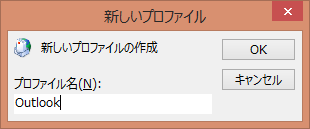
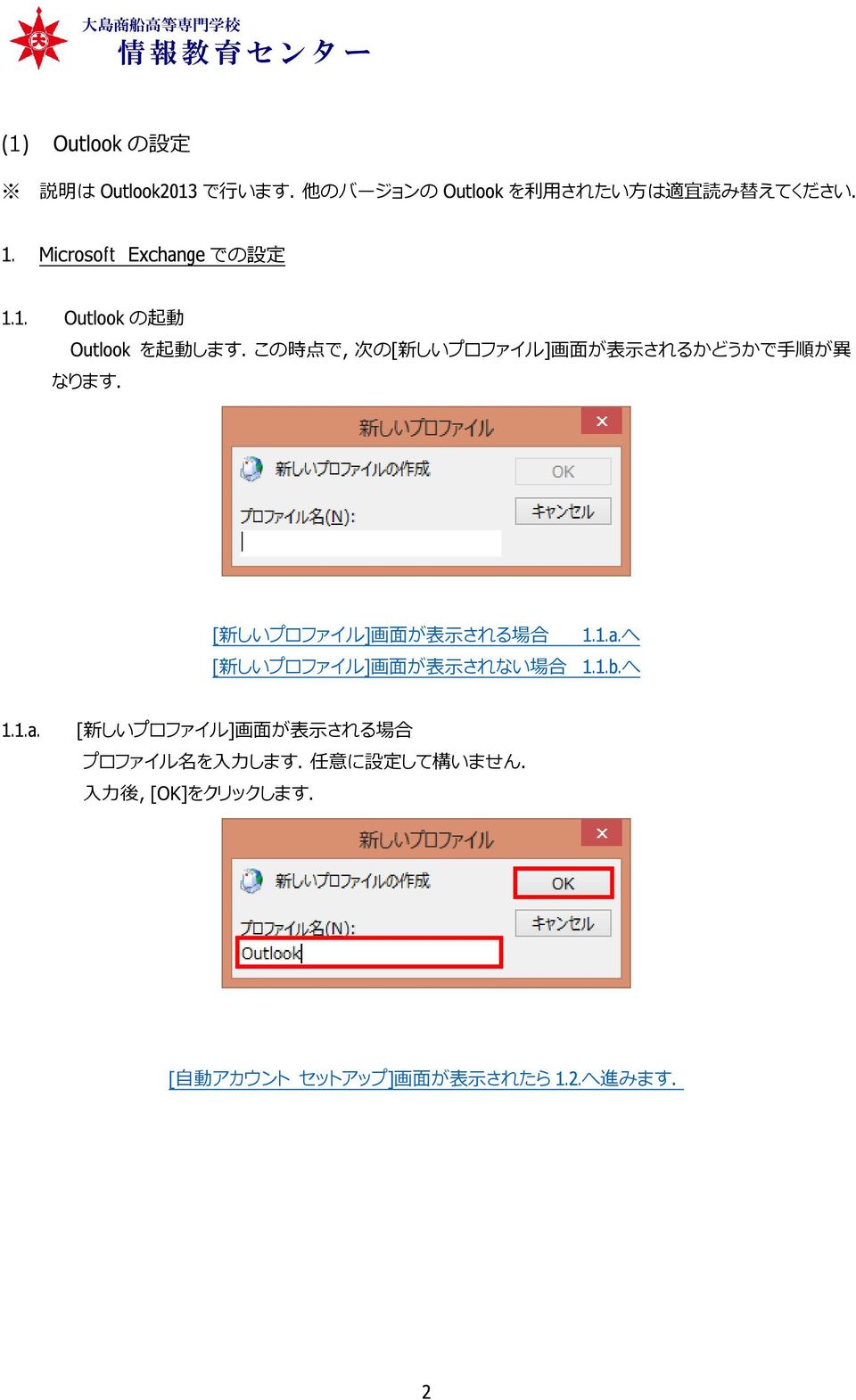
2 情 報 教 育 センタ ー 1 の 設 定 説 明 は で 行 います. 他 のバージョンの を 利 用 されたい 方 は 適 宜 読 み 替 えてください. ft での 設 定 なります. の 起 動 を 起 動 します.この 時 点 で, 次 の 新 しいプロファイル 画 面 が 表 示 されるかどうかで 手 順 が 異 新 しいプロファイル 画 面 が 表 示 される 場 合 新 しいプロファイル 画 面 が 表 示 されない 場 合 へ へ 新 しいプロファイル 画 面 が 表 示 される 場 合 プロファイル 名 を 入 力 します. 任 意 に 設 定 して 構 いません. 入 力 後, をクリックします. 自 動 アカウント セットアップ 画 面 が 表 示 されたら へ 進 みます.
![1.1.b. [ 新 しいプロファイル] 画 面 が 表 示 されない 場 合 [ファイル]タブの[ 情 報 ] 画 面 にある[アカウントの 追 加 ]をクリックします. [ 自 動 アカウント セットアップ] 画 面 が 表 示 されたら 1.2.へ 進 みます. 1.2. 自 動 アカウントセットアップ [ 電 子 メール アカウント]を 選 択 します.](/docs-images/40/20687808/images/3-0.png "以 下 の 情 報 を 入 力 し,[ 次 へ]をクリックします. 名 前 相 手 先 に 届 いたメールの 差 出 人 として 表 示 される 名 前 です. 任 意 に 設 定 して 構 いません. 電 子 メールアドレス メールアドレスを 半 角 英 数 字 で 正 確 に 入 力 してください. パスワード パスワードを 半 角 英 数 字 で 正 確 に 入 力 してください.")
3 1.1.b. [ 新 しいプロファイル] 画 面 が 表 示 されない 場 合 [ファイル]タブの[ 情 報 ] 画 面 にある[アカウントの 追 加 ]をクリックします. [ 自 動 アカウント セットアップ] 画 面 が 表 示 されたら 1.2.へ 進 みます 自 動 アカウントセットアップ [ 電 子 メール アカウント]を 選 択 します. 以 下 の 情 報 を 入 力 し,[ 次 へ]をクリックします. 名 前 相 手 先 に 届 いたメールの 差 出 人 として 表 示 される 名 前 です. 任 意 に 設 定 して 構 いません. 電 子 メールアドレス メールアドレスを 半 角 英 数 字 で 正 確 に 入 力 してください. パスワード パスワードを 半 角 英 数 字 で 正 確 に 入 力 してください. パスワードの 確 認 入 力 パスワードを 半 角 英 数 字 で 再 度 正 確 に 入 力 してください. 3
![以 下 の 情 報 を 入 力 し,[ 次 へ]をクリックします. 名 前 相 手 先 に 届 いたメールの 差 出 人 として 表 示 される 名 前 です. 任 意 に 設 定 して 構 いません.](/docs-images/43/20687808/images/page_3.jpg "電 子 メールアドレス メールアドレスを 半 角 英 数 字 で 正 確 に 入 力 してください. パスワード パスワードを 半 角 英 数 字 で 正 確 に 入 力 してください.")
![1.3. Outlook の 再 起 動 [OK]をクリックします. 1.4.](/docs-images/40/20687808/images/4-0.png "セットアップの 完 了 [ 完 了 ]をクリックすると,セットアップは 完 了 です.")
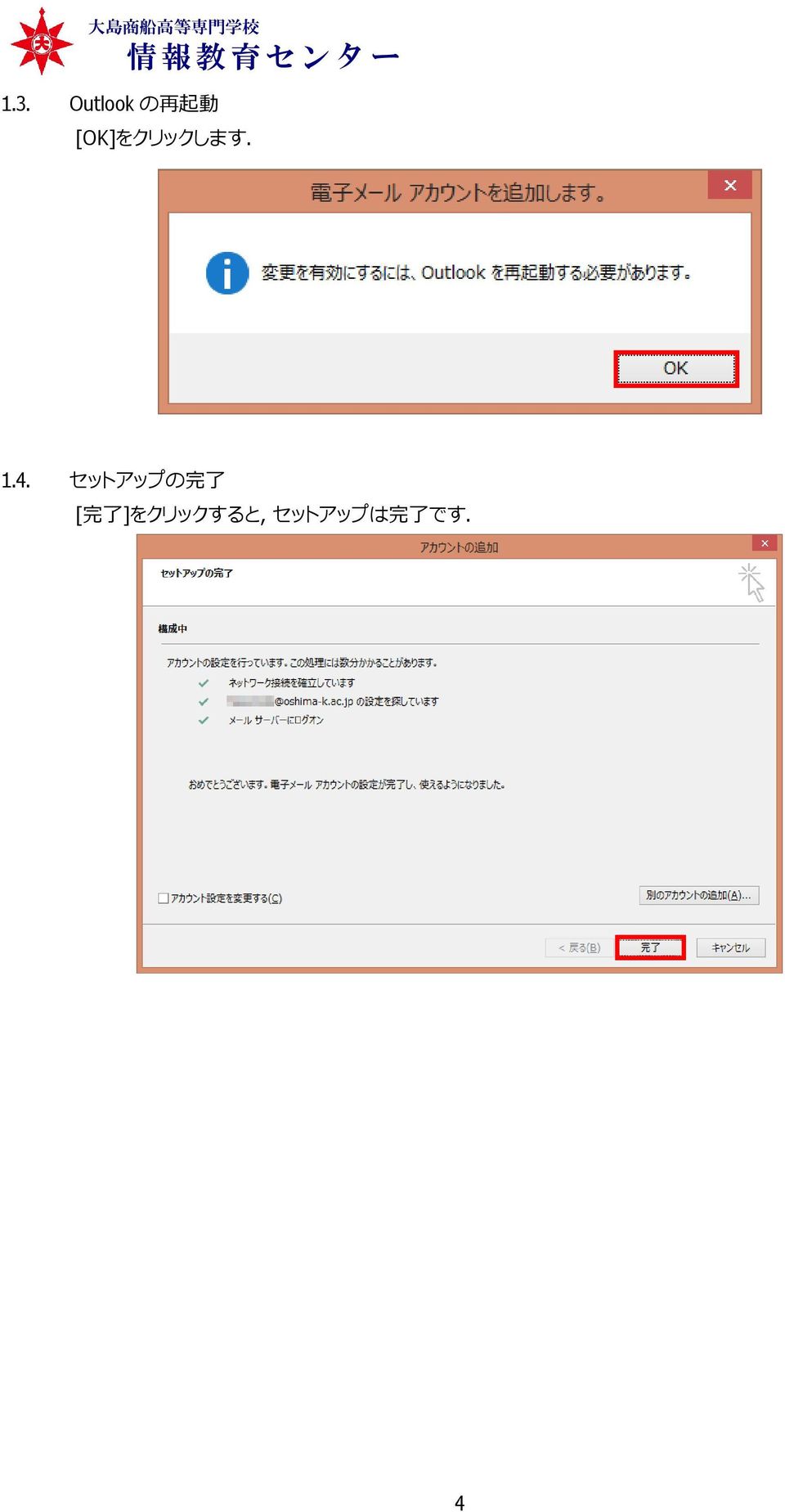
4 1.3. Outlook の 再 起 動 [OK]をクリックします セットアップの 完 了 [ 完 了 ]をクリックすると,セットアップは 完 了 です. 4
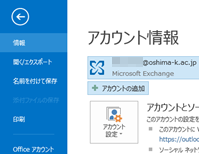
5 情 報 教 育 センタ ー での 設 定 なります. の 起 動 を 起 動 します.この 時 点 で, 次 の 新 しいプロファイル 画 面 が 表 示 されるかどうかで 手 順 が 異 新 しいプロファイル 画 面 が 表 示 される 場 合 新 しいプロファイル 画 面 が 表 示 されない 場 合 へ へ 新 しいプロファイル 画 面 が 表 示 される 場 合 プロファイル 名 を 入 力 します. 任 意 に 設 定 して 構 いません. 入 力 後, をクリックします. 自 動 アカウント セットアップ 画 面 が 表 示 されたら へ 進 みます. 新 しいプロファイル 画 面 が 表 示 されない 場 合 ファイル タブの 情 報 画 面 にある アカウントの 追 加 をクリックします. 自 動 アカウント セットアップ 画 面 が 表 示 されたら へ 進 みます.
![2.2. 自 動 アカウントセットアップ [ 自 分 でメールやその 他 サービスを 使 うための 設 定 をする( 手 動 設 定 )]を 選](/docs-images/40/20687808/images/6-0.png "択 し,[ 次 へ]をクリックします. 2.3. サービスの 選 択 [POP または IMAP]を 選 択 し,[ 次 へ]をクリックします.")
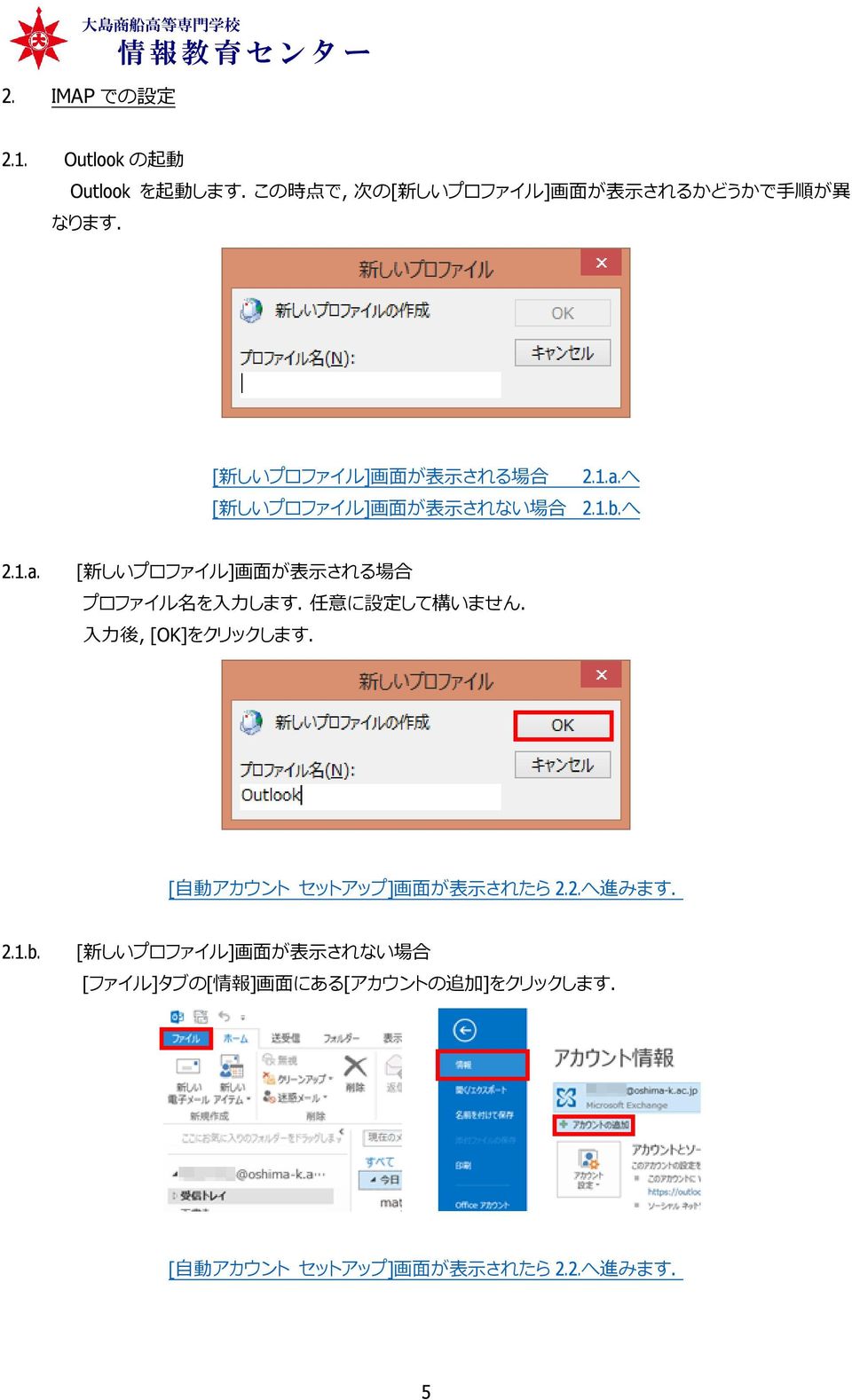
6 2.2. 自 動 アカウントセットアップ [ 自 分 でメールやその 他 サービスを 使 うための 設 定 をする( 手 動 設 定 )]を 選 択 し,[ 次 へ]をクリックします サービスの 選 択 [POP または IMAP]を 選 択 し,[ 次 へ]をクリックします. 6
![択 し,[ 次 へ]をクリックします. 2.3.](/docs-images/43/20687808/images/page_6.jpg "サービスの 選 択 [POP または IMAP]を 選 択 し,[ 次")
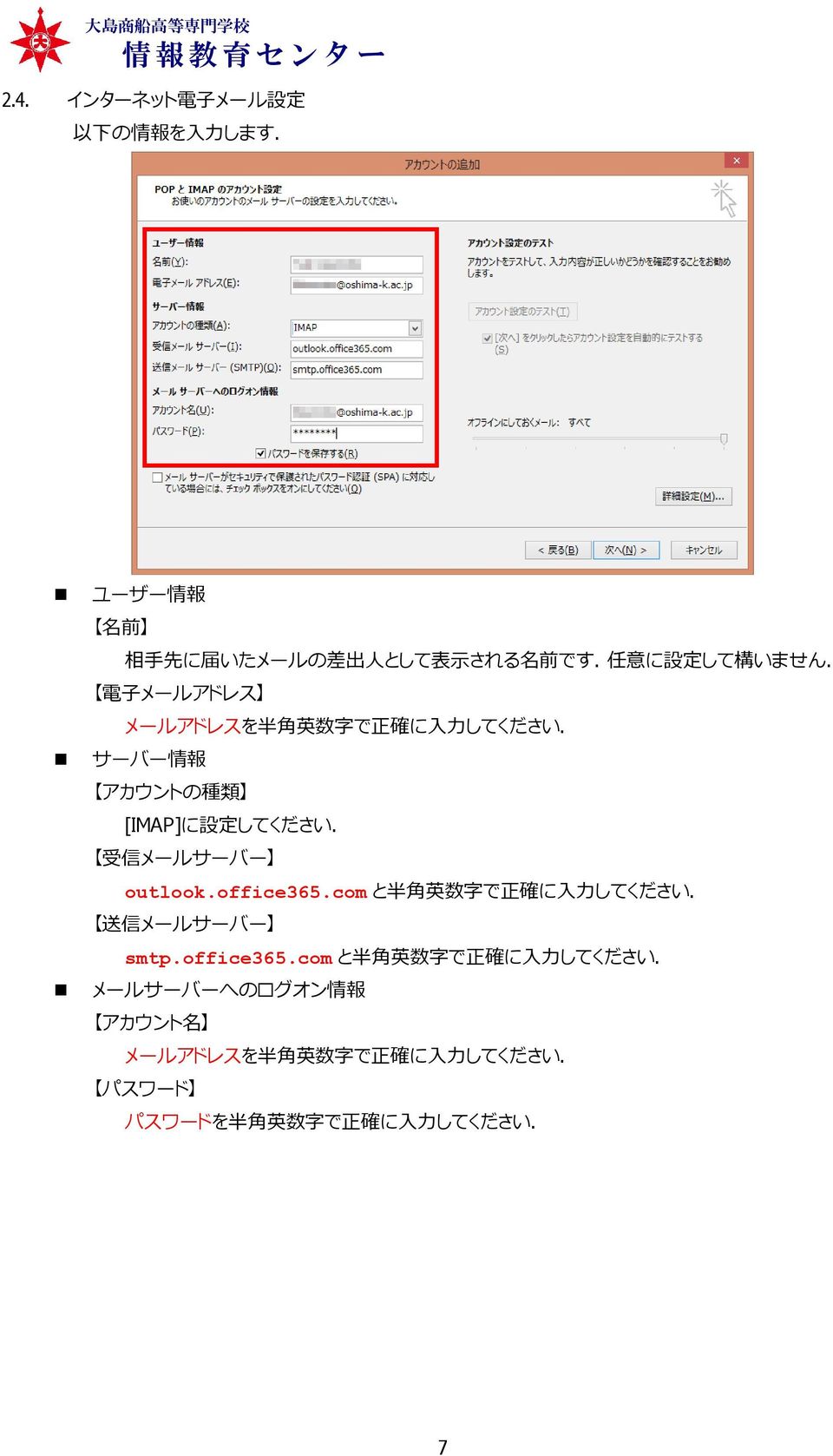
7 2.4. インターネット 電 子 メール 設 定 以 下 の 情 報 を 入 力 します. ユーザー 情 報 名 前 相 手 先 に 届 いたメールの 差 出 人 として 表 示 される 名 前 です. 任 意 に 設 定 して 構 いません. 電 子 メールアドレス メールアドレスを 半 角 英 数 字 で 正 確 に 入 力 してください. サーバー 情 報 アカウントの 種 類 [IMAP]に 設 定 してください. 受 信 メールサーバー outlook.office365.com と 半 角 英 数 字 で 正 確 に 入 力 してください. 送 信 メールサーバー smtp.office365.com と 半 角 英 数 字 で 正 確 に 入 力 してください. メールサーバーへのログオン 情 報 アカウント 名 メールアドレスを 半 角 英 数 字 で 正 確 に 入 力 してください. パスワード パスワードを 半 角 英 数 字 で 正 確 に 入 力 してください. 7
![2.5. 詳 細 設 定 す. 大 島 商 船 高 等 専 門 学 校 [ 詳 細 設 定 ]をクリックして,[インターネット 電 子 メール 設 定 ] 画 面 を 開 き, 必 要 なオプション 設 定 を 行 いま 2.6.](/docs-images/40/20687808/images/8-0.png "詳 細 設 定 ( 送 信 サーバー) 送 信 サーバータブの[ 送 信 サーバ(SMTP)は 認 証 が 必 要 ]をチェックします. [ 受 信 メールサーバーと 同 じ 設 定 を 使 用 する]を 選 択 します. 8")
8 2.5. 詳 細 設 定 す. 大 島 商 船 高 等 専 門 学 校 [ 詳 細 設 定 ]をクリックして,[インターネット 電 子 メール 設 定 ] 画 面 を 開 き, 必 要 なオプション 設 定 を 行 いま 2.6. 詳 細 設 定 ( 送 信 サーバー) 送 信 サーバータブの[ 送 信 サーバ(SMTP)は 認 証 が 必 要 ]をチェックします. [ 受 信 メールサーバーと 同 じ 設 定 を 使 用 する]を 選 択 します. 8
![定 ] 画 面 を 開 き, 必 要 なオプション 設 定 を 行 いま 2.6.](/docs-images/43/20687808/images/page_8.jpg "詳 細 設 定 ( 送 信 サーバー) 送 信 サーバータブの[ 送 信 サーバ(SMTP)は 認 証 が 必 要")
![2.7. 詳 細 設 定 ( 詳 細 設 定 ) 詳 細 設 定 タブに 以 下 の 情 報 を 入 力 し,[OK]をクリックします. サーバーのポート 番 号 受 信 サーバー(IMAP) 993 と 半 角 英 数 字 で 正 確 に 入 力 してください.](/docs-images/40/20687808/images/9-0.png "使 用 する 暗 号 化 接 続 の 種 類 [SSL]に 設 定 してください. 受 信 サーバー(SMTP) 587 と 半 角 英 数 字 で 正 確 に 入 力 してください. 使 用 する 暗 号 化 接 続 の 種 類 [TLS]に 設 定 してください.")
9 2.7. 詳 細 設 定 ( 詳 細 設 定 ) 詳 細 設 定 タブに 以 下 の 情 報 を 入 力 し,[OK]をクリックします. サーバーのポート 番 号 受 信 サーバー(IMAP) 993 と 半 角 英 数 字 で 正 確 に 入 力 してください. 使 用 する 暗 号 化 接 続 の 種 類 [SSL]に 設 定 してください. 受 信 サーバー(SMTP) 587 と 半 角 英 数 字 で 正 確 に 入 力 してください. 使 用 する 暗 号 化 接 続 の 種 類 [TLS]に 設 定 してください. 9
![使 用 する 暗 号 化 接 続 の 種 類 [SSL]に 設 定 してください.](/docs-images/43/20687808/images/page_9.jpg "受 信 サーバー(SMTP) 587 と 半 角 英 数 字 で 正 確 に 入 力 してください.")
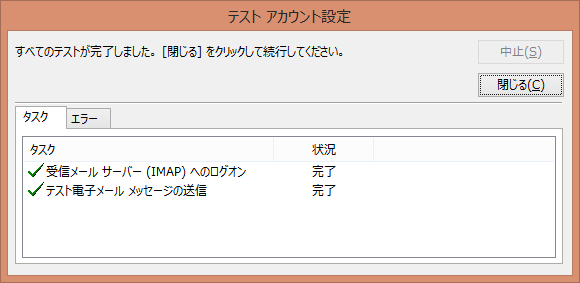
10 2.8. インターネット 電 子 メール 設 定 の 完 了 [ 次 へ]をクリックします テスト アカウント 設 定 [ 閉 じる]をクリックします. 10
![へ]をクリックします. 2.9.](/docs-images/43/20687808/images/page_10.jpg "テスト アカウント 設 定 [ 閉")
11 2.10. セットアップの 完 了 [ 完 了 ]をクリックすると,セットアップは 完 了 です. 11
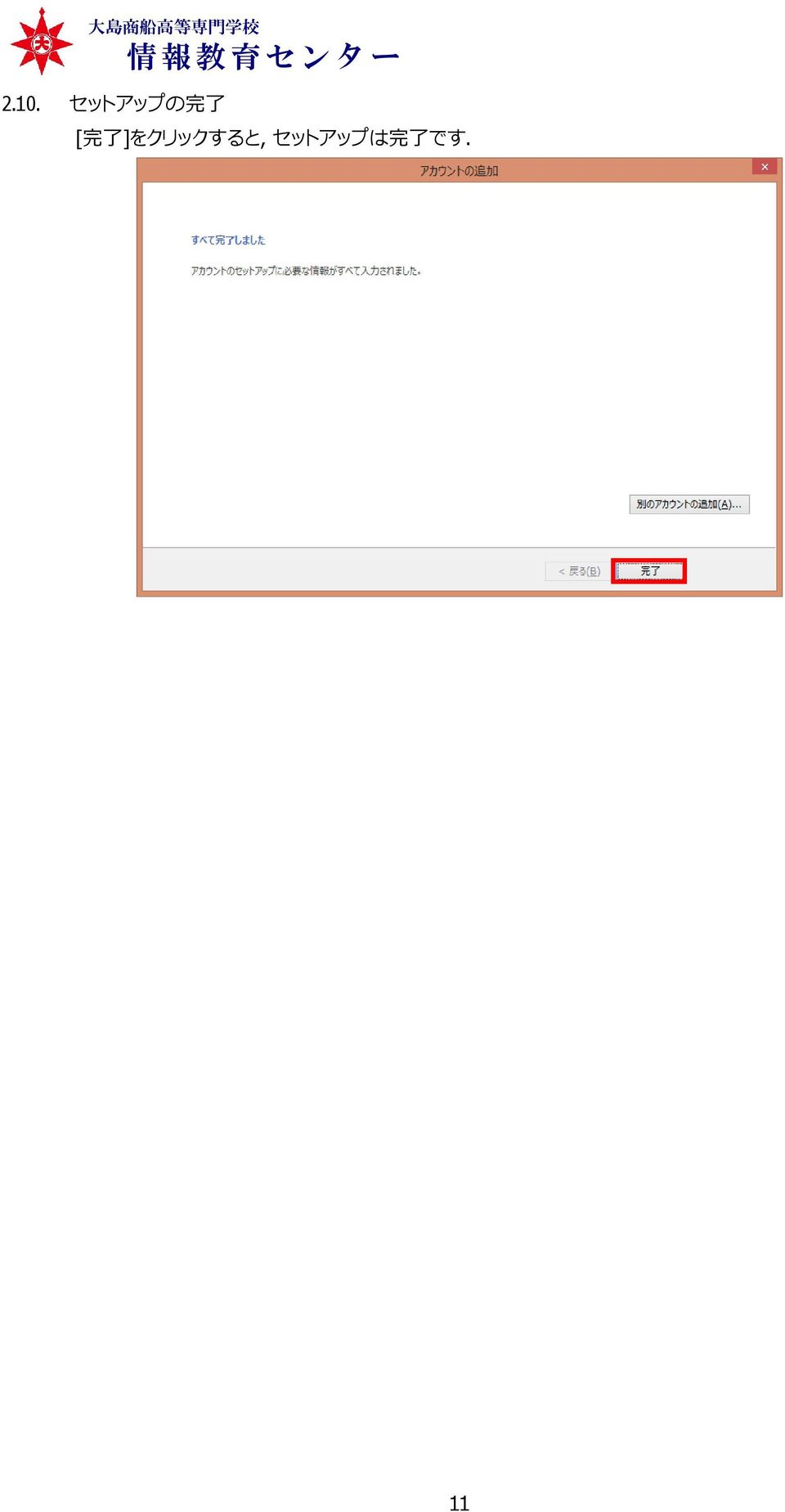
12 情 報 教 育 センタ ー 2 の 設 定 説 明 は で 行 います. での 設 定 の 起 動 を 起 動 します.この 時 点 で 次 の されるかどうかで 手 順 が 異 なります. のご 利 用 ありがとうございます 画 面 が 表 示 のご 利 用 ありがとうございます 画 面 が 表 示 される 場 合 のご 利 用 ありがとうございます 画 面 が 表 示 されない 場 合 へ へ
![1.1.a. [Thunderbird のご 利 用 ありがとうございます] 画 面 が 表 示 されない 場 合 新 しいアカウント 作 成 すぐ 下 の メール をクリックします.](/docs-images/40/20687808/images/13-0.png "[Thunderbird のご 利 用 ありがとうございます] 画 面 が 表 示 されたら 1.2.へ 進 みます. 1.2. メールアカウントの 設 定 [メールアカウントを 設 定 する]をクリックします.")
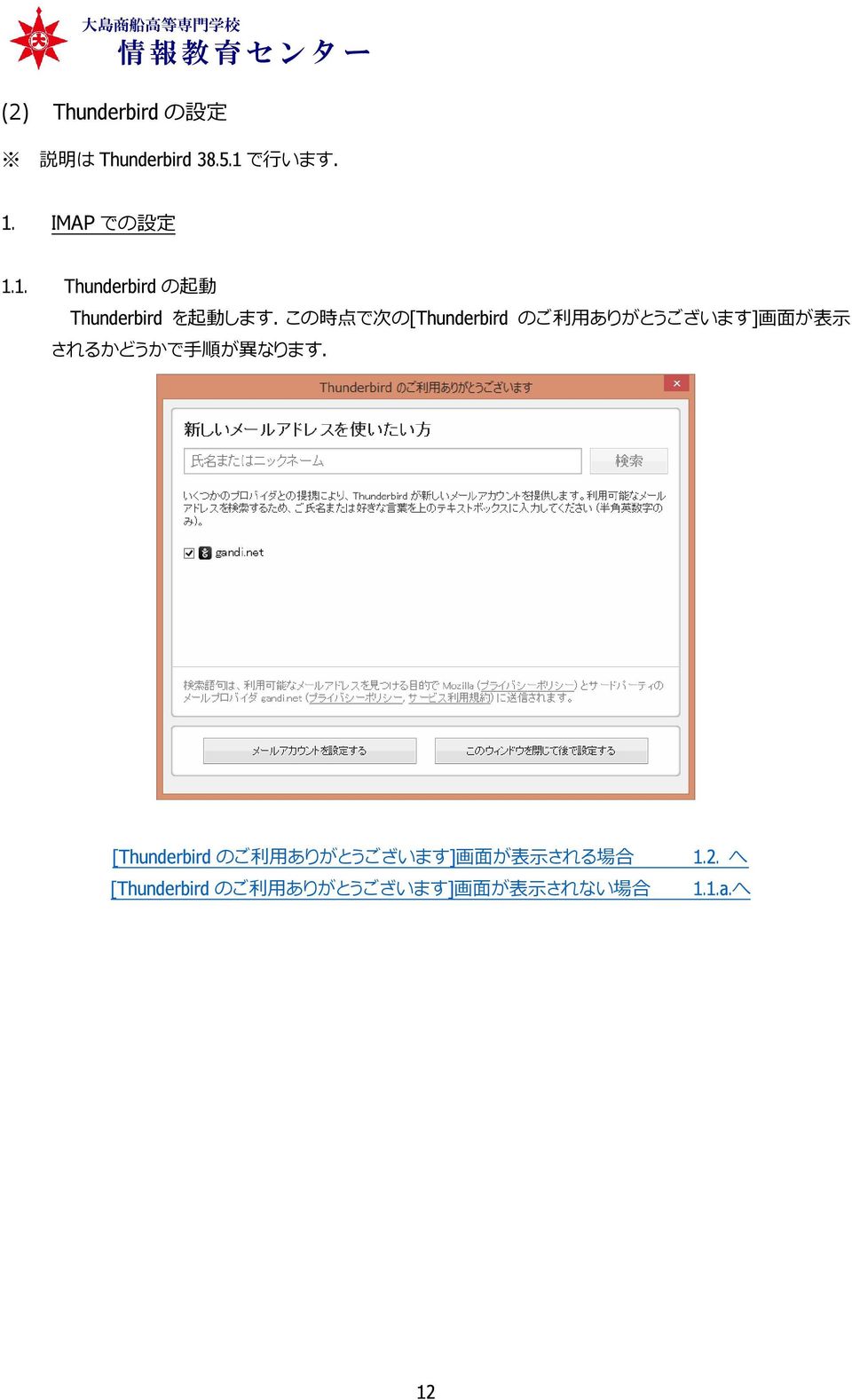
13 1.1.a. [Thunderbird のご 利 用 ありがとうございます] 画 面 が 表 示 されない 場 合 新 しいアカウント 作 成 すぐ 下 の メール をクリックします. [Thunderbird のご 利 用 ありがとうございます] 画 面 が 表 示 されたら 1.2.へ 進 みます メールアカウントの 設 定 [メールアカウントを 設 定 する]をクリックします. 13
![1.3. メールアカウント 設 定 以 下 の 情 報 を 入 力 し,[ 続 ける]をクリックします. あなたのお 名 前 相 手 先 に 届 いたメールの 差 出 人 として 表 示 される 名 前 です. 任 意 に 設 定 して 構 いません.](/docs-images/40/20687808/images/14-0.png "メールアドレス メールアドレスを 半 角 英 数 字 で 正 確 に 入 力 してください. パスワード パスワードを 半 角 英 数 字 で 正 確 に 入 力 してください.")
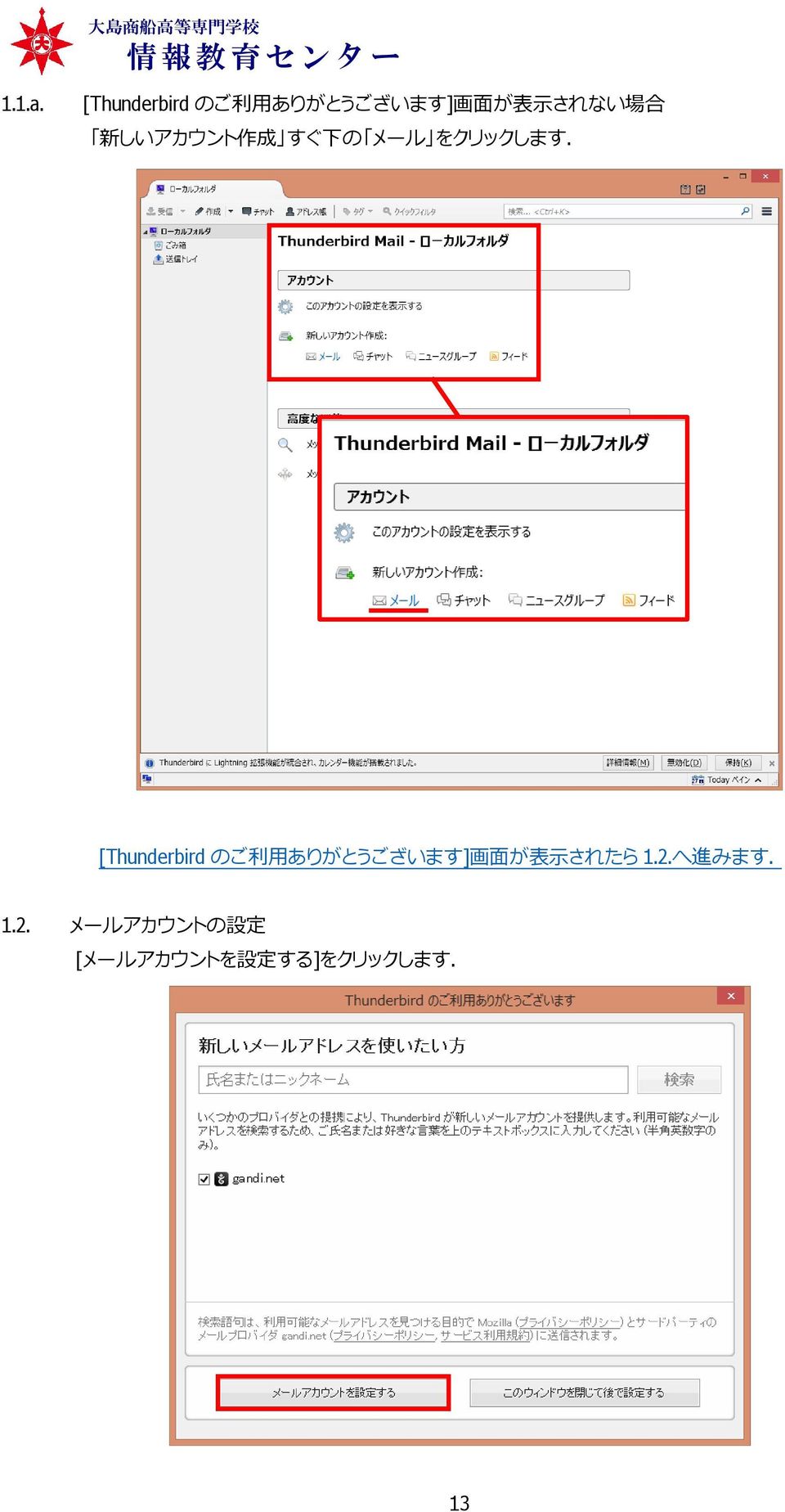
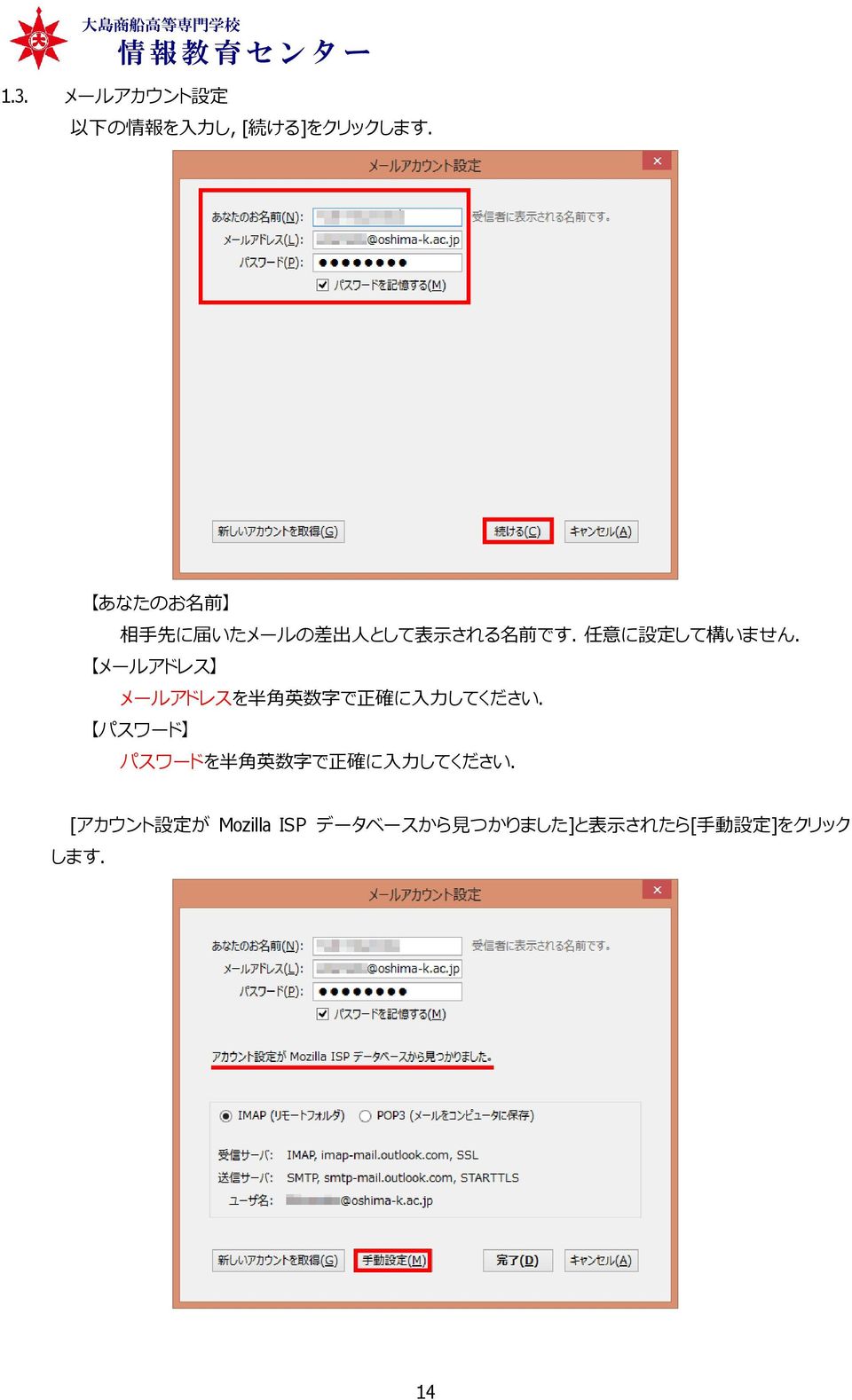
14 1.3. メールアカウント 設 定 以 下 の 情 報 を 入 力 し,[ 続 ける]をクリックします. あなたのお 名 前 相 手 先 に 届 いたメールの 差 出 人 として 表 示 される 名 前 です. 任 意 に 設 定 して 構 いません. メールアドレス メールアドレスを 半 角 英 数 字 で 正 確 に 入 力 してください. パスワード パスワードを 半 角 英 数 字 で 正 確 に 入 力 してください. [アカウント 設 定 が Mozilla ISP データベースから 見 つかりました]と 表 示 されたら[ 手 動 設 定 ]をクリック します. 14
![1.4. メールアカウント 設 定 (サーバ 情 報 入 力 ) 以 下 の 情 報 を 入 力 し,[ 完 了 ]をクリックすると,セットアップは 完 了 です. 受 信 サーバ 受 信 サーバ [IMAP]を 選 択 してください. サーバのホスト 名 outlook.office365.com と 半 角 英 数 字 で 正 確 に 入 力 してください.](/docs-images/40/20687808/images/15-0.png "ポート 番 号 993 と 半 角 英 数 字 で 正 確 に 入 力 してください. SSL [SSL/TSL]を 選 択 してください. 認 証 方 式 [ 通 常 のパスワード 認 証 ]を 選 択 してください. 送 信 サーバ サーバのホスト 名 smtp.office365.com と 半 角 英 数 字 で 正 確 に 入 力 してください.")
15 1.4. メールアカウント 設 定 (サーバ 情 報 入 力 ) 以 下 の 情 報 を 入 力 し,[ 完 了 ]をクリックすると,セットアップは 完 了 です. 受 信 サーバ 受 信 サーバ [IMAP]を 選 択 してください. サーバのホスト 名 outlook.office365.com と 半 角 英 数 字 で 正 確 に 入 力 してください. ポート 番 号 993 と 半 角 英 数 字 で 正 確 に 入 力 してください. SSL [SSL/TSL]を 選 択 してください. 認 証 方 式 [ 通 常 のパスワード 認 証 ]を 選 択 してください. 送 信 サーバ サーバのホスト 名 smtp.office365.com と 半 角 英 数 字 で 正 確 に 入 力 してください. ポート 番 号 587 と 半 角 英 数 字 で 正 確 に 入 力 してください. SSL [STARTTLS]を 選 択 してください. 認 証 方 式 [ 通 常 のパスワード 認 証 ]を 選 択 してください. ユーザ 名 受 信 サーバ と 送 信 サーバ の 両 方 にメールアドレスを 半 角 英 数 字 で 正 確 に 入 力 してください. 15
![認 証 方 式 [ 通 常 のパスワード 認 証 ]を 選 択 してください. 送 信 サーバ サーバのホスト 名 smtp.office365.com と 半 角 英 数 字 で 正 確 に 入 力 してください.](/docs-images/43/20687808/images/page_15.jpg "ポート 番 号 587 と 半 角 英 数 字 で 正 確 に 入 力 してください. SSL [STARTTLS]を 選 択 してください. 認 証 方 式 [ 通 常 のパスワード 認 証 ]を 選 択 してください.")
16 (3) Mail.app の 設 定 説 明 は Mail.app 8.2 で 行 います. 1. Microsoft Exchange での 設 定 1.1. Mail.app の 起 動 Mail.app を 起 動 します.[ 追 加 するメールアカウントを 選 択 ] 画 面 が 表 示 されるかどうかで 手 順 が 異 なり ます. [ 追 加 するメールアカウントを 選 択 ] 画 面 が 表 示 される 場 合 1.2. へ [ 追 加 するメールアカウントを 選 択 ] 画 面 が 表 示 されない 場 合 1.1.a.へ 16
![[ 追 加 するメールアカウントを 選 択 ] 画 面 が 表 示 されるかどうかで 手 順 が 異 なり ます.](/docs-images/43/20687808/images/page_16.jpg "[ 追 加 するメールアカウントを 選 択 ] 画 面 が 表 示 される 場 合 1.2.")
17 1.1.a. [ 追 加 するメールアカウントを 選 択 ] 画 面 が 表 示 されない 場 合 [メール] [アカウントを 追 加 ]をクリックします. [ 追 加 するメールアカウントを 選 択 ] 画 面 が 表 示 されたら 1.2.へ 進 みます 追 加 するメールアカウントを 選 択 [Exchange]を 選 択 し,[ 続 ける]をクリックします. 17
![[アカウントを 追 加 ]をクリックします.](/docs-images/43/20687808/images/page_17.jpg "[ 追 加 するメールアカウントを 選 択 ] 画 面 が 表 示 されたら 1.2.")
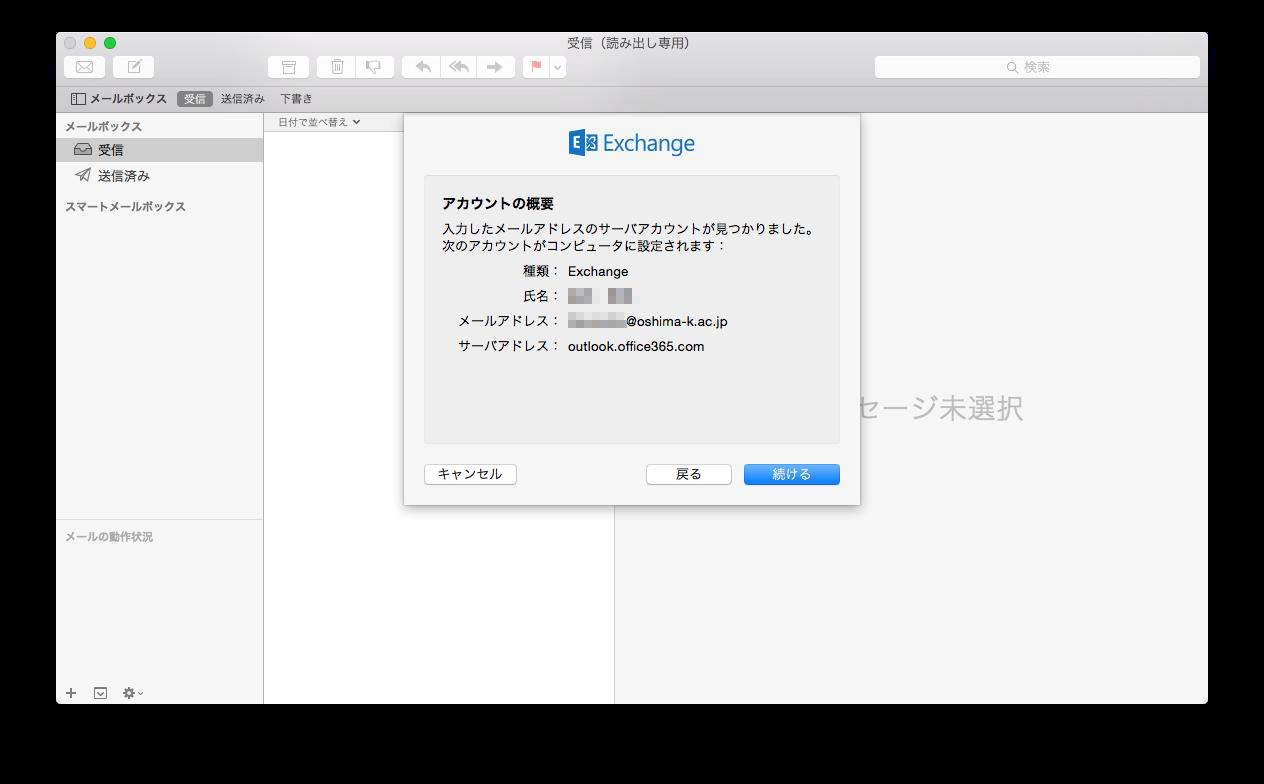
18 情 報 教 育 センタ ー の 設 定 以 下 の 情 報 を 入 力 し, 続 ける をクリックします. 氏 名 相 手 先 に 届 いたメールの 差 出 人 として 表 示 される 名 前 です. 任 意 に 設 定 して 構 いません. メールアドレス メールアドレスを 半 角 英 数 字 で 正 確 に 入 力 してください. パスワード パスワードを 半 角 英 数 字 で 正 確 に 入 力 してください. アカウントの 概 要 が 表 示 されたら 内 容 を 確 認 し, 続 ける をクリックします.
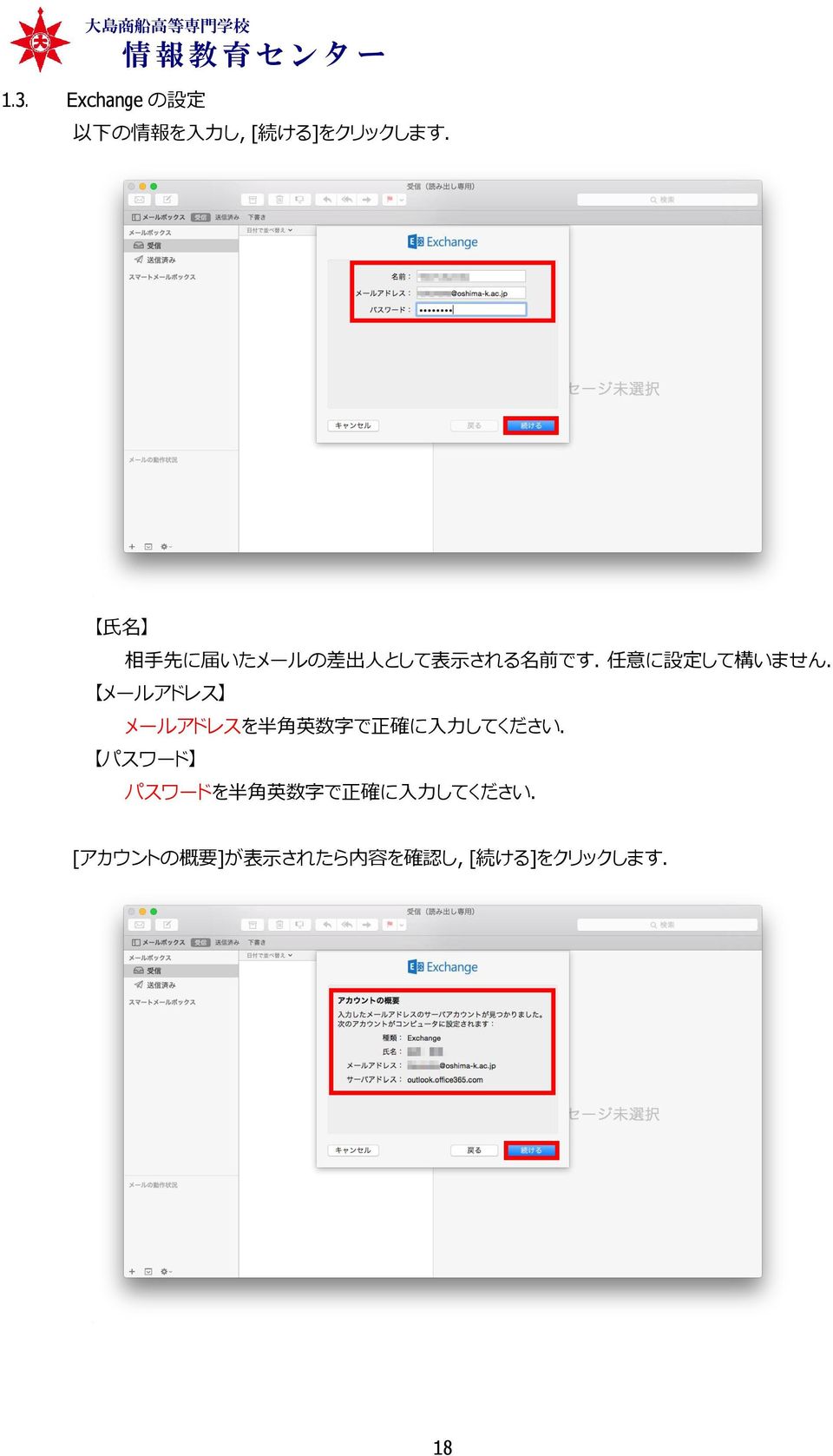
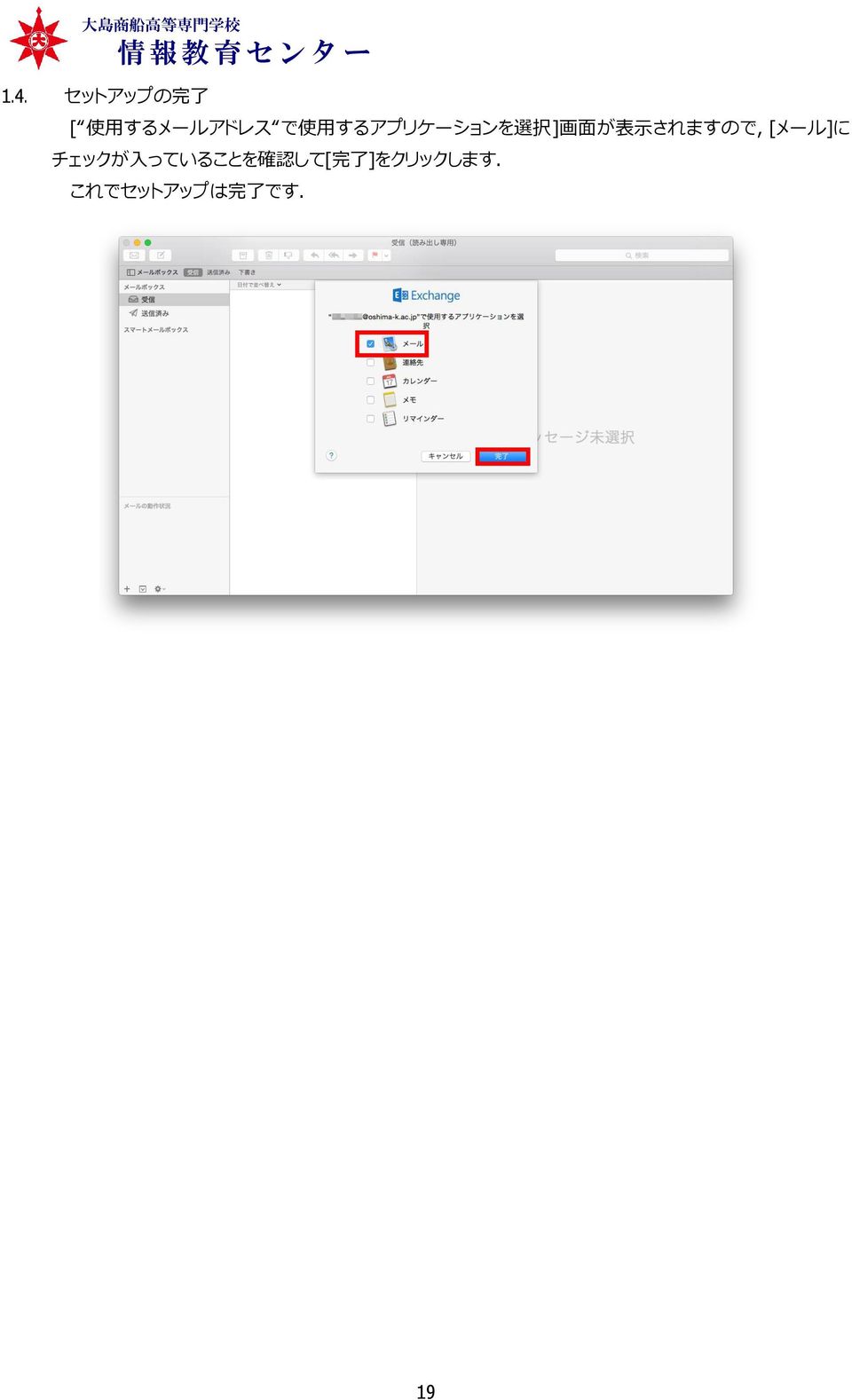
19 情 報 教 育 センタ ー セットアップの 完 了 使 用 するメールアドレス で 使 用 するアプリケーションを 選 択 画 面 が 表 示 されますので, メール に チェックが 入 っていることを 確 認 して 完 了 をクリックします. これでセットアップは 完 了 です.
20 2. IMAP での 設 定 2.1. Mail.app の 起 動 Mail.app を 起 動 します.[ 追 加 するメールアカウントを 選 択 ] 画 面 が 表 示 されるかどうかで 手 順 が 異 なり ます. [ 追 加 するメールアカウントを 選 択 ] 画 面 が 表 示 される 場 合 2.2. へ [ 追 加 するメールアカウントを 選 択 ] 画 面 が 表 示 されない 場 合 2.1.a.へ 20
![ます. [ 追 加 するメールアカウントを 選 択 ] 画 面 が 表 示 される 場 合 2.](/docs-images/43/20687808/images/page_20.jpg "2. へ [ 追 加 するメールアカウントを 選 択 ] 画 面 が 表 示 されない 場 合 2.1.a.")
21 2.1.a. [ 追 加 するメールアカウントを 選 択 ] 画 面 が 表 示 されない 場 合 [メール] [アカウントを 追 加 ]をクリックします. [ 追 加 するメールアカウントを 選 択 ] 画 面 が 表 示 されたら 2.2.へ 進 みます 追 加 するメールアカウントを 選 択 [その 他 のメールアカウントを 追 加 ]を 選 択 し,[ 続 ける]をクリックします. 21
22 2.3. メールアカウントを 追 加 以 下 の 情 報 を 入 力 し,[ 作 成 ]をクリックします. 氏 名 相 手 先 に 届 いたメールの 差 出 人 として 表 示 される 名 前 です. 任 意 に 設 定 して 構 いません. メールアドレス メールアドレスを 半 角 英 数 字 で 正 確 に 入 力 してください. パスワード パスワードを 半 角 英 数 字 で 正 確 に 入 力 してください. [アカウントを 手 動 で 設 定 する 必 要 があります]と 表 示 されたら[ 次 へ]をクリックします. 22
23 2.4. 受 信 メールサーバの 情 報 以 下 の 情 報 を 入 力 し,[ 次 へ]をクリックします. アカウントの 種 類 [IMAP]を 選 択 してください. メールサーバ outlook.office365.com と 半 角 英 数 字 で 正 確 に 入 力 してください. ユーザー 名 メールアドレスを 半 角 英 数 字 で 正 確 に 入 力 してください. パスワード パスワードを 半 角 英 数 字 で 正 確 に 入 力 してください. 23
24 2.5. 送 信 メールサーバの 情 報 以 下 の 情 報 を 入 力 し,[ 作 成 ]をクリックします. SMTP サーバ smtp.office365.com と 半 角 英 数 字 で 正 確 に 入 力 してください. ユーザー 名 メールアドレスを 半 角 英 数 字 で 正 確 に 入 力 してください. パスワード パスワードを 半 角 英 数 字 で 正 確 に 入 力 してください 環 境 設 定 [メール] [ 環 境 設 定 ]をクリックします. 24
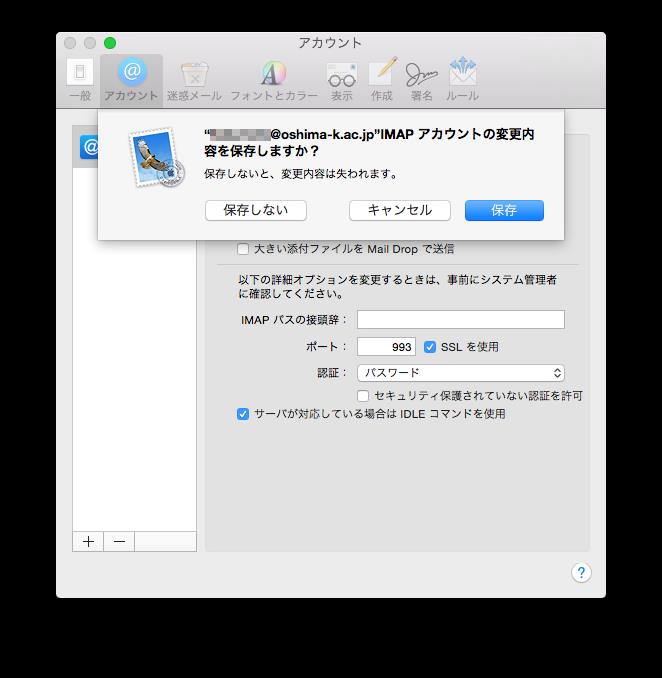
25 2.7. アカウント 情 報 アカウントタブ 内 の 詳 細 タブに 以 下 の 情 報 を 入 力 します. ポート 993 と 半 角 英 数 字 で 正 確 に 入 力 してください セットアップの 完 了 [アカウント] 画 面 を 閉 じようとすると, 変 更 を 保 存 するか 確 認 のメッセージが 表 示 されますので[ 保 存 ]を クリックします. これでセットアップは 完 了 です. 25
26 (4) ios デバイス(iPhone, ipad, ipod touch)のメール 設 定 説 明 は ios9.2 の ipad で 行 います. ios デバイスを 無 線 LAN, 3G, 4G などでインターネットに 接 続 した 状 態 で 設 定 してください. 1. Microsoft Exchange での 設 定 1.1. 設 定 の 起 動 ホーム 画 面 の[ 設 定 ]をタップします. 26
27 1.2. アカウントの 追 加 [メール/ 連 絡 先 /カレンダー]をタップし,その 後,[アカウントを 追 加 ]をタップします. iphone, ipod touch の 場 合,[ 設 定 ]と[メール/ 連 絡 先 /カレンダー]は 別 々の 画 面 で 表 示 されます アカウント 種 類 の 選 択 [Exchange]をタップします. 27
28 1.4. 新 規 アカウント 情 報 の 入 力 以 下 の 情 報 を 入 力 し,[ 次 へ]をタップします メール メールアドレスを 半 角 英 数 字 で 正 確 に 入 力 してください. パスワード パスワードを 半 角 英 数 字 で 正 確 に 入 力 してください. 説 明 Exchange が 自 動 的 に 入 力 されますが, 任 意 に 設 定 して 構 いません セットアップの 完 了 [メール]のスライドスイッチの 白 丸 が 右 側 にあることを 確 認 し,[ 保 存 ]をタップします. これでセットアップは 完 了 です. 28
29 2. IMAP での 設 定 2.1. 設 定 の 起 動 ホーム 画 面 の[ 設 定 ]をタップします. 29
![2.2. アカウントの 追 加 [メール/ 連 絡 先 /カレンダー]をタップし,その 後,[アカウントを 追 加 ]をタップします.](/docs-images/40/20687808/images/30-0.png "iphone, ipod touch の 場 合,[ 設 定 ]と[メール/ 連 絡 先 /カレンダー]は 別 々の 画 面 で 表 示 されます. 2.3.")
30 2.2. アカウントの 追 加 [メール/ 連 絡 先 /カレンダー]をタップし,その 後,[アカウントを 追 加 ]をタップします. iphone, ipod touch の 場 合,[ 設 定 ]と[メール/ 連 絡 先 /カレンダー]は 別 々の 画 面 で 表 示 されます アカウント 種 類 の 選 択 [その 他 ]をタップします. 30
![2.4. メールアカウントの 追 加 [メールアカウントを 追 加 ]をタップします. 2.5. 新 規 アカウント 情 報 の 入 力 以 下 の 情 報 を 入 力 し,[ 次 へ]をタップします 名 前 相 手 先 に 届 いたメールの 差 出 人 として 表 示 される 名 前 です.](/docs-images/40/20687808/images/31-0.png "任 意 に 設 定 して 構 いません. メール メールアドレスを 半 角 英 数 字 で 正 確 に 入 力 してください. パスワード パスワードを 半 角 英 数 字 で 正 確 に 入 力 してください. 説 明 oshima-k.ac.")
31 2.4. メールアカウントの 追 加 [メールアカウントを 追 加 ]をタップします 新 規 アカウント 情 報 の 入 力 以 下 の 情 報 を 入 力 し,[ 次 へ]をタップします 名 前 相 手 先 に 届 いたメールの 差 出 人 として 表 示 される 名 前 です. 任 意 に 設 定 して 構 いません. メール メールアドレスを 半 角 英 数 字 で 正 確 に 入 力 してください. パスワード パスワードを 半 角 英 数 字 で 正 確 に 入 力 してください. 説 明 oshima-k.ac.jp が 自 動 的 に 入 力 されますが, 任 意 に 設 定 して 構 いません. 31
![2.6. メールサーバの 設 定 [ 新 規 アカウント] 画 面 上 部 [IMAP]と[POP]の 2 つのうち,[IMAP]が 選 択 されていることを 確 認 します. [ 新 規 アカウント] 画 面 を 下 へスライドさせ,[ 受 信 メールサーバ]と[ 送 信 メールサーバ]の 欄 に, 以 下 の 情 報 を 入 力 し, [ 次 へ]をタップします.](/docs-images/40/20687808/images/32-0.png "受 信 メールサーバ ホスト 名 outlook.office365.com と 半 角 英 数 字 で 正 確 に 入 力 してください. ユーザ 名 メールアドレスを 半 角 英 数 字 で 正 確 に 入 力 してください. パスワード パスワードを 半 角 英 数 字 で 正 確 に 入 力 してください. 送 信 メールサーバ ホスト 名 smtp.office365.com と 半 角 英 数 字 で 正 確 に 入 力 してください. ユーザ 名 メールアドレスを 半 角 英 数 字 で 正 確 に 入 力 してください. パスワード パスワードを 半 角 英 数 字 で 正 確 に 入 力 してください. 32")
32 2.6. メールサーバの 設 定 [ 新 規 アカウント] 画 面 上 部 [IMAP]と[POP]の 2 つのうち,[IMAP]が 選 択 されていることを 確 認 します. [ 新 規 アカウント] 画 面 を 下 へスライドさせ,[ 受 信 メールサーバ]と[ 送 信 メールサーバ]の 欄 に, 以 下 の 情 報 を 入 力 し, [ 次 へ]をタップします. 受 信 メールサーバ ホスト 名 outlook.office365.com と 半 角 英 数 字 で 正 確 に 入 力 してください. ユーザ 名 メールアドレスを 半 角 英 数 字 で 正 確 に 入 力 してください. パスワード パスワードを 半 角 英 数 字 で 正 確 に 入 力 してください. 送 信 メールサーバ ホスト 名 smtp.office365.com と 半 角 英 数 字 で 正 確 に 入 力 してください. ユーザ 名 メールアドレスを 半 角 英 数 字 で 正 確 に 入 力 してください. パスワード パスワードを 半 角 英 数 字 で 正 確 に 入 力 してください. 32
![2.7. セットアップの 完 了 [メール]のスライドスイッチの 白 丸 が 右 側](/docs-images/40/20687808/images/33-0.png "にあることを 確 認 し,[ 保 存 ]をタップします. これでセットアップは 完 了 です.")
33 2.7. セットアップの 完 了 [メール]のスライドスイッチの 白 丸 が 右 側 にあることを 確 認 し,[ 保 存 ]をタップします. これでセットアップは 完 了 です. 33
34 情 報 教 育 センタ ー 5 デバイスのメール 設 定 説 明 は ( バージョン ), 標 準 のメールアプリで 行 います. を 無 線 などでインターネットに 接 続 した 状 態 で 設 定 してください. での 設 定 メールアプリの 起 動 メールアプリを 起 動 します. 次 の アカウント 設 定 が 表 示 されるかどうかで 手 順 が 異 なります. アカウント 設 定 画 面 が 表 示 される 場 合 アカウント 設 定 画 面 が 表 示 されない 場 合 へ へ
![1.1.a. [アカウント 設 定 ] 画 面 が 表 示 されない 場 合 [メール] [ 受 信 トレイ] アカウントを 追 加 の 順 にタップします. [アカウント 設 定 ] 画 面 が 表 示 されたら 1.2.](/docs-images/40/20687808/images/35-0.png "へ 進 みます. 1.2. アカウント 設 定 (メールアドレスの 入 力 ) 以 下 の 情 報 を 入 力 し,[ 手 動 セットアップ]をタップします. メールアドレス( 上 段 ) メールアドレスを 半 角 英 数 字 で 正 確 に 入 力 してください.")
35 1.1.a. [アカウント 設 定 ] 画 面 が 表 示 されない 場 合 [メール] [ 受 信 トレイ] アカウントを 追 加 の 順 にタップします. [アカウント 設 定 ] 画 面 が 表 示 されたら 1.2.へ 進 みます アカウント 設 定 (メールアドレスの 入 力 ) 以 下 の 情 報 を 入 力 し,[ 手 動 セットアップ]をタップします. メールアドレス( 上 段 ) メールアドレスを 半 角 英 数 字 で 正 確 に 入 力 してください. パスワード( 下 段 ) パスワードを 半 角 英 数 字 で 正 確 に 入 力 してください. 35
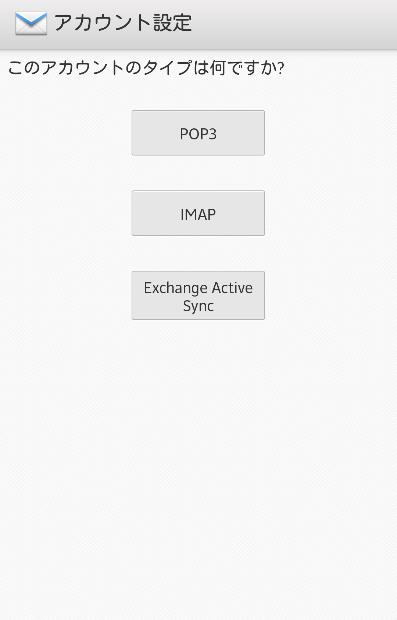
36 1.3. アカウント 設 定 (アカウントタイプの 選 択 ) [Exchange Active Sync]をタップします. 36
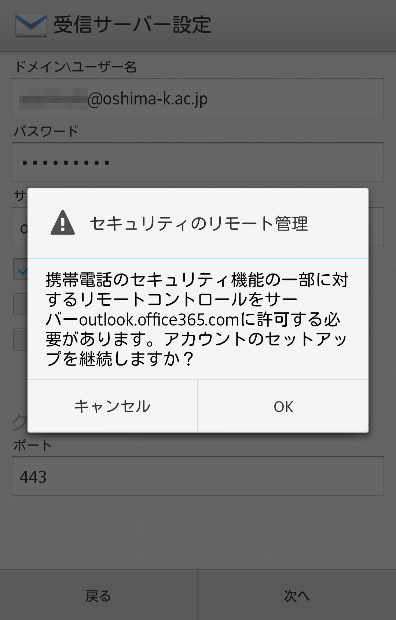
37 1.4. 受 信 サーバー 設 定 以 下 の 情 報 を 入 力 し,[ 次 へ]をタップします. ドメイン ユーザー 名 メールアドレスを 半 角 英 数 字 で 正 確 に 入 力 してください. パスワード( 下 段 ) パスワードを 半 角 英 数 字 で 正 確 に 入 力 してください. サーバー outlook.office365.com と 半 角 英 数 字 で 正 確 に 入 力 してください. 安 全 な 接 続 (SSL)を 使 用 する チェックが 入 っていることを 確 認 してください. すべての SSL 証 明 書 を 許 可 する チェックが 外 されていることを 確 認 してください. クライアント 証 明 書 を 使 用 する チェックが 外 されていることを 確 認 してください. ポート 443 と 入 力 されていることを 確 認 してください. 37
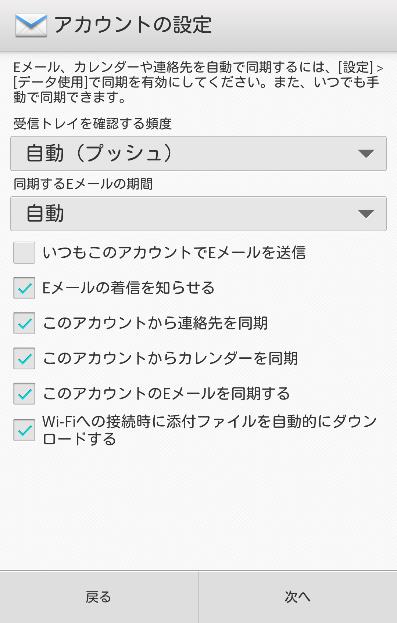
38 1.5. セキュリティのリモート 管 理 [OK]をタップします アカウントの 設 定 設 定 は 任 意 です.[ 次 へ]をタップします. 38
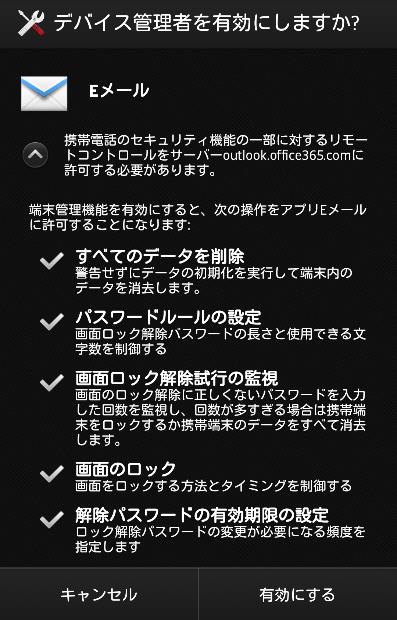
39 1.7. セットアップの 完 了 アカウントのメールアプリ 内 での 名 前 を 入 力 します. 任 意 に 設 定 して 構 いません. 入 力 後,[ 次 へ]をタップします デバイス 管 理 者 の 有 効 化 [ 有 効 にする]をタップすると,セットアップは 完 了 です. 39
40 情 報 教 育 センタ ー による 設 定 メールアプリの 起 動 メールアプリを 起 動 します. 次 の アカウント 設 定 が 表 示 されるかどうかで 手 順 が 異 なります. アカウント 設 定 画 面 が 表 示 される 場 合 アカウント 設 定 画 面 が 表 示 されない 場 合 へ へ アカウント 設 定 画 面 が 表 示 されない 場 合 メール 受 信 トレイ アカウントを 追 加 の 順 にタップします. アカウント 設 定 画 面 が 表 示 されたら へ 進 みます.
41 2.2. アカウント 設 定 (メールアドレスの 入 力 ) 以 下 の 情 報 を 入 力 し,[ 手 動 セットアップ]をタップします. メールアドレス( 上 段 ) メールアドレスを 半 角 英 数 字 で 正 確 に 入 力 してください. パスワード( 下 段 ) パスワードを 半 角 英 数 字 で 正 確 に 入 力 してください アカウント 設 定 (アカウントタイプの 選 択 ) [IMAP]をタップします. 41
42 2.4. 受 信 サーバー 設 定 以 下 の 情 報 を 入 力 し,[ 次 へ]をタップします. IMAP サーバー outlook.office365.com と 半 角 英 数 字 で 正 確 に 入 力 してください. ポート 993 と 半 角 英 数 字 で 正 確 に 入 力 してください. セキュリティの 種 類 [SSL/TLS]を 選 択 してください. 42
43 2.5. 送 信 サーバー 設 定 以 下 の 情 報 を 入 力 し,[ 次 へ]をタップします. SMTP サーバー smtp.office365.com と 半 角 英 数 字 で 正 確 に 入 力 してください. ポート 587 と 半 角 英 数 字 で 正 確 に 入 力 してください. セキュリティの 種 類 [STARTTLS]を 選 択 してください アカウントの 設 定 設 定 は 任 意 です.[ 次 へ]をタップします. 43
44 2.7. セットアップの 完 了 以 下 の 情 報 を 入 力 し,[ 次 へ]をタップすると,セットアップは 完 了 です. このアカウントに 名 前 を 付 ける( 省 略 可 ) このアカウントのメールアプリ 内 での 名 前 です. 任 意 に 設 定 して 構 いません. あなたの 名 前 相 手 先 に 届 いたメールの 差 出 人 として 表 示 される 名 前 です. 任 意 に 設 定 して 構 いません. 44
Bizメール&ウェブ エコノミー メール設定ガイド
 Bizメール&ウェブ エコノミー メール 設 定 ガイド 第 1.0 版 2016 年 9 月 1 日 更 新 履 歴 更 新 日 版 数 主 な 更 新 内 容 2016/9/1 1.0 版 初 版 作 成 1 はじめに はじめに Bizメール&ウェブ エコノミー メール 設 定 ガイド のご 利 用 にあたり 以 下 をご 覧 ください 本 書 では Bizメール&ウェブ エコノミー( 以 下
スライド 1
 Enterprise Mail メールクライアント 設 定 ガイド 本 書 でご 紹 介 している 例 は 設 定 例 と 画 面 イメージです お 客 様 のご 利 用 環 境 にもより 異 なりますので 参 考 資 料 としてご 利 用 ください 2.0 版 0 改 編 履 歴 版 数 日 付 修 正 箇 所 内 容 1.0 2013.10.28 初 版 リリース 1.1 2014.11.21
Microsoft Word - Gmailユーザ向け利用マニュアル_20131105v6.docx
 目 次 1. Gmail のログイン ログアウト 方 法... 1 1.1. ログイン 方 法... 1 1.2. ログアウト 方 法... 4 2. Gmail 作 成 方 法... 5 2.1. 新 規 メールの 作 成... 5 3. メールデータの 移 行... 8 3.1. GraceMail のデータをバックアップ( 保 存 )する... 8 3.2. Thunderbird の 入 手
Microsoft PowerPoint - US291-2016-02-kakeya-win10.ppt [互換モード]
![Microsoft PowerPoint - US291-2016-02-kakeya-win10.ppt [互換モード]](/thumbs/42/23043717.jpg "Microsoft PowerPoint - US291-2016-02-kakeya-win10.ppt [互換モード]") 雲 南 夢 ネットインターネット 接 続 サービス 設 定 手 順 書 ( 掛 合 中 継 所 用 ) Windows 10 版 雲 南 市 飯 南 町 事 務 組 合 US291-2016-02 設 定 手 順 書 の 構 成 導 入 編 設 定 を 行 う 前 にお 読 みください 1 ケーブルモデムの 設 置 ケーブルモデムの 概 要 と 接 続 についてご 説 明 いたします 設 定 手 順
雲 南 夢 ネットインターネット 接 続 サービス 設 定 手 順 書 ( 掛 合 中 継 所 用 ) Windows 10 版 雲 南 市 飯 南 町 事 務 組 合 US291-2016-02 設 定 手 順 書 の 構 成 導 入 編 設 定 を 行 う 前 にお 読 みください 1 ケーブルモデムの 設 置 ケーブルモデムの 概 要 と 接 続 についてご 説 明 いたします 設 定 手 順
Gmail移行に対する回答集(職員向け)
 目 次 Gmail の 基 本... 2 Q) 基 本 操 作 を 知 りたい... 2 Q)K-Mail で 受 信 したメールは 無 くなるのか?... 2 Q) 以 前 の K-mail のメールアドレスを 利 用 したい... 2 便 利 な 設 定... 3 Q)メール 受 信 時 に 自 動 振 り 分 けをしたい (フィルタの 管 理 )... 3 Q)Gmail をメールソフトで 利
ぷららQ&A リモートアクセス(一般回線接続)
 M コード:FIOS89-05 ぷらら へ ようこそ! 株 式 会 社 NTTぷらら フレッツISDNセットMacOS 8.5~9.x 用 設 定 マニュアル 平 素 より ぷらら をご 利 用 いただきまして 誠 にありがとうございます 本 書 にてインターネット 電 子 メールの 設 定 方 法 を ご 説 明 させていただきます なお 本 書 での 説 明 は Mac OS 8.5 以 降 (OS
Gmail移行に対する回答集(職員向け)
 目 次 初 期 設 定... 2 Q1)Gmail を 便 利 に 利 用 したい (Google Chrome をインストールしたい )... 2 Q2)メールを 簡 単 に 見 れるようにしたい (デスクトップへアイコンが 欲 しい )... 2 Q3)メールを 個 別 に 開 かずに 一 覧 で 内 容 を 見 れるようにしたい (ウインドウ 分 割 )... 2 Q4) 使 用 しているアドレス
1. POP3S および SMTP 認 証 1 Becky を 起 動 します 2 メールアカウントの 追 加 ウィンドウが 表 示 されますので メールボックスの 通 称 欄 に 任 意 のメールボックス 名 を 入 力 します ( 例 : ご 自 分 のメールアドレス ) 名 前 欄 に 差 出
 教 員 向 け Becky! Internet Mail 設 定 方 法 2014/12/18 作 成 Version1.1 教 員 用 メールアドレス ( アカウント 名 @tamacc.chuo-u.ac.jp のメールアドレス) を 使 用 してメールを 送 受 信 する 際 の Becky! Internet Mail( 以 降 Becky と 表 記 )での 設 定 方 法 について 説
NeoMail(Webメールのご利用方法)
 ULTINA On Demand Platform シェアード ホスティング ユーザ-マニュアル Ver.1.6 2015/7/1 ソフトバンク 株 式 会 社 目 次 1. メールソフトの 設 定 (WindowsLiveMail)... 2 2. horde(web メールのご 利 用 方 法 : 電 子 メールの 設 定 )... 12 3. ユーザーコントロールパネル... 18 4. パスワード
目 次 1. はじめに... 1 2. ログイン 方 法 (PC の 場 合 )... 3 3. メール 送 信 方 法 (PC の 場 合 )... 6 4. @cncmail からのアドレス 帳 の 移 行 方 法 (PC の 場 合 )... 11 5. Gmail アプリの 設 定 方 法
 1. はじめに このマニュアルは 新 しく 2015 年 10 月 より 稼 働 する m.mail の PC からのログイン 方 法 @cncmail からのアドレス 帳 移 行 方 法 およびスマートフォン(Android iphone) で 利 用 する 際 に Gmail アプリでの 設 定 方 法 をまとめたものです このマニュアルは 2015 年 10 月 時 点 のものとなります GoogleApps
目 次 メールの 基 本 設 定 内 容 2 メールの 設 定 方 法 Windows XP 3 Windows Vista / Windows 7 8 メール 転 送 の 設 定 方 法 10 メール 転 送 を 解 除 する 方 法 14 FTP 用 パスワードの 変 更 方 法 15 FTP
 2 1:ネットワーク 設 定 手 順 書 が 完 了 後 におこなってください 120925 鏡 野 町 有 線 テレビ 各 種 設 定 手 順 書 この 手 順 書 では 以 下 の 内 容 の 手 順 を 解 説 しています メール 設 定 ホームページの 掲 載 お 客 様 がご 利 用 の OS により 設 定 方 法 が 異 なる 部 分 があります OS をご 確 認 の 上 作 業 を
Windows 8 インターネットの 接 続 設 定 Windows8 フレッツ ADSL/フレッツ 光 接 続 の 設 定 次 の 方 は この 設 定 は 必 要 ありません NTT 提 供 の 設 定 資 料 をご 参 照 ください フレッツ 光 ネクスト フレッツ 光 ライト フレッツ 光
 インターネット 接 続 設 定 フレッツ 光 / フレッツ ADSL Windows 8 1 ページ Windows 7 3 ページ Windows Vista 5 ページ Mac OS X 7 ページ メールソフトの 設 定 Windows Live メール 9 ページ Windows メール( Windows Vista ) 11 ページ Outlook 2013 13 ページ Mail( Mac
Windows 10
 ごんごネットインターネット 接 続 サービス Windows 10 株 式 会 社 テレビ 津 山 設 定 のステップ STEP 1 接 続 の 準 備 1-1 1-2 1- 必 要 な 機 器 の 準 備 機 器 を 接 続 する 機 器 の 電 源 を 入 れる P2 P P STEP 2 パソコンの 設 定 2-1 2-2 ネットワーク 設 定 接 続 の 設 定
改 版 履 歴 版 数 改 版 日 改 版 内 容 初 版 1
 山 梨 県 立 大 学 学 内 無 線 LAN 利 用 マニュアル 改 版 履 歴 版 数 改 版 日 改 版 内 容 1.0 2016.9.1 初 版 1 学 内 無 線 LAN 利 用 マニュアル はじめに 本 マニュアルでは 山 梨 県 立 大 学 の 学 内 無 線 LAN 利 用 方 法 をご 案 内 いたします 無 線 LAN を 利 用 するときは 本 学 ネットワークの 利 用 心
メールソフト(Microsoft Outlook/Thunderbird)の利用方法
 国士舘大学 メールソフト (Microsoft Outlook/Thunderbird) の利用方法 Ver..0 情報システム課 06/0/3 内容. 概要.... 所要時間... 3. 事前準備... 4. 変更履歴... 5. 設定手順... ステップ Kaede メールにログオンして設定情報を確認する... ステップ メールソフトの設定を行う... 4 ...
メールソフトの設定方法 :Outlook2013 メールソフトの設定方法 Outlook2013 POP3 の設定方法 1 メールソフトの起動 :Microsoft Outlook2013 を起動します 2 [ 次へ ] をクリックします 1
![メールソフトの設定方法 :Outlook2013 メールソフトの設定方法 Outlook2013 POP3 の設定方法 1 メールソフトの起動 :Microsoft Outlook2013 を起動します 2 [ 次へ ] をクリックします 1](/thumbs/100/146586417.jpg "メールソフトの設定方法 :Outlook2013 メールソフトの設定方法 Outlook2013 POP3 の設定方法 1 メールソフトの起動 :Microsoft Outlook2013 を起動します 2 [ 次へ ] をクリックします 1") メールソフトの設定方法 Outlook2013 POP3 の設定方法 1 メールソフトの起動 :Microsoft Outlook2013 を起動します 2 [ 次へ ] をクリックします 1 3 [ はい ] を選択して [ 次へ ] をクリックします 4 自動アカウントセットアップの画面で [ 自分で電子メールやその他のサービスを使うための設定 をする ( 手動設定 )] を選択して [ 次へ
メールソフトの設定方法 Outlook2013 POP3 の設定方法 1 メールソフトの起動 :Microsoft Outlook2013 を起動します 2 [ 次へ ] をクリックします 1 3 [ はい ] を選択して [ 次へ ] をクリックします 4 自動アカウントセットアップの画面で [ 自分で電子メールやその他のサービスを使うための設定 をする ( 手動設定 )] を選択して [ 次へ
Microsoft PowerPoint - メールソフト設定方法マニュアル_ver.1.5.ppt
 メールソフト設定方法 マニュアル Ver. 1.5 目次 Outlook Express 設定方法 P2~11 ケース 1: アカウントを新規に追加する場合ケース 2: 既存アカウントの設定を変更する場合 Office Outlook 設定方法 P12~20 ケース 1: アカウントを新規に追加する場合ケース 2: 既存アカウントの設定を変更する場合 Mozilla Thunderbird 3 設定方法
Microsoft Word - Active.doc
 利 マニュアル 梅 校 メールサーバをご 利 されていた 教 員 の 皆 さまへ 2009 年 1 7 のメールサーバ 移 に 伴 い 学 外 からの 電 メールの 送 受 信 はウェブメール(Active!mail) からのみ 可 能 となりました Active!mail の 利 法 については 本 マニュアルをご 確 認 ください 次 Active!mail にログインする...2 Active!mail
クライアントソフト設定マニュアル (Thunderbird) Ver 年 8 月 1 日
 クライアントソフト設定マニュアル (Thunderbird) Ver. 1.0 2018 年 8 月 1 日 もくじ 1. はじめに... 3 本書の目的... 3 接続方式... 3 2. クライアントソフト設定 (Thunderbird)... 5 メールアカウントの追加方法 (Thunderbird)... 6 購読設定 ( フォルダー表示設定 )... 11 2 1. はじめに 本書の目的本書は
大阪大学キャンパスメールサービスの利用開始方法
 大阪大学キャンパスメールサービス メールクライアント設定方法 国立大学法人大阪大学 情報推進本部 情報推進部情報基盤課 2017 年 3 月 目次 1. メールクライアントの設定情報... 2 2. メールクライアントの設定方法... 3 Outlook2016... 3 メールアカウントを追加する場合... 3 初めて Outlook2016 を利用する場合... 8 Windows Live メール...
東北インテリジェント通信株式会社 御中
 TOCN 付加サービス メールクライアント設定マニュアル 第 3.0 版 2017/11/2 東北インテリジェント通信株式会社 目次 1. はじめに... 1 2. Outlook2016 設定手順... 2 2-1. メールクライアント起動... 2 2-2. 電子メールアカウントの追加... 2 2-3. 自動アカウントセットアップ... 3 2-4. サービスの選択... 3 2-5. メールアカウント設定...
入退室インストールマニュアル.pdf
 TimeCharger AirTouch 入 退 室 インストールマニュアル 目 次 1.はじめに.......................... 1 2. 注 意............................ 1 3. 前 準 備 3-1.Windows 10 にインストールする 場 合 3-1-1.スクリーンセーバ-の 設 定................ 2 3-1-2. 自
改訂履歴 版数 制定年月日 内容 第1.0版 2018年09月 第1.0版を初版として発行 < > 2
 第 1.0 版 株式会社 NTT ぷらら ぷらら法人会員サービス担当 [email protected] 170-6024 東京都豊島区東池袋 3-1-1 サンシャイン60 24F TEL: 009192-123( 固定電話 携帯電話 通話料無料 ) 0120-971-993( ひかり電話 通話料無料 ) 03-5954-7257(PHS 公衆電話等 通話料金お客さま負担 ) FAX: 03-5954-5357
1. Android 携帯電話またはタブレットの設定 この資料では Android 環境を使用して説明しています ご利用になられる OS によっては表示 等が異なる場合があります ご了承ください Android 端末で利用できる Office365 メールの機能は設定方法によって異なりま
 Office365 メールの手引き ( スマートフォンでの利用 :Android 編 ) Office365 メールの送受信は Web メール (Office365 OWA(Outlook Web App)) を使う方法 の他に お手持ちのパソコンのメールソフトやスマートフォンを使って送受信を行うことができます ここではスマートフォンなどでの利用および設定ついて説明します 多くの場合 Office365
クラウドメール移行に伴うメーラーの設定方法設定変更の内容 :SMTP 及び POP 受信ポートの変更 & 送信セキュリティの暗号化接続 Live メールの設定方法 1. 画面上部の アカウント を選択後 直下に表示される プロパティ を選択すると 以下の画面 ( 図 1) が表示されます 図 1 2
 クラウドメール移行に伴うメーラーの設定方法 < 共通事項 > 重要 1. 受信メールサーバ (POP) ( メーラーによって表記は異なります ) の名称をご確認ください pop.orihime.ne.jp 1. 送信メールサーバ (SMTP) ( メーラーによって表記は異なります ) の名称をご確認ください smtp.orihime.ne.jp 各メーラーの設定時に 上記内容と相違が無いかご確認ください
サイボウズ リモートサービス ユーザーマニュアル
 ユーザーマニュアル Copyright (C) 2011 Cybozu, Inc. 目 次 パソコンからのアクセス クライアント 証 明 書 の 登 録... 2 クライアント 証 明 書 を 登 録 する... 2 Internet Explorer 6.0/7.0/8.0(Windows)の 場 合... 2 Mozilla Firefox 3.5/3.6(Windows/Macintosh)の
XPFILESHARE.PDF
 WindowsXPを を 使 用 したパソコンでファイルを 共 有 する WindowsXPを 使 用 したパソコンで USBネットワークまたはRAS 接 続 を 使 用 してパソコン 間 でファイル 共 有 を 行 うための 設 定 方 法 を 説 明 致 します 1 WindowsXPを を 使 用 したパソコンでファイルを 共 有 する WindowsXPを 使 用 したパソコンで USBネットワークまたはRAS
Microsoft Word - .....}.j...A...doc
 SwanTV ケーブルインターネット 設 定 マニュアル - 目 次 - ケーブルモデムとパソコンの 接 続 --------------------------- 2 ケーブルインターネット 設 定 Windows 編 (1)ネットワーク 接 続 の 設 定 Windows Vista の 設 定 ------------------------------- 6 Windows XP の 設 定
1.Office365( 新 メールシステム)ログイン 手 順 (1)Nics@Web(ポータル)にログインし メール(Office365) をクリックします (2) 以 下 のログインページが 表 示 されます ユーザ 名 とパスワードを 入 力 します ユーザ 名 は 学 籍 番 号 ( 教 職
 Office365( 新 メールシステム) 利 用 ガイド 3 版 (2013.3.28 版 ) はじめに Office365( 新 メールシステム) 利 用 ガイド 3 版 本 ガイドは Office365( 新 メールシステム)における 以 下 の 手 順 を 説 明 する 資 料 です 1.ログイン 及 びメール 作 成 手 順 2.Nics@Mail のメールデータの 移 行 3.Nics@Mail
1. Office365 (メールシステム) へのアクセス サインインについて 1) Office365(メールシステム)へのアクセス 本 学 ホームページ 在 学 生 の 方 へ に 記 載 されて
 1/14 Office 365 ( メールシステム ) 基 本 操 作 ドキュメント 1. Office365 (メールシステム) へのアクセス サインインについて 2 2. パスワードの 更 新 3 3. 新 しいパスワードの 入 力 4 4. Office365 ポータルサイト 4 5. メール の 起 動 方 法 5 6. 初 回 起 動 時 の 設 定 5 7. メール 起 動 時 の 画
I N D E X リダイレクト画面投稿手順 リダイレクト画面投稿手順 2 1 管理画面にログイン 2 右上の + 追加 を押す メールサービスのご利用について 4 メールソフト設定方法 ご利用のバージョンにより 画面や設定項目が異なる場
 設定マニュアル 2017 年 6 月版 I N D E X リダイレクト画面投稿手順 リダイレクト画面投稿手順 2 1 管理画面にログイン 2 右上の + 追加 を押す メールサービスのご利用について 4 https://www.uspot.jp/location/ メールソフト設定方法 ご利用のバージョンにより 画面や設定項目が異なる場合があります Windows Live メール 4 Microsoft
メールソフトの 設 定 アルフ ァ メ ールプラチナのメ ールア ド レスは 普 段 ご 利 用 の メ ールソ フ ト で も メ ールを 送 受 信 する こ とができま 基 本 設 定 項 目 メールアカウント メールパスワード 受 信 メールサーバ アカウント 名 % ド メイン 名 アルフ
 メール/ FTP ソフト この 章 では メ ールソ フ ト および FTP ソ フ ト の 設 定 方 法 につい てご 案 内 していま 132 FTP ソ フ ト の 設 定 141 メールソフトの 設 定 アルフ ァ メ ールプラチナのメ ールア ド レスは 普 段 ご 利 用 の メ ールソ フ ト で も メ ールを 送 受 信 する こ とができま 基 本 設 定 項 目 メールアカウント
甲南大学 Office365卒業生メールの使い方
 甲 南 大 学 Office365 卒 業 生 メールの 使 い 方 2016/3/25 情 報 システム 室 (Version 1.0) このマニュアルは Windows 7/Internet Explorer の 環 境 を 基 に 作 成 しています OS やブラウザが 異 なる 場 合 は 環 境 にあわせて 操 作 してください マニュアル 内 では Office365 卒 業 生 メールを
Microsoft Word - ToyoNetメール[1].doc
![Microsoft Word - ToyoNetメール[1].doc](/thumbs/39/20073835.jpg "Microsoft Word - ToyoNetメール[1].doc") Ⅴ ToyoNet ToyoNet とは 東 洋 大 学 が 提 供 する 情 報 ネットワーク 基 盤 の 総 称 で ToyoNet メール と ToyoNet-ACE からなります ToyoNet-ACE を 利 用 し 自 宅 から 授 業 の 講 義 ノート コンテンツを 参 照 した 予 習 復 習 教 員 からの 小 テ ストやレポート 提 出 などができます また ToyoNet メール
Ⅴ ToyoNet ToyoNet とは 東 洋 大 学 が 提 供 する 情 報 ネットワーク 基 盤 の 総 称 で ToyoNet メール と ToyoNet-ACE からなります ToyoNet-ACE を 利 用 し 自 宅 から 授 業 の 講 義 ノート コンテンツを 参 照 した 予 習 復 習 教 員 からの 小 テ ストやレポート 提 出 などができます また ToyoNet メール
Thunderbird(Windows) 設定マニュアル 目次 1 POP 系の設定 初めて設定する場合 ( 追加メールアドレスの設定 ) 設定内容の確認 変更 メールアドレス変更後の設定変更 メールパスワード変更後の設定変更
 Thunderbird(Windows) 設定マニュアル 目次 1 POP 系の設定... 2 1.1 初めて設定する場合 ( 追加メールアドレスの設定 )... 2 1.2 設定内容の確認 変更... 9 1.3 メールアドレス変更後の設定変更... 11 1.4 メールパスワード変更後の設定変更... 14 1.5 サーバーにメールを残さない設定... 15 1.6 サブミッションポートの確認
ユーザーマニュアル
 1. 基 本 設 定 セキュア Web サーバーの 基 本 的 な 設 定 を 行 ないます 基 本 設 定 サーバー 名 管 理 者 メールアドレス を 入 力 します 設 定 する ボタンをクリックして 設 定 を 終 了 します root ユーザーはポート 番 号 を 変 更 することもできます 詳 細 設 定 セキュア Web サーバーを 通 して 公 開 する ユーザーのディレクトリを 設
目次 1. メールソフトの設定変更について... 1 (1) 設定内容 (Windows / Mac OS X / ipad / Android 等 )... 1 (2) 設定内容 ((1) の設定で送信できない場合のみ ) 設定変更操作手順... 3 (1) Windows / M
 メールソフト設定変更手順書 2014 年 08 月 15 日第 1.0 版一般社団法人愛媛県医師会 目次 1. メールソフトの設定変更について... 1 (1) 設定内容 (Windows / Mac OS X / ipad / Android 等 )... 1 (2) 設定内容 ((1) の設定で送信できない場合のみ )... 2 2. 設定変更操作手順... 3 (1) Windows / Mac
目 次 1 はじめに 本 マニュアルの 目 的 注 意 事 項 ご 利 用 のイメージ の 設 定 フロー 概 略 5 3 スマートフォン (Android 6.0) の 設 定 例 接 続 設 定 例 (Sony XPERI
 リモートアクセス Smart Device VPN [マネージドイントラネット Smart Device VPN 利 用 者 さま 向 け] 2016 年 6 月 20 日 Version 1.7 bit- drive 1/83 目 次 1 はじめに 3 1-1 本 マニュアルの 目 的... 3 1-2 注 意 事 項... 3 1-3 ご 利 用 のイメージ... 4 2 の 設 定 フロー 概
スライド 1
 セキュリティ 安 心 ブラウザ Android 版 WEBフィルタリングソフト ONLY タブレット フィルタリングサービス 簡 単 マニュアル ONLYタフ レットフィルタリンク (ファイナル スマホ セキュリティ)のインストール ONLYタフ レットフィルタリンク (ファイナル スマホ セキュリティ)の 初 期 設 定 ONLYタフ レットフィルタリンク (ファイナル スマホ セキュリティ)の
メールソフト設定ガイド
 Waseda メール (Gmail) メールソフト設定ガイド 更新履歴 更新日 版 更新理由 更新箇所 2016/07/27 1 版 初版作成 初版作成 2016/08/29 1 版 情報追加 Mozilla Thunderbird 追加 2016/09/01 1 版 情報変更 学内ネットワークからの接続には汎用プロキシ不要 2016/09/07 1 版 情報追加 Mozilla Thunderbird
Microsoft Word - Windows10_接続設定.doc
 始 める 前 に この 度 は Kibi-Net にご 加 入 いただきありがとうございます Windows 10 がプリインストール( 最 初 から 入 っている )されており LAN の 端 子 も 標 準 で 付 いている PC では ほとんどの 場 合 はこれからご 説 明 するネットワーク 設 定 は 不 要 です ( 最 近 のパソコンであれば 初 期 設 定 のままで 接 続 可 能
メールソフトの設定 設定に必要な情報について... P2 迷惑メール対策 OP25B について... P3 Outlook 2016 の設定... P5 Outlook 2013 の設定... P8 Windows 10 メールアプリの設定... P11 Mail 10.0 の設定... P15 i
 メールソフトの設定 設定に必要な情報について... P2 迷惑メール対策 OP25B について... P3 Outlook 2016 の設定... P5 Outlook 2013 の設定... P8 Windows 10 メールアプリの設定... P11 Mail 10.0 の設定... P15 ios 10(iPad) の設定... P19 1 メールソフトの設定をする前に あらかじめ YCV のウェブサイト上から
目 次 1. Web メールのご 利 用 について... 2 2. Web メール 画 面 のフロー 図... 3 3. Web メールへのアクセス... 4 4. ログイン 画 面... 5 5. ログイン 後 (メール 一 覧 画 面 )... 6 6. 画 面 共 通 項 目... 7 7.
 Web メール 操 作 説 明 書 京 都 与 謝 野 町 有 線 テレビ 0 目 次 1. Web メールのご 利 用 について... 2 2. Web メール 画 面 のフロー 図... 3 3. Web メールへのアクセス... 4 4. ログイン 画 面... 5 5. ログイン 後 (メール 一 覧 画 面 )... 6 6. 画 面 共 通 項 目... 7 7. メール 一 覧 画 面...
I
 I.C.T インターネットサービス パソコン 設 定 ガイド I.C.T インターネットサービスにご 加 入 いただきましてありがとうございます インターネットをご 利 用 いただくためには お 持 ちのパソコンへの 各 種 設 定 が 必 要 となります 本 ガイドとともにお 渡 ししてあります ユーザーインフォメーション もあわせてご 覧 のうえ 設 定 をおこなってください インターネットの
端 末 型 払 い 出 しの 場 合 接 続 構 成 図 フレッツ グループから 払 出 されたIPアドレス /32 NTT 西 日 本 地 域 IP 網 フレッツ グループ フレッツ グループから 払 出 されたIPアドレス /
 CTU 端 末 型 接 続 設 定 例 H19 年 10 月 端 末 型 払 い 出 しの 場 合 接 続 構 成 図 フレッツ グループから 払 出 されたIPアドレス 172.25.1.1/32 NTT 西 日 本 地 域 IP 網 フレッツ グループ フレッツ グループから 払 出 されたIPアドレス 172.25.1.2/32 172.25.1.1 172.25.1.2 192.168.24.1
メール設定
 メール設定 この章では メールを送受信するためにメールソフトを設定する方法についてご案内しています 設定の操作は パソコンの OS と お使いになるメールソフトによって異なります ご利用のパソコンの OS とお使いになるメールソフトをご確認の上 該当するページをご覧ください その他のメールソフトをご利用の方は下記の Web ページをご覧ください http://www.alpha-web.ne.jp/service/basic/
V-CUBE One
 V-CUBE One Office 365 連 携 マニュアル ブイキューブ 2016/06/03 この 文 書 は V-CUBE One の Office 365 連 携 用 ご 利 用 マニュアルです 更 新 履 歴 更 新 日 内 容 2016/02/09 新 規 作 成 2016/03/11 Office 365 ID を 既 存 の One 利 用 者 と 紐 付 ける 機 能 に 関 する
7.Outlook2016 の設定 1 1Outlook2016 を起動します Outlook へようこそ 画面が表示された場合は 8.Outlook2016 の設定 2 をご覧ください 2 ファイル をクリックします 3 アカウントの追加 をクリックします 4 自動アカウントセットアップ 画面で
 6. 登録内容の確認 1 登録申請をいただいた日の翌日 13 時以降に JWAY ホームページ (http://jway.jp) へアクセスしてください 2 画面左側にある ご利用中のお客様 をクリックしてください 3 Web 受付 ( 旧加入者サポート ) にある ログイン画面へ をクリックしてください 4 右の画面が表示されたら 4.Web 受付へのログイン の 4 の手順と同じように 認証コード
生徒モード使用方法
 ネットワーク 接 続 設 定 マニュアル 学 習 システムと 生 徒 採 点 システムの 接 続 設 定 をご 案 内 します 目 次 1.ネットワークの 設 定 パソコンの OS が Windows 10 8 7 Vista の 場 合 1 パソコンの OS が Windows XP の 場 合 3 2. 学 習 システム 用 パソコン( 親 機 )の 設 定 パソコンの OS が Windows
Untitled
 VPN 接 続 の 設 定 AnyConnect 設 定 の 概 要, 1 ページ AnyConnect 接 続 エントリについて, 2 ページ ハイパーリンクによる 接 続 エントリの 追 加, 2 ページ 手 動 での 接 続 エントリの 追 加, 3 ページ ユーザ 証 明 書 について, 4 ページ ハイパーリンクによる 証 明 書 のインポート, 5 ページ 手 動 での 証 明 書 のインポート,
<4D F736F F D208BB388E78CA48B B838B F ED2837D836A B E64726F E34816A5F E646F6378>
 Meiji Mail システム利用者マニュアル Android4.4 第 1.1 版 2014 年 10 月 15 日 明治大学情報基盤本部 目次 はじめに... 2 1. メールクライアントの設定... 3 1.1. ActiveSync の接続設定... 3 1.2. IMAP の接続設定... 8 1.3. POP の接続設定... 13 1.4. アカウントの同期更新... 18 2. メールクライアントの操作...
改 版 履 歴 版 発 行 年 月 日 改 版 内 容 作 成 者 1.0 2014/04/15 初 版 ビッグローブ - 2 -
 BIGLOBE クラウドストレージ ios アプリ 操 作 マニュアル 2014 年 4 月 15 日 ビッグローブ 株 式 会 社 - 1 - 改 版 履 歴 版 発 行 年 月 日 改 版 内 容 作 成 者 1.0 2014/04/15 初 版 ビッグローブ - 2 - 目 次 目 次... 3 はじめに... 4 1. ログイン... 5 1.1 新 規 ログイン( 初 めて ios アプリをご
<4D6963726F736F667420576F7264202D208DB289EA91E58A77918D8D878FEE95F18AEE94D5835A8393835E815B97705468756E646572626972648F4390B394C582512E646F63>
 佐 賀 大 学 総 合 情 報 基 盤 センター 用 Thunderbird 総 合 情 報 基 盤 センター 医 学 サブセンター 技 術 専 門 職 員 江 口 務 1. はじめに Thunderbird は Mozilla プロジェクトが 開 発 している オープンソースで 無 償 のメー ルソフトです 組 み 込 み 式 の 学 習 型 迷 惑 メールフィルタやフィッシング 詐 欺 の 防
メールデータ移行手順
 Waseda-net メール (Web メール ) から Waseda メール (Gmail) への メールデータ移行手順 更新履歴 更新日 版 更新理由 更新箇所 2016/07/27 1 版 初版作成 初版作成 2016/08/26 2 版 全面改訂 1 版手順を全面的に改訂 2016/09/01 2 版 情報変更 学内ネットワークからの接続には汎用プロキシ不要 2016/09/07 2 版 情報追加
平成28年度留学生給与等給付システムの取扱いについて
 第 9 章 9.1 インターネットエクスプローラのバージョン 情 報 の 調 べ 方 1 2 画 面 9-1 (1)IE(インターネットエクスプローラ)のバージョン 情 報 を 調 べる 場 合 1 ヘルプ(H) をクリックするとメニューが 表 示 されます 2 バージョン 情 報 (A) を 選 択 すると バージョン 情 報 画 面 が 表 示 されます 164 3 4 画 面 9-2 (2)3
改 訂 履 歴 版 概 要 区 分 更 新 日 1.0 新 規 作 成 新 規 2014/06/26 2
 Android 版 操 作 ガイド (ver1.0) 2014 年 6 月 26 日 改 訂 履 歴 版 概 要 区 分 更 新 日 1.0 新 規 作 成 新 規 2014/06/26 2 目 次 1. sactto!ファイリングご 利 用 について... 4 2. Android 版 アプリケーションについて... 5 2.1. 概 要... 5 2.2. アプリケーションの 導 入... 5
Windows Live メール 2011
 Z-LAN 設 定 マニュアル 平 成 23 年 2 月 1 日 版 Z-LAN の 世 界 へようこそ 世 界 中 に 張 り 巡 らされたコンピュータネットワーク インターネット ZTV のインターネット 接 続 サービス Z-LAN LAN は 皆 様 にご 利 用 頂 いておりますケーブルテレビの 回 線 を 使 用 して このインターネットに 快 適 快 速 に 接 続 することができます
1 POP 系の設定 重要事項 Windows10 のメールアプリで CCNet のメールを利用する場合 以下の点にご注意ください Windows 10 に標準でインストールされている メール アプリは 弊社のメール方式 (POP) に対応はしておりますが 本マニュアル制作時点 ( バージョン 17
 Windows 10 標準メール設定マニュアル 目次 1 POP 系の設定... 2 1.1 初めて設定する場合 ( 追加メールアドレスの設定 )... 2 1.2 設定内容の確認 変更... 8 1.3 メールアドレス変更後の設定変更... 12 1.4 メールパスワード変更後の設定変更... 16 1.5 サーバーにメールを残さない設定... 17 1.6 サブミッションポートの確認 変更...
メール送受信設定ガイド(外出先からの利用方法)
 I.C.T インターネットサービス メール送受信設定ガイド ( 外出先からの利用方法 ) 1. 基本情報 1 2. 各メールソフト設定例 2 2-1.Windows Live メールの場合 2 2-2.Outlook 2010 / 2013 / 2016 の場合 4 2-3.iPhone/iPad の場合 7 2-4.Android Gmail の場合 12 上記以外のメールソフトをご利用のお客様は
目 次 1. Internet Explorer の 設 定 3 2. NetISMS ナビゲータへのログイン 15 3. ActiveX コントロールのインストール 17 4. Internet Explorer 以 外 の 設 定 18 1
 NetISMS システム 端 末 設 定 ガイド 注 意 事 項 各 社 各 部 門 等 でのセキュリティ 上 の 規 定 と 相 反 する 場 合 があります 必 ずご 自 身 の 使 用 する PC 端 末 のセキュリティ 管 理 者 等 にご 確 認 願 います 第 4.0 版 2016 年 7 月 1 日 目 次 1. Internet Explorer の 設 定 3 2. NetISMS
UCV ウェブメール利用マニュアル
 UCVNET 株 式 会 社 上 田 ケーブルビジョン Ver. 1.30 内 容 ウェブメールを 開 く 閉 じる... 2 1. ログイン(ウェブメールを 使 用 できる 状 態 にする)... 2 1.1. ログイン 画 面 の 表 示... 2 1.2. ログイン 画 面 にメールアドレスとパスワードを 入 力 する... 6 2. ログアウト(ウェブメールを 終 了 する)... 8 2.1.
大阪大学キャンパスメールサービスの利用開始方法
 大阪大学キャンパスメールサービスの利用開始方法 国立大学法人大阪大学 情報企画室 情報推進部情報基盤課 2012/11/27 目次 1. 大阪大学キャンパスメールサービスの利用開始方法... 2 利用開始手順の概要... 2 留意事項... 3 2. 旧サーバでの最後の受信... 4 3. パスワードの初期化... 4 4. メールクライアントの設定変更... 5 Outlook2010... 6
目 次. WEB メールへのログイン.... メール 送 信 手 順.... メール 受 信 手 順... 6. アドレス 帳 の 操 作 手 順... 8 5. フォルダーの 操 作 手 順... 8 6. メール 発 信 者 登 録 署 名 登 録 手 順... 0 7. 基 本 的 な 設 定
 Web メール 手 順 書 目 次. WEB メールへのログイン.... メール 送 信 手 順.... メール 受 信 手 順... 6. アドレス 帳 の 操 作 手 順... 8 5. フォルダーの 操 作 手 順... 8 6. メール 発 信 者 登 録 署 名 登 録 手 順... 0 7. 基 本 的 な 設 定... 8. 参 考 情 報... 9 . WEB メールへのログイン 概
Microsoft Word - 操作マニュアル(石油コンビナート_オフラインソフト編)_v0.2.doc
 総 務 省 消 防 庁 統 計 調 査 系 システム 操 作 マニュアル 石 油 コンビナート 等 実 態 調 査 業 務 (オフライン オフラインソフト 編 ) 第 0.2 版 平 成 25 年 3 月 総 務 省 消 防 庁 改 訂 履 歴 版 改 訂 日 改 訂 内 容 第 0.1 版 平 成 24 年 1 月 24 日 新 規 作 成 第 0.2 版 平 成 24 年 3 月 2 日 第 4
登 録 の 流 れ はじめて 電 子 届 出 を 行 うとき 準 備 クライアント 証 明 書 ファイル 登 録 用 パスワードを 準 備 します P.1 P.2 クライアント 証 明 書 の 登 録 ログイン 届 出 を 行 うパソコンに 証 明 書 を 登 録 します IE P.3 Firefo
 PRTR 届 出 システム クライアント 証 明 書 登 録 マニュアル 独 立 行 政 法 人 製 品 評 価 技 術 基 盤 機 構 登 録 の 流 れ はじめて 電 子 届 出 を 行 うとき 準 備 クライアント 証 明 書 ファイル 登 録 用 パスワードを 準 備 します P.1 P.2 クライアント 証 明 書 の 登 録 ログイン 届 出 を 行 うパソコンに 証 明 書 を 登 録
メール設定方法 メール (Windows10) 設定 Outlook 2016 設定 Outlook 2013 設定 Thunderbirdメール設定 Mail 6.x (Mac OS X 10.8) 設定トラブルシューティング 訪問設定サポート [ 初回無料 ( 一部有料 )] もございます 詳し
![メール設定方法 メール (Windows10) 設定 Outlook 2016 設定 Outlook 2013 設定 Thunderbirdメール設定 Mail 6.x (Mac OS X 10.8) 設定トラブルシューティング 訪問設定サポート [ 初回無料 ( 一部有料 )] もございます 詳し](/thumbs/100/144526750.jpg "メール設定方法 メール (Windows10) 設定 Outlook 2016 設定 Outlook 2013 設定 Thunderbirdメール設定 Mail 6.x (Mac OS X 10.8) 設定トラブルシューティング 訪問設定サポート [ 初回無料 ( 一部有料 )] もございます 詳し") メール設定方法 メール (Windows10) 設定 Outlook 2016 設定 Outlook 2013 設定 Thunderbirdメール設定 Mail 6.x (Mac OS X 10.8) 設定トラブルシューティング 訪問設定サポート [ 初回無料 ( 一部有料 )] もございます 詳しくは別紙 訪問設定サポート をご覧ください メール (Windows10) 設定 設定 スタートメニュー
メール設定方法 メール (Windows10) 設定 Outlook 2016 設定 Outlook 2013 設定 Thunderbirdメール設定 Mail 6.x (Mac OS X 10.8) 設定トラブルシューティング 訪問設定サポート [ 初回無料 ( 一部有料 )] もございます 詳しくは別紙 訪問設定サポート をご覧ください メール (Windows10) 設定 設定 スタートメニュー
目 次 第 1 章 設 定 の 準 備 2 第 2 章 ケーブルモデムとパソコンの 配 線 2 第 3 章 インターネット 接 続 設 定 3 3-1. Windows の 接 続 設 定 3 3-1-1.Windows 8 3 3-1-2.Windows 7 7 3-1-3.Windows Vis
 ユーザーセットアップガイド 平 成 24 年 11 月 14 日 作 成 http://www.hicat.ne.jp/ HICAT お 客 さまセンター( 受 付 時 間 9:00~18:00 年 中 無 休 ) 0120-085-340 目 次 第 1 章 設 定 の 準 備 2 第 2 章 ケーブルモデムとパソコンの 配 線 2 第 3 章 インターネット 接 続 設 定 3 3-1. Windows
10 完了 をクリック 13 このサーバーは認証が必要 をチェックして 設定 をクリック Windows メール Windows Vista に標準のメールソフト Windows メール の設定方法を説明します 1 スタート から 電子メール Windows メール をクリック 11 続いて設定ファ
 Outlook Express Windows に標準のメールソフト Outlook Express の設定方法を説明します 1Outlook Express を起動します 注. ウイザードが起動した場合は5へ進む 4 メール をクリック 7 受信メール (POP3 IMAP または HTTP) サーバー に pop.kvision.ne.jp を 入力し 送信メール (SMTP) サーバー に mail.kvision.ne.jp
Thunderbird 利用 Windows Mac 共通 Thunderbird を利用した移行は Web メールのフォルダを階層化している場合 移行ができない場合があります この場合の移行は Outlook を利用した移行で行ってください メールの移行マニュアル 本書は Office 365 導
 Thunderbird 利用 Windows Mac 共通 Thunderbird を利用した移行は Web メールのフォルダを階層化している場合 移行ができない場合があります この場合の移行は Outlook を利用した移行で行ってください メールの移行マニュアル 本書は Office 365 導入に伴い 現在利用している Web メールから Office 365 へのメールデータをコピー移行する手順になります
PowerPoint プレゼンテーション
 Android OS 向 け 新 規 インストールガイド 安 心 ネットセキュリティ このインストールガイド( 以 下 本 ガイド )に 従 い アプリケーションをインストールして ください ご 注 意 : 安 心 ネットセキュリティ( 以 下 本 製 品 )は インターネットからアプリケーションを ダウンロードしてインストールします 本 ガイド 中 に 記 載 されている ホームキー メニューキー
PowerPoint プレゼンテーション
 ver1.1 サービス 利 用 マニュアル 目 次 1 1.テレビde 通 訳 for me 画 面 遷 移 全 体 図 2. 利 用 開 始 までの 流 れ 3.auID 認 証 4.チャージ 方 法 auかんたん 決 済 1 2 5.チャージ 方 法 クレジットカード 6. 各 メニューへの 遷 移 7. Android サービス 利 用 方 法 8. ios 初 期 設 定 1 ~FaceTimeIDの