
Microsoft Word - eviews1_
|
|
|
- ふさこ たかにし
- 7 years ago
- Views:
Transcription


1 1 章 : はじめての EViews 2018/02/02 新谷元嗣 藪友良 高尾庄吾 1 ここでは分析を行うにあたって 代表的なツールの 1 つとして EViews について解説しよう EViews は 時系列分析に強みを持つ統計ソフトであり その使い易さ また高度な分析に対応できることから 官公庁を中心に広く用いられている 1. データの入力と保存 EViews では データを特有のファイル形式である Workfile に変換してから操作を行う ここでは Workfile を新規作成し エクセルからデータを読み込んだうえで 保存する方法を説明する 使用するデータは 1947 年から 2012 年までの米国の四半期データとする データファイル RGDP.xls は HP からダウンロードできる 1.1. Workfile の新規作成 EViews を起動させると 下図のウィンドウが出てくるので 左上の File New Workfile を選択する コマンドウィンドウ そうすると Workfile Create ウィンドウが表示されるので ここでデータの種類を指定する 下図をみると 左上に Workfile structure type 右上に Date specification 左下に Workfile names(workfile の名前を設定するためのボックス ) とある 1 本稿は 実証分析のための時系列解析 ( 著者 : エンダース 翻訳者 : 新谷元嗣 藪友良 ) の付属資料として 作成しました データは全て付属 Website( から入手できます コメントは [email protected] まで送って頂けると幸いです 1

![weeks] 土日も含むなら Daily[7 day weeks] を選べばよい 観察頻度 Anual Semi-annual Quarterly Monthly Weekly 年次半年次四半期月次週次 Daily[5 day weeks] 日次 ( 土日を除く ) Daily[7 day weeks] Integer date 日次 整数日付 期間は始期 (Start date) と終期](/docs-images/91/105642236/images/2-1.jpg "(End date) をボックスに入力して特定する ここでは 1947 年から 2012 年までの四半期データ RGDP.")
2 まず Workfile structure type ではデータの種類を指定する 横断面 ( クロスセクション ) であれば Unstructured/Undated 時系列であれば Dated-regular frequency パネルであれば Balanced Panel を選ぶ デフォルト設定は Dated-regular frequency である ここでは 時系列データを分析するため 変更しないでそのままにしておこう 2 次に Date specification で 観察頻度 (frequency) 分析期間を指定する 下表には 観察頻度の種類をまとめている データは年次 (Annual) 四半期(Quarterly) 月次(Monthly) 週次 (Weekly) がほとんどである もし日次 (Daily) で土日が欠損値となっていれば Daily[5 day weeks] 土日も含むなら Daily[7 day weeks] を選べばよい 観察頻度 Anual Semi-annual Quarterly Monthly Weekly 年次半年次四半期月次週次 Daily[5 day weeks] 日次 ( 土日を除く ) Daily[7 day weeks] Integer date 日次 整数日付 期間は始期 (Start date) と終期 (End date) をボックスに入力して特定する ここでは 1947 年から 2012 年までの四半期データ RGDP.xls を分析するため Frequency は Quarterly Start date は 1947 End date は 2012 とする 整数日付 (Integer date) は 1( 期 ) 2( 期 ) 100( 期 ) のように整数によって日付が表されたケースである 最後に OK を押すと ダイアログが閉じて c と recid のみが表示された新規の Workfile が作成される 画面は下図のようになるが 変数名欄において c は定数 resid は残差を意味する 残差はモデルを推定した後に データが入力されるため この時点で情報は何も入っていない 2 なお クロスセクションデータを選択した場合は同ウィンドウ右の Data range ボックスにてサンプルサイズ (Observations) を パネルデータの場合は Panel specification で頻度 期間 被説明変数の数を指定する 2



3 1.2. Excel から EViews へのデータ入力新規の Workfile を作成したら RGDP.xls からデータを入力しよう まず EViews のメインメニューから Quick Empty Group (Edit Series) を選択する( 下図参照 ) すると Workfile のスプレッドシートウィンドウが表示される ( 左下図 ) ここで注意しておきたいのは 最上段にはデータラベル ( データ名 ) の入力欄があるが見えなくなっている点である このため ( スプレッドシートをクリックしてから ) カーソルを上に動かし 最上段を表示したうえで ラベルを含めたデータをエクセルからコピーして貼り付ける ( 右下図 ) 3 ホームページのデータ RGDP.xls ファイルを開いてみよう そして ラベルを含めてデータをコピーする ( 下図参照 ) ただし エクセルデータ 1 列目の時点情報はコピーしないでよい 4 このデータでは rgdp は実質 GDP gdp は名目 GDP rcons は実質消費額 rgovt は実質政府支出 rinv は実質投資額 potential は潜在実質 GDP を表している Potential は 年は空白になっているが これはデータがないことを意味している 3 EViews は英語のアプリケーションであるため ラベルには半角英数字を使用する必要がある また EViews では大文字と小文字の区別がされないことにも留意したい 4 エクセルの時点情報は からスタートしているが これは 1947 年の第一四半期を意味している 同様に は 1947 年第二四半期である 3


4 そして これを EViews のスプレッドシートウィンドウに貼り付ける Workfile ウィンドウを見ると 変数名がリスト化されて表示されている ( 下図参照 ) potential に関しては 1947Q1~1948Q4 は NA になっている これは Not Available の略であり データが利用できないことを意味している データが読み込まれたことを確認したら スプレッドシートウィンドウは閉じてよい スプレッドシートを閉じても Workfile ウィンドウに保存されているため データが失われることはない ( ここで Delete Untitled Group? とダイアログが表示されるが Yes として問題ない ) 1.3 データの保存 EViews でデータを入力することができたら Workfile 形式でデータを保存してみよう メインメニューの File Save as を選ぶと 名前を付けて保存することができる( 下 4

5 図参照 ) ウィンドウが出てきたら 保存する場所を選び ファイル名を入力する ファイルの種類はデフォルトの EViews Workfile(*.wf1) とする また上書き保存をする場合には File Save を選択する このように Workfile 形式でデータを保存しておくと このファイルを開ければ 既にデータが読み込まれた状況になっており 面倒なデータ入力操作を必要はない 2. データの操作 2.1 変数の変換分析を行う際には 変数を加工して扱う場合がある EViews では Workfile に保存されている系列のデータを変換し 新たな系列を作成できる 新たな変数を定義するには コマンドウィンドウに genr 新しい変数の名前 = 定義式と入力し Enter を押して実行すればよい (genr は generate の略 ) たとえば 変数 X の 2 乗を X2 と名付けて定義するなら genr X2 = X*X と入力する また X の 2 乗は Genr X2=X^2 としてもよい 同様に X の 3 乗は X^3 とする X の自然対数を LX と名付けて定義するなら genr LX = log(x) と入力すればよい 先ほど 読み込んだデータを使って データ変換の手順を確認しよう たとえば 実質 GDP の対数の差 (log(rgdp t )-log(rgdp t-1 )) を growth という名前で定義したいとする 前期の実質 GDP は rgdp(-1) として表されるため コマンドは genr growth = log(rgdp)-log(rgdp(-1)) 5

6 とすればよい また 階差 (1 期前との差 ) をとる関数 d(x) を用いて genr growth = d(log(rgdp)) と書くこともできる コマンドを入力すると workfile ウィンドウに 新たな変数 growth が表示される このように genr コマンドを コマンドウィンドウに入力 Enter を押すと Workfile に新たな変数が定義される 下表では 変数を定義する場合に便利な関数形をまとめているので参考にしてもらいたい 関数説明 log(x) 自然対数 exp(x) abs(x) 指数絶対値平方根階差 ( 前期差 ) X t -X t-1 前期比 (X t -X t-1 ) / X t-1 前年同期比四半期データなら (X t -X t-4 ) / X t-4 ダミー変数を作るには 新しい変数の名前と論理式を等式で結ぶ たとえば 変数 growth が 0 を下回った場合に 1 その他を 0 とするダミー変数を D1 として定義するなら genr D1 = growth < 0 とコマンドを入力する これまで見てきたように 分析の際に あらかじめ変数を加工することで適切な分析ができる ただし 推定時点で関数を用いて推定式を表現することも可能であり 全ての変数をあらかじめ定義する必要はない 6



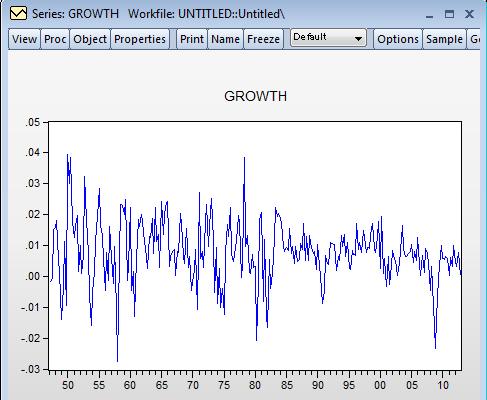
7 2.2 グラフ変数のグラフを図示してみよう Workfile ウィンドウから 系列 growth を選び ダブルクリックすると 系列の詳細を表示する Series ウィンドウが出てくる 1947Q1 については NA とある これは 1947Q1 の成長率を計算するには 1946Q4 の GDP が必要であるためである 次に Series ウィンドウのメニューバーから View Graph を選択すると( 左下図 ) Graph Options のウィンドウが表示される ( 右下図 ) ここではグラフの種類を指定する graph type では折れ線グラフ (Line & Symbol) や棒グラフ (Bar) など グラフの種類を選択する ここでは Line & Symbol を選択しよう OK を押すと グラフが Series ウィンドウに表示される ( 下図参照 ) こうした図をみることで 構造変化や外れ値の存在を確認できる 分析の前には 各系列を図示して どのようなデータかを考える習慣を身に着けてもらいたい 7

8 3. 回帰分析データが準備できたら 実際に回帰分析を行ってみよう 線形モデルの最小 2 乗 (Ordinary Least Squares 略して OLS) 推定では コマンドウィンドウに ls 被説明変数説明変数 1 説明変数 2 と入力すればよい たとえば Y を被説明変数 X1 と X2 を説明変数とし 定数項 c を含めたモデル (Y = c+β 1 X1+β 2 X2) を推定したいなら コマンドウィンドウに ls Y c X1 X2 と書けばよい ここで Enter を押すと 推定結果が表示される もし定数項をいれたくないなら c を除いて入力すればよい ls Y X1 X2 3.1 消費関数の推定実際の分析を通じて理解を深めよう 被説明変数を消費額 (RCONS) 説明変数を所得 (RGDP) 前期の消費額(RCONS(-1)) とした消費関数を推定する これは ls log(rcons) c log(rgdp) log(rcons(-1)) と入力し Enter をおすと 下図のような Equation ウィンドウで推定結果が表示される なお 全ての変数は対数表示とした ここでは 事前に変数を対数変換していなかったので 推定時点で対数であることを明示している 下表では それぞれの情報が何を意味しているかをまとめている 項目 説明 Coefficient 係数の推定値 Std. Error 係数の標準誤差 t-statistic t 値 ( 帰無仮説 : 係数 =0) 8

9 F-Statistic 定数項以外のすべての係数が 0 という仮説を検定した F 値 Prob. p 値 R-squared 決定係数 ( R 2 ) Adjusted R-squared 自由度調整済み決定係数 ( ) 係数の推定値を標準誤差で割ったものが t 値となっている また 対応する p 値をみることで 何 % の有意水準で有意な結果なのかを判断できる F 値は 定数項以外のすべての係数が 0 であるかを検定しており この仮説が棄却できれば どれかの変数は Y の動きを説明するうえで意味があるといえる この推定結果を簡潔に表すと log( ) = log( ) log( ) (-4.42) (5.66) (40.82) = 0.99 となる ( カッコ内は t 値を表す ) 各係数の t 値は大きな値をとっていることから 係数はゼロと有意に異なる また 自由度調整済み決定係数 が 1 に近いことから 当てはまりのよいモデルといえる 時系列データを扱うと 決定係数は高くなる傾向があり クロスセクションデータを扱うと 決定係数が低くなる傾向がある こうした推定は メニューバーの Quick Estimate Equation を選択して Equation Estimation ウィンドウを開き Equation specification に log(rcons) c log(rgdp) log(rcons(-1)) と入力してもよい ( 下図参照 ) デフォルト設定として Method( 推定方法 ) は最小 2 乗法 LS Sample( 分析期間 ) は全期間 1947Q1 2012Q4 と入力されている( つまり 1947 年第一四半期から 2012 年第四四半期まで ) この方法では 期間を明示的に選択できるため Sample を変更することで部分期間だけの推定も可能である さまざまな部分期間を推定することで 推定値が時間を通じて安定 9

10 しているかを調べることができる たとえば 1990 年 Q1 から 2010Q4 まで分析したいなら Sample を 1990Q1 2010Q4 とすればよい ちなみに Equation specification には数式を直接入力してもよい たとえば log(rcons) c log(rgdp) log(rcons(-1)) の代わりに log(rcons)=c(1)+c(2)*log(rgdp) +c(3)*log(rcons(-1)) と入力する ここで c(1) c(2) c(3) は推定するパラメータを意味する そして OK を入力すると同じ結果が得られる 線形モデルを推定する限り 数式を直接入力することのメリットはない しかし 非線形モデルの推定だと数式を直接入力することが必要となってくる たとえば GDP と消費との関係は非線形と考えて log(rcons)=c(1)+c(2)*log(rgdp)^c(3)+c(4)*log(rcons(-1)) というモデルを考えることもできる つまり この式では log(rgdp) の c(3) 乗が説明変数になっており c(3) も未知のパラメータになっている 3.2 モデルの理論値と残差モデルの理論値や残差が知りたい場合 Series ウィンドウのメニューバーから View Actual, Fitted, Residual Actual, Fitted, Residual Graph を選択しよう すると Series ウィンドウで左下図のようなグラフが表示される 青線が残差 赤線が実際の値 緑線が理論値を表している ( この場合 モデルの当てはまりが良いため 赤線と緑線はほぼ一致 ) なお 各系列の数値を見たい場合は View Actual, Fitted, Residual Actual, Fitted, Residual Table を選択して系列を表示しよう( 右下図 ) 右下図の左側は 各系列の数値 (Acutal は Y の値 Fitted は Y の理論値 Residual は残差 ) を 右側は残差の動きを図示したものである この図を詳しくみることで 残差に系列相関があるか 当てはまりの悪い時期 ( 外れ値?) があるかを視覚的に調べることができる もし系列相関があるなら 説明変数を追加することで こうした系統的な変動をとらえることができる また 当てはまりの悪い時期があれば モデルではうまく説明できていない部分であり 何らかの変数 ( ダミー変数など ) を追加するかを検討してもよいだろう 10


11 この場合 残差に正の系列相関 ( 残差がプラスなら次期にもプラスになりやすい ) がありそうである 系列相関をとるために 1 期前の消費だけでなく 2 期前 3 期前の消費も説明変数として加えることを検討してもよいかもしない 11
Microsoft Word - eviews2_
 2018/02/02 新谷元嗣 藪友良 高尾庄吾 2 章 : 定常時系列モデル ここでは教科書 2 章 ( 定常時系列モデル ) の内容を再現する 具体的には ARMA モデルにおける同定 推定の手順 構造変化の問題を扱う 1 コレログラム Workfile を新規作成し ホームページの SIM2.xls から データを読み込もう 人工的に発生させたデータなので Date specification
Dependent Variable: LOG(GDP00/(E*HOUR)) Date: 02/27/06 Time: 16:39 Sample (adjusted): 1994Q1 2005Q3 Included observations: 47 after adjustments C -1.5
 第 4 章 この章では 最小二乗法をベースにして 推計上のさまざまなテクニックを検討する 変数のバリエーション 係数の制約係数にあらかじめ制約がある場合がある たとえばマクロの生産関数は 次のように表すことができる 生産要素は資本と労働である 稼動資本は資本ストックに稼働率をかけることで計算でき 労働投入量は 就業者数に総労働時間をかけることで計算できる 制約を掛けずに 推計すると次の結果が得られる
7. フィリップス曲線 経済統計分析 (2014 年度秋学期 ) フィリップス曲線の推定 ( 経済理論との関連 ) フィリップス曲線とは何か? 物価と失業の関係 トレード オフ 政策運営 ( 財政 金融政策 ) への含意 ( 計量分析の手法 ) 関数形の選択 ( 関係が直線的でない場合の推定 ) 推
 7. フィリップス曲線 経済統計分析 ( 年度秋学期 ) フィリップス曲線の推定 ( 経済理論との関連 ) フィリップス曲線とは何か? 物価と失業の関係 トレード オフ 政策運営 ( 財政 金融政策 ) への含意 ( 計量分析の手法 ) 関数形の選択 ( 関係が直線的でない場合の推定 ) 推定結果に基づく予測シミュレーション 物価と失業の関係......... -. -. -........ 失業率
E-Views 簡単な使い方
 E-Views 入門 データの読み込み テキストファイル CSV 型 固定長ファイル Excel ファイル 記述統計 グラフ 回帰分析 仮説検定 内容 データの読み込み テキストファイル CSV ファイル データの区切りがカンマ, 改行でコードの区切り 空白またはタブをデータの区切りとする場合もある 固定長ファイル 多くのソフトでは,CSV ファイルの第 1 行に説明変数の名前を含めておくと説明変数も含めて読み込んでくれる
Microsoft Word - 計量研修テキスト_第5版).doc
 Q4-1 テキスト P83 多重共線性が発生する回帰 320000 280000 240000 200000 6000 4000 160000 120000 2000 0-2000 -4000 74 76 78 80 82 84 86 88 90 92 94 96 98 R e s i dual A c tual Fi tted Dependent Variable: C90 Date: 10/27/05
Microsoft PowerPoint - e-stat(OLS).pptx
 経済統計学 ( 補足 ) 最小二乗法について 担当 : 小塚匡文 2015 年 11 月 19 日 ( 改訂版 ) 神戸大学経済学部 2015 年度後期開講授業 補足 : 最小二乗法 ( 単回帰分析 ) 1.( 単純 ) 回帰分析とは? 標本サイズTの2 変数 ( ここではXとY) のデータが存在 YをXで説明する回帰方程式を推定するための方法 Y: 被説明変数 ( または従属変数 ) X: 説明変数
3. みせかけの相関単位根系列が注目されるのは これを持つ変数同士の回帰には意味がないためだ 単位根系列で代表的なドリフト付きランダムウォークを発生させてそれを確かめてみよう yと xという変数名の系列をを作成する yt=0.5+yt-1+et xt=0.1+xt-1+et 初期値を y は 10
 第 10 章 くさりのない犬 はじめにこの章では 単位根検定や 共和分検定を説明する データが単位根を持つ系列の場合 見せかけの相関をする場合があり 推計結果が信用できなくなる 経済分析の手順として 系列が定常系列か単位根を持つ非定常系列かを見極め 定常系列であればそのまま推計し 非定常系列であれば階差をとって推計するのが一般的である 1. ランダムウオーク 最も簡単な単位根を持つ系列としてランダムウオークがある
分析のステップ Step 1: Y( 目的変数 ) に対する値の順序を確認 Step 2: モデルのあてはめ を実行 適切なモデルの指定 Step 3: オプションを指定し オッズ比とその信頼区間を表示 以下 このステップに沿って JMP の操作をご説明します Step 1: Y( 目的変数 ) の
 JMP によるオッズ比 リスク比 ( ハザード比 ) の算出と注意点 SAS Institute Japan 株式会社 JMP ジャパン事業部 2011 年 10 月改定 1. はじめに 本文書は JMP でロジスティック回帰モデルによるオッズ比 比例ハザードモデルによるリスク比 それぞれに対する信頼区間を求める操作方法と注意点を述べたものです 本文書は JMP 7 以降のバージョンに対応しております
4.9 Hausman Test Time Fixed Effects Model vs Time Random Effects Model Two-way Fixed Effects Model
 1 EViews 5 2007 7 11 2010 5 17 1 ( ) 3 1.1........................................... 4 1.2................................... 9 2 11 3 14 3.1 Pooled OLS.............................................. 14
1 I EViews View Proc Freeze
 EViews 2017 9 6 1 I EViews 4 1 5 2 10 3 13 4 16 4.1 View.......................................... 17 4.2 Proc.......................................... 22 4.3 Freeze & Name....................................
Microsoft Word - eviews4_
 4 章 : トレンドモデル 2018/02/02 新谷元嗣 藪友良 高尾庄吾 教科書の 4 章の内容を確認しよう 具体的には 単位根検定として ADF 検定 ERS 検定 ペロン検定 パネル単位根検定 またトレンド分解として HP 分解を説明する 1. ADF 検定教科書の 4 章 7 節の例 ( ラグの選択 ) を通して 単位根検定の手順を確認しよう まず LAGLENGTH.XLS のデータを
回帰分析 重回帰(1)
 回帰分析 重回帰 (1) 項目 重回帰モデルの前提 最小二乗推定量の性質 仮説検定 ( 単一の制約 ) 決定係数 Eviews での回帰分析の実際 非線形効果 ダミー変数 定数項ダミー 傾きのダミー 3 つ以上のカテゴリー 重回帰モデル multiple regression model 説明変数が 個以上 y 1 x 1 x k x k u i y x i 他の説明変数を一定に保っておいて,x i
Microsoft Word - 計量研修テキスト_第5版).doc
 Q3-1-1 テキスト P59 10.8.3.2.1.0 -.1 -.2 10.4 10.0 9.6 9.2 8.8 -.3 76 78 80 82 84 86 88 90 92 94 96 98 R e s i d u al A c tual Fi tte d Dependent Variable: LOG(TAXH) Date: 10/26/05 Time: 15:42 Sample: 1975
< 目次 > 1. 練習ファイルのダウンロード 表計算ソフト Excel の基本 Excel でできること Excel の画面 セル 行 列の選択 セルにデータを入力する ( 半角英数字の場合 )
 2005 年度茅ヶ崎市情報教育研修会 < 目次 > 1. 練習ファイルのダウンロード... 2 2. 表計算ソフト Excel の基本... 3 2-1 Excel でできること... 3 2-2 Excel の画面... 3 2-3 セル 行 列の選択... 4 2-4 セルにデータを入力する ( 半角英数字の場合 )... 4 2-5 セルにデータを入力する ( 日本語の場合
スライド 1
 データ解析特論第 10 回 ( 全 15 回 ) 2012 年 12 月 11 日 ( 火 ) 情報エレクトロニクス専攻横田孝義 1 終了 11/13 11/20 重回帰分析をしばらくやります 12/4 12/11 12/18 2 前回から回帰分析について学習しています 3 ( 単 ) 回帰分析 単回帰分析では一つの従属変数 ( 目的変数 ) を 一つの独立変数 ( 説明変数 ) で予測する事を考える
スライド 1
 データ解析特論重回帰分析編 2017 年 7 月 10 日 ( 月 )~ 情報エレクトロニクスコース横田孝義 1 ( 単 ) 回帰分析 単回帰分析では一つの従属変数 ( 目的変数 ) を 一つの独立変数 ( 説明変数 ) で予測する事を考える 具体的には y = a + bx という回帰直線 ( モデル ) でデータを代表させる このためにデータからこの回帰直線の切片 (a) と傾き (b) を最小
初めてのプログラミング
 Excel の使い方 2 ~ 数式の入力 グラフの作成 ~ 0. データ処理とグラフの作成 前回は エクセルを用いた表の作成方法について学びました 今回は エクセルを用いたデータ処理方法と グラフの作成方法について学ぶことにしましょう 1. 数式の入力 1 ここでは x, y の値を入力していきます まず 前回の講義を参考に 自動補間機能を用いて x の値を入力してみましょう 補間方法としては A2,
2. データの読み込み どのような計量経済パッケージを使うにしても, 最もつまづきやすいのが データの読み込み です. いかにユーザフレンドリーなインターフェイスをしていても, いかに高度な計量手法を簡単なコマンドで実行してくれるとしても, データを読み込んでくれないと話が進みませんが, ここでうま
 ネコでもわかる EViews 入門 一橋大学国際 公共政策大学院 別所俊一郎 1. はじめに EViews は, とくに官公庁で広く使われているといわれている計量経済パッケージの 1 つです. 製造元のサイト (http://www.eviews.com/) を訪れてみると分かるように, Eviews の特徴は, modern windowing and object-based techniques
計量経済学の第一歩 田中隆一 ( 著 ) gretl で例題と実証分析問題を 再現する方法 発行所株式会社有斐閣 2015 年 12 月 20 日初版第 1 刷発行 ISBN , Ryuichi Tanaka, Printed in Japan
 計量経済学の第一歩 田中隆一 ( 著 ) gretl で例題と実証分析問題を 再現する方法 発行所株式会社有斐閣 2015 年 12 月 20 日初版第 1 刷発行 ISBN 978-4-641-15028-7, Printed in Japan 第 5 章単回帰分析 本文例例 5. 1: 学歴と年収の関係 まず 5_income.csv を読み込み, メニューの モデル (M) 最小 2 乗法 (O)
Microsoft Word - 計量研修テキスト_第5版).doc
 Q10-2 テキスト P191 1. 記述統計量 ( 変数 :YY95) 表示変数として 平均 中央値 最大値 最小値 標準偏差 観測値 を選択 A. 都道府県別 Descriptive Statistics for YY95 Categorized by values of PREFNUM Date: 05/11/06 Time: 14:36 Sample: 1990 2002 Included
数量的アプローチ 年 6 月 11 日 イントロダクション データ分析をマスターする 12 のレッスン ウェブサポートページ ( 有斐閣 ) 水落研究室 R http:
 イントロダクション データ分析をマスターする 12 のレッスン ウェブサポートページ ( 有斐閣 ) http://yuhikaku-nibu.txt-nifty.com/blog/2017/09/22103.html 水落研究室 R http://depts.nanzan-u.ac.jp/ugrad/ps/mizuochi/r.html 1 この授業では統計ソフト R を使って分析を行います データを扱うソフトとして
2. 時系列分析 プラットフォームの使用法 JMP の 時系列分析 プラットフォームでは 一変量の時系列に対する分析を行うことができます この章では JMP のサンプルデ ータを用いて このプラットフォームの使用法をご説明します JMP のメニューバーより [ ヘルプ ] > [ サンプルデータ ]
![2. 時系列分析 プラットフォームの使用法 JMP の 時系列分析 プラットフォームでは 一変量の時系列に対する分析を行うことができます この章では JMP のサンプルデ ータを用いて このプラットフォームの使用法をご説明します JMP のメニューバーより [ ヘルプ ] > [ サンプルデータ ]](/thumbs/49/25514951.jpg "2. 時系列分析 プラットフォームの使用法 JMP の 時系列分析 プラットフォームでは 一変量の時系列に対する分析を行うことができます この章では JMP のサンプルデ ータを用いて このプラットフォームの使用法をご説明します JMP のメニューバーより [ ヘルプ ] > [ サンプルデータ ]") JMP を用いた ARIMA モデルのあてはめ SAS Institute Japan 株式会社 JMP ジャパン事業部 2013 年 2 月作成 1. はじめに JMP の時系列分析では 一変量の時系列データに対する分析や予測を行うことができ 時系列データに対するグラフ表示 時系列モデルのあてはめ モデルの評価 予測まで 対話的に分析を実行することができます 時系列データにあてはめるモデルとしては
JMP を用いた ARIMA モデルのあてはめ SAS Institute Japan 株式会社 JMP ジャパン事業部 2013 年 2 月作成 1. はじめに JMP の時系列分析では 一変量の時系列データに対する分析や予測を行うことができ 時系列データに対するグラフ表示 時系列モデルのあてはめ モデルの評価 予測まで 対話的に分析を実行することができます 時系列データにあてはめるモデルとしては
パネル・データの分析
 パネル データの分析 内容 パネル データとは pooled cross section data の分析 パネルデータの分析 DID (Difference in Differences) モデル パネル データの分析 階差モデル (first difference model) fixed effects model random effects model パネル分析の実際 データ セットの作成
HP Primeバーチャル電卓
 HP Prime バーチャル電卓 Windows は 米国 Microsoft Corporation およびその関連会社の米国およびその他の国における商標または登録商標です 本書の内容は 将来予告なしに変更されることがあります HP 製品およびサービスに関する保証は 当該製品およびサービスに付属の保証規定に明示的に記載されているものに限られます 本書のいかなる内容も 当該保証に新たに保証を追加するものではありません
Microsoft PowerPoint - Econometrics pptx
 計量経済学講義 第 4 回回帰モデルの診断と選択 Part 07 年 ( ) 限 担当教員 : 唐渡 広志 研究室 : 経済学研究棟 4 階 43 号室 emal: [email protected] webste: http://www3.u-toyama.ac.p/kkarato/ 講義の目的 誤差項の分散が不均 である場合や, 系列相関を持つ場合についての検定 法と修正 法を学びます
切片 ( 定数項 ) ダミー 以下の単回帰モデルを考えよう これは賃金と就業年数の関係を分析している : ( 賃金関数 ) ここで Y i = α + β X i + u i, i =1,, n, u i ~ i.i.d. N(0, σ 2 ) Y i : 賃金の対数値, X i : 就業年数. (
 統計学ダミー変数による分析 担当 : 長倉大輔 ( ながくらだいすけ ) 1 切片 ( 定数項 ) ダミー 以下の単回帰モデルを考えよう これは賃金と就業年数の関係を分析している : ( 賃金関数 ) ここで Y i = α + β X i + u i, i =1,, n, u i ~ i.i.d. N(0, σ 2 ) Y i : 賃金の対数値, X i : 就業年数. ( 実際は賃金を就業年数だけで説明するのは現実的はない
回帰分析 単回帰
 回帰分析 単回帰 麻生良文 単回帰モデル simple regression model = α + β + u 従属変数 (dependent variable) 被説明変数 (eplained variable) 独立変数 (independent variable) 説明変数 (eplanator variable) u 誤差項 (error term) 撹乱項 (disturbance term)
13章 回帰分析
 単回帰分析 つ以上の変数についての関係を見る つの 目的 被説明 変数を その他の 説明 変数を使って 予測しようというものである 因果関係とは限らない ここで勉強すること 最小 乗法と回帰直線 決定係数とは何か? 最小 乗法と回帰直線 これまで 変数の間の関係の深さについて考えてきた 相関係数 ここでは 変数に役割を与え 一方の 説明 変数を用いて他方の 目的 被説明 変数を説明することを考える
JMP によるオッズ比 リスク比 ( ハザード比 ) の算出方法と注意点 SAS Institute Japan 株式会社 JMP ジャパン事業部 2008 年 3 月改定 1. はじめに本文書は JMP でオッズ比 リスク比 それぞれに対する信頼区間を求める算出方法と注意点を述べたものです この後
 JMP によるオッズ比 リスク比 ( ハザード比 ) の算出方法と注意点 SAS Institute Japan 株式会社 JMP ジャパン事業部 2008 年 3 月改定 1. はじめに本文書は JMP でオッズ比 リスク比 それぞれに対する信頼区間を求める算出方法と注意点を述べたものです この後の 2 章では JMP でのオッズ比 オッズ比の信頼区間の算出方法について サンプルデータを用いて解説しております
目次 1. はじめに Excel シートからグラフの選択 グラフの各部の名称 成績の複合グラフを作成 各生徒の 3 科目の合計点を求める 合計点から全体の平均を求める 標準偏差を求める...
 Microsoft Excel 2013 - グラフ完成編 - 明治大学教育の情報化推進本部 2017 年 2 月 1 日 目次 1. はじめに... 2 1.1. Excel シートからグラフの選択... 2 1.2. グラフの各部の名称... 3 2. 成績の複合グラフを作成... 4 2.1 各生徒の 3 科目の合計点を求める... 4 2.2 合計点から全体の平均を求める... 5 2.3
図 1 アドインに登録する メニューバーに [BAYONET] が追加されます 登録 : Excel 2007, 2010, 2013 の場合 1 Excel ブックを開きます Excel2007 の場合 左上の Office マークをクリックします 図 2 Office マーク (Excel 20
![図 1 アドインに登録する メニューバーに [BAYONET] が追加されます 登録 : Excel 2007, 2010, 2013 の場合 1 Excel ブックを開きます Excel2007 の場合 左上の Office マークをクリックします 図 2 Office マーク (Excel 20](/thumbs/92/109963601.jpg "図 1 アドインに登録する メニューバーに [BAYONET] が追加されます 登録 : Excel 2007, 2010, 2013 の場合 1 Excel ブックを開きます Excel2007 の場合 左上の Office マークをクリックします 図 2 Office マーク (Excel 20") BayoLink Excel アドイン使用方法 1. はじめに BayoLink Excel アドインは MS Office Excel のアドインツールです BayoLink Excel アドインは Excel から API を利用して BayoLink と通信し モデルのインポートや推論の実行を行います BayoLink 本体ではできない 複数のデータを一度に推論することができます なお現状ではソフトエビデンスを指定して推論を行うことはできません
BayoLink Excel アドイン使用方法 1. はじめに BayoLink Excel アドインは MS Office Excel のアドインツールです BayoLink Excel アドインは Excel から API を利用して BayoLink と通信し モデルのインポートや推論の実行を行います BayoLink 本体ではできない 複数のデータを一度に推論することができます なお現状ではソフトエビデンスを指定して推論を行うことはできません
Microsoft Word - å“Ÿåłžå¸°173.docx
 回帰分析 ( その 3) 経済情報処理 価格弾力性の推定ある商品について その購入量を w 単価を p とし それぞれの変化量を w p で表 w w すことにする この時 この商品の価格弾力性 は により定義される これ p p は p が 1 パーセント変化した場合に w が何パーセント変化するかを示したものである ここで p を 0 に近づけていった極限を考えると d ln w 1 dw dw
エクセルの起動 エクセル (Excel) の起動をしましょう 1 左下隅 ( スタートボタン ) を 3 4 クリックします スタートメニューが表示されます 2[ すべてのプログラム ] をポイントします 3 [ 右のスクロールバーを上下に移動して [Microsoft Office] フォルダを探
![エクセルの起動 エクセル (Excel) の起動をしましょう 1 左下隅 ( スタートボタン ) を 3 4 クリックします スタートメニューが表示されます 2[ すべてのプログラム ] をポイントします 3 [ 右のスクロールバーを上下に移動して [Microsoft Office] フォルダを探](/thumbs/91/105816067.jpg "エクセルの起動 エクセル (Excel) の起動をしましょう 1 左下隅 ( スタートボタン ) を 3 4 クリックします スタートメニューが表示されます 2[ すべてのプログラム ] をポイントします 3 [ 右のスクロールバーを上下に移動して [Microsoft Office] フォルダを探") NPO 法人いきいきネットとくしま 第 116 回定例勉強会 森の日 2014 年 2 月 26 日 担当 : 角尾治子 メタボリック予防に活躍! 健康管理表作成 年々気になる体重や血圧 EXCEL で長期間使える健康管理表を作成しながら関数の学習をします さらに一目で変化が把握できるグラフを作成してみましょう 学習すること 1. エクセルの起動 2. データの入力 3. 名前を付けて保存 4. 日付の入力
NPO 法人いきいきネットとくしま 第 116 回定例勉強会 森の日 2014 年 2 月 26 日 担当 : 角尾治子 メタボリック予防に活躍! 健康管理表作成 年々気になる体重や血圧 EXCEL で長期間使える健康管理表を作成しながら関数の学習をします さらに一目で変化が把握できるグラフを作成してみましょう 学習すること 1. エクセルの起動 2. データの入力 3. 名前を付けて保存 4. 日付の入力
Microsoft Word - mstattext02.docx
 章重回帰分析 複数の変数で 1つの変数を予測するような手法を 重回帰分析 といいます 前の巻でところで述べた回帰分析は 1つの説明変数で目的変数を予測 ( 説明 ) する手法でしたが この説明変数が複数個になったと考えればよいでしょう 重回帰分析はこの予測式を与える分析手法です 以下の例を見て下さい 例 以下のデータ (Samples 重回帰分析 1.txt) をもとに体重を身長と胸囲の1 次関数で
1.民営化
 参考資料 最小二乗法 数学的性質 経済統計分析 3 年度秋学期 回帰分析と最小二乗法 被説明変数 の動きを説明変数 の動きで説明 = 回帰分析 説明変数がつ 単回帰 説明変数がつ以上 重回帰 被説明変数 従属変数 係数 定数項傾き 説明変数 独立変数 残差... で説明できる部分 説明できない部分 説明できない部分が小さくなるように回帰式の係数 を推定する有力な方法 = 最小二乗法 最小二乗法による回帰の考え方
多変量解析 ~ 重回帰分析 ~ 2006 年 4 月 21 日 ( 金 ) 南慶典
 多変量解析 ~ 重回帰分析 ~ 2006 年 4 月 21 日 ( 金 ) 南慶典 重回帰分析とは? 重回帰分析とは複数の説明変数から目的変数との関係性を予測 評価説明変数 ( 数量データ ) は目的変数を説明するのに有効であるか得られた関係性より未知のデータの妥当性を判断する これを重回帰分析という つまり どんなことをするのか? 1 最小 2 乗法により重回帰モデルを想定 2 自由度調整済寄与率を求め
このうち ツールバーが表示されていないときは メニューバーから [ 表示 (V)] [ ツールバー (T)] の [ 標準のボタン (S)] [ アドレスバー (A)] と [ ツールバーを固定する (B)] をクリックしてチェックを付けておくとよい また ツールバーはユーザ ( 利用者 ) が変更
![このうち ツールバーが表示されていないときは メニューバーから [ 表示 (V)] [ ツールバー (T)] の [ 標準のボタン (S)] [ アドレスバー (A)] と [ ツールバーを固定する (B)] をクリックしてチェックを付けておくとよい また ツールバーはユーザ ( 利用者 ) が変更](/thumbs/93/112077293.jpg "このうち ツールバーが表示されていないときは メニューバーから [ 表示 (V)] [ ツールバー (T)] の [ 標準のボタン (S)] [ アドレスバー (A)] と [ ツールバーを固定する (B)] をクリックしてチェックを付けておくとよい また ツールバーはユーザ ( 利用者 ) が変更") ファイル操作 アプリケーションソフトウェアなどで作成したデータはディスクにファイルとして保存される そのファイルに関してコピーや削除などの基本的な操作について実習する また ファイルを整理するためのフォルダの作成などの実習をする (A) ファイル名 ファイル名はデータなどのファイルをディスクに保存しておくときに付ける名前である データファイルはどんどん増えていくので 何のデータであるのかわかりやすいファイル名を付けるようにする
ファイル操作 アプリケーションソフトウェアなどで作成したデータはディスクにファイルとして保存される そのファイルに関してコピーや削除などの基本的な操作について実習する また ファイルを整理するためのフォルダの作成などの実習をする (A) ファイル名 ファイル名はデータなどのファイルをディスクに保存しておくときに付ける名前である データファイルはどんどん増えていくので 何のデータであるのかわかりやすいファイル名を付けるようにする
0.0 Excelファイルの読み取り専用での立ち上げ手順 1) 開示 Excelファイルの知的所有権について開示する数値解析の説明用の Excel ファイルには 改変ができないようにパスワードが設定してあります しかし 読者の方には読み取り用のパスワードを開示しますので Excel ファイルを読み取
 第 1 回分 Excel ファイルの操作手順書 目次 Eexcel による数値解析準備事項 0.0 Excel ファイルの読み取り専用での立ち上げ手順 0.1 アドインのソルバーとデータ分析の有効化 ( 使えるようにする ) 第 1 回線形方程式 - 線形方程式 ( 実験式のつくり方 : 最小 2 乗法と多重回帰 )- 1.1 荷重とバネの長さの実験式 (Excelファイルのファイル名に同じ 以下同様)
図 2 Excel スプレッドシートの世界 のウィンドウ 図 3 Visual Basic の世界 のウィンドウ 図 3 の VBA ウィンドウは 図 2 の Excel ウィンドウのメニューの ツール をクリックし 開か れるプルダウンメニューで マクロ /Visual Basic Editor
 Excel マクロ -Visual Basic の基本 - 1.Excel ファイルの構成 Excel ファイルは 右図のように 構成されている 一般に Excel と言えば 右図で Excel スプレッドシートの世界 と名付けた部分 すなわち Excel を起動したときに表示されるスプレッドシート (1ページの場合もあり 数ページの場合もある ) のみであるように思われている Excel ファイルには
JMP による 2 群間の比較 SAS Institute Japan 株式会社 JMP ジャパン事業部 2008 年 3 月 JMP で t 検定や Wilcoxon 検定はどのメニューで実行できるのか または検定を行う際の前提条件の評価 ( 正規性 等分散性 ) はどのメニューで実行できるのかと
 JMP による 2 群間の比較 SAS Institute Japan 株式会社 JMP ジャパン事業部 2008 年 3 月 JMP で t 検定や Wilcoxon 検定はどのメニューで実行できるのか または検定を行う際の前提条件の評価 ( 正規性 等分散性 ) はどのメニューで実行できるのかというお問い合わせがよくあります そこで本文書では これらについて の回答を 例題を用いて説明します 1.
dae opixrae 1 Feb Mar Apr May Jun と表示される 今 必要なのは opixrae のデータだけなので > opixrae=opixdaa$opi
 R による時系列分析 4 1. GARCH モデルを推定する 1.1 パッケージ rugarch をインスツールする パッケージとは通常の R には含まれていない 追加的な R のコマンドの集まりのようなものである R には追加的に 600 以上のパッケージが用意されており それぞれ分析の目的に応じて標準の R にパッケージを追加していくことになる インターネットに接続してあるパソコンで R を起動させ
スライド 1
 第 6 章表計算 B(Excel 2003) ( 解答と解説 ) 6B-1. 表計算ソフトの操作 1 条件付き書式の設定 1. ( ア )=E ( イ )= お 条件付き書式とは セルの数値によりセルの背景に色を付けたり 文字に色を付けたり アイコンをつけたりして分類することができる機能です 本問題では 以下の手順が解答となります 1 2 ユーザー定義の表示形式 1. ( ア )=2 ( イ )=4
と入力する すると最初の 25 行が表示される 1 行目は変数の名前であり 2 列目は企業番号 (1,,10),3 列目は西暦 (1935,,1954) を表している ( 他のパネルデータを分析する際もデ ータをこのように並べておかなくてはならない つまりまず i=1 を固定し i=1 の t に関
 R によるパネルデータモデルの推定 R を用いて 静学的パネルデータモデルに対して Pooled OLS, LSDV (Least Squares Dummy Variable) 推定 F 検定 ( 個別効果なしの F 検定 ) GLS(Generalized Least Square : 一般化最小二乗 ) 法による推定 およびハウスマン検定を行うやり方を 動学的パネルデータモデルに対して 1 階階差
データの作成方法のイメージ ( キーワードで結合の場合 ) 地図太郎 キーワードの値は文字列です キーワードの値は重複しないようにします 同じ値にする Excel データ (CSV) 注意キーワードの値は文字列です キーワードの値は重複しないようにします 1 ツールバーの 編集レイヤの選択 から 編
 手順 4 Excel データを活用する ( リスト / グラフ 色分け ) 外部の表データ (CSV 形式 ) を読み込み リスト表示やカード表示 その値によって簡単なグラフ ( 円 正方形 棒の 3 種類 ) や色分け表示することができます この機能を使って地図太郎の属性情報に無い項目も Excel で作成し CSV 形式で保存することにより 自由に作成することができます (Excel でデータを保存するとき
Microsoft Word - 計量研修テキスト_第5版).doc
 Q9-1 テキスト P166 2)VAR の推定 注 ) 各変数について ADF 検定を行った結果 和文の次数はすべて 1 である 作業手順 4 情報量基準 (AIC) によるラグ次数の選択 VAR Lag Order Selection Criteria Endogenous variables: D(IG9S) D(IP9S) D(CP9S) Exogenous variables: C Date:
以下の内容について説明する 1. VAR モデル推定する 2. VAR モデルを用いて予測する 3. グレンジャーの因果性を検定する 4. インパルス応答関数を描く 1. VAR モデルを推定する ここでは VAR(p) モデル : R による時系列分析の方法 2 y t = c + Φ 1 y t
 以下の内容について説明する 1. VAR モデル推定する 2. VAR モデルを用いて予測する 3. グレンジャーの因果性を検定する 4. インパルス応答関数を描く 1. VAR モデルを推定する ここでは VAR(p) モデル : R による時系列分析の方法 2 y t = c + Φ 1 y t 1 + + Φ p y t p + ε t, ε t ~ W.N(Ω), を推定することを考える (
1. Stata( ステータ ) Stata は,StataCorp 社の販売している統計ソフトウェアで, 計量経済学においてもっともよく使われています 最新の計量経済学的手法の論文を執筆する際に,Stata による推定方法 ( コマンド ) も同時に発表されることがよくあり, 基本的な分析からより
 計量経済学の第一歩 田中隆一 ( 著 ) 統計ソフトウェアのチュートリアル 発行所株式会社有斐閣 2015 年 12 月 20 日初版第 1 刷発行 ISBN 978-4-641-15028-7 2015, Ryuichi Tanaka, Printed in Japan 1. Stata( ステータ ) Stata は,StataCorp 社の販売している統計ソフトウェアで, 計量経済学においてもっともよく使われています
Microsoft Word - 補論3.2
 補論 3. 多変量 GARC モデル 07//6 新谷元嗣 藪友良 対数尤度関数 3 章 7 節では 変量の対数尤度を求めた ここでは多変量の場合 とくに 変量について対数尤度を求める 誤差項 は平均 0 で 次元の正規分布に従うとする 単純化のため 分散と共分散は時間を通じて一定としよう ( この仮定は後で変更される ) したがって ij から添え字 を除くことができる このとき と の尤度関数は
Microsoft Word - 18環設演付録0508.doc
 Excel の関数について 注 ) 下記の内容は,Excel のバージョンや OS の違いによって, 多少異なる場合があります 1. 演算子 等式はすべて等号 (=) から始まります 算術演算子には, 次のようなものがあります 内が,Excel 上で打ち込むものです 足し算 +, 引き算 -, かけ算 *, わり算 /, べき乗 ^ 2. 三角関数 メニューバーの [ 挿入 ] ダイアログボックスの
スクールCOBOL2002
 3. 関連資料 - よく使われる機能の操作方法 - (a) ファイルの入出力処理 - 順ファイル等を使ったプログラムの実行 - - 目次 -. はじめに 2. コーディング上の指定 3. 順ファイルの使用方法 4. プリンタへの出力方法 5. 索引ファイルの使用方法 6. 終わりに 2 . はじめに 本説明書では 簡単なプログラム ( ファイル等を使わないプログラム ) の作成からコンパイル 実行までの使用方法は既に理解しているものとして
Microsoft Word - eviews2_20150526
 2015/05/26 新 谷 元 嗣 藪 友 良 高 尾 庄 吾 2 章 : 定 常 時 系 列 モデル ここでは 教 科 書 2 章 ( 定 常 時 系 列 モデル)の 内 容 を 再 現 する 具 体 的 には ARMA モデルに おける 同 定 推 定 の 手 順 構 造 変 化 の 問 題 を 説 明 する 1 コレログラム Workfile を 新 規 作 成 し ホームページの SIM2.xls
ビジネス統計 統計基礎とエクセル分析 正誤表
 ビジネス統計統計基礎とエクセル分析 ビジネス統計スペシャリスト エクセル分析スペシャリスト 公式テキスト正誤表と学習用データ更新履歴 平成 30 年 5 月 14 日現在 公式テキスト正誤表 頁場所誤正修正 6 知識編第 章 -3-3 最頻値の解説内容 たとえば, 表.1 のデータであれば, 最頻値は 167.5cm というたとえば, 表.1 のデータであれば, 最頻値は 165.0cm ということになります
Section1_入力用テンプレートの作成
 入力用テンプレートの作成 1 Excel には 効率よく かつ正確にデータを入力するための機能が用意されています このセクションでは ユーザー設定リストや入力規則 関数を利用した入力用テンプレートの作成やワークシート操作について学習します STEP 1 ユーザー設定リスト 支店名や商品名など 頻繁に利用するユーザー独自の連続データがある場合には ユーザー設定リスト に登録しておけば オートフィル機能で入力することができ便利です
3 カーソルの下に 点 という文字が現われます 地図を拡大して点データを作成したい地点にカーソルを動かしクリックします 4 属性情報の確認 変更 ダイアログが表示されます 必要事項を入力し OK をクリックします 全ての項目を入力する必要はありません 必要な項目のみ入力して下さい いろいろな記号が用
 手順 2-1 地図上に図形や関連情報を登録する 地図太郎は写真やコメントの登録ができます 本ソフトウェアでは 読み込んだ背景地図上に ユーザが自分で点 線 面の 3 種類の図形を登録し その図形に関連付けて属性情報を作成したり 編集したりすることができます 属性情報にはタイトル 登録日 キーワード 内容のほかデジカメで撮影した画像や動画 関連するホームページアドレス 特定のファイルやフォルダなども
パソコンで楽チン、電力管理3169編
 パソコンで楽チン 電力管理 -3169クランプオンパワーハイテスタ編- 3169の電力測定データを Microsoft Excel へ取り込み グラフ作成の手引き 3169のPCカードデータをExcel Microsoft Excel2000 使用 取り込み手順 1. 測定ファイルが書き込まれている PC カードを PC カードスロットに挿入します 2. Microsoft Excel の [ ファイル
計算機シミュレーション
 . 運動方程式の数値解法.. ニュートン方程式の近似速度は, 位置座標 の時間微分で, d と定義されます. これを成分で書くと, d d li li とかけます. 本来は が の極限をとらなければいけませんが, 有限の小さな値とすると 秒後の位置座標は速度を用いて, と近似できます. 同様にして, 加速度は, 速度 の時間微分で, d と定義されます. これを成分で書くと, d d li li とかけます.
スライド 1
 6B-1. 表計算ソフトの操作 ( ) に当てはまる適切な用語とボタン ( 図 H 参照 ) を選択してください ( 選択肢の複数回の選択可能 ) (1) オートフィルオートフィルとは 連続性のあるデータを隣接 ( りんせつ ) するセルに自動的に入力してくれる機能です 1. 図 1のように連続した日付を入力します *( ア ) は 下欄 ( からん ) より用語を選択してください セル A1 クリックし
スライド 1
 ラベル屋さん HOME かんたんマニュアル リンクコース 目次 STEP 1-2 : ( 基礎編 ) 用紙の選択と文字の入力 STEP 3 : ( 基礎編 ) リンクの設定 STEP 4 : ( 基礎編 ) リンクデータの入力と印刷 STEP 5 : ( 応用編 ) リンクデータの入力 1 STEP 6 : ( 応用編 ) リンクデータの入力 2 STEP 7-8 : ( 応用編 ) リンク機能で使ったデータをコピーしたい場合
Microsoft Word - Word1.doc
 Word 2007 について ( その 1) 新しくなった Word 2007 の操作法について 従来の Word との相違点を教科書に沿って説明する ただし 私自身 まだ Word 2007 を使い込んではおらず 間違いなどもあるかも知れない そうした点についてはご指摘いただければ幸いである なお 以下において [ ] で囲った部分は教科書のページを意味する Word の起動 [p.47] Word
目次 1 章 SPSS の基礎 基本 はじめに 基本操作方法 章データの編集 はじめに 値ラベルの利用 計算結果に基づく新変数の作成 値のグループ化 値の昇順
 SPSS 講習会テキスト 明治大学教育の情報化推進本部 IZM20140527 目次 1 章 SPSS の基礎 基本... 3 1.1 はじめに... 3 1.2 基本操作方法... 3 2 章データの編集... 6 2.1 はじめに... 6 2.2 値ラベルの利用... 6 2.3 計算結果に基づく新変数の作成... 7 2.4 値のグループ化... 8 2.5 値の昇順 降順... 10 3
1. はじめに 本書は スプリット演算器 MFS2 用コンフィギュレータソフトウェア の取扱方法 操作手順 注意事項などを説明したものです Windows の操作や用語を理解している方を前提にしています Windows の操作や用語については それぞれのマニュアルを参照してください 1.1. MFS
 スプリット演算器 MFS2 用コンフィギュレータソフトウェア MFS2CFG バージョン 0.02 取扱説明書 1/10 NM-9307 改 2 1. はじめに 本書は スプリット演算器 MFS2 用コンフィギュレータソフトウェア の取扱方法 操作手順 注意事項などを説明したものです Windows の操作や用語を理解している方を前提にしています Windows の操作や用語については それぞれのマニュアルを参照してください
TREND CA Ver.3 手順書
 TREND CA 手順書 申請書を作成する プログラムを起動する 内容を入力する データを保存する 申請書を印刷する プログラムを終了する テンプレートを編集する 編集プログラムを起動する 文字列を入力する 枠線を入力する 7 テンプレートを保存する 7 編集プログラムを終了する 7 . 申請書を作成する 申請書を作成する ZERO の物件データから物件情報を取り込んで TREND CA で申請書を作成する方法を解説します
中綴じ3・4級.ren
 99 分野 用 語 解 説 クリック マウスの左ボタンを押す動作のこと ダブルクリック マウスの左ボタンを素早く2度続けてクリックする動作のこと ドラッグ マウスの左ボタンを押したまま マウスを動かすこと タッチタイピング キーボードを見ないでタイピングする技術のこと 右寄せ (右揃え) 入力した文字列などを行の右端でそろえること センタリング (中央揃え) 入力した文字列などを行の中央に位置付けること
512_横断図の編集例
 横断図の編集例 本書は EX-TREND 武蔵の CAD の各種コマンドの機能を知ってもらうために 操作例として横断図を作成します 本書で解説している以外にもいろいろな機能を用いて図面を編集することができますが 入力例では元図面として SFC ファイルで作成された横断図を読み込み 各種編集操作をおこないます また 読み込んだ横断図の一部分を編集し Word で作成された切り土作業手順書に添付する方法も解説します
マクロの実行許可設定をする方法 Excel2010 で 2010 でマクロを有効にする方法について説明します 参考 URL:
 マクロの実行許可設定をする方法 Excel2010 で 2010 でマクロを有効にする方法について説明します 参考 URL: http://excel2010.kokodane.com/excel2010macro_01.htm http://span.jp/office2010_manual/excel_vba/basic/start-quit.html Excel2010 でマクロを有効にする
Moodleアンケートの質問一括変換ツール
 Moodle アンケートの質問一括変換ツール Visual Basic 版 1 ツールの概要 1.1 ツールの配布と利用について 1 1.2 動作環境について 1 1.3 ツールの機能について 1 1.4 入力ファイルについて 2 1.5 ツールの起動 3 1.6 XML ファイルへの変換 4 1.7 XML ファイルからの逆変換 4 2 入力ファイルの書式 2.1 2 行モードと 1 行モード 6
Microsoft PowerPoint - 統計科学研究所_R_重回帰分析_変数選択_2.ppt
 重回帰分析 残差分析 変数選択 1 内容 重回帰分析 残差分析 歯の咬耗度データの分析 R で変数選択 ~ step 関数 ~ 2 重回帰分析と単回帰分析 体重を予測する問題 分析 1 身長 のみから体重を予測 分析 2 身長 と ウエスト の両方を用いて体重を予測 分析 1 と比べて大きな改善 体重 に関する推測では 身長 だけでは不十分 重回帰分析における問題 ~ モデルの構築 ~ 適切なモデルで分析しているか?
Microsoft Word - 第4章.doc
 第 4 章他のアプリケーションの利用 この章では 他のアプリケーションのデータを Word 文書に挿入する機能と Word に組み込まれているツールを使ってグラフを作 成する機能について学習します STEP 1:OLE 機能 アプリケーション間でデータの情報をやり取りできる機能のことを OLE(Object Linking and Embedding) 機能といいます オブジェクトの種類 A) 埋め込みオブジェクト
Taro-Basicの基礎・はじめに(公
 Basic の基礎 はじめに 0. 目次 1. はじめに 1. 1 ファイル フォルダとは 1. 2 Tiny Basic の起動と停止 1. 3 Tiny Basic の実行 1. 4 簡単なプログラム - 1 - 1. はじめに 1. 1 ファイル フォルダとは データの集まりをファイルといい 名前を付けて区別する フォルダ ( ディレクトリともいう ) という特別なファイルは ファイルが登録できるようになっている
様々なミクロ計量モデル†
 担当 : 長倉大輔 ( ながくらだいすけ ) この資料は私の講義において使用するために作成した資料です WEB ページ上で公開しており 自由に参照して頂いて構いません ただし 内容について 一応検証してありますが もし間違いがあった場合でもそれによって生じるいかなる損害 不利益について責任を負いかねますのでご了承ください 間違いは発見次第 継続的に直していますが まだ存在する可能性があります 1 カウントデータモデル